

Filtrar uma playlist do Spotify por género, BPM ou ano
Pega numa playlist grande do Spotify, tua ou que segues, e fica com o rock, os anos 90 ou as faixas a 120 BPM numa playlist própria que segue a original.
Inicia sessão com o Spotify. O plano Grátis não pede cartão.
Pega numa playlist grande do Spotify, tua ou que segues, e fica com o rock, os anos 90 ou as faixas a 120 BPM numa playlist própria que segue a original. No Playlistation escolhes a playlist como fonte, acrescentas filtros, e ele enche uma playlist nova do Spotify. A original só é lida. Nunca é reordenada nem alterada.
O Spotify filtra uma playlist por género?
Não para uma playlist nova. Os filtros do Spotify em A tua Biblioteca reduzem uma lista no ecrã e não criam uma playlist com o resultado (a página Ordenar e filtrar do Spotify). O Playlistation toma a playlist como fonte, aplica filtros de género, BPM ou ano às faixas dela e escreve as que correspondem numa playlist real do Spotify, que fica na tua biblioteca.
Como filtrar uma playlist do Spotify
Crias uma playlist nova que lê a antiga e acrescentas-lhe filtros.
- Cria uma playlist. A fonte começa em Músicas de que gostas.
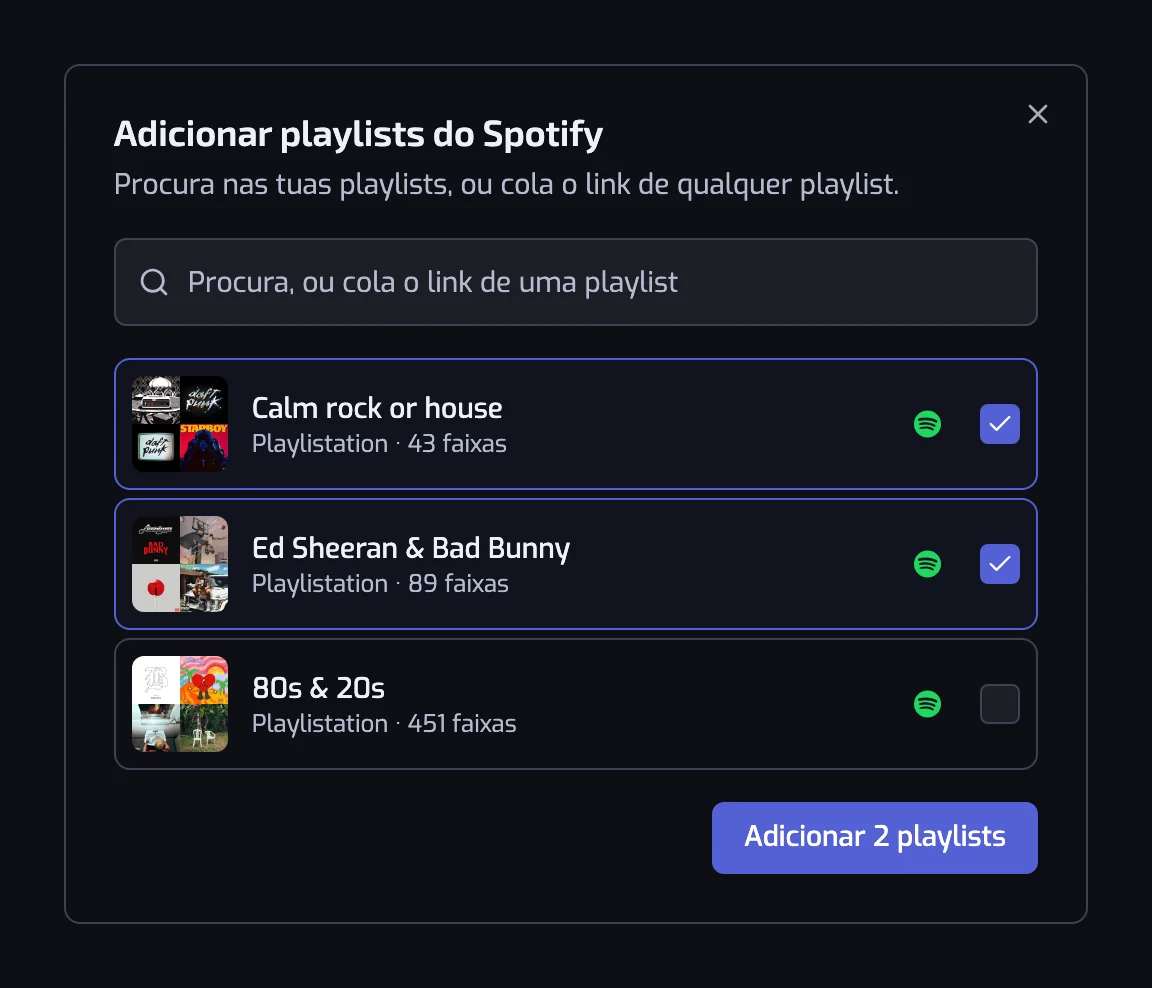
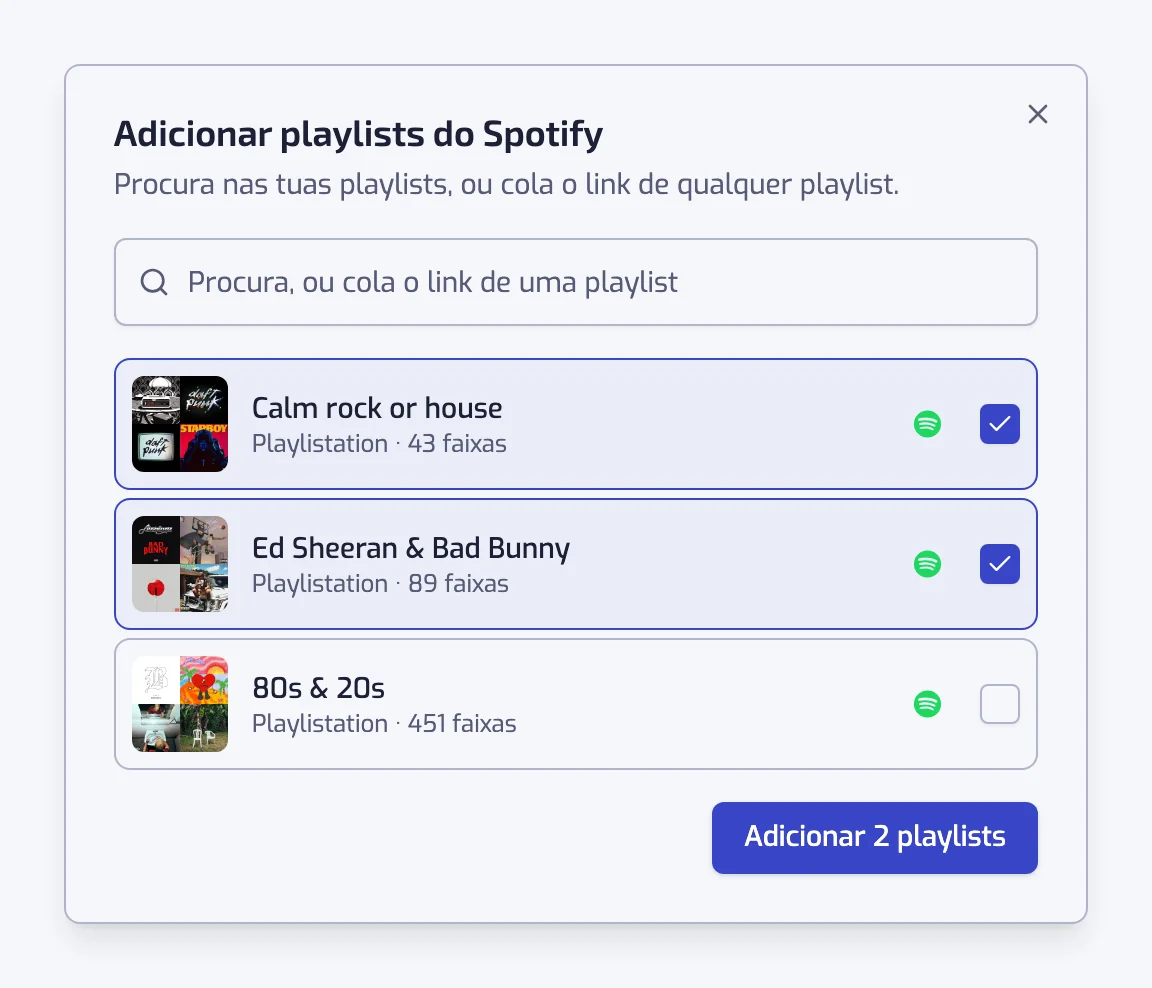
- Carrega em Mudar de fonte e depois em Playlists do Spotify…. Assinala a playlist que queres filtrar.
- Acrescenta filtros. Por exemplo Género do artista: rock, ou Data de lançamento: anos 90.
- Cria a playlist. Enche-se com as faixas que correspondem e mantém-se em dia com a fonte.
A lista de fontes está descrita em de onde vêm as tuas faixas. Uma faixa acrescentada depois à fonte entra na tua playlist numa atualização, se passar os filtros. A frequência das atualizações está em como funciona a sincronização.
Dividir uma playlist por género
Para dividir uma playlist grande por género, faz uma playlist por género, todas a ler a mesma fonte. A de rock filtra a fonte por rock, a de hip hop por hip hop, e assim por diante. Cada uma é uma playlist do Spotify à parte, e a fonte fica inteira.
Uma faixa cujo artista tenha dois dos teus géneros fica nas duas playlists. Um género que o artista não tem deixa a faixa de fora. O filtro Género do artista explica as etiquetas.
Filtrar uma playlist que não fizeste
Uma fonte pode ser uma playlist tua, uma que segues, ou uma playlist pública cujo link colas. Cola no seletor um link como https://open.spotify.com/playlist/… e o Playlistation encontra essa playlist.
O Playlistation lê a playlist e não escreve nada nela, por isso uma playlist de outra pessoa nunca é tocada. Se o Spotify deixar de a servir porque foi apagada ou tornada privada, a linha fica na lista com um aviso, e a tua playlist continua a funcionar com as outras fontes.
Por que filtros podes escolher
Todos os filtros funcionam sobre uma playlist do Spotify, menos um. Os que mais se usam:
- Género do artista, para o rock, o hip hop ou o house de uma playlist mista.
- Data de lançamento, para uma década ou um só ano.
- Tempo (BPM), para um intervalo de BPM, como 120 a 130.
- Idioma, para as músicas num só idioma.
- Energia e Positividade, para um ambiente.
A lista completa está na referência dos filtros. A exceção é a Data de adição: uma faixa de uma playlist do Spotify não tem o dia em que gostaste dela, por isso esse filtro não funciona sobre uma.
O que não faz
- Nunca reordena nem edita a playlist original. O resultado é uma playlist nova.
- Não é uma cópia única. A playlist nova segue a fonte a partir daí.
- Não divide uma playlist a meio nem por número de faixas, e não retira repetidas de uma playlist que já existe.
- Lê no máximo 20 playlists do Spotify por playlist.
- Ignora episódios de podcast e ficheiros locais, que não têm uma faixa do Spotify para adicionar.
- A playlist é cortada ao limite do teu plano, ficando com as adições mais recentes. Os limites estão em como funciona a sincronização.
- O Spotify limita uma playlist a 10.000 faixas.
Para combinar várias playlists antes de filtrar, vê juntar playlists do Spotify. Para álbuns como fonte, vê uma playlist feita de álbuns.
Perguntas sobre filtrar uma playlist do Spotify
Como filtro uma playlist do Spotify por género?
Cria uma playlist no Playlistation, escolhe a playlist como fonte e acrescenta o filtro Género do artista com o género que queres. Enche uma playlist nova do Spotify com as faixas que correspondem. A playlist original é lida e nunca é alterada.
Posso filtrar uma playlist por BPM ou por ano de lançamento?
Sim. Acrescenta o filtro Tempo (BPM) para um intervalo de BPM, ou o filtro Data de lançamento para uma década ou um ano. Podes combiná-los com um género, por exemplo rock dos anos 90 entre 120 e 140 BPM, e a playlist mantém-se atualizada.
Posso filtrar uma playlist que não fiz?
Sim, se a segues ou se podes colar o link público dela. Acrescenta-a como fonte e filtra-a como uma tua. O Playlistation só a lê. Uma playlist de outra pessoa nunca é alterada, e uma que o Spotify deixe de servir mostra um aviso na linha dela.
Filtrar altera a playlist original?
Não. O Playlistation cria uma playlist nova e só lê a fonte. Nada é escrito na original, e a ordem, as faixas e o nome ficam como estavam. Apagar a playlist nova deixa a fonte intacta.
A playlist filtrada atualiza-se quando a original muda?
Sim. Uma faixa acrescentada à fonte entra na tua playlist numa atualização, se passar os filtros. Uma mudança na fonte pode demorar cerca de uma hora a aparecer, além do intervalo de atualização do teu plano, como explica como funciona a sincronização.
Posso dividir uma playlist em várias por género?
Sim. Faz uma playlist por género, cada uma com a mesma fonte e o seu filtro de género. Cada uma é uma playlist do Spotify à parte. Não divide uma playlist a meio nem por número de faixas.
Porque é que o filtro Data de adição está esbatido?
Uma faixa de uma playlist do Spotify não tem o dia em que gostaste dela, por isso o filtro Data de adição não pode funcionar sobre uma. Fica esbatido e diz porquê. Remove a fonte que é uma playlist para o usares, ou filtra pela Data de lançamento.