

Playlists
Criar uma playlist
Para criar uma playlist inteligente, abre Playlists, clica em Criar playlist, escolhe um filtro, define-o e clica outra vez em Criar playlist. O Playlistation cria a playlist na tua conta do Spotify, preenche-a com as tuas Músicas de que gostas e mantém-na atualizada à medida que os teus gostos mudam.
Criar uma playlist passo a passo
1. Abre a página de criação
Abre Playlists na barra lateral e clica em Criar playlist. No telemóvel, toca no + ao centro da barra inferior.
O plano Free permite 5 playlists; o Plus e o Pro não têm limite (vê Planos e faturação).
2. Escolhe um filtro
Em Escolhe o teu primeiro filtro, clica no tipo de faixas que queres: um artista, um género, uma década, um tempo, um ambiente e mais. Todos os filtros estão disponíveis em todos os planos, e cada um tem a sua página.
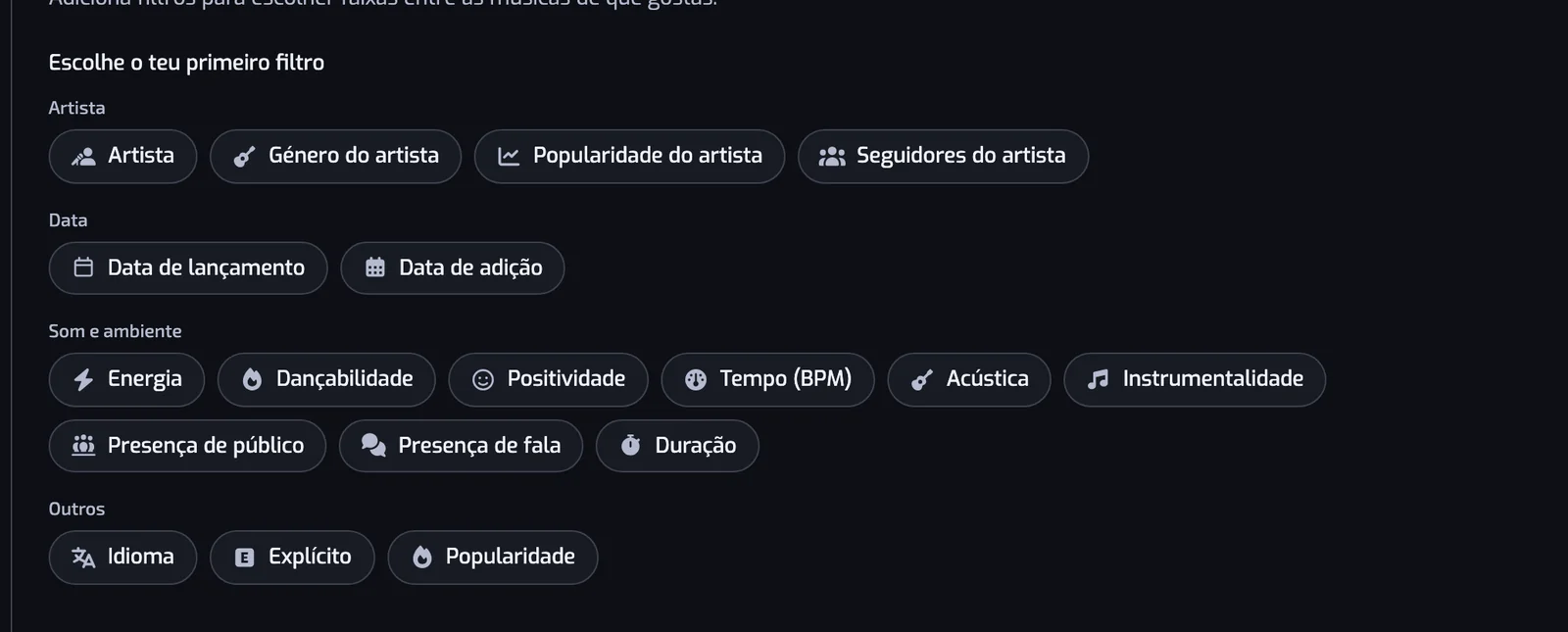
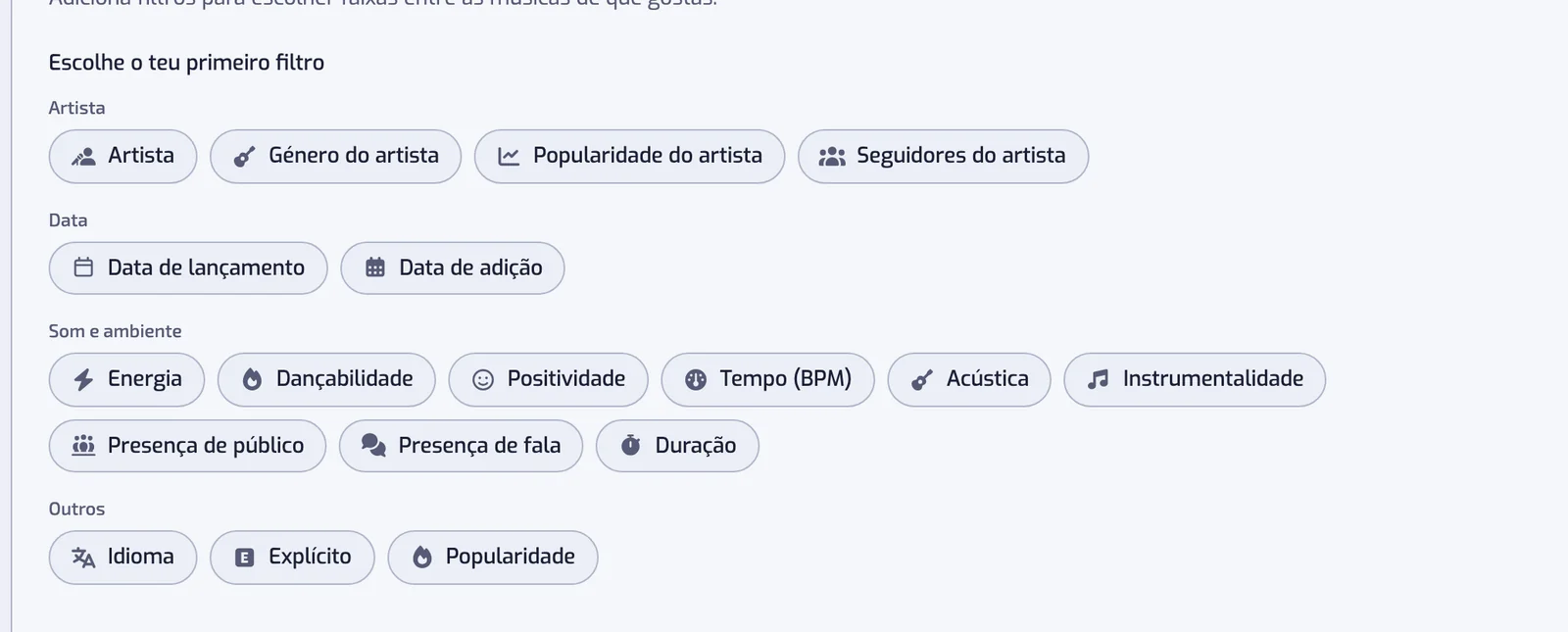
3. Define o valor do filtro
Escolhe o valor do filtro na janela e clica em Adicionar filtro. O valor são artistas ou géneros de uma lista, um intervalo num controlo deslizante, ou datas. Alguns filtros perguntam também como comparar, por exemplo Qualquer um de ou Nenhum de.
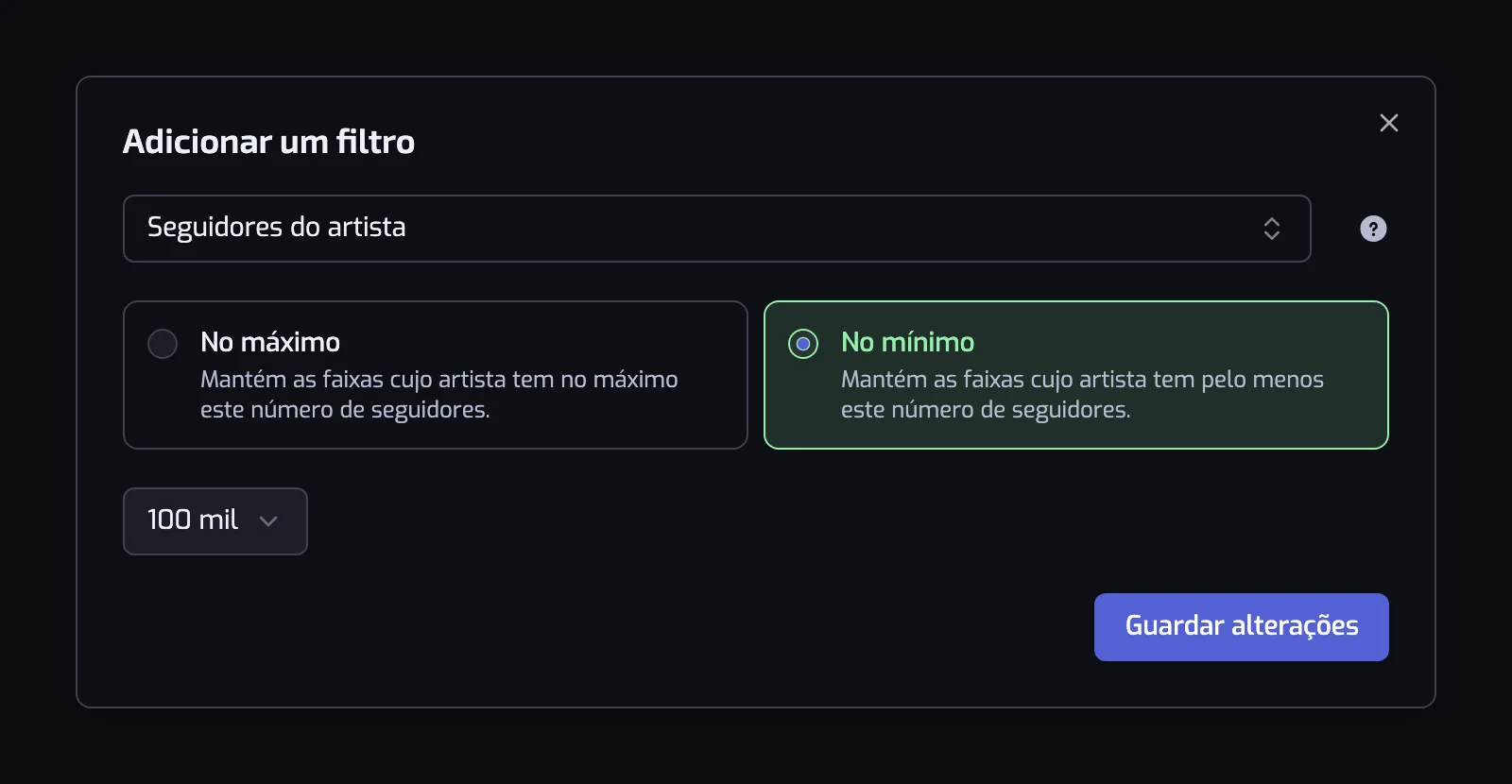
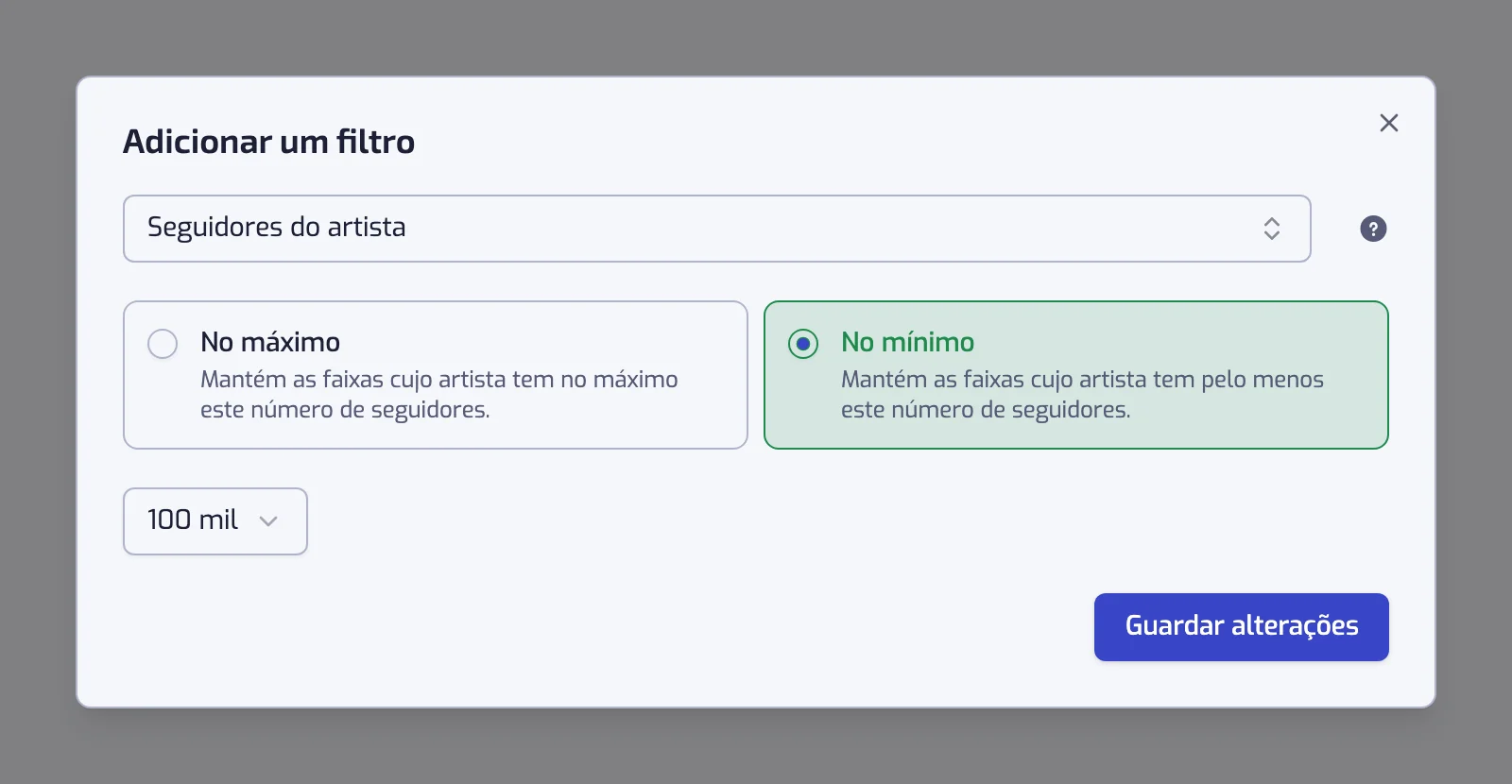
4. Adiciona mais filtros (opcional)
Clica em Adicionar filtro para restringir a playlist: uma faixa tem de passar todos os filtros. Cada filtro lê-se como uma frase, por exemplo O artista da faixa é um destes: Ed Sheeran. Para manteres as faixas que passam um filtro ou outro, vê Combinar filtros. Uma playlist pode ter quantos filtros quiseres.
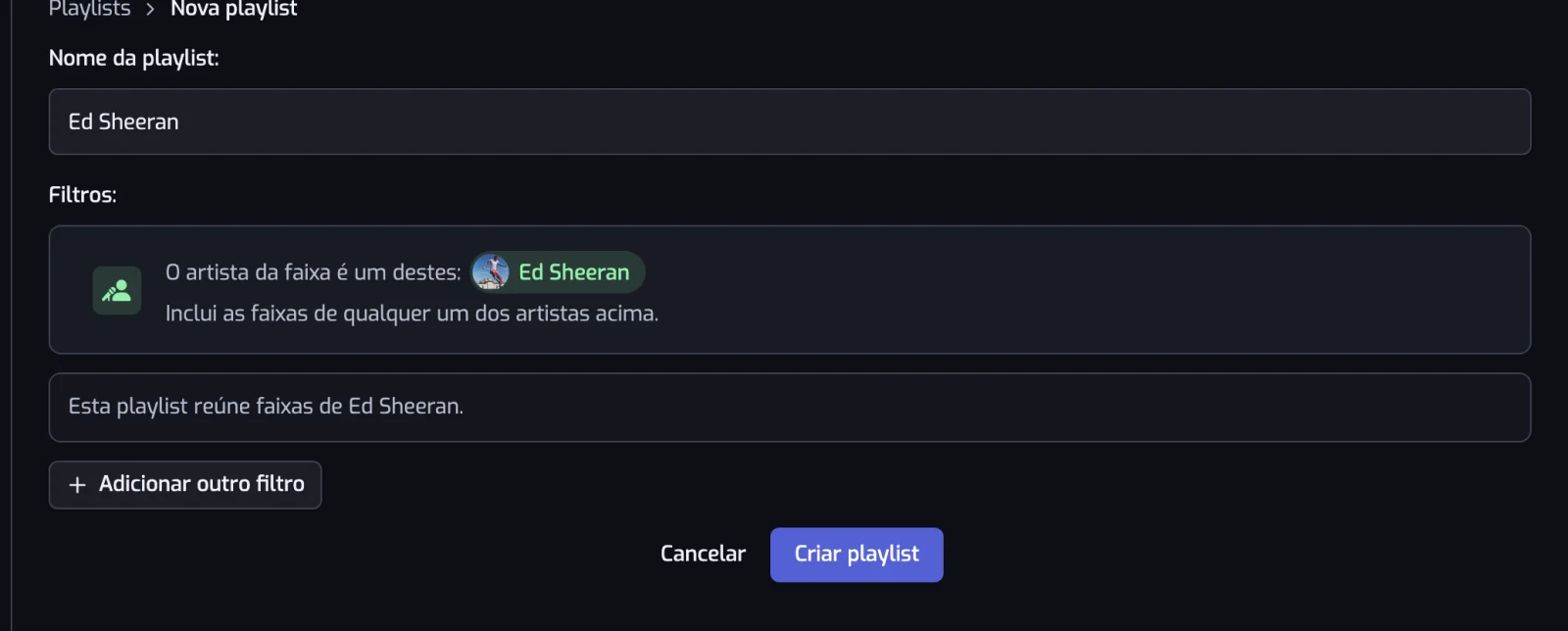
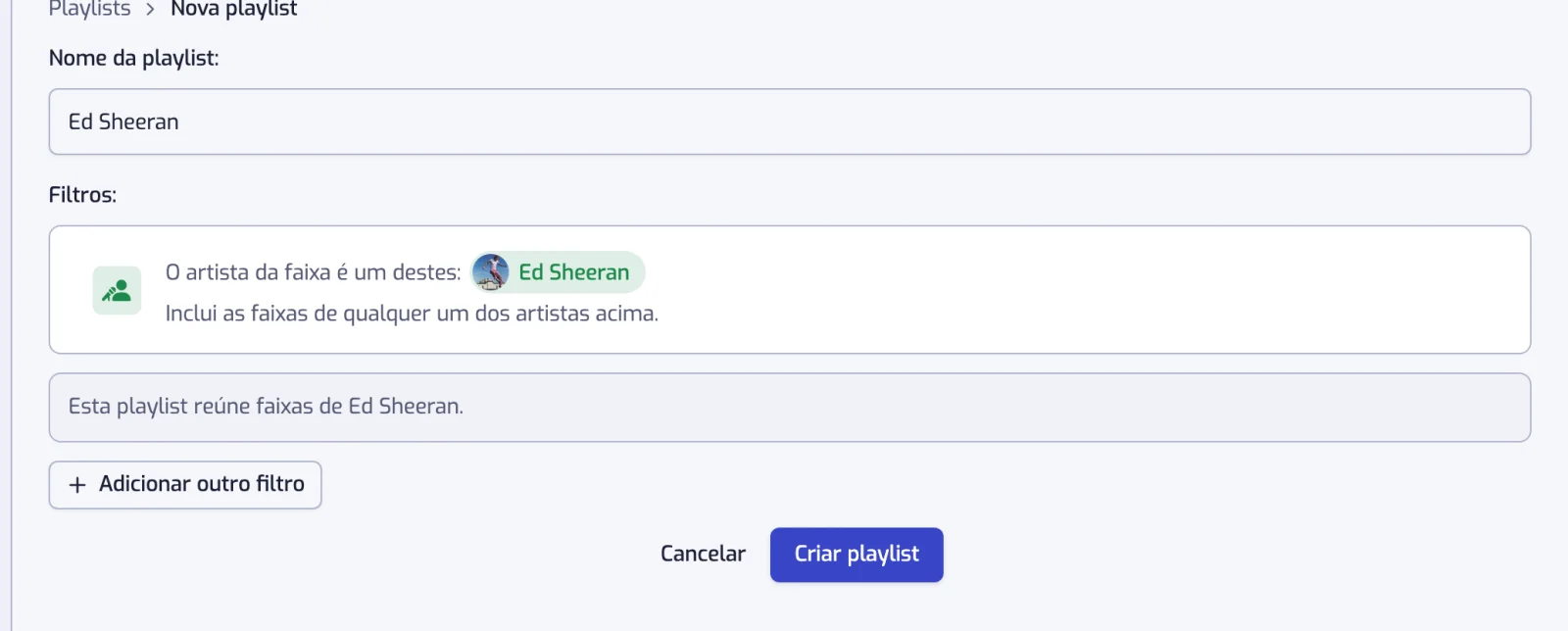
5. Clica em Criar playlist
Escreve um nome em Nome da playlist, ou deixa o campo vazio e o Playlistation dá à playlist o nome dos filtros. Clica em Criar playlist. O botão fica cinzento enquanto a playlist não tiver um filtro.
6. Deixa a playlist encher
A página da playlist abre. O Playlistation cria uma playlist privada na tua conta do Spotify e preenche-a; as faixas aparecem na página sozinhas, sem recarregar. Clica em Ouvir no Spotify para a abrir no Spotify. A partir daí, a playlist acompanha os teus gostos (vê Como funciona a sincronização).
Para mudar o nome ou os filtros, vê A página da playlist. Para ver que faixas entram, quais ficam de fora e porquê, vê Resultados.
Outras formas de começar uma playlist
- A partir da página Stats: escolhe décadas, géneros ou artistas num gráfico e cria uma playlist com eles. Vê Playlists com um clique.
- A partir da página Descobrir: sugestões criadas a partir da tua biblioteca, criadas com um clique. Vê Playlists sugeridas.
Encontra as tuas playlists mais tarde
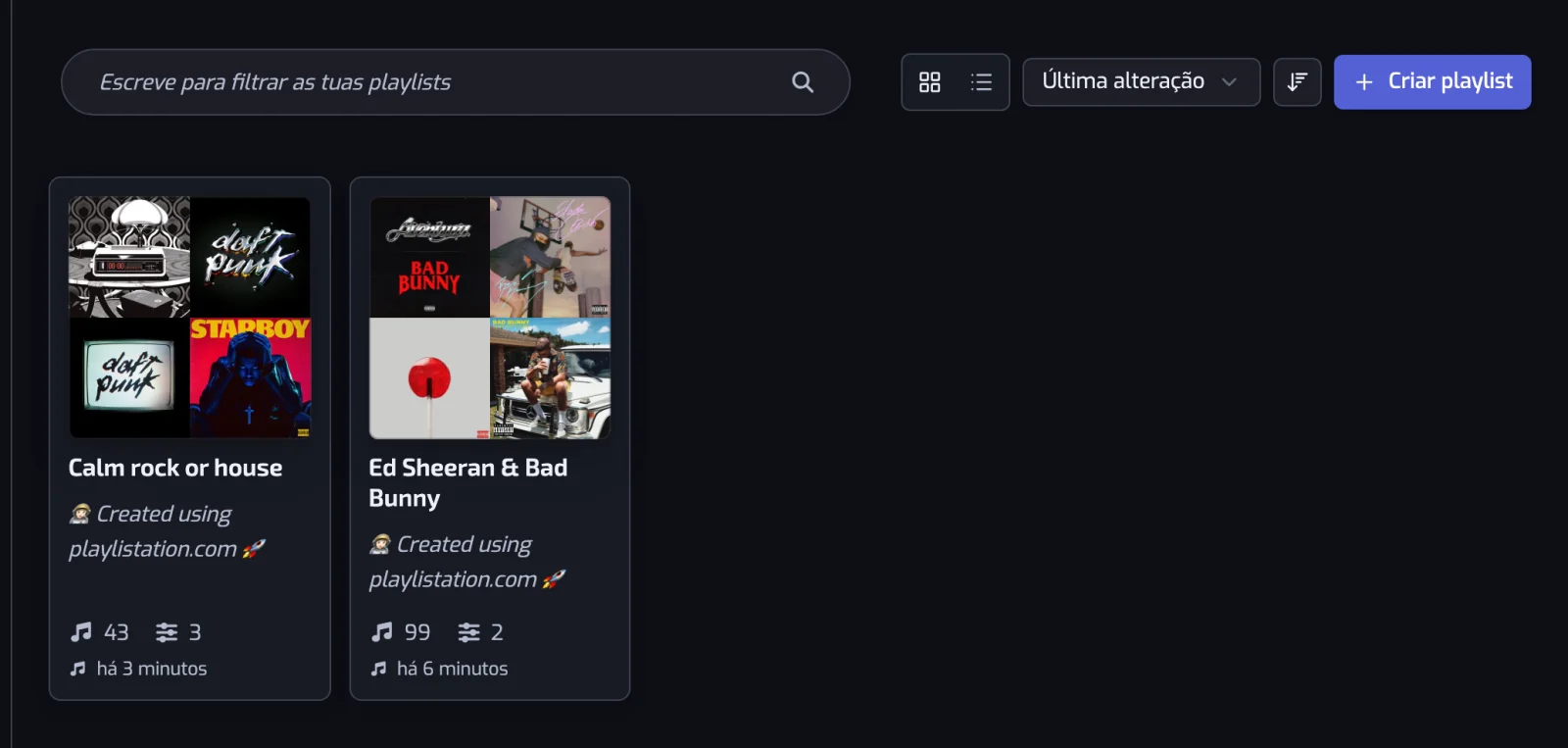
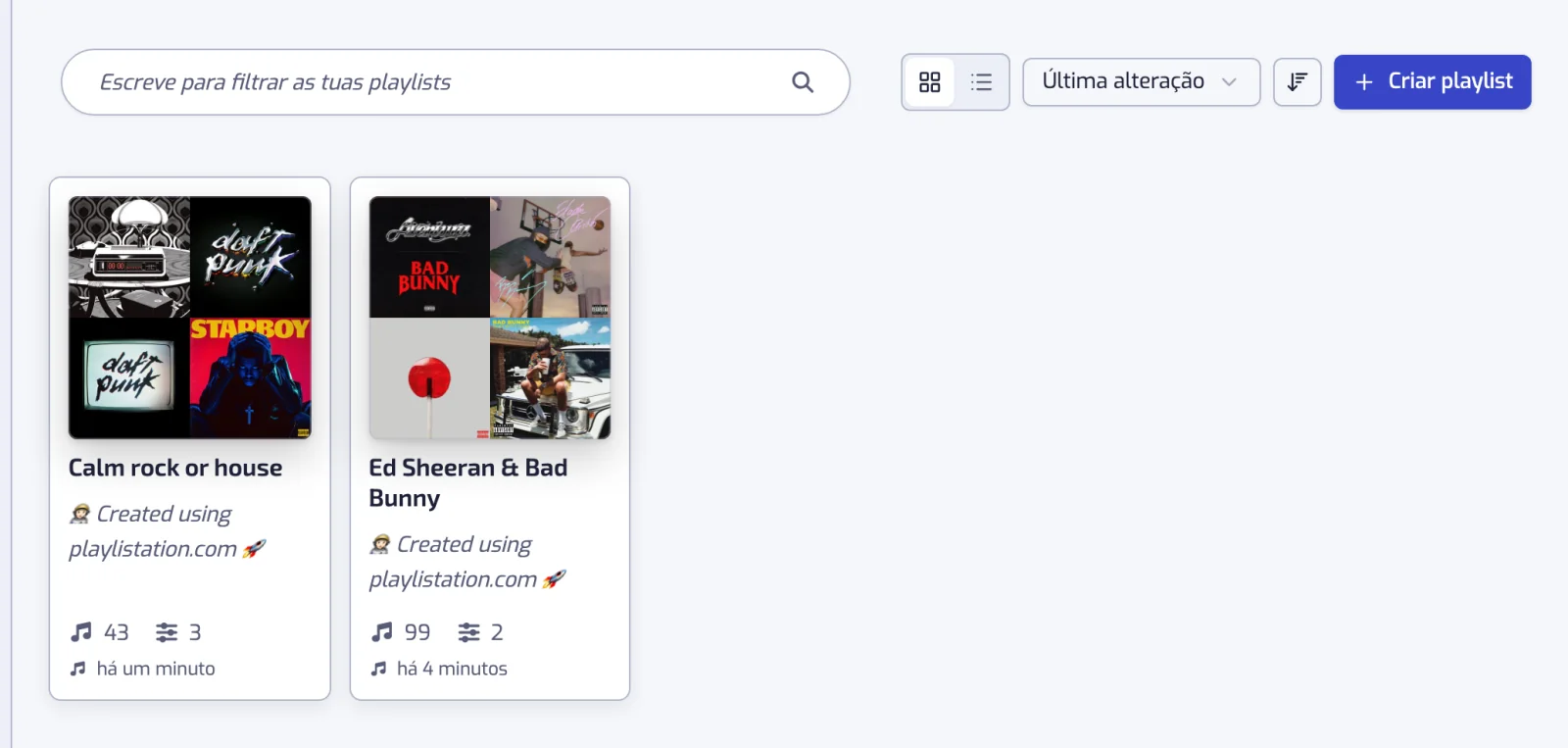
Abre Playlists na barra lateral para veres cada playlist inteligente como um cartão com a capa, o nome, o número de faixas e de filtros, e a última sincronização. Clica num cartão para abrir a sua página. Pesquisa, alterna entre Vista de grelha e Vista de lista, e ordena por nome, número de filtros, número de faixas ou última alteração. O botão em forma de olho num cartão abre uma pré-visualização só de leitura dos filtros e das faixas.
Um cartão esbatido com um ícone de "não atualiza" é uma playlist que não está a ser atualizada: acima das 5 playlists do plano Free, ou parada por um erro até a editares (vê Resolução de problemas).
Perguntas frequentes
Quantas playlists inteligentes posso criar?
O plano Free permite 5 playlists inteligentes; o Plus e o Pro não têm limite. Quando tens 5 no Free, o botão Criar playlist desaparece.
Quantos filtros pode ter uma playlist?
Quantos quiseres, em todos os planos. Uma faixa tem de passar todos os filtros, a menos que os agrupes com OU (vê Combinar filtros).
Posso mudar os filtros de uma playlist depois de a criar?
Sim. Abre a playlist e edita ou elimina um filtro; a playlist atualiza-se de imediato (vê A página da playlist).
A nova playlist é pública no Spotify?
Não. O Playlistation cria-a como playlist privada. Podes torná-la pública no Spotify (vê Privacidade das playlists do Spotify).