

Primeiros passos
Como funciona a sincronização
Sim, as playlists inteligentes atualizam-se sozinhas. O Playlistation lê as tuas Músicas de que gostas, aplica os filtros de cada playlist e faz com que a playlist do Spotify corresponda ao resultado: uma vez por dia no Free, a cada hora no Plus e em menos de 30 minutos no Pro. Esta página descreve esse ciclo e os seus limites.
O que é lido
As tuas Músicas de que gostas, com a data em que gostaste de cada faixa: nem o teu histórico de audições, nem o conteúdo das tuas outras playlists. Uma faixa que não está nas tuas Músicas de que gostas nunca pode aparecer numa playlist inteligente. A única outra coisa lida é a lista das tuas playlists, uma vez por dia, apenas para dar por isso quando apagaste uma das que ela criou; o que está dentro delas nunca é lido. De onde cada filtro tira os seus dados está na página dele, em Todos os filtros.
Que faixas são monitorizadas
Cada plano monitoriza as faixas de que gostaste mais recentemente, até um limite:
| Plano | Músicas de que gostas monitorizadas |
|---|---|
| Free | 1.000 |
| Plus | 3.000 |
| Pro | Toda a tua biblioteca |
Se a tua biblioteca ultrapassar o limite do teu plano, as faixas mais antigas não são vistas e não podem entrar numa playlist. A página Playlists mostra então um aviso. Cada página de playlist conta as músicas de que gostas que um plano superior juntaria, ao lado de um botão Ver planos: "Esta playlist lê as últimas 1.000 das 4.240 músicas de que gostas. O Plus juntaria mais 2.000 e o Pro as outras 3.240." São músicas de que gostas, não faixas que passam nos filtros: o Playlistation nunca lê as músicas além do teu limite, por isso não sabe quais delas os teus filtros manteriam. Os novos gostos estão sempre dentro da janela; são as faixas antigas que saem dela. Vê Planos e faturação.
Como se propagam os novos gostos e os gostos retirados
Cada atualização de uma playlist vai buscar as tuas Músicas de que gostas monitorizadas, avalia os filtros em cada uma (isto também alimenta o detalhe "porque é que esta faixa corresponde" na página da playlist), depois remove da playlist do Spotify as faixas que já não correspondem e adiciona as que agora correspondem. As faixas que continuam a corresponder ficam como estão.
Assim, um novo gosto aparece em todas as playlists cujos filtros passa (exceto um ficheiro local, porque o Spotify não deixa as apps adicionarem ficheiros locais), e uma faixa de que deixaste de gostar sai delas, na atualização seguinte de cada playlist. O Spotify não avisa o Playlistation quando gostas de algo; a app vai ver num ritmo definido. Guarda uma cópia das tuas Músicas de que gostas entre duas atualizações, e antes de cada atualização um único pedido ao Spotify lê quantas tens e qual foi a última de que gostaste. Se uma das duas coisas mudou, toda a biblioteca é lida de novo, por isso um gosto adicionado ou retirado chega a cada playlist na atualização seguinte. Sem alterações, a cópia é lida de novo mesmo assim quando tem 6 horas.
Intervalo de atualização por plano
Uma tarefa em segundo plano corre a cada minuto e escolhe as playlists que esperam há mais tempo, de forma a que cada uma seja atualizada com esta frequência:
| Plano | Cada playlist é atualizada |
|---|---|
| Free | uma vez por dia |
| Plus | a cada hora |
| Pro | em menos de 30 minutos |
São objetivos, não temporizadores exatos: a carga ou os limites de pedidos do Spotify podem atrasar um pouco uma playlist. Criar uma playlist, ou mudar os filtros dela na app, põe uma atualização em fila de imediato. Um nome ou uma descrição novos seguem logo para o Spotify, sem atualização.
Sincronizar agora
No plano Pro, Sincronizar agora, no topo da página Playlists, poupa-te a espera. Lê de novo toda a tua biblioteca do Spotify e reconstrói cada playlist ativa: a primeira começa logo e as outras cerca de um minuto depois. A app confirma com "Estamos a ler de novo a tua biblioteca. As tuas playlists atualizam-se nos próximos minutos." Funciona 6 vezes por hora; a partir daí, a app diz "Podes sincronizar agora 6 vezes por hora. Tenta novamente mais tarde."
O botão aparece assim que tens uma playlist. No Free e no Plus tem uma etiqueta Pro e abre a página Subscrição. Vê Planos e faturação.
O limite de 10.000 faixas do Spotify
O Spotify não deixa uma playlist ter mais de 10.000 faixas. Quando correspondem mais músicas de que gostas do que as que cabem, o Playlistation mantém as 10.000 de que gostaste mais recentemente e a página da playlist mostra um aviso com o número que ficou de fora. Aperta os filtros se quiseres que tudo caiba.
Estados de uma playlist
Uma playlist está num de quatro estados. Só o primeiro é atualizado.
Ativa. O estado normal: a playlist está na rotação de atualizações.
Desativada. A playlist está acima da quota do teu plano, depois de uma descida de plano ou quando um plano pago termina: as playlists mais antigas mantêm os seus lugares, as mais recentes são desativadas. Uma playlist desativada não é atualizada e não pode ser aberta na app, mas continua a existir no Spotify com as faixas que tinha. Volta sozinha assim que um lugar fica livre, quando eliminas outra playlist ou passas para um plano pago.
Erro. Parada por algo que só tu podes resolver:
- um filtro tem um valor que o motor rejeita;
- a tua autorização do Spotify deixou de funcionar: chegou aos seis meses que o Spotify dá a uma app, ou removeste o Playlistation das tuas apps do Spotify. O Playlistation para então todas as playlists ativas. A tua sessão continua aberta e a app pede-te para voltares a ligar o Spotify.
Uma playlist parada continua a contar para a tua quota e continua a aparecer na app. Edita-a na app, um filtro ou até o nome, e volta a Ativa com uma atualização em fila; não há botão de guardar, cada alteração é guardada de imediato. Voltar a ligar o Spotify depois de uma autorização perdida ou expirada retira-as todas, e a app diz quantas voltaram a sincronizar. Continuar ligado ao Spotify explica como manter essa autorização válida.
Arquivada. Desapareceu da tua biblioteca do Spotify. Vê Quando eliminas uma playlist no Spotify.
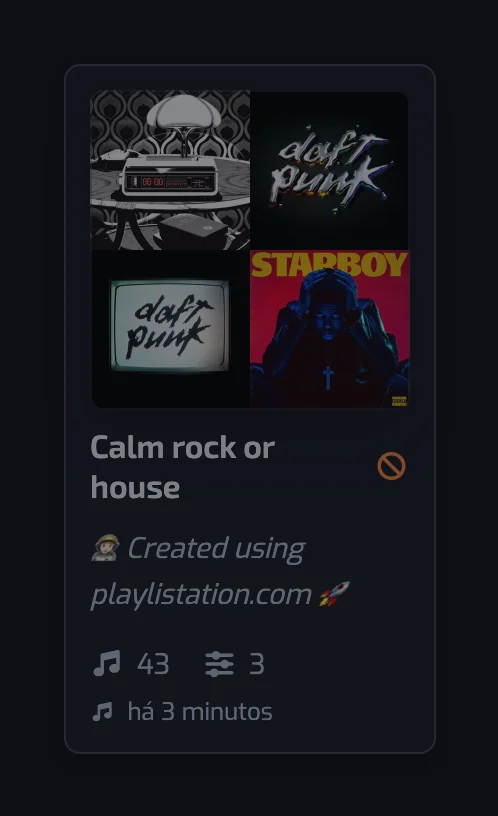
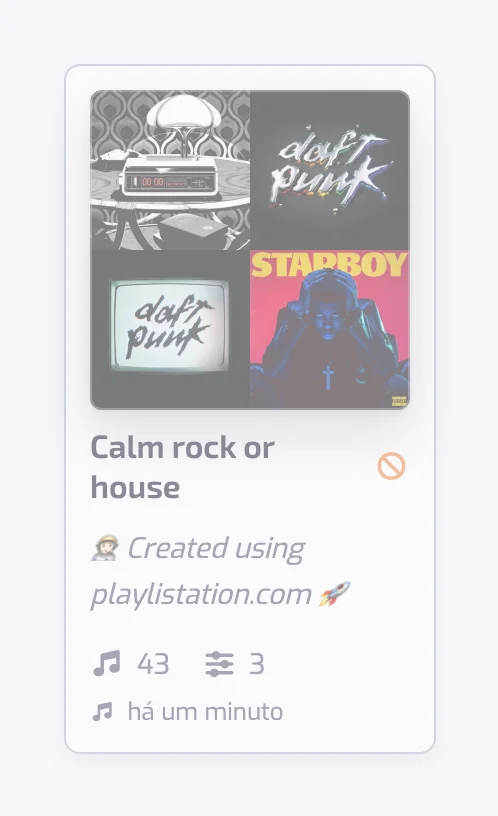
Na grelha das playlists, uma playlist Desativada ou em Erro aparece esbatida e com um ícone laranja de "não atualiza" (um círculo com um traço) ao lado do nome; as playlists Arquivadas não aparecem na lista. Sintoma a sintoma: Resolução de problemas.
O indicador de sincronização
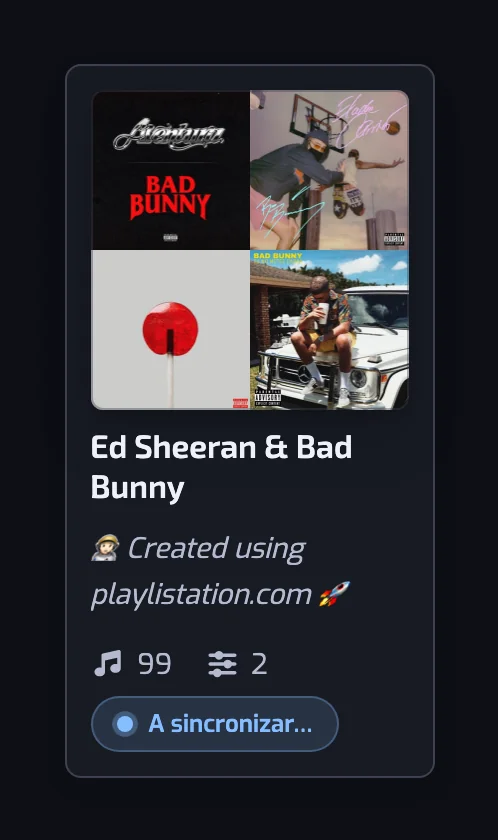
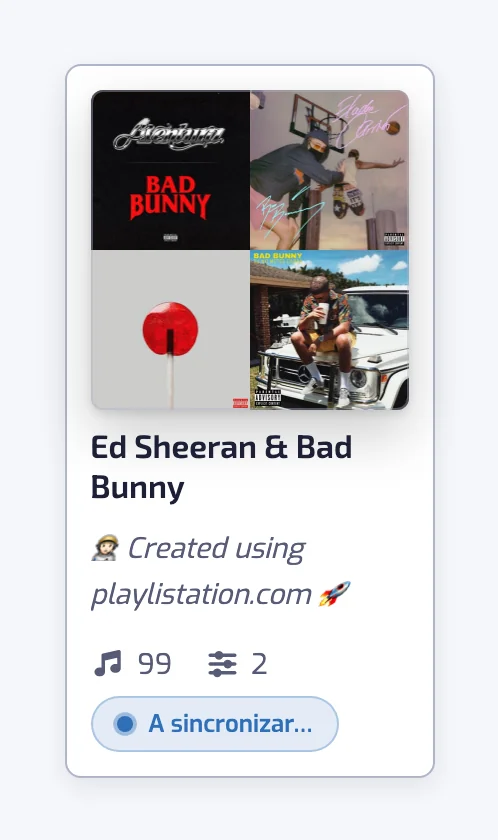
O indicador mostra o progresso de uma atualização, não o estado da playlist, e atualiza-se em direto. Diz Sincronização em fila enquanto a primeira tarefa de uma playlist nova está em fila, e Atualização em fila quando uma alteração aos teus filtros pôs em fila uma atualização que ainda não começou. Enquanto uma atualização corre, diz o passo a que chegou, na página da playlist e na grelha: A ler as músicas…, A analisar faixas…, A aplicar filtros… e, por fim, A atualizar Spotify…. Entre atualizações, o indicador desaparece: a página da playlist mostra a última sincronização em Última sincronização e, na grelha, o cartão mostra essa hora em vez do indicador. Se editares um filtro enquanto uma atualização corre, a execução recomeça com os novos filtros.
Um passo que consegue contar o seu trabalho mostra também até onde chegou, com números que avançam cerca de uma vez por segundo: A ler as músicas 450/1.000. Os números são o trabalho desse passo, não o tamanho da tua biblioteca: as faixas lidas (nunca mais do que o teu plano monitoriza), as faixas avaliadas pelos teus filtros, as faixas adicionadas e removidas no Spotify. A analisar faixas… só conta o que o Playlistation ainda tem de procurar — os artistas e depois os detalhes das faixas que alguns filtros leem, que no plano Free só são procurados se um filtro da playlist precisar deles — por isso passa num instante quando já é tudo conhecido. Um passo que não consegue contar o seu trabalho mostra só o nome.
Alterações feitas no Spotify
Imagem de capa: mantida. O Playlistation nunca envia uma capa. Define uma no Spotify e a app mostra-a; sem nenhuma, é usado o mosaico do Spotify com as primeiras faixas.
Pública ou privada: mantido. As playlists são criadas privadas. Torna uma pública no Spotify e continua pública.
Faixas: substituídas. Uma faixa que adicionas à mão é removida na atualização seguinte, porque não corresponde; uma faixa correspondente que removes à mão volta a ser adicionada. Os duplicados também são limpos. A exceção é um ficheiro local do teu computador: o Playlistation deixa-o onde está e atualiza o resto da playlist. A Web API do Spotify só deixa uma app remover um ficheiro local indicando a posição dele na playlist, não o seu identificador.
Nome e descrição: não mantidos. Um nome alterado no Spotify não é apanhado pelo Playlistation, e da próxima vez que editares a playlist na app (um filtro, o nome ou a descrição), o nome e a descrição da app voltam a ser escritos no Spotify. Muda o nome na app.
Eliminar uma playlist
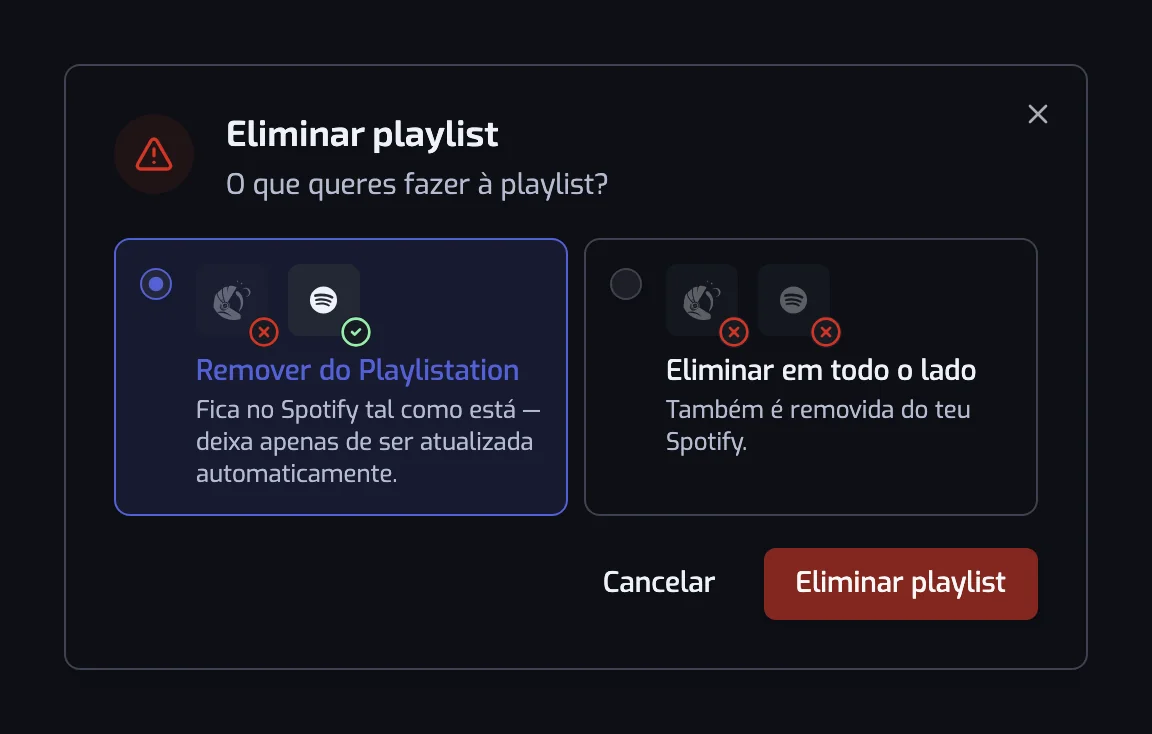
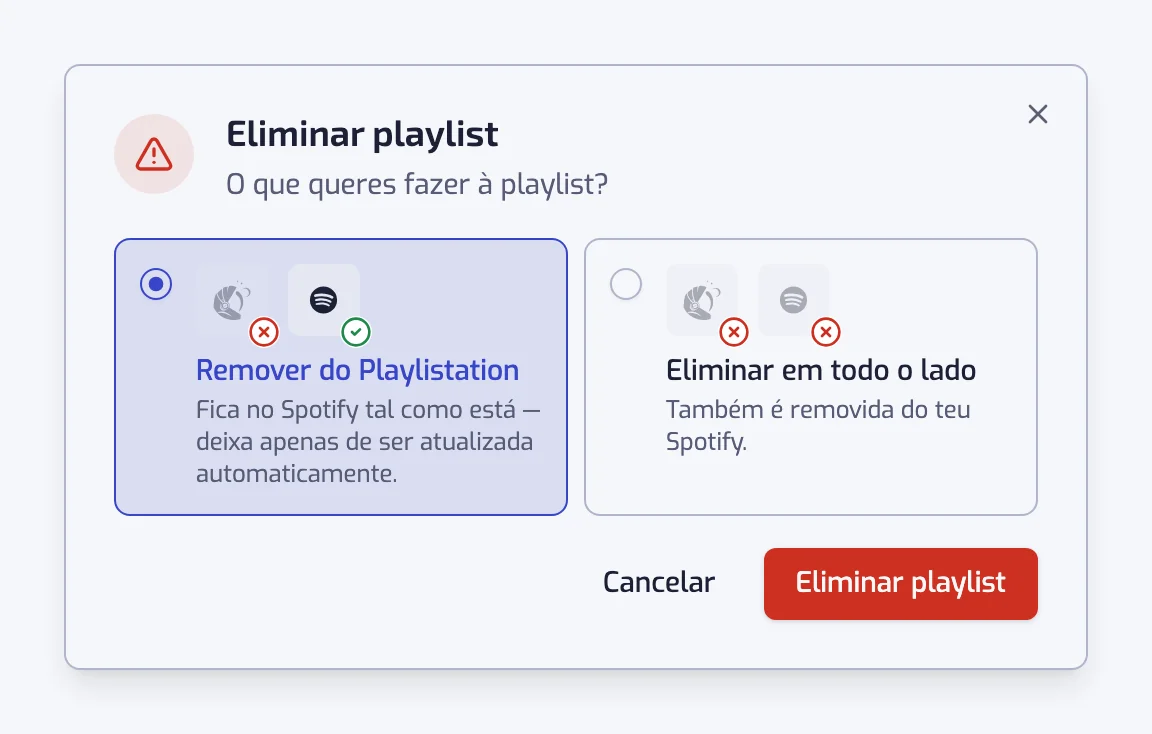
Na página da playlist, clica no ícone do caixote do lixo (Eliminar) na ponta direita da linha do nome, no canto superior direito da página. A janela, chamada Eliminar playlist, pergunta o que lhe deve acontecer:
- Remover do Playlistation: fica no Spotify com as faixas atuais, como uma playlist normal que já não é atualizada.
- Eliminar em todo o lado: é removida do Playlistation e da tua biblioteca do Spotify.
Confirma com Eliminar playlist. A escolha pré-selecionada é a definição Escolha predefinida em Definições, Playlists (vê Definições). Eliminar liberta um lugar, por isso uma playlist Desativada, se tiveres alguma, volta a ficar Ativa.
Quando eliminas uma playlist no Spotify
Podes eliminar uma playlist inteligente no Spotify como qualquer outra. Uma vez por dia, o Playlistation compara a sua lista com a tua biblioteca do Spotify e arquiva as playlists que já lá não estão; uma atualização que encontre uma desaparecida arquiva-a de imediato. Uma playlist arquivada desaparece da app, deixa de contar para a tua quota, e não é recriada.
Se guardares uma alteração à playlist no Playlistation antes de ela ser arquivada, o Playlistation volta a criá-la no Spotify: uma nova playlist do Spotify, com um novo link, que a atualização seguinte preenche. Quem seguia a playlist eliminada não segue a nova.
Perguntas frequentes
As playlists atualizam-se automaticamente?
Sim, sem que tenhas de fazer nada. Cada playlist é atualizada uma vez por dia no Free, a cada hora no Plus e em menos de 30 minutos no Pro: as faixas que passam a corresponder são acrescentadas e as que deixam de corresponder são retiradas; o Pro também pode atualizar a pedido com Sincronizar agora.
O Playlistation consegue criar uma playlist inteligente a partir de outra playlist em vez das minhas Músicas de que gostas?
Não. Todas as playlists inteligentes partem das tuas Músicas de que gostas e de mais nada: o Playlistation não lê as faixas das tuas outras playlists, os álbuns que guardaste nem o teu histórico de audição. Para uma faixa entrar numa playlist inteligente, gosta dela no Spotify.
Uma playlist inteligente pode ter mais de 10.000 faixas?
Não. O Spotify limita cada playlist a 10.000 faixas. Quando há mais faixas de que gostas a corresponder, o Playlistation mantém as 10.000 de que gostaste mais recentemente, e a página da playlist diz-te quantas deixou de fora.
O que acontece a uma música de que gosto que o Spotify mostra a cinzento?
O Playlistation não verifica se uma faixa pode ser ouvida no teu país. Trata uma música a cinzento como qualquer outra: se passa os filtros, entra na playlist, e se a podes ouvir lá depende do Spotify, tal como nas tuas Músicas de que gostas.