

Primeiros passos
Primeiros passos
Começas no botão de início de sessão e acabas com a tua primeira playlist inteligente criada a partir das tuas Músicas de que gostas a tocar no Spotify.
Iniciar sessão com o Spotify
Abre playlistation.app. Não há conta para criar: a app envia-te diretamente para a página de início de sessão do Spotify. Qualquer conta Spotify serve, gratuita ou Premium.
Depois de iniciares sessão no Spotify, ele mostra um ecrã de consentimento com o que o Playlistation está a pedir. Este ecrã aparece no primeiro início de sessão, enquanto o Spotify ainda não tem a tua aprovação, por isso vês o que a app pode fazer antes de o fazer. Nos seguintes, costuma ser saltado.
O Spotify pede seis permissões: ler as tuas Músicas de que gostas, ver o teu perfil e o teu e-mail, ler as tuas playlists privadas, e criar e atualizar playlists. O Playlistation só escreve nas playlists que criou, e nunca vê a tua palavra-passe: o Spotify entrega um token à app, e é esse token que fala com o Spotify. Para retirares o acesso mais tarde, remove o Playlistation da lista de apps nas definições da tua conta Spotify. Cada permissão, e porque é necessária, está em Segurança e privacidade.
Depois de aceitares, o Spotify devolve-te à app e ficas com sessão iniciada.
Aceitar os termos
Depois do teu primeiro início de sessão, a app pede-te para aceitares os termos numa caixa de diálogo com o título Termos de utilização e venda. Marca a caixa, que tem a ligação para os termos, e clica em Aceitar e continuar. A caixa de diálogo também tem a ligação para a política de privacidade, que lês mas não tens de aceitar. Não tem botão de fechar, e nada pode ser criado nem alterado até aceitares. Se preferires não aceitar, ela remete-te para as Definições, onde podes terminar sessão ou eliminar a tua conta.
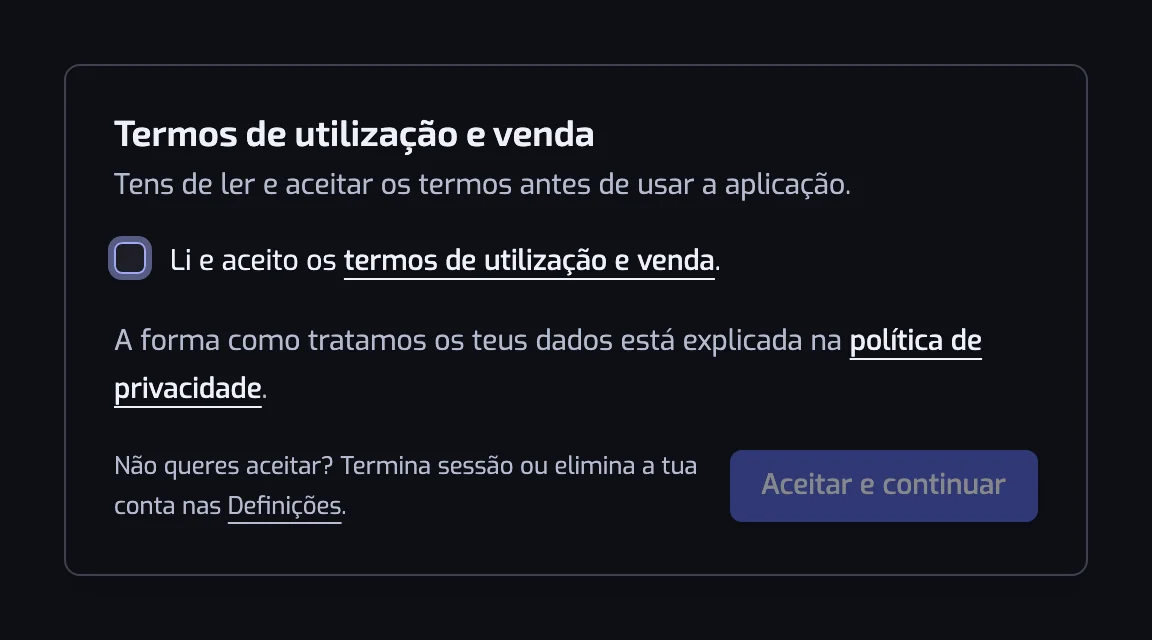
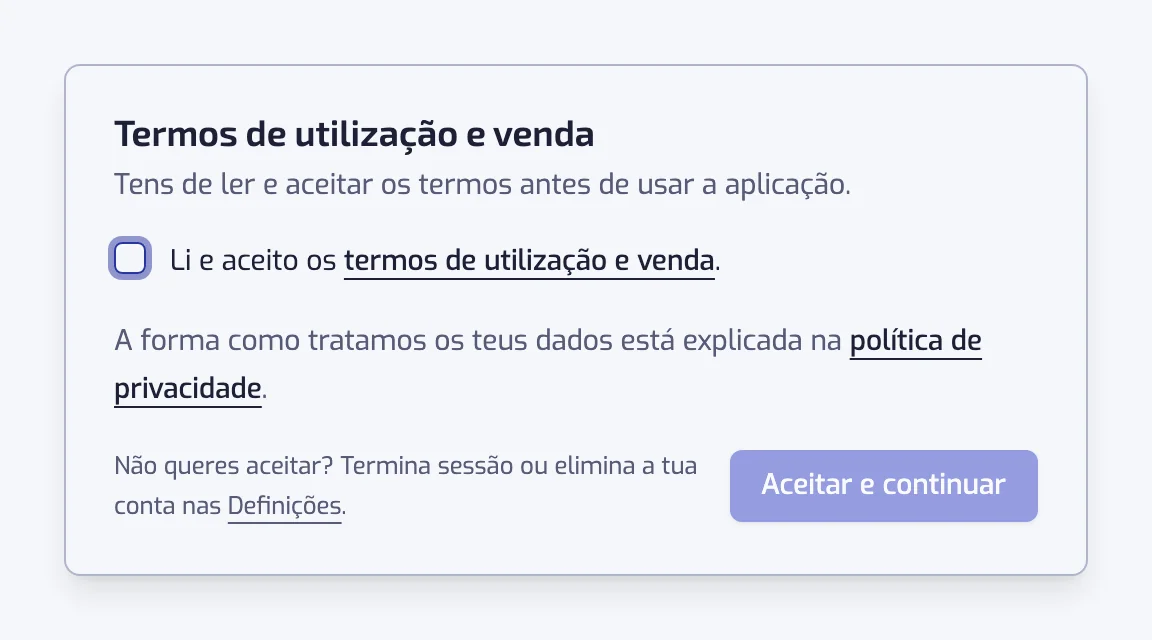
A mesma caixa de diálogo volta quando os termos mudam de uma forma que exige uma nova aceitação. Entretanto, as tuas playlists continuam a ser atualizadas.
A primeira leitura da tua biblioteca
Logo a seguir ao início de sessão, o Playlistation lê as tuas Músicas de que gostas pela primeira vez, a começar pelas mais recentes, até ao limite de monitorização do teu plano: 1.000 faixas no plano Free, 3.000 no Plus, toda a tua biblioteca no Pro. As faixas mais antigas não são vistas, e a app avisa-te disso na página Playlists quando acontece. Vê Como funciona a sincronização.
Esta primeira leitura alimenta as sugestões de playlists abaixo. Enquanto corre, a página Descobrir mostra um cartão provisório com um indicador de carregamento, e as sugestões vão aparecendo sozinhas à medida que são calculadas.
Escolhe as tuas playlists iniciais em Descobrir
As contas novas chegam à página Descobrir. Ela lista playlists inteligentes criadas a partir da tua própria biblioteca: os artistas de que mais gostas, artistas que aparecem juntos nas tuas faixas, as famílias de géneros de que a tua biblioteca é feita, cada uma apertada no canto onde realmente vives, as tuas décadas mais representadas, períodos recentes como "Likes of the week" e até três cantos da tua biblioteca que se revelam especialmente densos, se existirem: um intervalo de BPM, um trecho de anos de lançamento, uma sequência de meses em que acrescentaste muito mais música do que é habitual. Cada sugestão mostra quantas das músicas de que gostas contém neste momento.
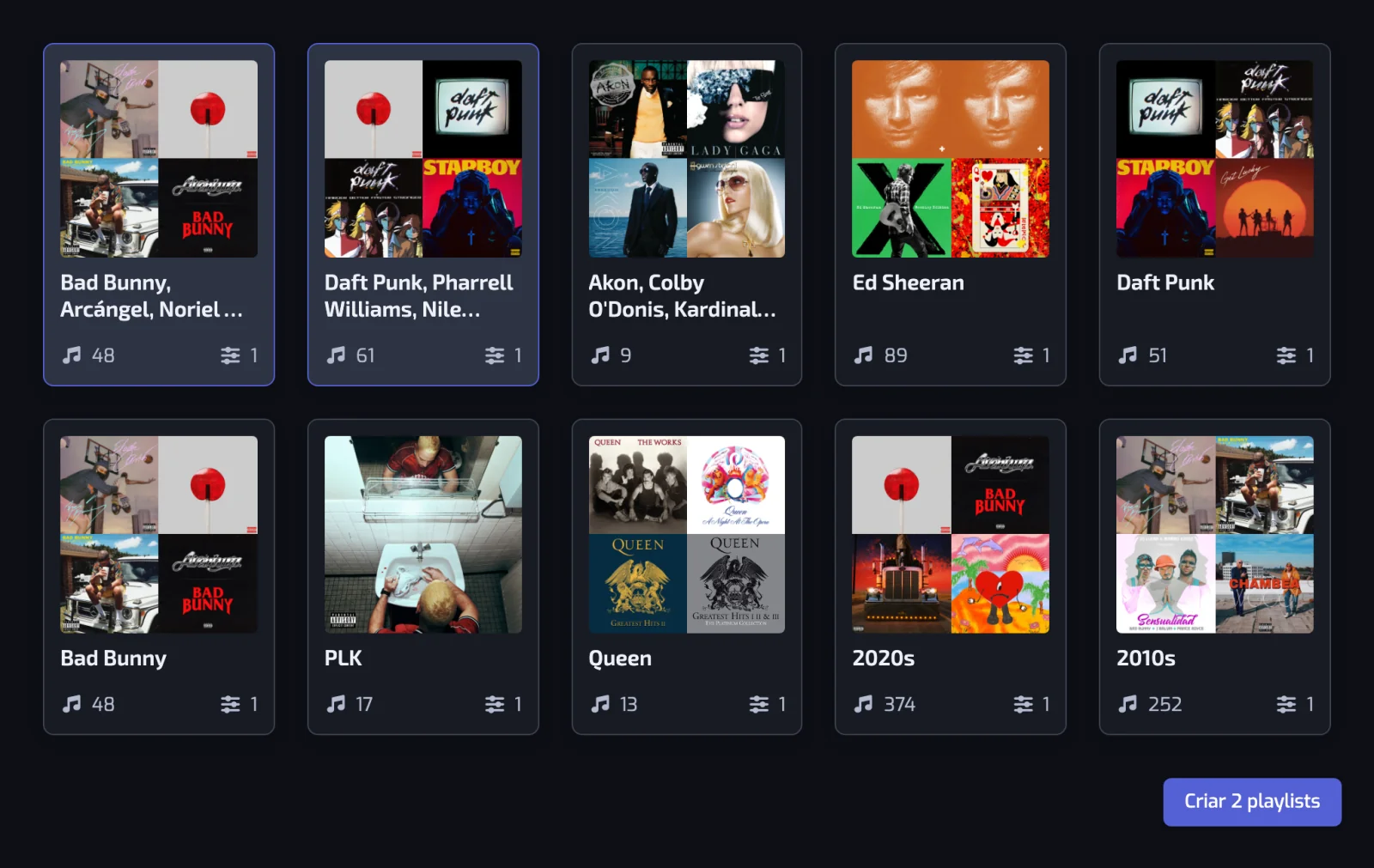
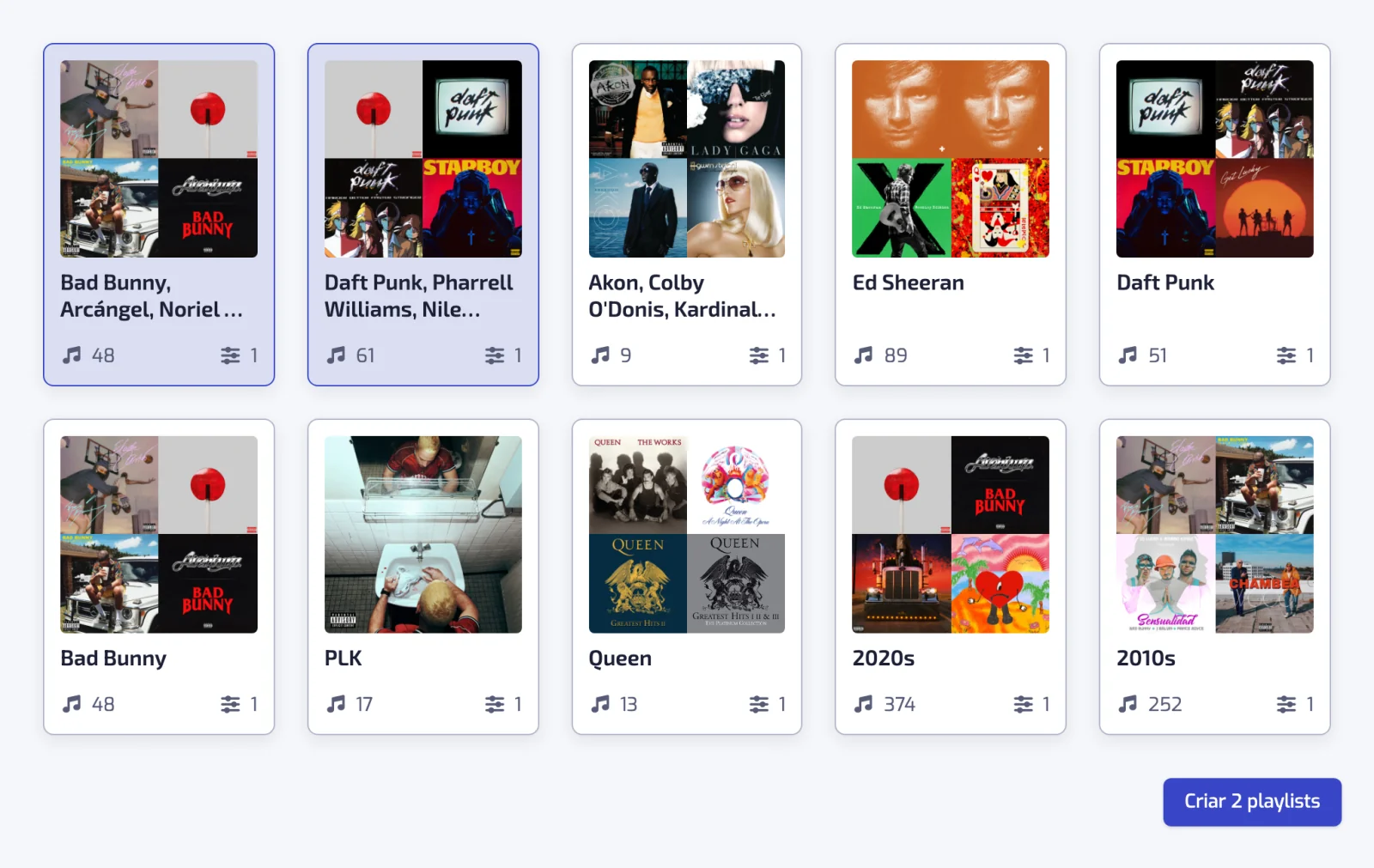
Clica nas que queres e depois em Criar 3 playlists (o número acompanha a tua seleção). Cada cartão tem também um botão de pré-visualização, que lista as faixas que essa sugestão reuniria antes de criares seja o que for. Não podes selecionar mais do que o teu plano permite: o plano Free permite 5 playlists no total. Se preferires construir as tuas, clica em Ignorar. Podes voltar a Descobrir a qualquer altura. Como as sugestões são calculadas, quanto tempo dura um lote e o que acontece às que usaste está em Playlists com um clique.
Criar uma playlist à mão
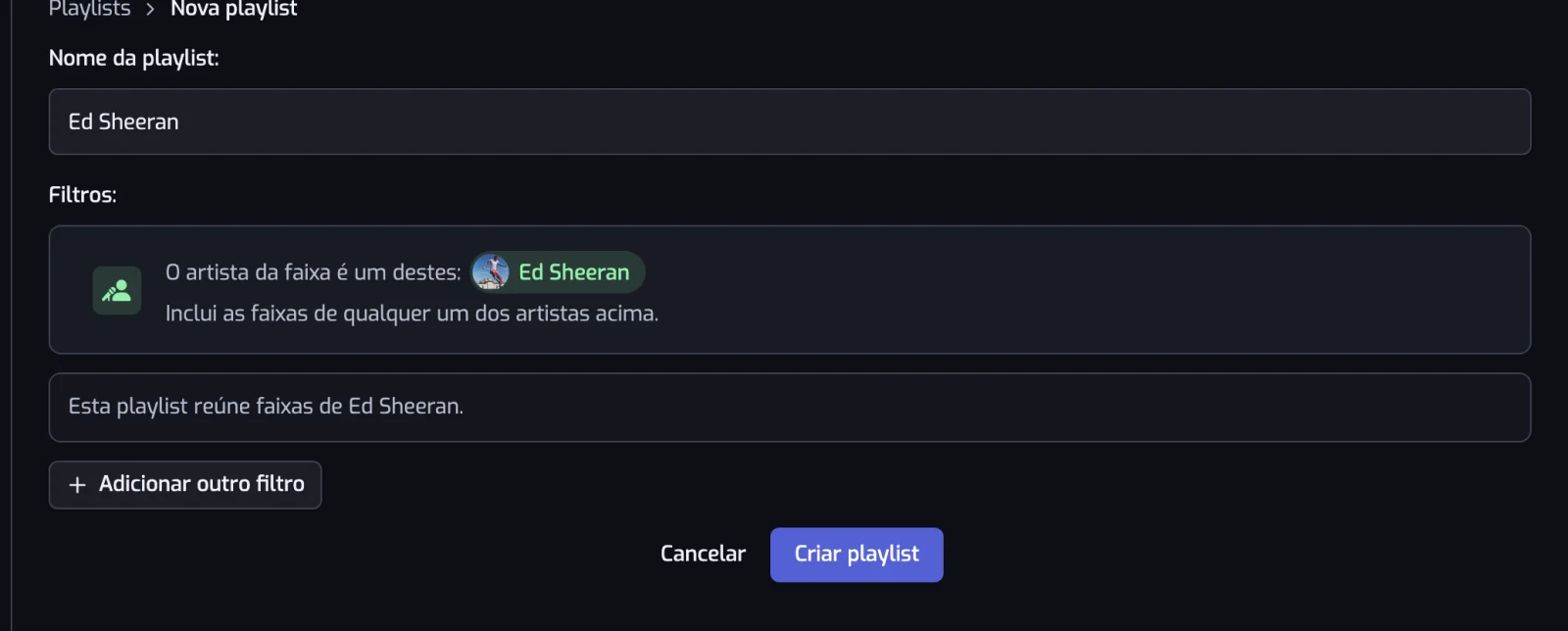
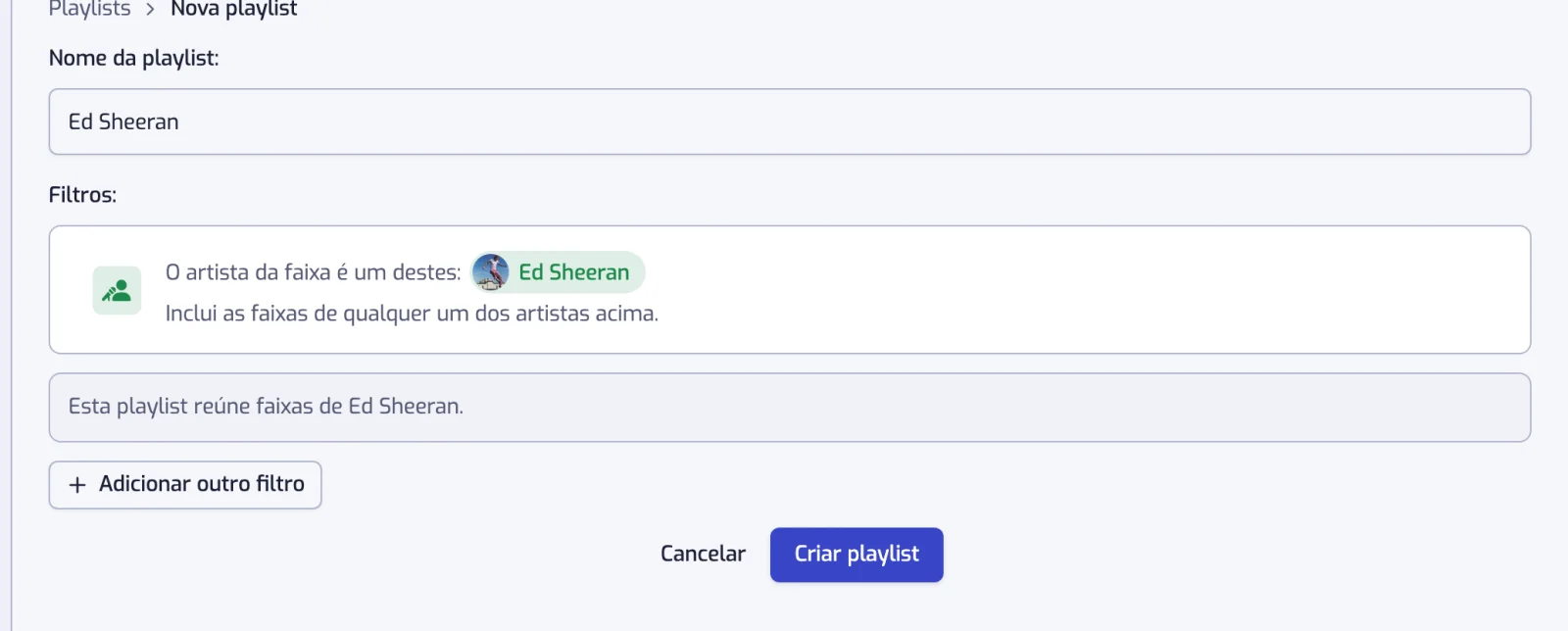
Na página Playlists, clica em Criar playlist, escolhe um filtro, define-o e clica outra vez em Criar playlist. Os passos, com uma imagem de cada, estão em Criar uma playlist.
O que acontece logo depois de a criares
O Playlistation cria a playlist no Spotify e põe a primeira sincronização em fila; a página atualiza-se sozinha e as faixas aparecem sem recarregar. A primeira sincronização demora normalmente instantes; uma biblioteca grande ou uma fila ocupada podem torná-la mais longa, porque tudo passa pela API do Spotify, que tem limites de pedidos. O que a página mostra entretanto está em Como funciona a sincronização.
Encontrá-la no Spotify
A playlist está na tua biblioteca do Spotify como qualquer outra. A partir da app, abre o menu de ações da playlist e escolhe "Abrir no Spotify", ou usa o botão "Ouvir no Spotify" da página da playlist; o botão com ícone "Copiar link do Spotify" dá-te o URL para partilhar. O Spotify monta a capa em mosaico a partir das primeiras faixas pouco depois da primeira sincronização, e o Playlistation apanha-a na atualização seguinte.
A partir daqui, continua a gostar de faixas no Spotify. O Playlistation verifica as tuas Músicas de que gostas no ritmo do teu plano e adiciona cada novo gosto às playlists a que corresponde. Esse ritmo, e tudo o resto sobre as atualizações, está em Como funciona a sincronização.
Continuar ligado ao Spotify
O Spotify termina a autorização de uma app seis meses depois de a teres dado. Nada do que o Playlistation faça pelo meio a prolonga: só uma nova passagem pelo ecrã do Spotify inicia outros seis meses. Por isso, cerca de duas vezes por ano a app precisa de um clique teu, e pede-o muito antes de alguma coisa deixar de funcionar.
O aviso. Nos últimos 90 dias, uma linha aparece no topo de todas as páginas: o Spotify pede uma nova autorização a cada 6 meses, com a data em que a tua expira e um botão Voltar a ligar o Spotify. A cruz de fechar, Lembrar-me mais tarde, esconde-o durante um dia. Na última semana, fica.


Nas definições. Em Conta, a secção Spotify indica a conta ligada e dá o fim em Expira, com os dias que faltam e o botão Voltar a ligar o Spotify ao lado. A data é dada "por volta de": o Spotify fala de seis meses, o Playlistation conta 180 dias para ficar do lado adiantado, e nenhuma das duas coisas é uma promessa exata. Uma conta ligada antes de o Playlistation começar a registar essa data mostra Não registada e mantém o seu aviso, porque vale a pena propor a religação mesmo quando não podemos indicar o dia. Vê Definições.
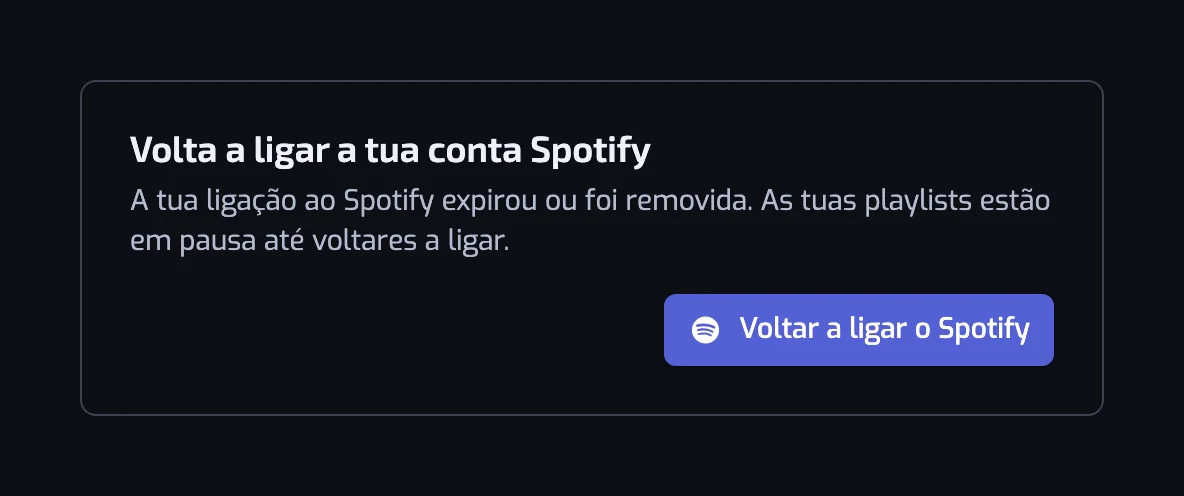
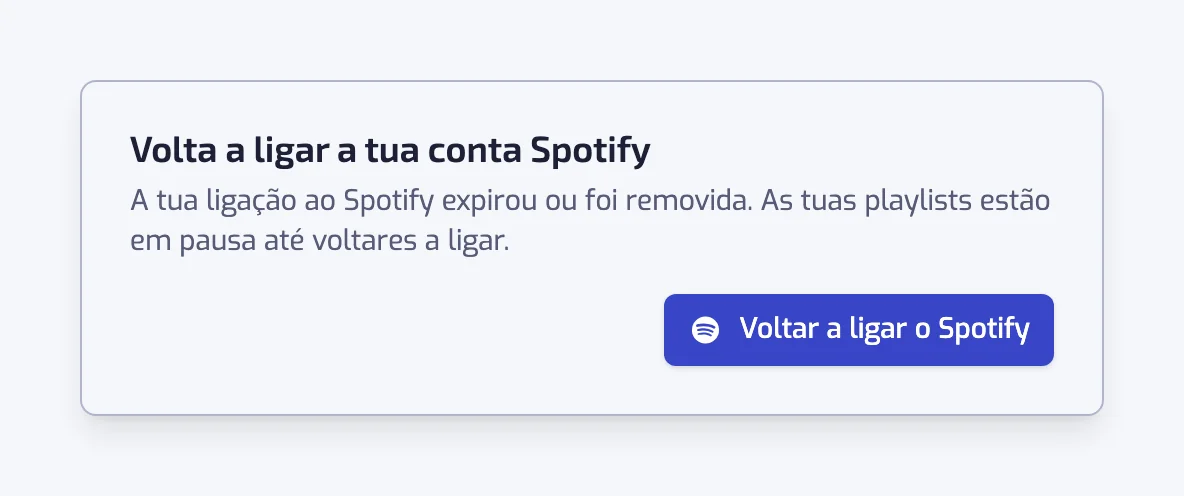
Se já expirou, no lugar dele surge uma janela que não podes fechar: Volta a ligar a tua conta Spotify, que diz que as tuas playlists estão em pausa até o fazeres. Até lá nada sincroniza e não podes editar nada, e é por isso que a janela não tem botão de fechar. Continuas com sessão iniciada no Playlistation; o botão dessa janela renova o acesso ao Spotify, e não é preciso mais nada.
Os e-mails. Um lembrete chega cerca de um mês antes, outro cerca de uma semana antes, e nenhum é enviado duas vezes. Ambos precisam da data da tua última autorização, por isso uma conta ligada antes de a app começar a registar essa data não recebe lembrete nenhum; o aviso no topo das páginas e a secção Spotify das definições são o que a avisa. Se a ligação já deixou de funcionar, um e-mail à parte diz-to, e diz que as tuas playlists e os seus filtros estão intactos. Esse não indica nenhuma data e vai para toda a gente. Todos vão na tua língua, com um único botão que inicia a religação. Os únicos outros e-mails são sobre um plano pago e estão em Planos e faturação; não há newsletter.
Voltar a ligar é um clique. O botão leva-te ao Spotify e traz-te de volta. Já autorizaste o Playlistation, por isso o Spotify manda-te normalmente logo de volta, sem te mostrar nada, e tudo recomeça: as playlists paradas durante a interrupção voltam a Ativas com uma atualização em fila, e a app diz-te quantas voltaram a sincronizar.
Podes nunca ver nada disto. Uma sessão do Playlistation dura no máximo 75 dias a contar da sua criação, uses a app muito ou pouco, por isso de dois em dois ou três meses a app faz-te passar pelo Spotify por sua conta. Não carregas em nada e, se ainda tiveres sessão iniciada no Spotify nesse navegador, não vês ecrã nenhum. Essa ida e volta deixa-te onde estavas e faz os seis meses recomeçar, muito antes de terem acabado.
Perguntas frequentes
Tenho de criar uma conta ou uma palavra-passe?
Não. Inicias sessão com a tua conta Spotify, na própria página do Spotify, e essa é a tua conta Playlistation. O Playlistation nunca vê a tua palavra-passe do Spotify e não tem palavra-passe própria.
Porque é que o Spotify me pede para voltar a ligar o Playlistation a cada seis meses?
O Spotify termina o acesso de uma app seis meses depois de o dares, e o Playlistation não o consegue prolongar. Nos últimos 90 dias, um aviso oferece Voltar a ligar o Spotify, e os e-mails de lembrete chegam normalmente cerca de um mês e uma semana antes. Se o acesso expirar, as tuas playlists ficam em pausa, com os filtros intactos, até clicares no botão.