

Playlists
Criar uma playlist
Para criar uma playlist inteligente, abra Playlists, clique em Criar playlist, escolha um filtro, defina-o e clique de novo em Criar playlist. O Playlistation cria a playlist na sua conta do Spotify, a preenche com as suas Músicas Curtidas e a mantém atualizada conforme suas curtidas mudam.
Criar uma playlist passo a passo
1. Abra a página de criação
Abra Playlists na barra lateral e clique em Criar playlist. No celular, toque no + no centro da barra inferior.
O plano Free comporta 5 playlists; o Plus e o Pro não têm limite (veja Planos e cobrança).
2. Escolha um filtro
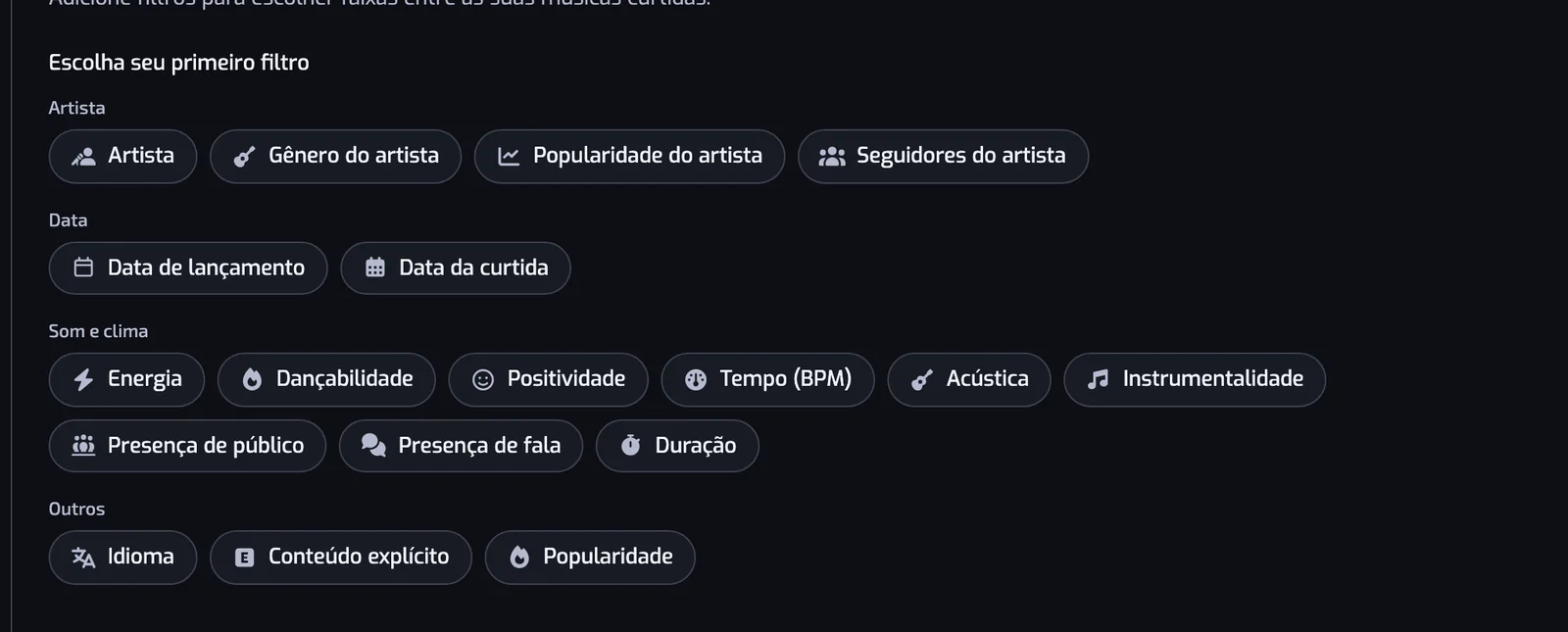
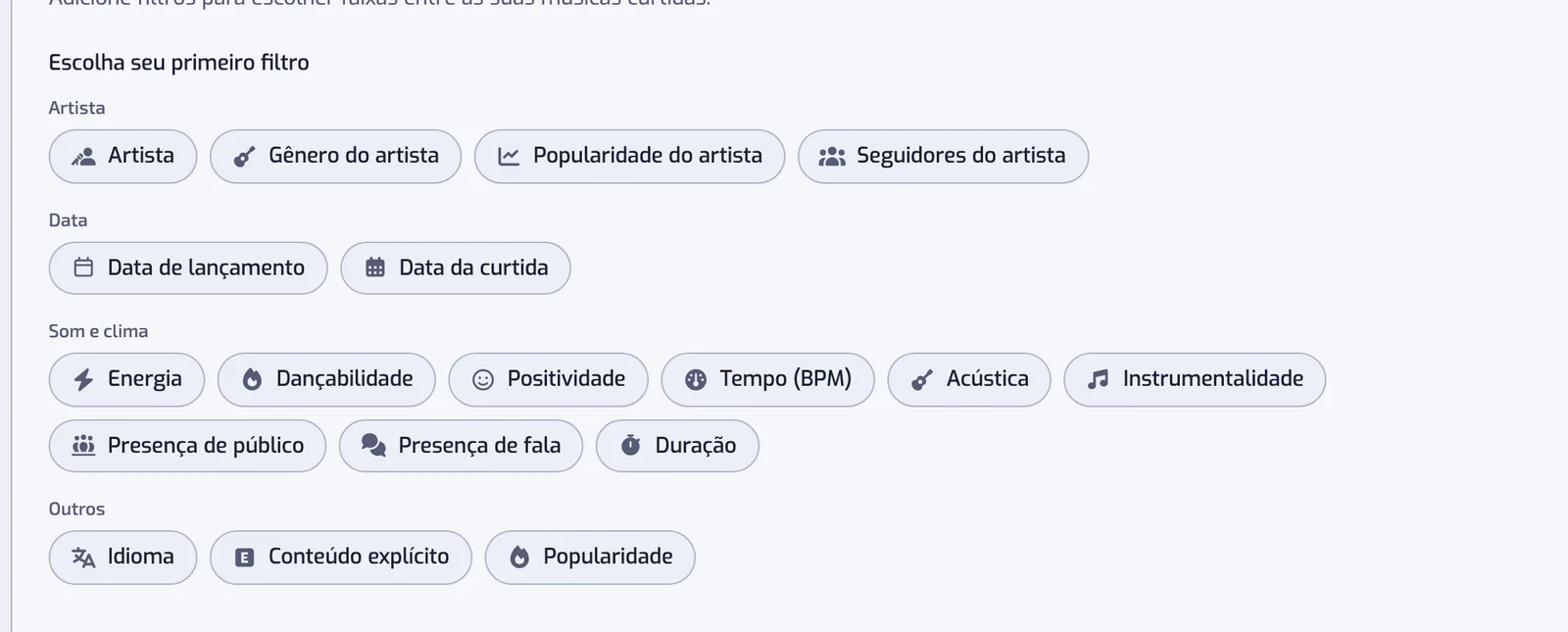
Em Escolha seu primeiro filtro, clique no tipo de faixas que você quer: um artista, um gênero, uma década, um andamento, um clima e mais. Todos os filtros estão disponíveis em todos os planos, e cada um tem a própria página.
3. Defina o valor do filtro
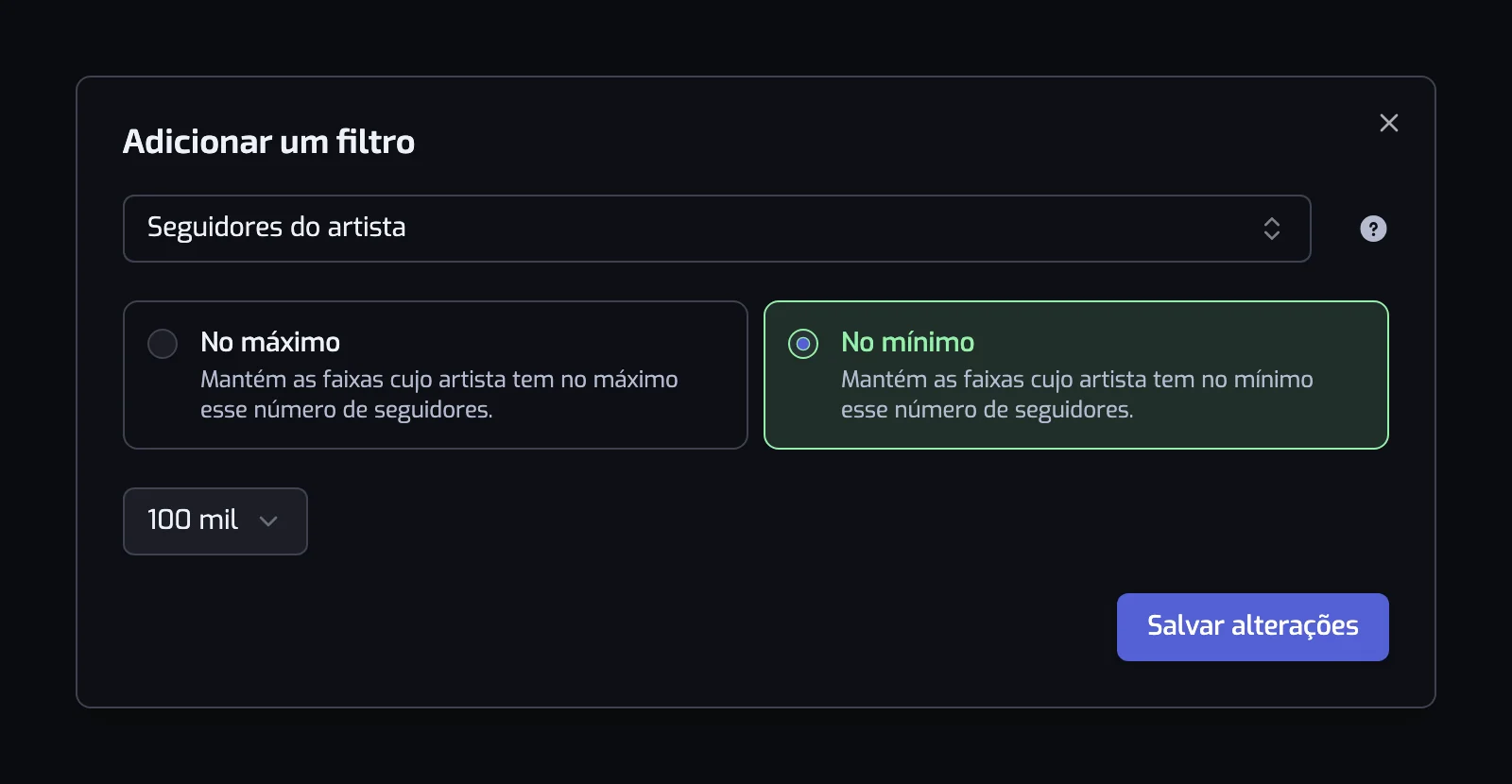
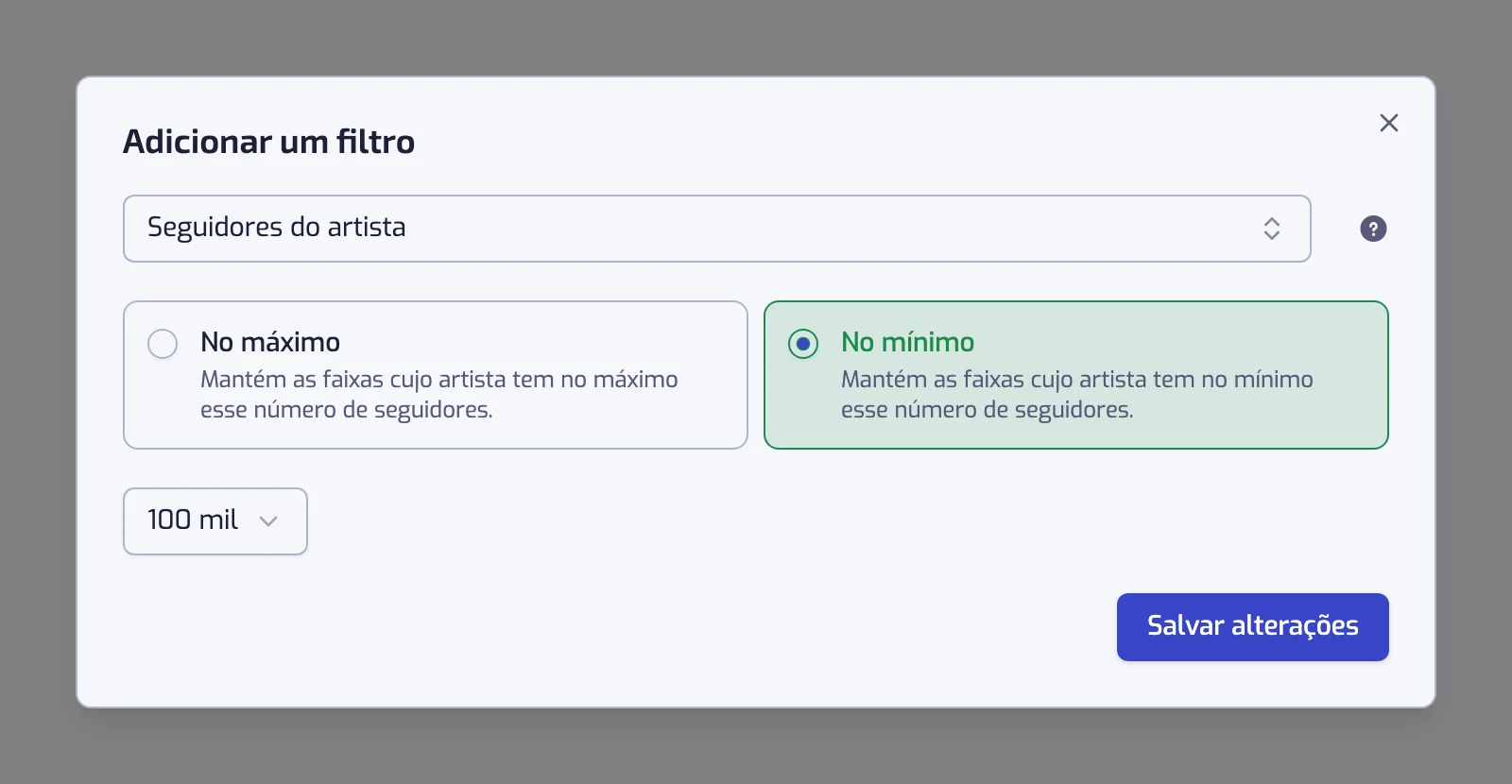
Escolha o valor do filtro na janela e clique em Adicionar filtro. O valor são artistas ou gêneros de uma lista, um intervalo em um controle deslizante, ou datas. Alguns filtros também perguntam como comparar, por exemplo Qualquer um de ou Nenhum de.
4. Adicione mais filtros (opcional)
Clique em Adicionar filtro para restringir a playlist: uma faixa precisa passar em todos os filtros. Cada filtro se lê como uma frase, por exemplo O artista da faixa é um destes: Ed Sheeran. Para manter as faixas que passam em um filtro ou em outro, veja Combinar filtros. Uma playlist pode ter quantos filtros você quiser.
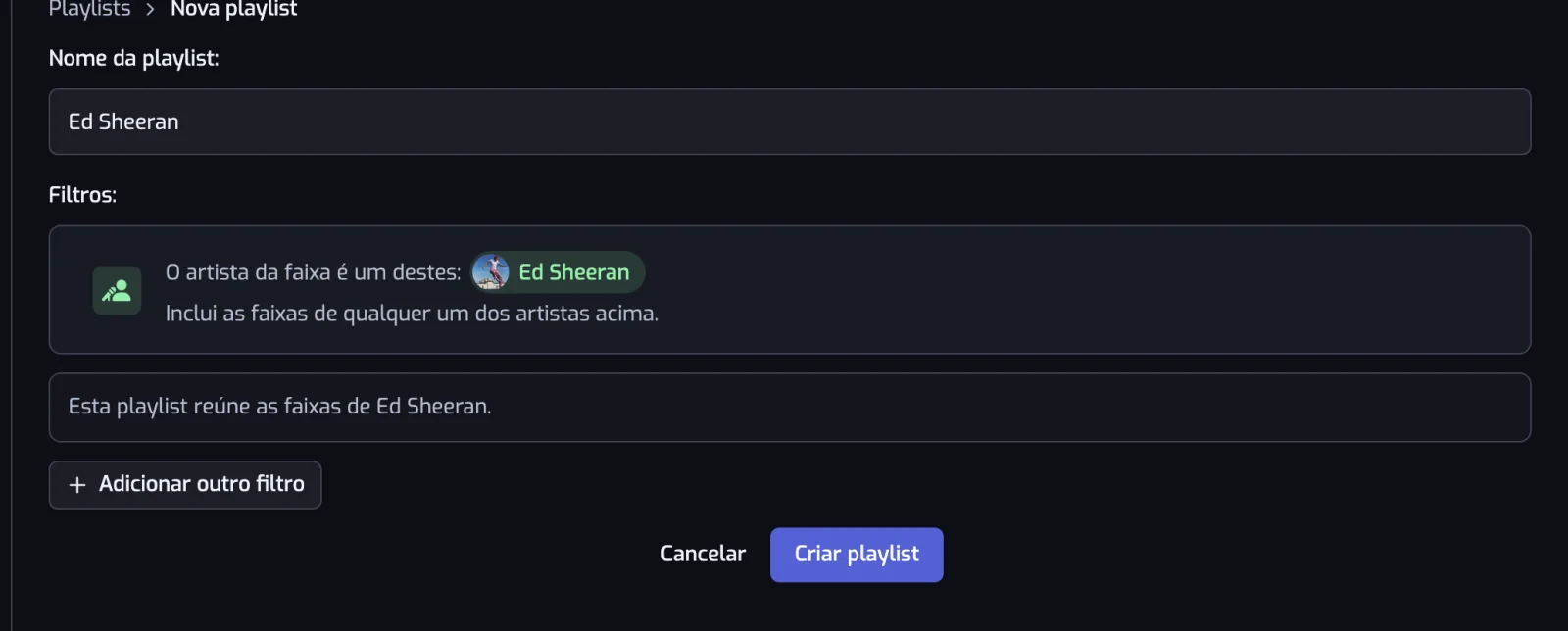
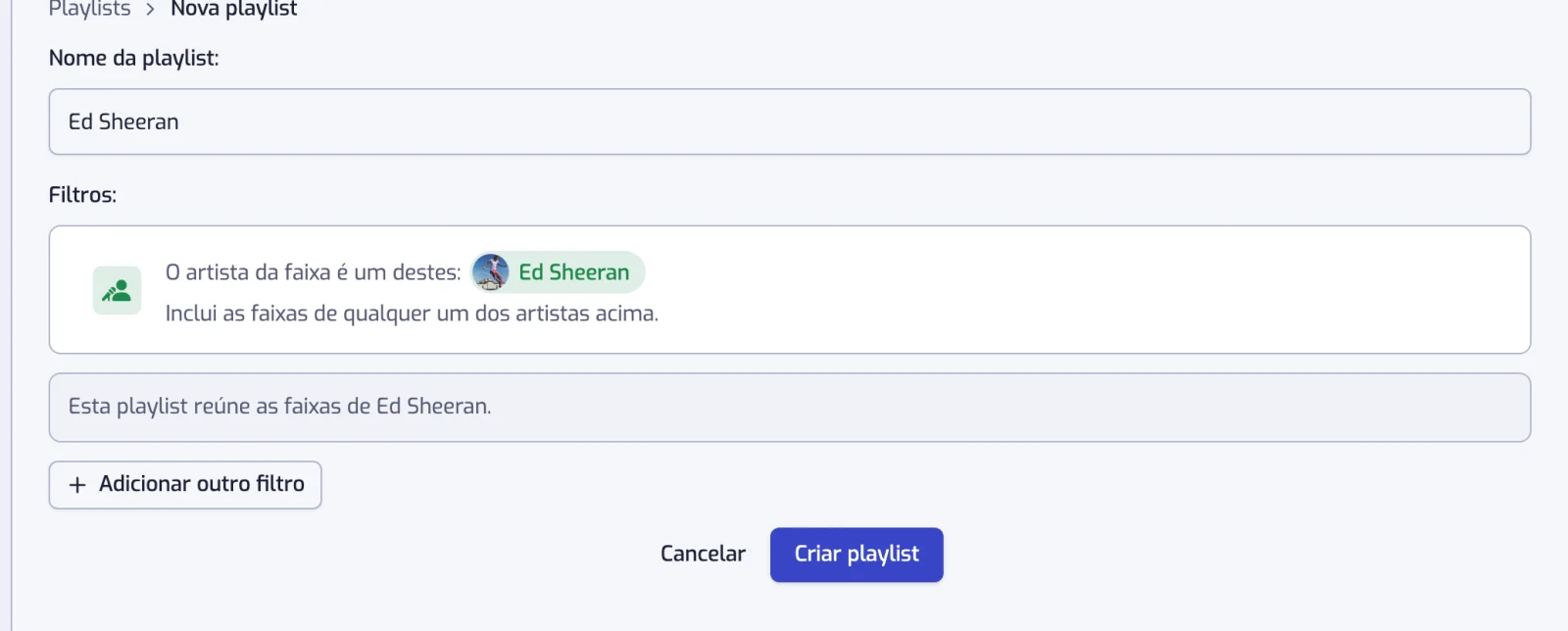
5. Clique em Criar playlist
Escreva um nome em Nome da playlist, ou deixe o campo vazio e o Playlistation dá à playlist o nome dos filtros. Clique em Criar playlist. O botão fica desativado até a playlist ter um filtro.
6. Deixe a playlist se encher
A página da playlist abre. O Playlistation cria uma playlist privada na sua conta do Spotify e a preenche; as faixas aparecem sozinhas na página, sem precisar recarregar. Clique em Ouvir no Spotify para abri-la no Spotify. A partir daí, a playlist acompanha suas curtidas (veja Como funciona a sincronização).
Para renomeá-la ou mudar os filtros, veja A página da playlist. Para ver quais faixas entram, quais ficam de fora e por quê, veja Resultados.
Outras formas de começar uma playlist
- Pela tela Stats: escolha décadas, gêneros ou artistas em um gráfico e crie uma playlist a partir deles. Veja Playlists com um clique.
- Pela tela Descobrir: sugestões montadas a partir da sua biblioteca, criadas com um clique. Veja Playlists com um clique.
Encontre suas playlists depois
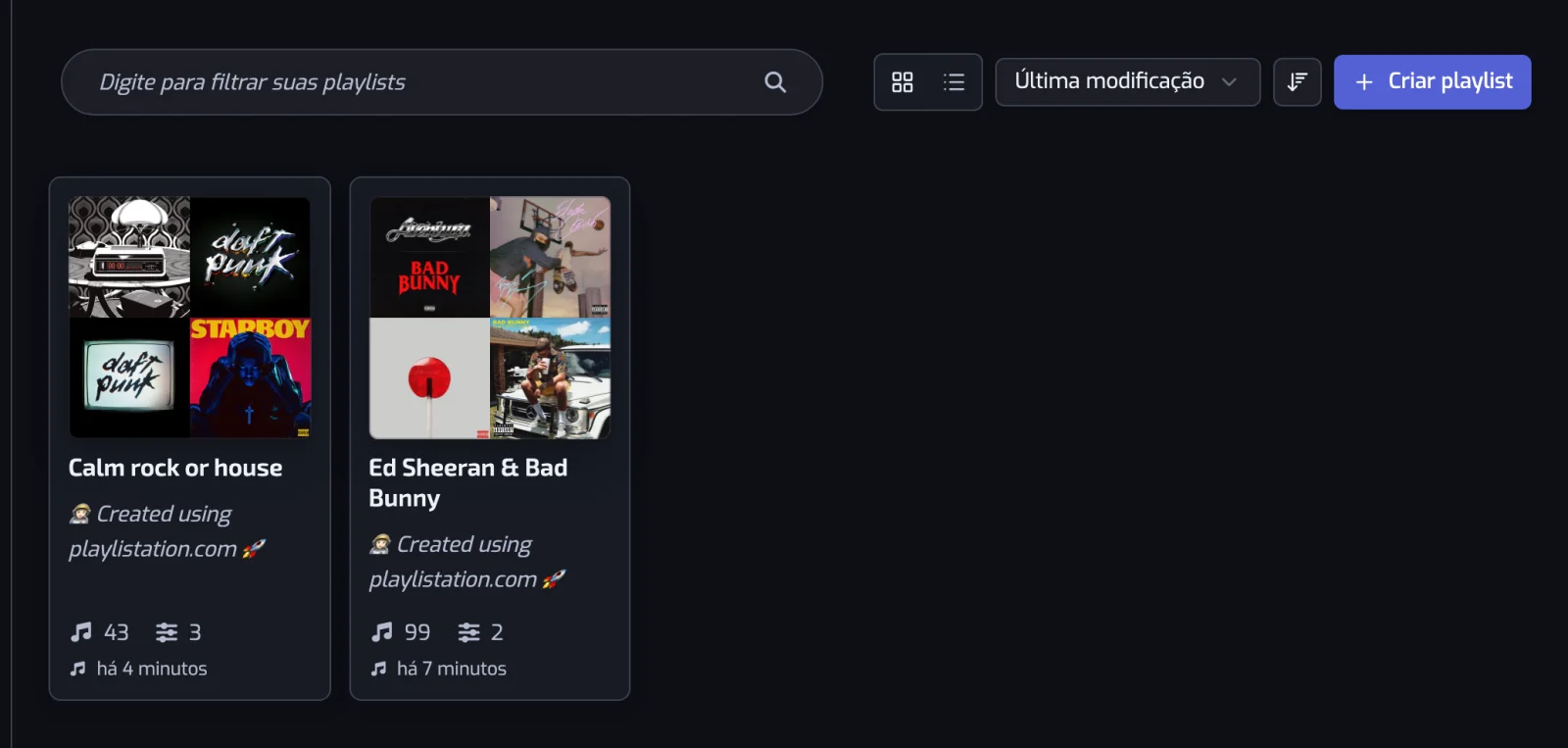
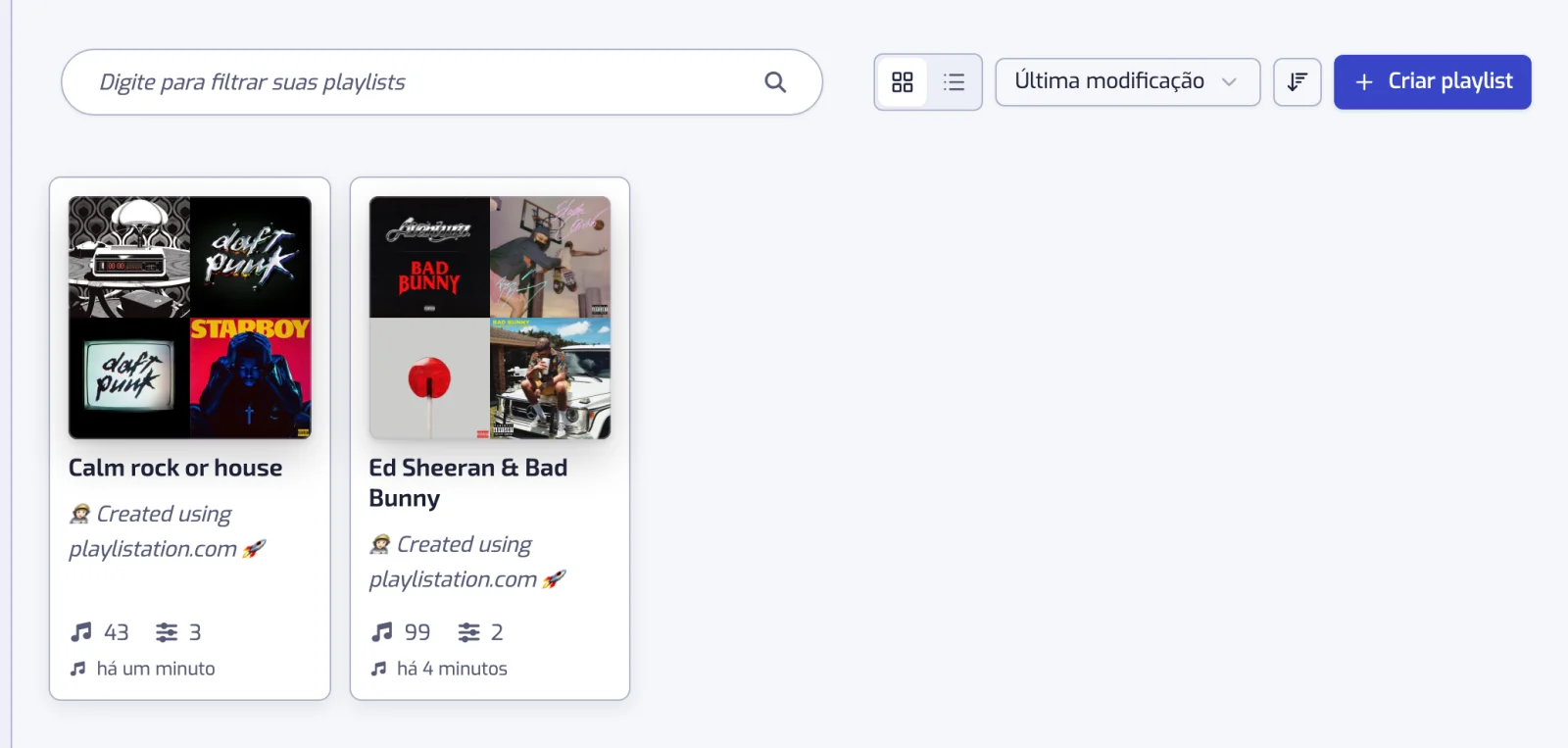
Abra Playlists na barra lateral para ver cada playlist inteligente como um cartão com a capa, o nome, o número de faixas e de filtros, e a última sincronização. Clique em um cartão para abrir a página dele. Busque, alterne entre Visualização em grade e Visualização em lista, e ordene por nome, número de filtros, número de faixas ou última modificação. O botão de olho em um cartão abre uma pré-visualização, somente leitura, dos filtros e das faixas.
Um cartão esmaecido com o ícone de "sem atualização" é uma playlist que não está sendo atualizada: acima das 5 playlists do plano Free, ou parada em erro até você editá-la (veja Solução de problemas).
Perguntas frequentes
Quantas playlists inteligentes posso criar?
O plano Free permite 5 playlists inteligentes; o Plus e o Pro não têm limite. Quando você tem 5 no Free, o botão Criar playlist some.
Quantos filtros uma playlist pode ter?
Quantos você quiser, em todos os planos. Uma faixa precisa passar em todos os filtros, a menos que você agrupe filtros com OU (veja Combinar filtros).
Posso mudar os filtros de uma playlist depois de criá-la?
Sim. Abra a playlist e edite ou exclua um filtro; a playlist se atualiza na hora (veja A página da playlist).
A nova playlist é pública no Spotify?
Não. O Playlistation a cria como playlist privada. Você pode torná-la pública no Spotify (veja Privacidade das playlists no Spotify).