

Ajuda
Solução de problemas
O que você vê, depois a causa e a solução. Os status estão explicados em Como funciona a sincronização; os limites de cada plano estão em Planos e cobrança.
Uma playlist está esmaecida com um ícone laranja
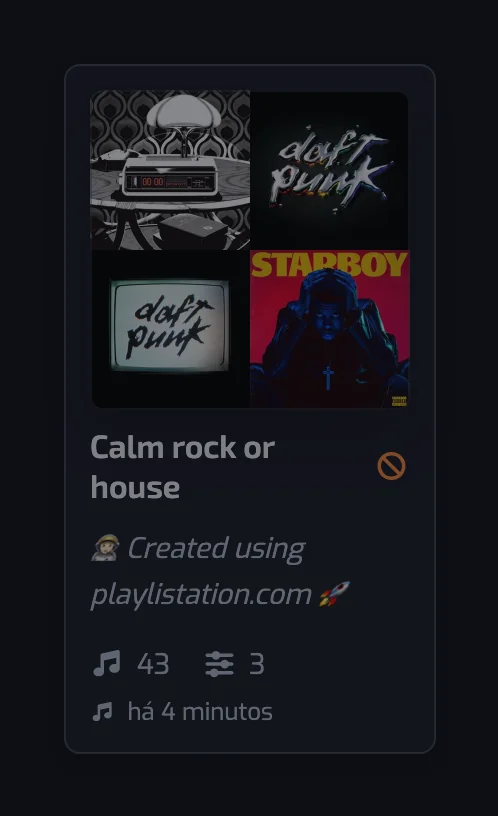
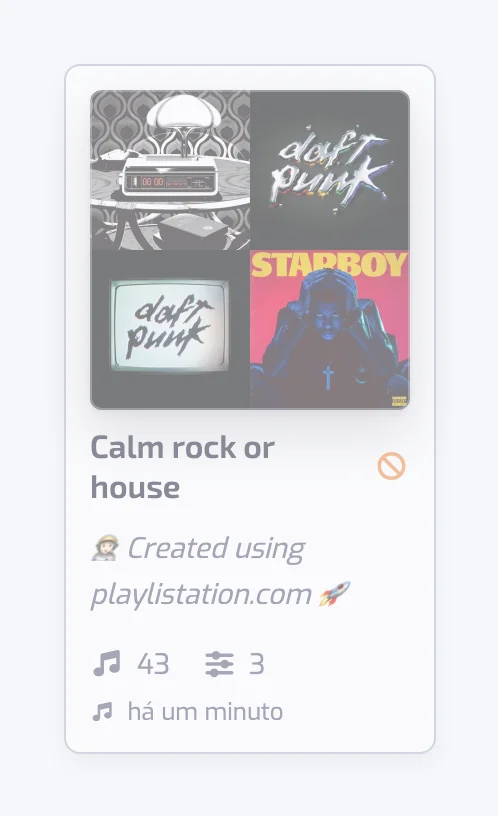
O cartão está esmaecido, com o ícone laranja de "sem atualização" (um círculo cortado) ao lado do nome: a playlist não está sendo atualizada.
Você não consegue abri-la. A playlist ultrapassa a cota de 5 playlists do plano Free, geralmente depois que um plano pago terminou. O Playlistation mantém ativas as playlists mais antigas até o limite e desativa as demais. Exclua uma playlist que você não precisa mais, ou faça upgrade; as desativadas voltam assim que uma vaga fica livre.
Você consegue abri-la. A playlist está parada por algo que só você pode resolver: um filtro guarda um valor que o Playlistation não consegue avaliar, ou sua conexão com o Spotify se perdeu (próxima seção). Abra a playlist e edite algo, um filtro ou até o nome: não há botão de salvar, cada edição é salva na hora e a coloca de volta no ciclo de atualizações.
O app me pede para reconectar o Spotify e minhas playlists pararam de atualizar
O Spotify recusou o acesso do Playlistation à sua conta: você removeu o Playlistation dos seus apps do Spotify, mudou sua senha do Spotify, ou passaram os seis meses que o Spotify dá a um aplicativo. Só você pode restaurar isso, então o Playlistation para de usar a conexão e deixa suas playlists ativas em Erro.
Você continua conectado ao Playlistation. Uma janela que você não consegue fechar toma conta do app: Reconecte sua conta do Spotify, dizendo que suas playlists estão pausadas até você fazer isso, com um único botão Reconectar o Spotify. Clique nele. Ele leva você ao Spotify e traz de volta, reativa suas playlists paradas, agenda uma atualização para cada uma e diz quantas voltaram a sincronizar. Se você removeu o Playlistation do "Gerenciar apps" do Spotify, aceite a tela de consentimento de novo. Se uma playlist continuar parada, abra-a e edite algo uma vez.
Se nesse meio-tempo sua sessão do Playlistation tiver acabado sozinha, você cai na tela de entrada. Entrar com o Spotify faz a mesma coisa.
O app avisa você antes de isso acontecer. Nos últimos 90 dias, um aviso fica no topo de todas as páginas com um botão Reconectar o Spotify, a seção Spotify em Conta, nas configurações, mostra a data e o mesmo botão, e saem e-mails de lembrete cerca de um mês e cerca de uma semana antes, com mais um se a conexão já caiu. Continuar conectado ao Spotify mostra como é cada um deles.
Uma música que curti não está na minha playlist
Abra a playlist e encontre a faixa na aba Excluídas da lista de faixas (a caixa de busca encontra a faixa pelo título, pelo artista ou pelo álbum). Clique na linha dela: cada filtro mostra o valor que leu para a faixa, com uma marca verde ou um X vermelho. As causas mais comuns:
- Ainda não sincronizou. Uma curtida chega a uma playlist na próxima atualização: uma vez por dia no plano Free, a cada hora no Plus e em menos de 30 minutos no Pro. No Pro, Sincronizar agora, na página Playlists, reconstrói todas as playlists na hora; veja Sincronizar agora.
- É mais antiga do que seu plano monitora. No Free e no Plus, só suas curtidas mais recentes são lidas: 1.000 no Free, 3.000 no Plus. O Pro lê toda a sua biblioteca. A página Playlists avisa quando sua biblioteca passa do limite do seu plano.
- A playlist está cheia. Playlists do Spotify não podem ter mais de 10.000 faixas. Quando mais faixas passam pelos filtros do que cabem, ficam as curtidas mais recentes, e a página da playlist diz quantas ficaram de fora. Ajuste os filtros ou divida a playlist.
- O Spotify não tem análise de áudio para ela. Tempo, Energia, Dançabilidade, Positividade, Acústica, Instrumentalidade, Presença de público e Presença de fala leem os recursos de áudio do Spotify; uma faixa sem eles nunca passa por esses filtros.
- O idioma dela ainda não foi detectado. Até lá, uma faixa não passa nem por um filtro de Idioma com Qualquer um de nem por um com Nenhum de; a playlist se atualiza sozinha quando o idioma chega. Uma faixa instrumental não está nesse caso: o idioma dela é "- Sem letra -". Veja Idioma.
- Os artistas dela não têm gênero. O Spotify marca gêneros em artistas, não em faixas. Quando nenhum artista tem um gênero, um filtro de Gênero do artista não consegue selecionar a faixa.
- É um arquivo local. O Spotify não permite que apps adicionem arquivos locais a uma playlist; veja Arquivos locais e podcasts.
Faixas que adicionei manualmente somem
As faixas de uma playlist inteligente são reescritas a cada atualização, exatamente para o conjunto que passa pelos filtros dela. Qualquer coisa adicionada no Spotify é removida na próxima atualização, exceto um arquivo local, e duplicatas são reduzidas a uma cópia. Mantenha faixas escolhidas à mão em uma playlist comum do Spotify, ou amplie os filtros.
Renomeei a playlist no Spotify e o nome voltou ao anterior
Um nome mudado no Spotify é mantido até você editar a playlist no Playlistation, o que envia o nome e a descrição do app de volta ao Spotify. Renomeie pelo app em vez disso. Veja Edições feitas no Spotify.
A playlist mostra Sincronizando ou Sincronização na fila por muito tempo
Sincronização na fila significa que a primeira execução está na fila, e Atualização na fila, que uma mudança colocou na fila uma execução que ainda não começou; 1ª sincronização…, Sincronizando… e os nomes das etapas (de Lendo músicas… a Atualizando Spotify…) significam que ela está em andamento, e a página é atualizada ao vivo, com até onde a etapa chegou quando ela consegue contar. As playlists são atualizadas em turnos, então uma pode esperar até o intervalo do seu plano antes da próxima execução, e uma falha temporária do Spotify é repetida automaticamente. Se já passou bem do seu intervalo, edite um dos filtros para agendar uma nova execução (renomear não inicia nenhuma). No app instalado, puxe a página para baixo a partir do topo para recarregá-la.
Excluí a playlist no Spotify
O Playlistation percebe na próxima atualização, ou durante uma verificação noturna, e a arquiva: ela desaparece da sua página Playlists e para de contar na sua cota. Se você editar a playlist no Playlistation antes disso, salvar a cria de novo no Spotify, com um novo link, e uma mensagem avisa você. Para remover uma playlist de forma limpa, clique no ícone da lixeira (Excluir) na página dela no app e escolha Remover do Playlistation ou Excluir em todo lugar; veja Excluir uma playlist.
O idioma de uma faixa está errado
O Spotify não fornece o idioma, então um modelo de IA o detecta a partir do título, dos artistas e do álbum da faixa, sem ouvir o áudio nem ler a letra. Quando o modelo continua inseguro depois de três tentativas, a faixa usa o idioma habitual do artista principal até que uma detecção segura o substitua, o que fica errado para um artista que canta em vários idiomas. Na lista de faixas, clique no ícone de bandeira na linha de Idioma da faixa, em Reportar um idioma incorreto, e envie o idioma correto. O modelo de IA confere cada reporte e aplica a correção se achar provável o idioma enviado; os que deixam dúvida esperam a revisão de uma pessoa.
Um aviso diz que o navegador está traduzindo a página
Seu navegador está traduzindo o app automaticamente, com a tradução integrada do Chrome, por exemplo. Uma página traduzida pode quebrar partes do app: uma lista ou uma janela podem parar de atualizar e levar você a uma página de erro, por isso o app sugere a própria tradução.
O navegador está traduzindo para um dos idiomas do app: o aviso está escrito nesse idioma e o botão muda o app para ele, como Idioma nas configurações.
Feche o aviso com × para escondê-lo para esse idioma neste dispositivo. Nada aparece para um idioma que o app não oferece, nem no Edge, que não informa para qual idioma traduz.
Arquivos locais e podcasts
O Playlistation lê só suas Músicas Curtidas, então episódios de podcast salvos nunca são lidos. Um arquivo local nas suas Músicas Curtidas não tem um artista do Spotify por trás dele: filtros de artista e de gênero não conseguem selecioná-lo, e as estatísticas da biblioteca ignoram esses artistas. Um arquivo local que você adiciona a uma playlist inteligente no Spotify continua nela: a sincronização o deixa onde está e atualiza o resto da playlist. O Spotify não permite que apps adicionem arquivos locais, então um arquivo local nas suas Músicas Curtidas nunca é adicionado a uma playlist inteligente, mesmo quando passa pelos filtros.
Perguntas frequentes
Por que minha playlist inteligente não está atualizando?
As causas mais comuns são uma playlist esmaecida com um ícone laranja (acima das 5 playlists do plano Free, ou parada depois de um erro), uma conexão com o Spotify perdida que o app pede para você refazer, ou simplesmente ainda não ser a vez dela: uma vez por dia no Free, a cada hora no Plus, em menos de 30 minutos no Pro. Cada caso está descrito acima, e editar qualquer filtro inicia uma nova atualização.
Por que algumas faixas não têm andamento nem energia?
O andamento, a energia e os outros valores de áudio vêm da análise de áudio do Spotify, e o Spotify não tem essa análise para algumas faixas. O Playlistation não consegue preencher essa lacuna, então uma faixa assim nunca passa por um filtro de áudio. Ela ainda pode passar por filtros que leem outros dados, como Artista, Data de lançamento ou Data da curtida.
Por que uma música que descurti ainda está na minha playlist?
O Playlistation ainda não percebeu. Cada playlist tira a música na próxima atualização: uma vez por dia no Free, a cada hora no Plus e em menos de 30 minutos no Pro. A música sai nessa atualização sem você fazer nada.
Ainda com problemas? Escreva para nós pelo chat do app ou pelo portal descrito em Enviar feedback, com o nome da playlist e o que você esperava.