

Primeiros passos
Primeiros passos
Você começa no botão de login e termina com a sua primeira playlist inteligente criada a partir das suas Músicas Curtidas tocando no Spotify.
Entrar com o Spotify
Abra playlistation.app. Não há conta para criar: o app envia você direto para a página de login do Spotify. Qualquer conta do Spotify funciona, Free ou Premium.
Depois que você entra no Spotify, ele mostra uma tela de consentimento com o que o Playlistation está pedindo. Essa tela aparece no primeiro login, enquanto o Spotify ainda não tem a sua aprovação, então você vê o que o app pode fazer antes que ele faça. Nos logins seguintes, ela costuma ser pulada.
O Spotify pede seis permissões: ler suas Músicas Curtidas, ver seu perfil e e-mail, ler suas playlists privadas, e criar e atualizar playlists. O Playlistation só escreve nas playlists que ele criou, e nunca vê sua senha: o Spotify entrega ao app um token, e é esse token que conversa com o Spotify. Para retirar o acesso mais tarde, remova o Playlistation da lista de apps nas configurações da sua conta Spotify. Cada permissão e o motivo dela estão em Segurança e privacidade.
Depois que você aceita, o Spotify envia você de volta ao app e o login está feito.
Aceitar os termos
Depois do seu primeiro login, o app pede que você aceite os termos em uma caixa de diálogo com o título Termos de uso e venda. Marque a caixa, que tem o link para os termos, e clique em Aceitar e continuar. A caixa de diálogo também tem o link para a política de privacidade, que você lê mas não precisa aceitar. Ela não tem botão de fechar, e nada pode ser criado nem alterado até você aceitar. Se preferir não aceitar, ela indica as Configurações, onde você pode sair ou excluir sua conta.
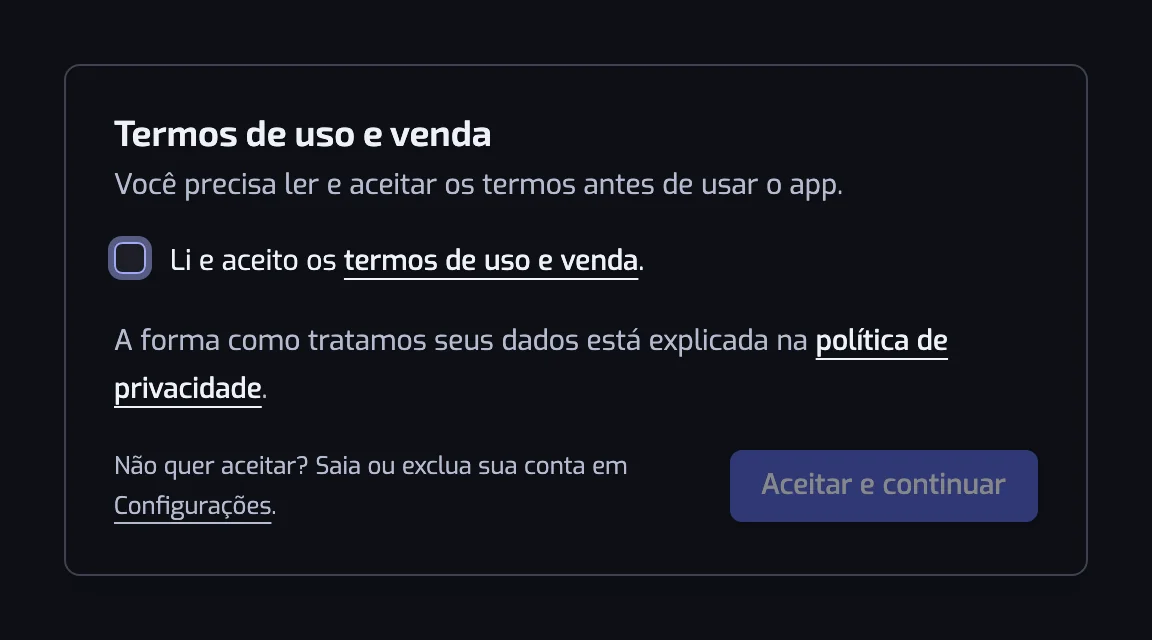
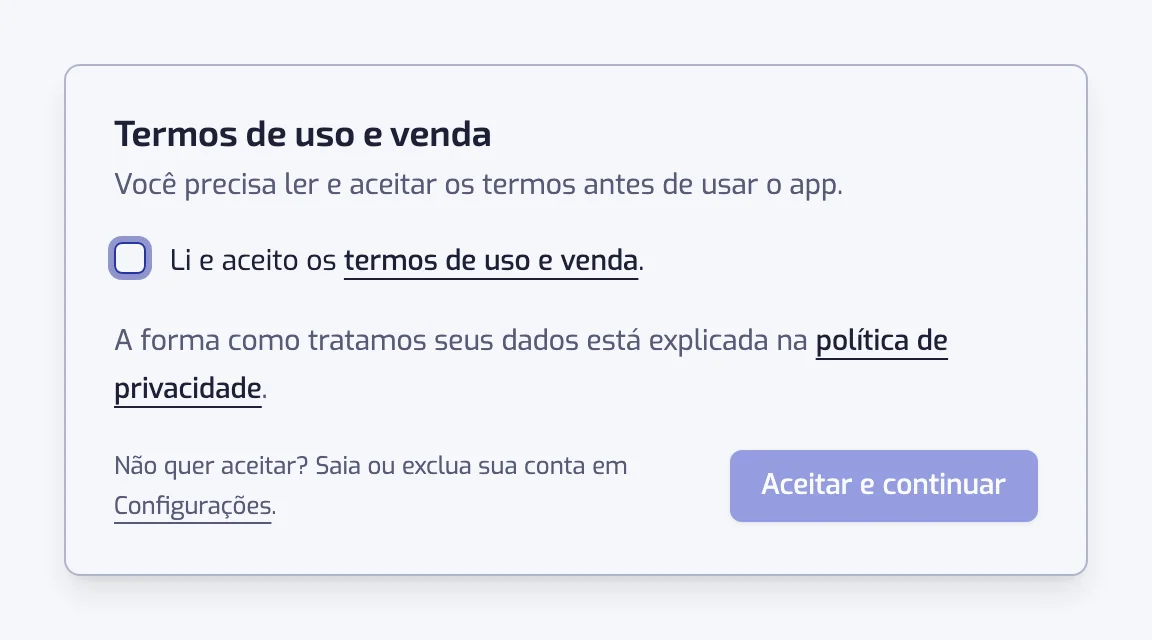
A mesma caixa de diálogo volta quando os termos mudam de um jeito que exige um novo aceite. Enquanto isso, suas playlists continuam sendo atualizadas.
A primeira leitura da sua biblioteca
Logo após o login, o Playlistation lê suas Músicas Curtidas pela primeira vez, a partir das curtidas mais recentes, até o limite de monitoramento do seu plano: 1.000 faixas no plano Free, 3.000 no Plus, toda a sua biblioteca no Pro. As faixas mais antigas não são vistas, e o app avisa disso na página Playlists quando isso acontece. Veja Como funciona a sincronização.
Essa primeira leitura alimenta as sugestões de playlist descritas abaixo. Enquanto ela roda, a página Descobrir mostra um cartão provisório com um indicador de carregamento, e as sugestões aparecem sozinhas conforme são calculadas.
Escolha suas playlists iniciais em Descobrir
Contas novas chegam na página Descobrir. Ela lista playlists inteligentes montadas a partir da sua própria biblioteca: seus artistas mais curtidos, artistas que aparecem juntos nas suas faixas, as famílias de gêneros de que a sua biblioteca é feita, cada uma apertada no canto em que você realmente vive, suas décadas mais presentes, períodos recentes como "Likes of the week" e até três cantos da sua biblioteca que se mostram especialmente densos, se houver algum: um intervalo de BPM, um trecho de anos de lançamento, uma sequência de meses em que você adicionou muito mais música do que o normal. Cada sugestão mostra quantas das suas músicas curtidas ela reúne neste momento.
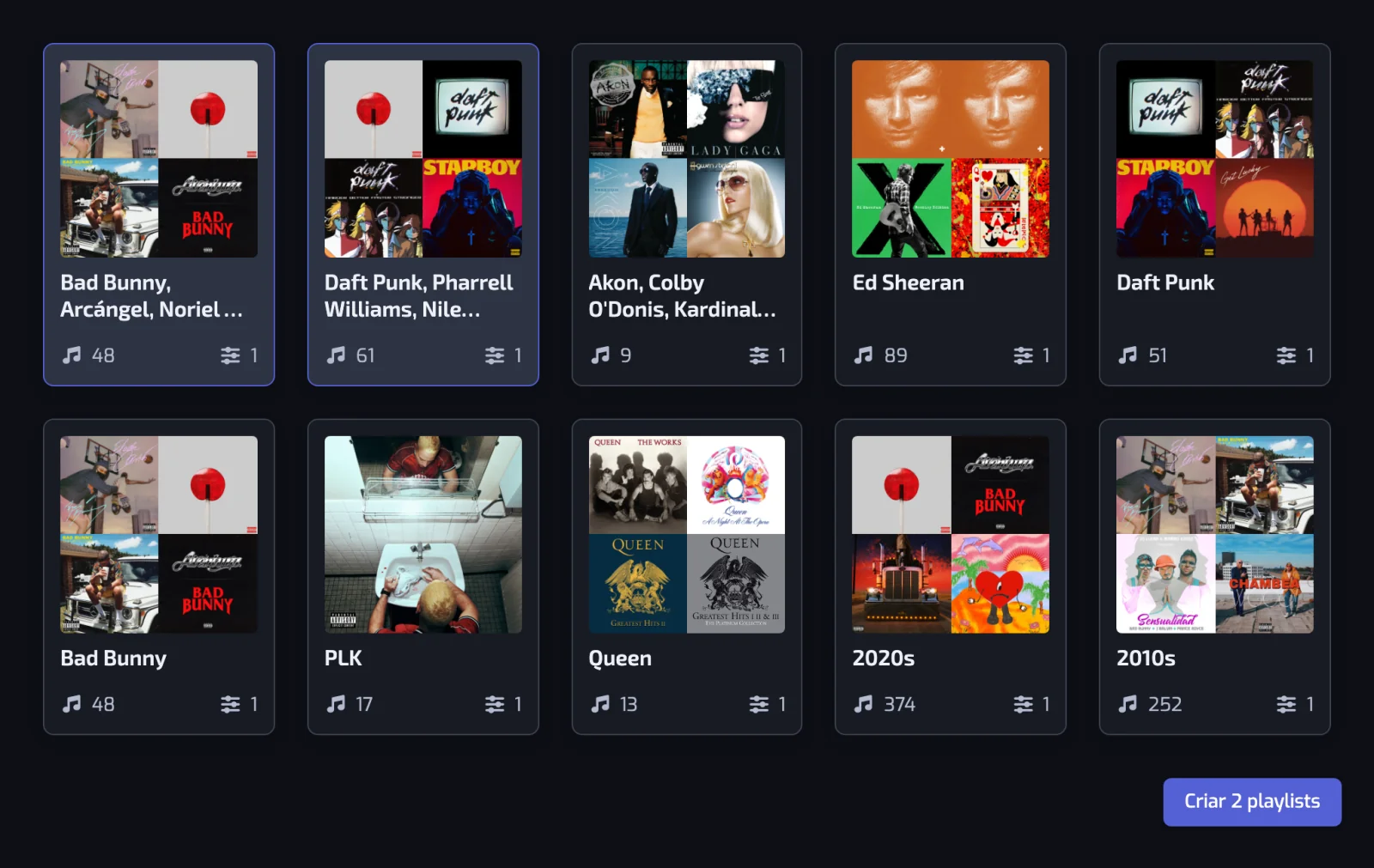
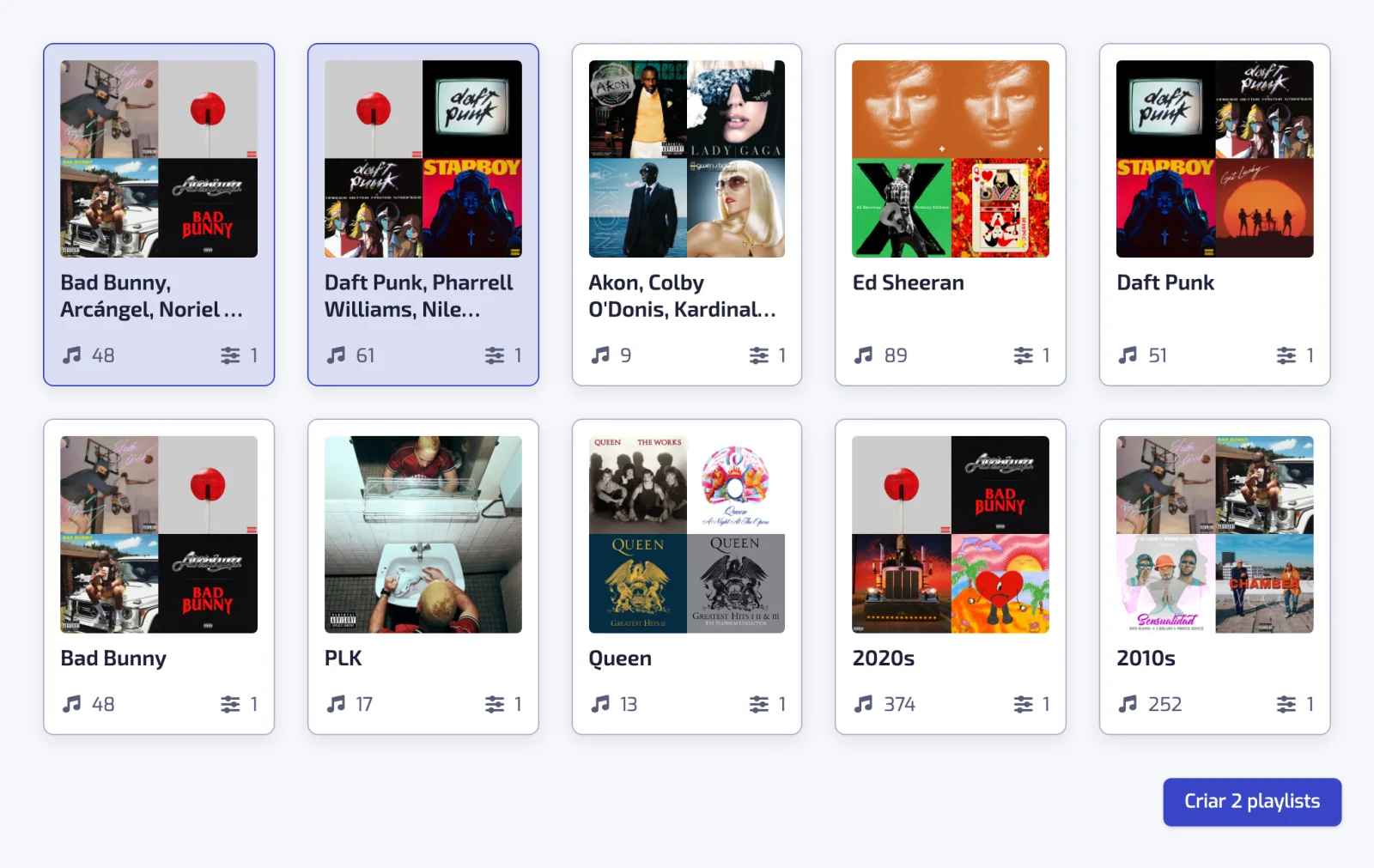
Clique nas que você quer e depois em Criar 3 playlists (o número acompanha a sua seleção). Cada cartão também tem um botão de pré-visualização, que lista as faixas que aquela sugestão reuniria antes de você criar qualquer coisa. Você não pode selecionar mais do que o seu plano comporta: o plano Free permite 5 playlists no total. Se preferir montar a sua própria, clique em Pular. Você pode voltar a Descobrir a qualquer momento. Como as sugestões são calculadas, quanto tempo um lote dura e o que acontece com as que você usou está em Playlists com um clique.
Criar uma playlist à mão
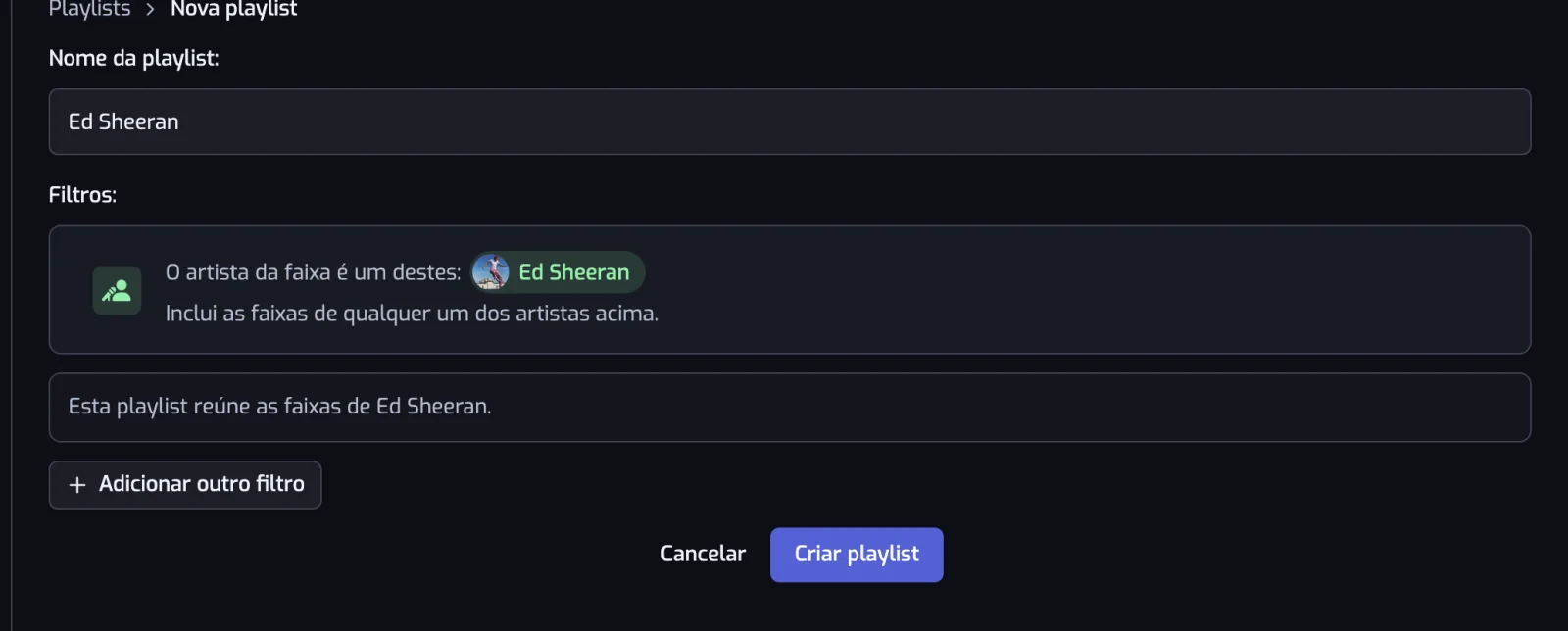
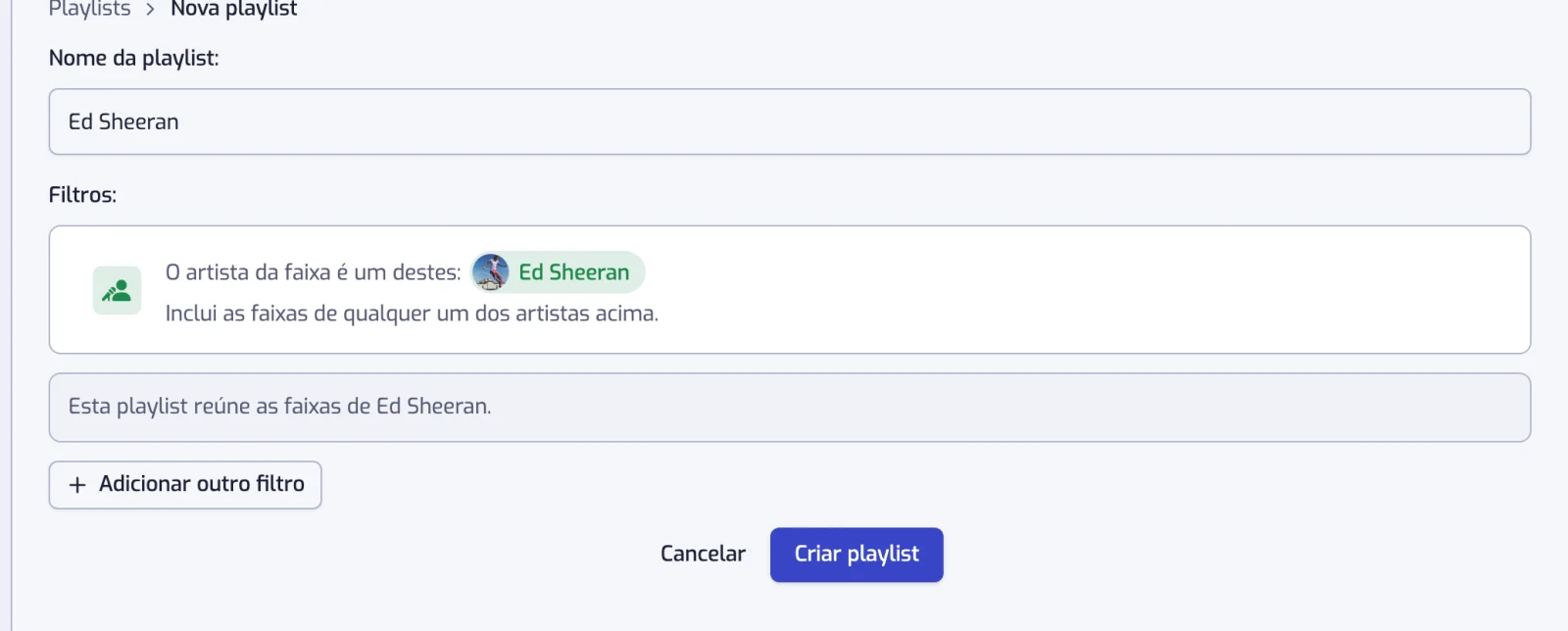
Na página Playlists, clique em Criar playlist, escolha um filtro, defina-o e clique de novo em Criar playlist. Os passos, com uma imagem de cada um, estão em Criar uma playlist.
O que acontece logo depois de criar
O Playlistation cria a playlist no Spotify e coloca a primeira sincronização na fila; a página se atualiza sozinha e as faixas aparecem sem precisar recarregar. A primeira sincronização costuma levar instantes; uma biblioteca grande ou uma fila cheia podem demorar mais, porque tudo passa pela API do Spotify, que tem limite de requisições. O que a página mostra nesse meio-tempo está em Como funciona a sincronização.
Encontrar a playlist no Spotify
A playlist está na sua biblioteca do Spotify como qualquer outra. No app, abra o menu de ações da playlist e escolha "Abrir no Spotify", ou use o botão "Ouvir no Spotify" da página da playlist; o botão com ícone "Copiar link do Spotify" dá a você a URL para compartilhar. O Spotify monta o mosaico da capa a partir das primeiras faixas pouco depois da primeira sincronização, e o Playlistation o recupera na atualização seguinte.
A partir daqui, continue curtindo faixas no Spotify. O Playlistation verifica suas Músicas Curtidas no intervalo do seu plano e adiciona cada nova curtida às playlists em que ela passa. Esse intervalo, e todo o resto sobre as atualizações, está em Como funciona a sincronização.
Continuar conectado ao Spotify
O Spotify encerra a autorização de um aplicativo seis meses depois que você a concede. Nada do que o Playlistation faça nesse meio-tempo a prorroga: só uma nova passagem pela tela do Spotify começa outros seis meses. Por isso, uma ou duas vezes por ano o app precisa de um clique seu, e ele avisa muito antes de qualquer coisa parar de funcionar.
O aviso. Nos últimos 90 dias, uma linha aparece no topo de todas as páginas: o Spotify pede uma nova autorização a cada 6 meses, com a data em que a sua vence e um botão Reconectar o Spotify. Lembrar mais tarde esconde o aviso por um dia. Na última semana, ele fica.


Nas configurações. Em Conta, a seção Spotify mostra a conta conectada e dá o fim em Vence, com os dias que faltam e o botão Reconectar o Spotify ao lado. A data diz "por volta de": o Spotify fala em seis meses, o Playlistation conta 180 dias para se adiantar em vez de atrasar, e nenhuma das duas coisas é uma promessa exata. Uma conta conectada antes de o Playlistation começar a registrar essa data mostra Não registrada e continua com o aviso, porque vale a pena oferecer a reconexão mesmo quando não dá para dizer o dia. Veja Configurações.
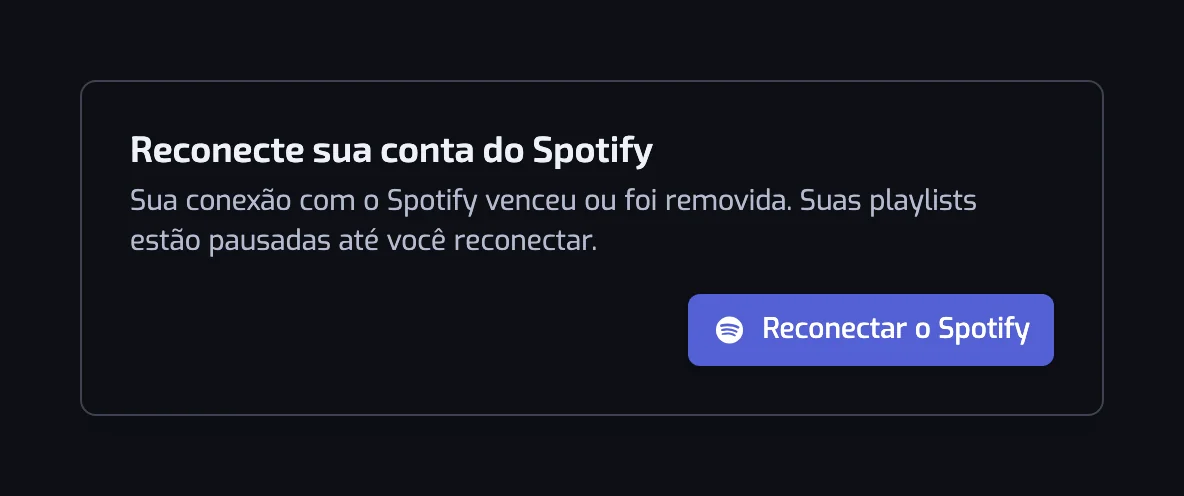
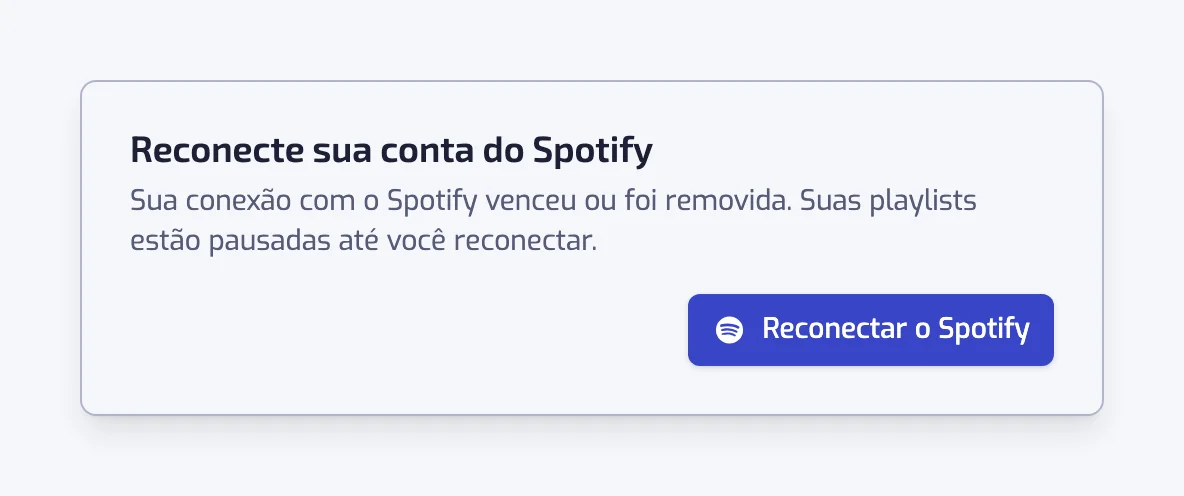
Se já venceu, no lugar dele aparece uma janela que você não consegue fechar: Reconecte sua conta do Spotify, dizendo que suas playlists estão pausadas até você fazer isso. Enquanto isso nada sincroniza e você não consegue editar nada, e é por isso que a janela não tem botão de fechar. Você continua conectado ao Playlistation; o botão dessa janela renova o acesso ao Spotify, e não é preciso mais nada.
Os e-mails. Um lembrete chega cerca de um mês antes, outro cerca de uma semana antes, e nenhum dos dois é enviado duas vezes. Os dois dependem da data da sua última autorização do Playlistation, então uma conta conectada antes de o app começar a registrar essa data não recebe lembrete nenhum; o aviso e a seção Spotify das configurações são o alerta dela. Se a conexão já parou de funcionar, um e-mail separado avisa, e diz que suas playlists e seus filtros estão intactos. Esse não informa nenhuma data e vai para todo mundo. Todos chegam no seu idioma, com um único botão que inicia a reconexão. Os únicos outros e-mails são sobre um plano pago e estão em Planos e cobrança; não existe newsletter.
Reconectar é um clique. O botão leva você ao Spotify e traz de volta. Você já autorizou o Playlistation, então o Spotify normalmente traz você de volta na hora, sem mostrar nada, e tudo continua: as playlists paradas durante a interrupção voltam a ficar Ativas com uma atualização na fila, e o app diz quantas voltaram a sincronizar.
Talvez você nunca veja nada disso. Uma sessão do Playlistation dura no máximo 75 dias contados da sua criação, use você o app muito ou pouco, então a cada dois ou três meses o app faz você passar pelo Spotify por conta própria. Você não clica em nada e, se aquele navegador ainda estiver conectado ao Spotify, não vê tela nenhuma. Essa ida e volta devolve você onde estava e faz os seis meses recomeçarem, bem antes de terem acabado.
Perguntas frequentes
Preciso criar uma conta ou uma senha?
Não. Você entra com sua conta do Spotify, na própria página do Spotify, e essa é a sua conta do Playlistation. O Playlistation nunca vê sua senha do Spotify e não tem senha própria.
Por que o Spotify pede para reconectar o Playlistation a cada seis meses?
O Spotify encerra o acesso de um app seis meses depois de você autorizá-lo, e o Playlistation não consegue prolongar esse prazo. Nos últimos 90 dias, um aviso oferece Reconectar o Spotify, e os e-mails de lembrete costumam chegar cerca de um mês e uma semana antes. Se o acesso vencer, suas playlists ficam pausadas, com os filtros intactos, até você clicar no botão.