

Playlists
Resultados
Resultados é a seção sob os filtros na página de uma playlist. Ela lista todas as faixas que a playlist lê e, para cada uma, em quais filtros ela passou. Abra Excluídas e expanda uma linha para ver o filtro exato que deixou uma música fora da playlist, e o valor que a música obteve.
As três abas
Cada aba mostra a própria contagem, e a contagem ao lado de Resultados é o número de faixas incluídas.
Minha biblioteca
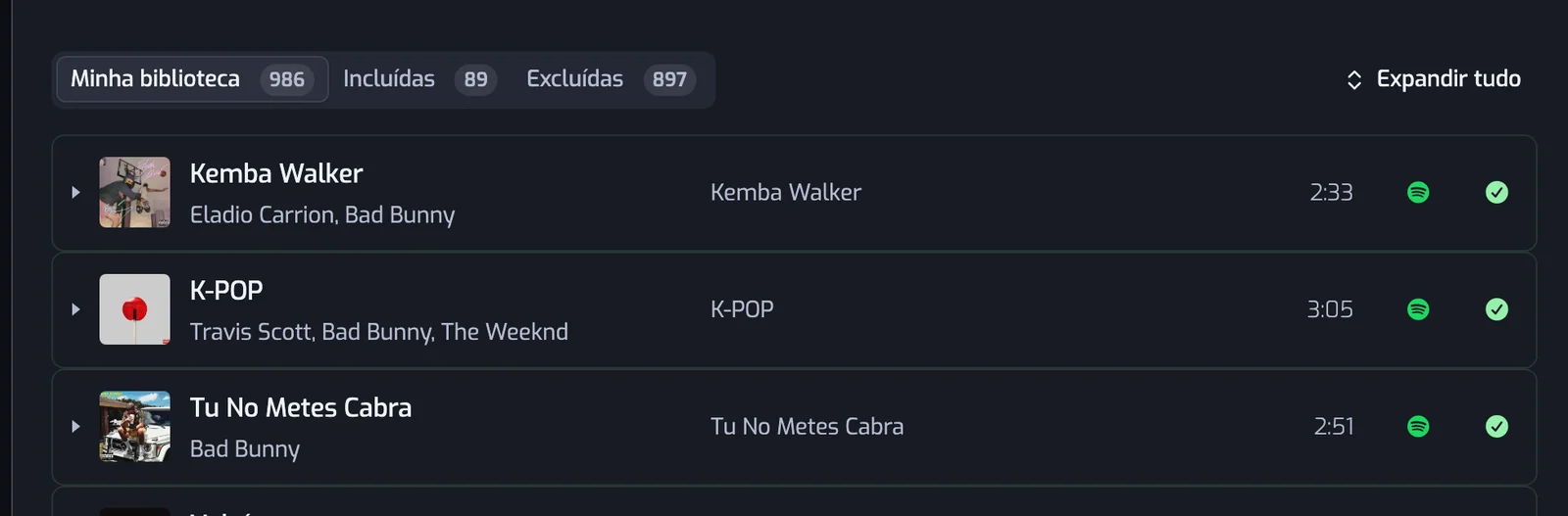
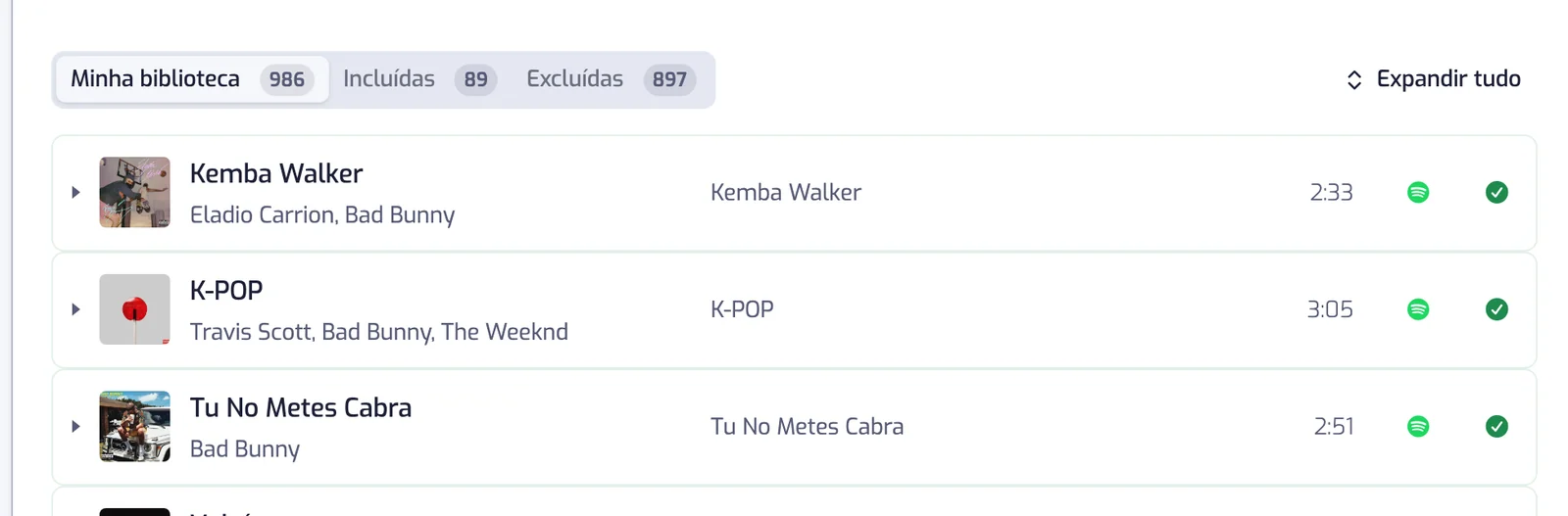
Todas as faixas que a playlist lê: suas Músicas Curtidas. Uma marca verde ou um X vermelho em cada linha diz se a faixa entrou.
Incluídas
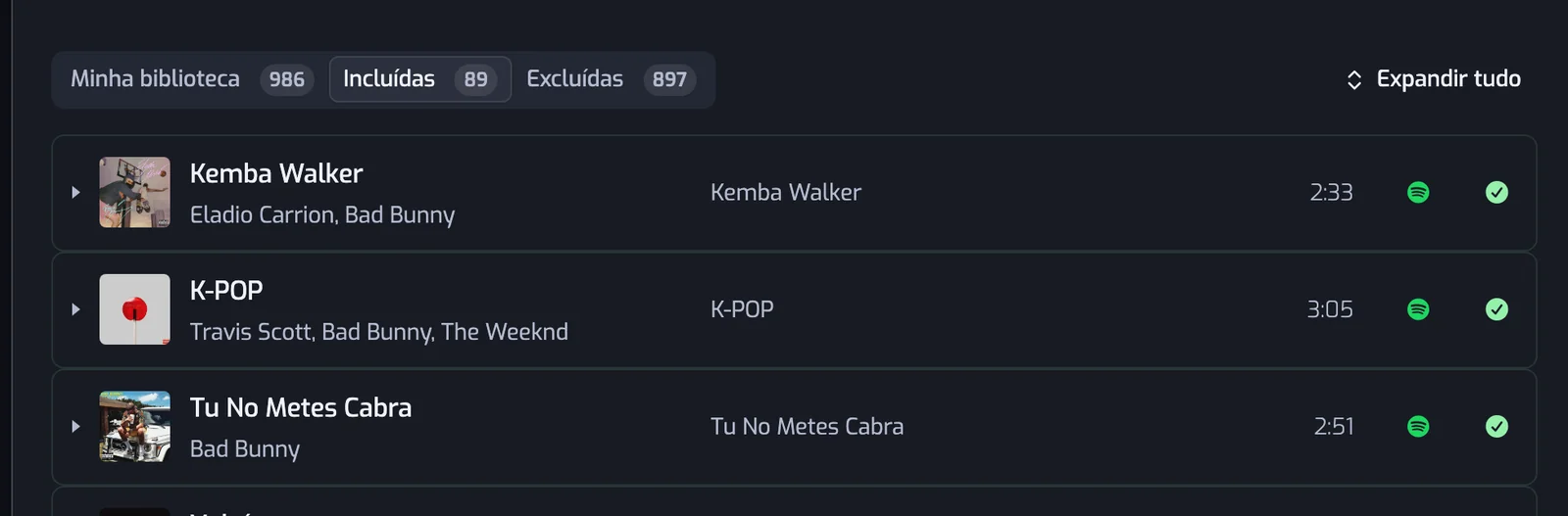
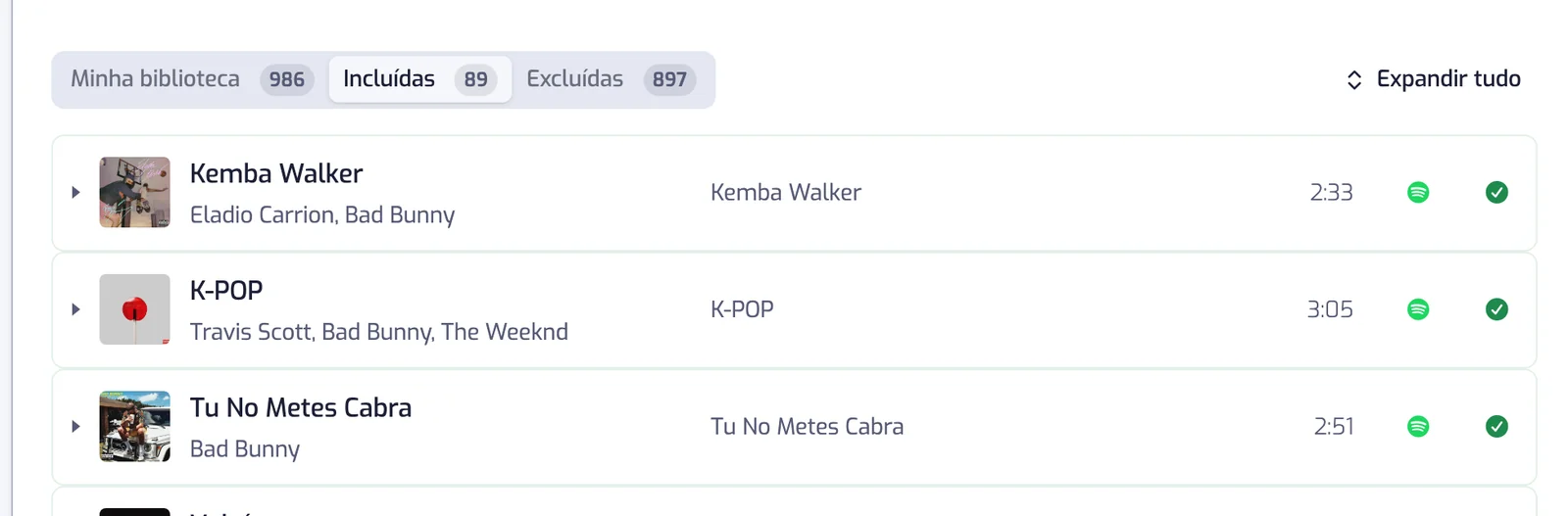
As faixas que passam em todos os filtros. São as faixas da playlist no Spotify.
Excluídas
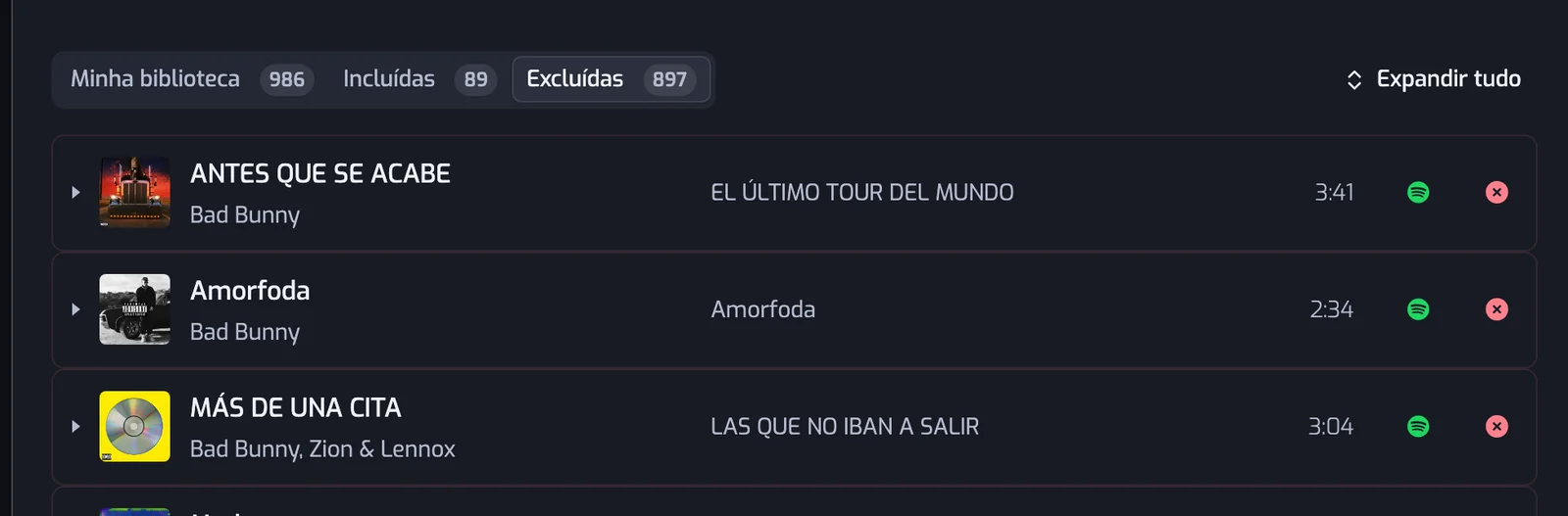
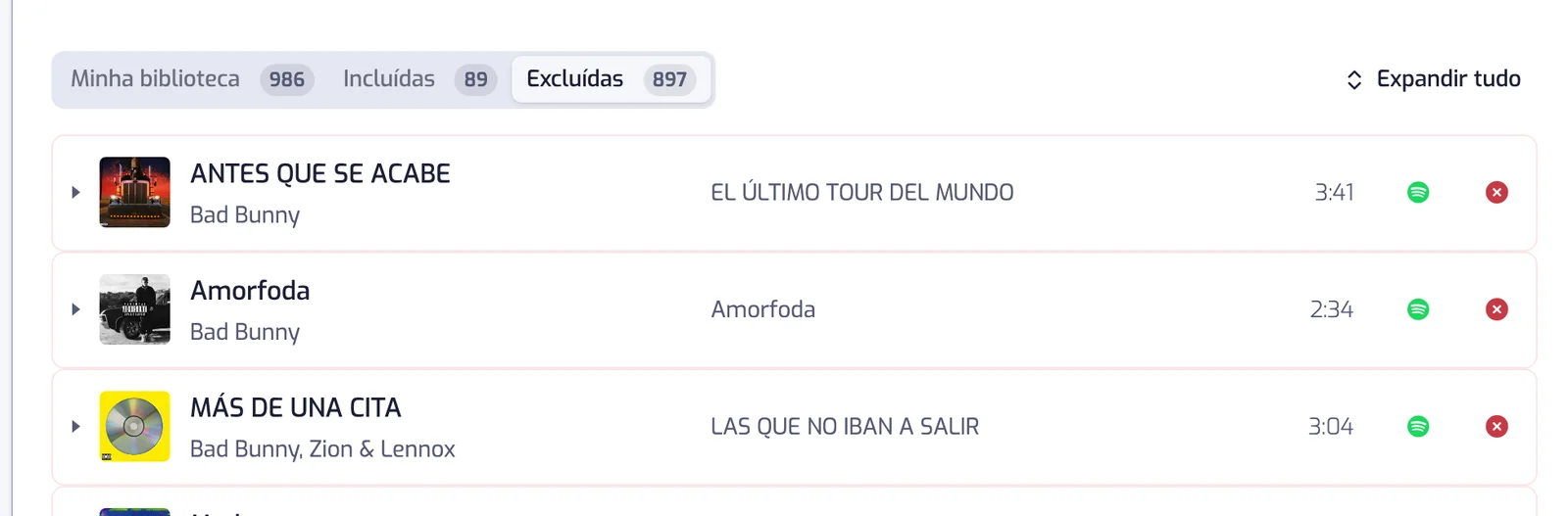
As faixas que falham em pelo menos um filtro. Abra esta aba para descobrir por que uma música não está na playlist.
Busca
A caixa de busca acima das abas procura no título, nos artistas e no álbum, e as contagens acompanham a busca. Quando a aba aberta não tem resultado mas outra tem, um botão leva você até ela.
Uma linha de faixa


Da esquerda para a direita:
- A seta abre a linha para mostrar os motivos (veja abaixo). Um clique em qualquer ponto da linha faz o mesmo.
- A capa tem um botão de play quando o Spotify oferece uma prévia de 30 segundos da faixa: ao passar o mouse, ou sempre em uma tela sensível ao toque. Clique nele para ouvir a prévia na própria página, e clique de novo para pausar. Só uma prévia toca por vez. Faixas sem prévia não têm o botão.
- O título e os artistas, depois o álbum e a duração.
- O logo do Spotify abre a faixa no Spotify.
- A marca verde indica que a faixa está na playlist; o X vermelho indica que um filtro a deixa de fora.
Veja por que uma faixa entra ou fica de fora
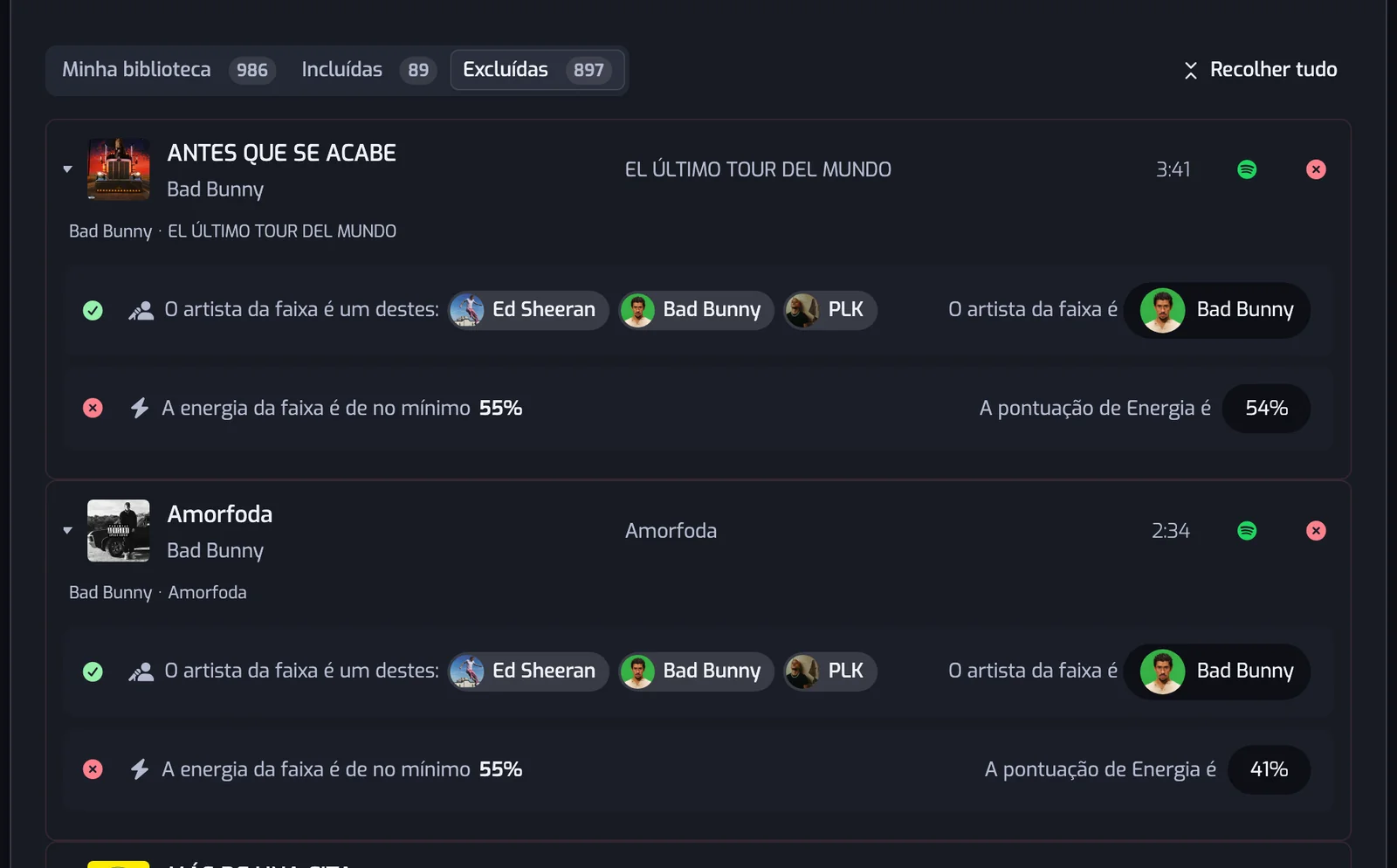
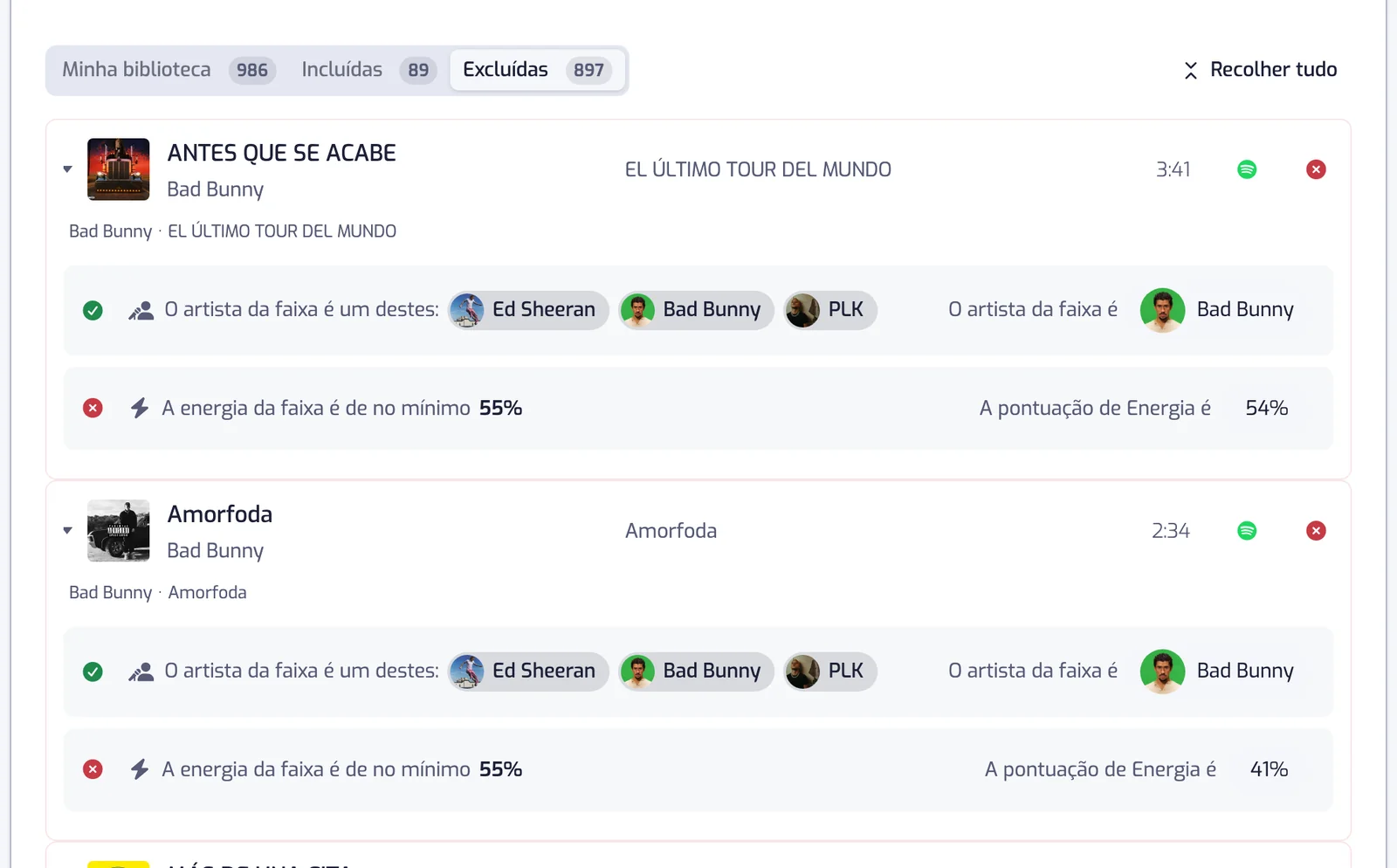
Uma linha aberta mostra, sob o título, links para os artistas e o álbum da faixa no Spotify, depois uma linha por filtro:
- uma marca verde se a faixa passa no filtro, um X vermelho se ela falha;
- o filtro, como aparece na sua lista, por exemplo A energia da faixa é de no mínimo 55%;
- à direita, o que a faixa tem, por exemplo A pontuação de Energia é 54%.
Expandir tudo, ao lado das abas, abre todas as linhas de uma vez; o botão passa a mostrar Recolher tudo, que as fecha.
Descubra por que uma música está faltando
- Abra a playlist e role até Resultados.
- Clique em Excluídas.
- Digite o nome da música na caixa de busca.
- Clique na linha da música e leia a linha com o X vermelho: esse filtro a deixou fora.
- Afrouxe esse filtro, por exemplo ampliando um intervalo ou adicionando o artista. A playlist se atualiza sozinha.
Uma música que não está em Minha biblioteca não está entre as suas Músicas Curtidas: curta-a no Spotify, e ela entra na próxima atualização.
Baixar as faixas em CSV
No plano Pro, Baixar CSV no topo da página da playlist salva as faixas Incluídas em um arquivo que qualquer planilha abre: título, artistas, álbum, datas, duração, link do Spotify e o valor que cada filtro leu para a faixa. No Free e no Plus o botão tem uma etiqueta Pro. Para exportar sua biblioteca inteira, veja Exportar sua biblioteca.
O que foi adicionado, e quando
Resultados mostra a playlist como ela está agora. Para ver quais faixas cada atualização adicionou ou removeu, e por que uma faixa saiu, abra Histórico no topo da página da playlist (veja Histórico da playlist).
Perguntas frequentes
Por que uma música que eu curto não está na minha playlist?
Pelo menos um filtro a exclui. Em Resultados, abra Excluídas, busque a música e expanda a linha dela: o filtro com o X vermelho é o que você deve afrouxar.
Por que uma música que não deveria estar está na minha playlist?
Ela passa em todos os filtros. Em Resultados, abra Incluídas, expanda a linha dela e leia os valores: provavelmente um filtro está mais amplo do que você queria, por exemplo um intervalo de energia que começa baixo demais. Estreite-o, ou adicione um filtro que exclua a música.
Quem pode baixar uma playlist em CSV?
Quem tem o plano Pro, com o botão Baixar CSV na página da playlist. O arquivo tem as faixas Incluídas.