
Spotify Playlist filtern nach Genre, BPM oder Jahr
Hol dir aus einer Spotify-Playlist, deiner eigenen oder einer, der du folgst, nur Rock, die 90er oder 120 BPM in eine eigene Playlist, die dem Original folgt.
Melde dich mit Spotify an. Der kostenlose Tarif braucht keine Karte.
Hol dir aus einer Spotify-Playlist, deiner eigenen oder einer, der du folgst, nur Rock, die 90er oder 120 BPM in eine eigene Playlist, die dem Original folgt. In Playlistation wählst du die Playlist als Quelle, fügst Filter hinzu, und es füllt eine neue Spotify-Playlist. Das Original wird nur gelesen. Es wird nie umsortiert oder geändert.
Kann Spotify eine Playlist nach Genre filtern?
Nicht in eine neue Playlist. Die Filter in deiner Bibliothek grenzen eine Liste auf dem Bildschirm ein, aus dem Ergebnis bauen sie keine Playlist (Spotifys Seite zu Sortieren und Filtern). Playlistation nimmt die Playlist als Quelle, lässt Filter für Genre, BPM oder Jahr über ihre Songs laufen und schreibt die Treffer in eine echte Spotify-Playlist, die in deiner Bibliothek bleibt.
So filterst du eine Spotify-Playlist
Du legst eine neue Playlist an, die die alte liest, und fügst ihr Filter hinzu.
- Lege eine Playlist an. Ihre Quelle startet als Lieblingssongs.
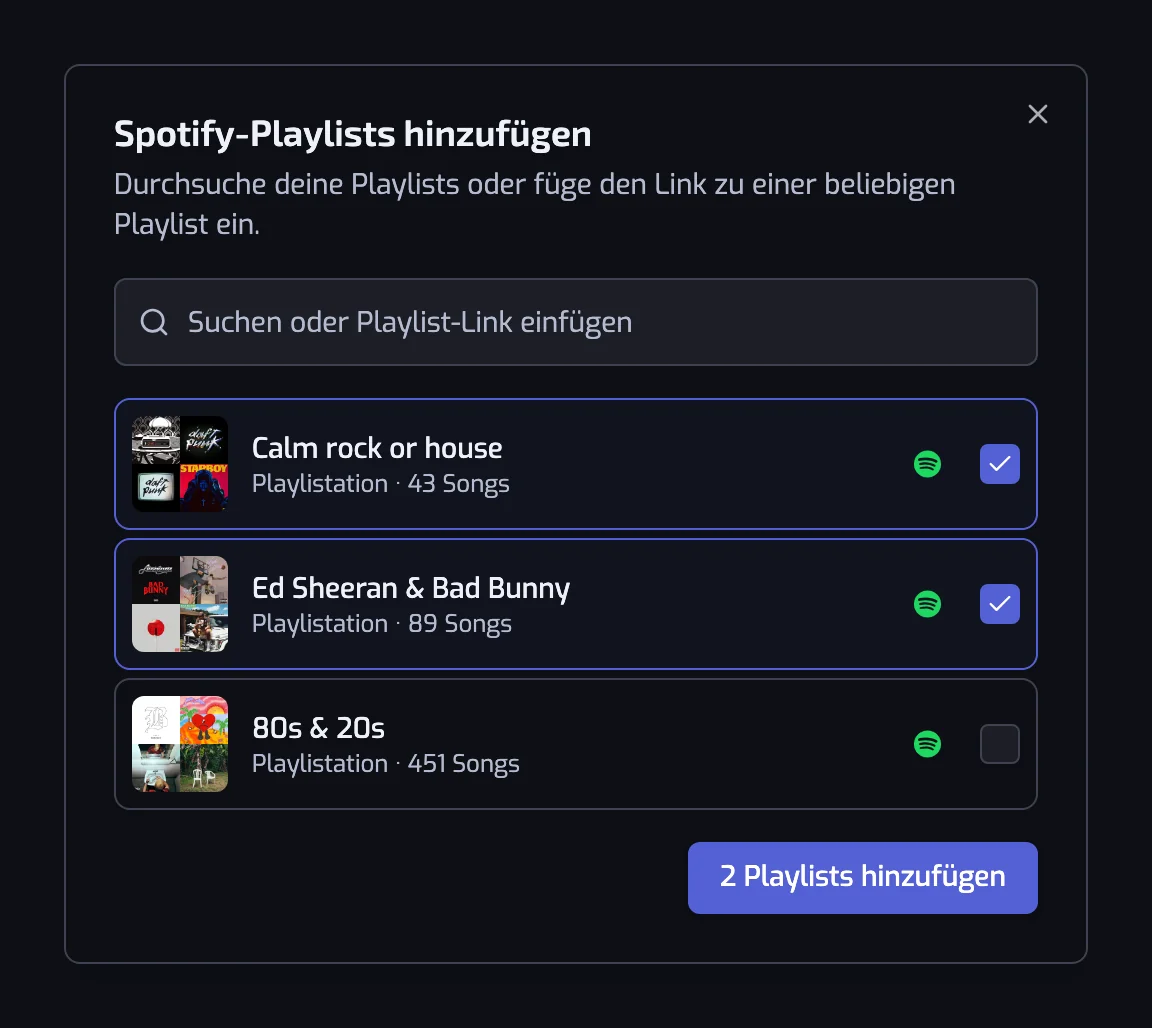
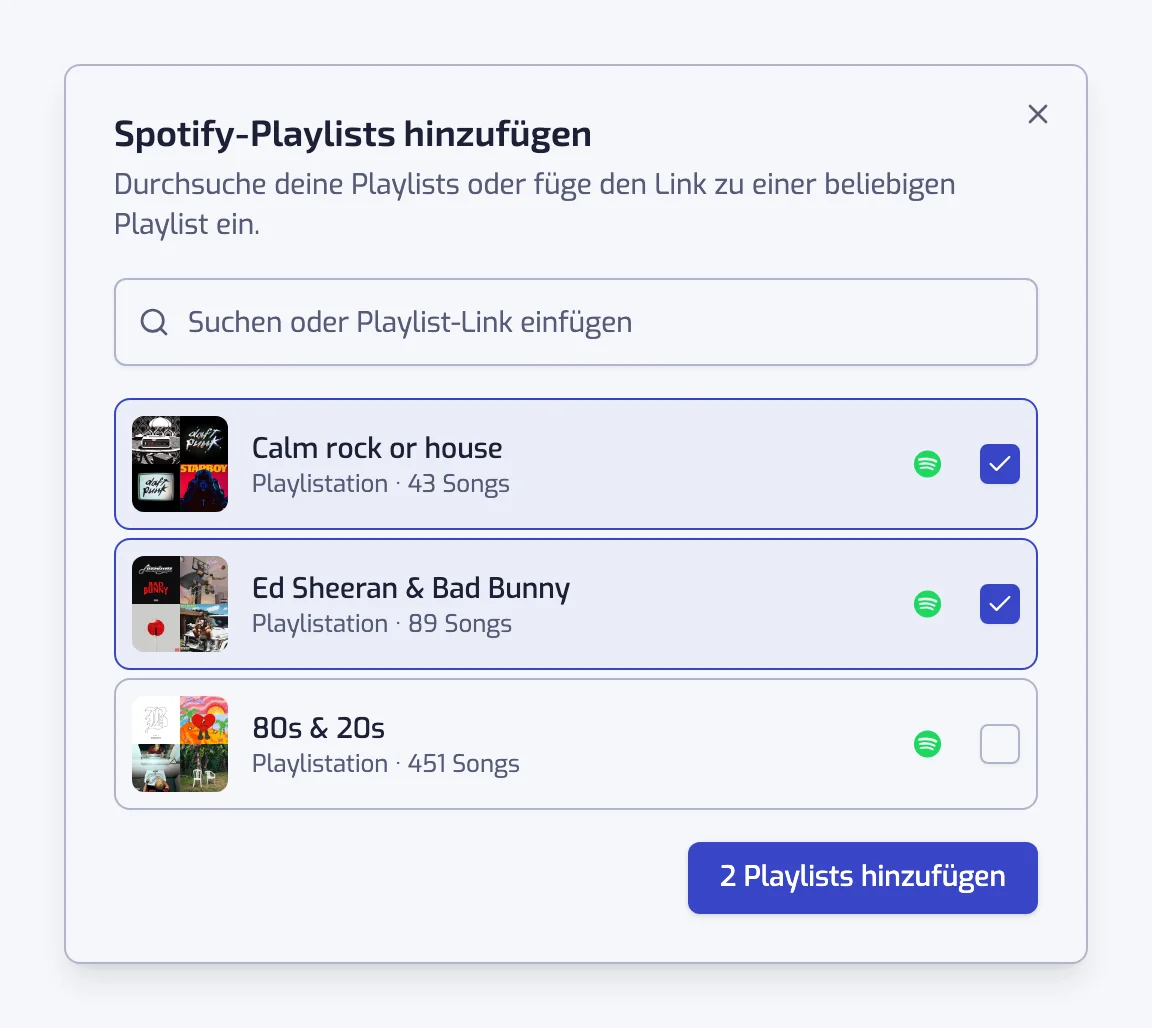
- Tippe auf Quelle ändern und dann auf Spotify-Playlists…. Kreuze die Playlist an, die du filtern willst.
- Füge Filter hinzu. Zum Beispiel Genre des Künstlers: rock oder Erscheinungsdatum: die 90er.
- Lege die Playlist an. Sie füllt sich mit den passenden Songs und bleibt mit der Quelle im Takt.
Die Quellenliste ist auf der Seite Woher deine Songs kommen beschrieben. Ein Song, der später in die Quelle kommt, landet bei einer Aktualisierung in deiner Playlist, wenn er die Filter besteht. Wie oft aktualisiert wird, steht unter So funktioniert die Synchronisierung.
Eine Playlist nach Genre aufteilen
Um eine große Playlist nach Genre aufzuteilen, machst du eine Playlist pro Genre, jede liest dieselbe Quelle. Eine Rock-Playlist filtert die Quelle nach Rock, eine Hip-Hop-Playlist nach Hip-Hop und so weiter. Jede ist eine eigene Spotify-Playlist, und die Quelle bleibt ganz.
Ein Song, dessen Künstler zwei deiner Genres trägt, landet in beiden Playlists. Ein Genre-Label, das der Künstler nicht hat, lässt den Song draußen. Der Filter Genre des Künstlers erklärt die Labels.
Eine Playlist filtern, die nicht von dir ist
Eine Quelle kann eine deiner eigenen Playlists sein, eine, der du folgst, oder eine öffentliche Playlist, deren Link du einfügst. Füge einen Link wie https://open.spotify.com/playlist/… in der Auswahl ein, und Playlistation findet die Playlist.
Playlistation liest die Playlist und schreibt nichts in sie zurück, eine Playlist, die jemand anderem gehört, wird also nie angefasst. Gibt Spotify sie nicht mehr heraus, weil sie gelöscht oder auf privat gestellt wurde, bleibt die Zeile mit einer Warnung in der Liste, und die Playlist arbeitet mit ihren anderen Quellen weiter.
Wonach du filtern kannst
Jeder Filter funktioniert über einer Spotify-Playlist, bis auf einen. Die, die am häufigsten genutzt werden:
- Genre des Künstlers für den Rock, Hip-Hop oder House in einer gemischten Playlist.
- Erscheinungsdatum für ein Jahrzehnt oder ein einzelnes Jahr.
- Tempo (BPM) für einen BPM-Bereich wie 120 bis 130.
- Sprache für die Songs in einer Sprache.
- Energie und Stimmung für eine Stimmungslage.
Die ganze Liste steht in der Filter-Referenz. Die Ausnahme ist Hinzugefügt am: Ein Song in einer Spotify-Playlist hat kein Datum, an dem du ihn geliket hast, der Filter funktioniert darüber also nicht.
Was es nicht macht
- Es sortiert die Original-Playlist nie um und bearbeitet sie nie. Das Ergebnis ist eine neue Playlist.
- Es ist keine einmalige Kopie. Die neue Playlist folgt ihrer Quelle ab dann weiter.
- Es teilt keine Playlist in Hälften oder nach einer Anzahl von Songs auf und entfernt keine doppelten Songs aus einer bestehenden Playlist.
- Es liest höchstens 20 Spotify-Playlists pro Playlist.
- Es überspringt Podcast-Folgen und lokale Dateien, zu denen es keinen Spotify-Song zum Hinzufügen gibt.
- Die Playlist wird auf das Limit deines Tarifs gekürzt und behält die zuletzt hinzugefügten Songs. Die Limits stehen unter So funktioniert die Synchronisierung.
- Spotify begrenzt eine Playlist auf 10.000 Songs.
Willst du mehrere Playlists vor dem Filtern kombinieren, lies Spotify Playlists zusammenfügen. Für Alben als Quelle lies eine Playlist aus Alben.
Fragen zum Filtern einer Spotify-Playlist
Wie filtere ich eine Spotify-Playlist nach Genre?
Lege in Playlistation eine Playlist an, wähle die Playlist als ihre Quelle und füge den Filter Genre des Künstlers mit dem gewünschten Genre hinzu. Er füllt eine neue Spotify-Playlist mit den passenden Songs. Die Original-Playlist wird gelesen und nie geändert.
Kann ich eine Playlist nach BPM oder Erscheinungsjahr filtern?
Ja. Füge den Filter Tempo (BPM) für einen BPM-Bereich hinzu oder den Filter Erscheinungsdatum für ein Jahrzehnt oder ein Jahr. Du kannst sie mit einem Genre kombinieren, zum Beispiel Rock der 90er zwischen 120 und 140 BPM, und die Playlist hält sich selbst auf Stand.
Kann ich eine Playlist filtern, die nicht von mir ist?
Ja, wenn du ihr folgst oder ihren öffentlichen Link einfügen kannst. Füge sie als Quelle hinzu und filtere sie wie deine eigene. Playlistation liest sie nur. Eine Playlist, die jemand anderem gehört, wird nie geändert, und bei einer, die Spotify nicht mehr herausgibt, zeigt ihre Zeile eine Warnung.
Ändert das Filtern die Original-Playlist?
Nein. Playlistation macht eine neue Playlist und liest die Quelle nur. In das Original wird nichts zurückgeschrieben, Reihenfolge, Songs und Name bleiben, wie sie waren. Löschst du die neue Playlist, bleibt die Quelle unberührt.
Aktualisiert sich die gefilterte Playlist, wenn sich das Original ändert?
Ja. Ein Song, der in die Quelle kommt, landet bei einer Aktualisierung in deiner Playlist, wenn er die Filter besteht. Eine Änderung in der Quelle kann bis zu etwa einer Stunde brauchen, zusätzlich zum Aktualisierungsintervall deines Tarifs, wie es So funktioniert die Synchronisierung erklärt.
Kann ich eine Playlist nach Genre in mehrere aufteilen?
Ja. Mach pro Genre eine Playlist, jede mit derselben Quelle und ihrem eigenen Genre-Filter. Jede ist eine eigene Spotify-Playlist. Eine Playlist in Hälften oder nach einer Anzahl von Songs aufzuteilen, geht damit nicht.
Warum ist der Filter Hinzugefügt am ausgegraut?
Ein Song in einer Spotify-Playlist hat kein Datum, an dem du ihn geliket hast, der Filter Hinzugefügt am kann darüber also nicht funktionieren. Er ist ausgegraut und sagt, warum. Entferne die Playlist-Quelle, um ihn zu nutzen, oder filtere stattdessen nach Erscheinungsdatum.