

Playlists
Eine Playlist erstellen
Um eine smarte Playlist zu erstellen, öffne Playlists, klick auf Playlist erstellen, wähl einen Filter, stell ihn ein und klick noch einmal auf Playlist erstellen. Playlistation legt die Playlist in deinem Spotify-Konto an, füllt sie aus deinen Lieblingssongs und hält sie aktuell, während sich deine Likes ändern.
Eine Playlist Schritt für Schritt erstellen
1. Die Erstellen-Seite öffnen
Öffne Playlists in der Seitenleiste und klick auf Playlist erstellen. Auf dem Handy tippst du auf das + in der Mitte der unteren Leiste.
Der Free-Tarif hat 5 Playlists; Plus und Pro haben kein Limit (siehe Tarife und Abrechnung).
2. Einen Filter wählen
Klick unter Wähle deinen ersten Filter auf die Art Songs, die du willst: ein Künstler, ein Genre, ein Jahrzehnt, ein Tempo, eine Stimmung und mehr. Jeder Filter gilt in jedem Tarif, und jeder hat eine eigene Seite.
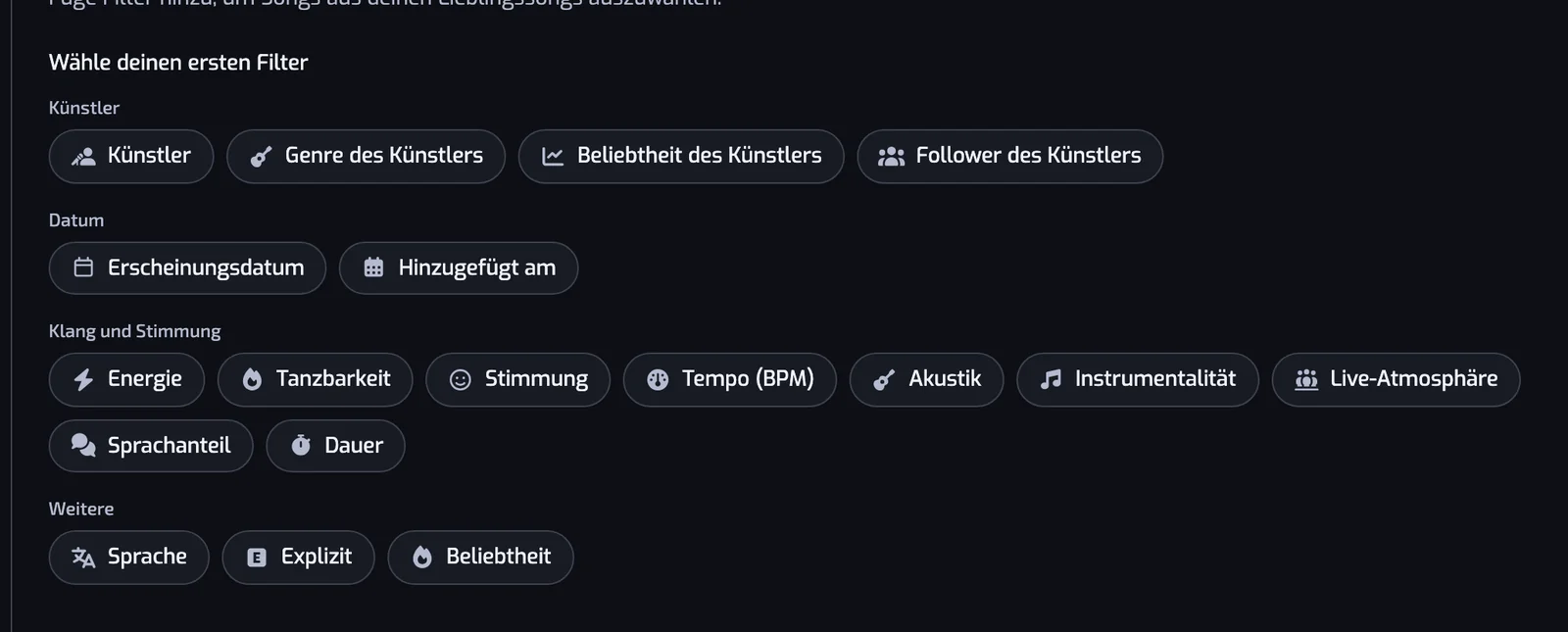
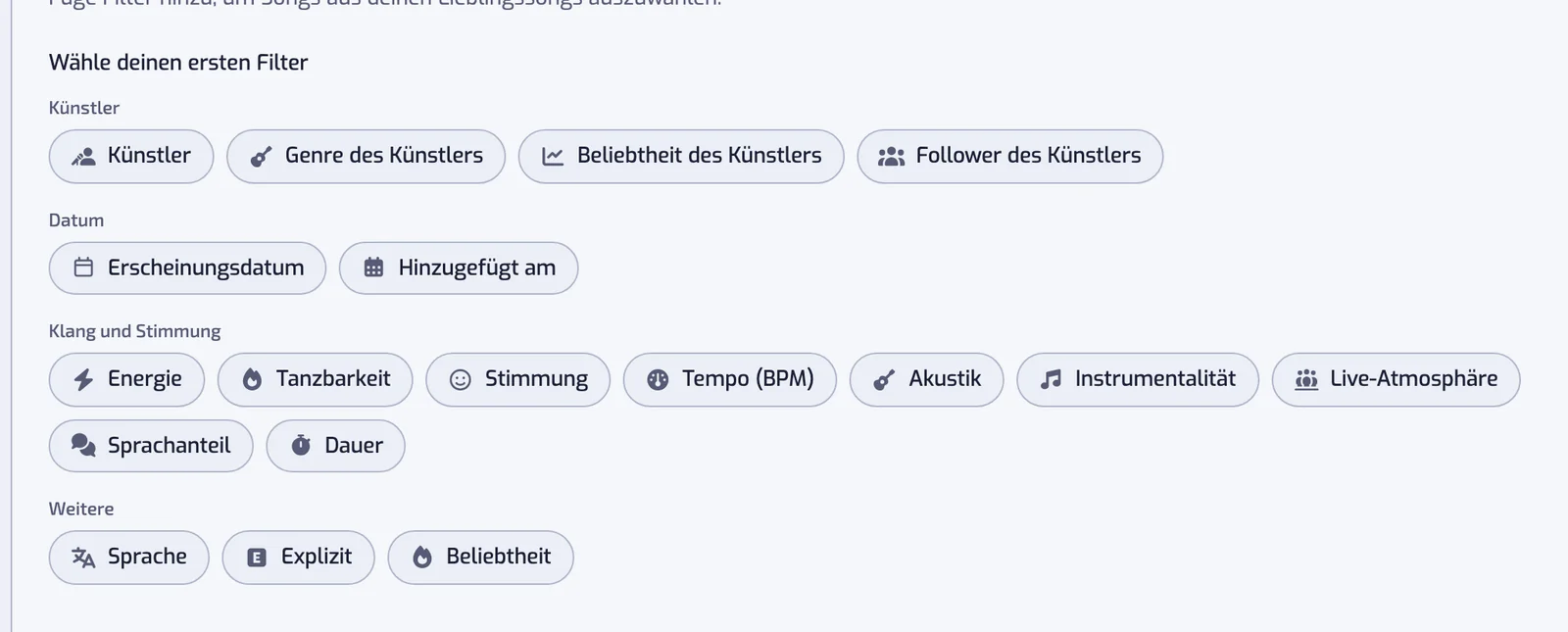
3. Den Wert des Filters einstellen
Wähl im Dialog den Wert des Filters und klick auf Filter hinzufügen. Der Wert sind Künstler oder Genres aus einer Liste, ein Bereich auf einem Regler oder Daten. Manche Filter fragen auch, wie verglichen wird, zum Beispiel Einer von oder Keiner von.
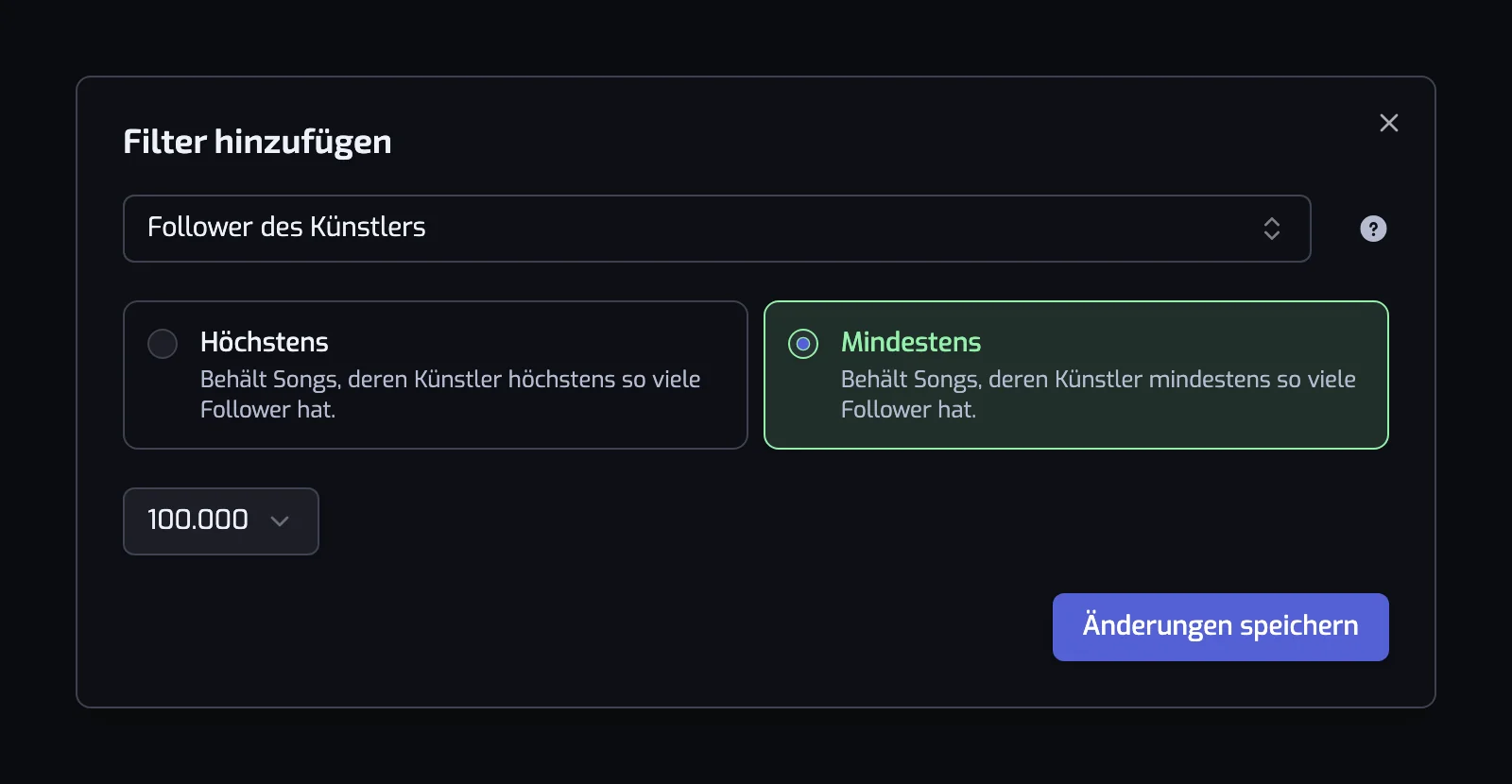
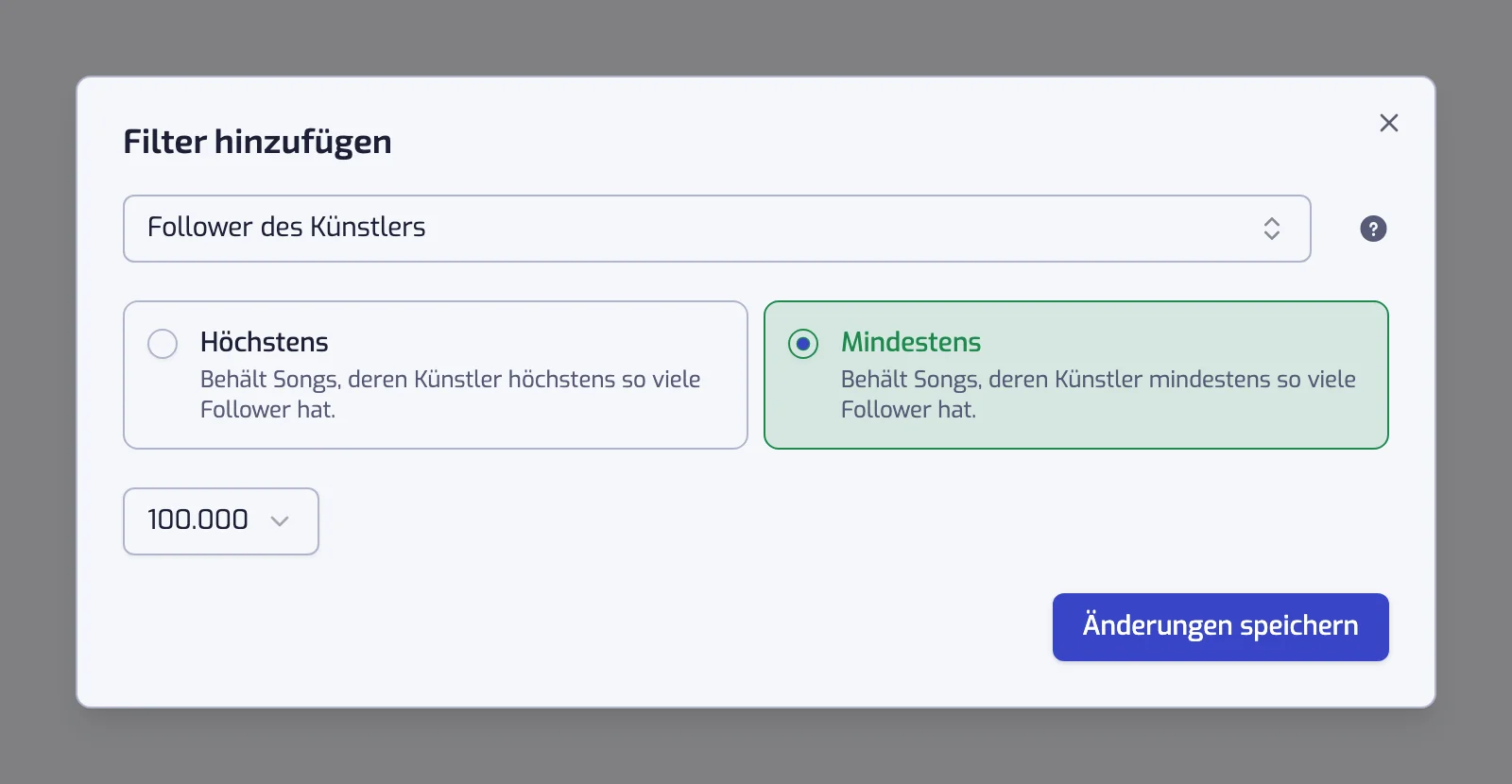
4. Weitere Filter hinzufügen (optional)
Klick auf Filter hinzufügen, um die Playlist einzugrenzen: Ein Song muss jeden Filter bestehen. Jeder Filter liest sich als Satz, etwa Der Künstler des Songs ist einer von Ed Sheeran. Songs, die einen Filter oder einen anderen bestehen, findest du unter Filter kombinieren. Eine Playlist kann beliebig viele Filter haben.
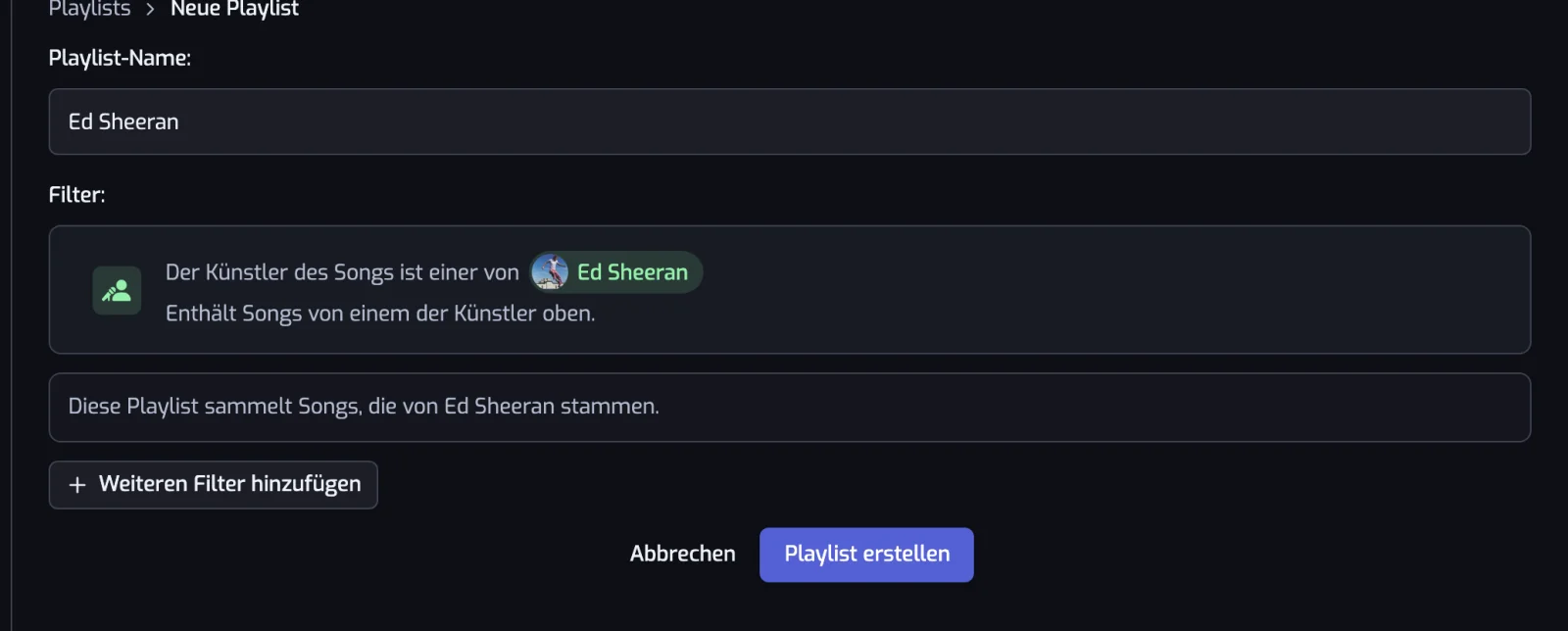
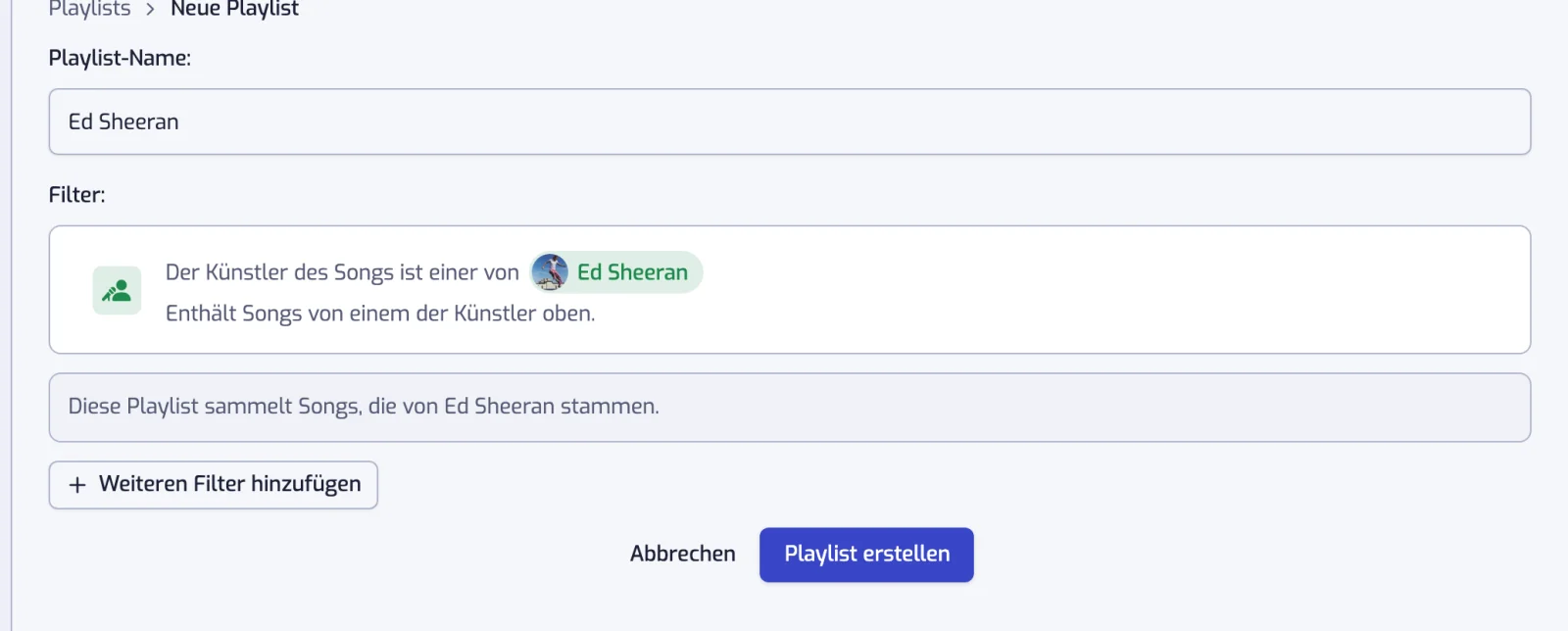
5. Auf Playlist erstellen klicken
Tipp unter Playlist-Name einen Namen ein, oder lass das Feld leer: Dann benennt Playlistation die Playlist nach ihren Filtern. Klick auf Playlist erstellen. Der Button bleibt ausgegraut, bis die Playlist einen Filter hat.
6. Die Playlist füllen lassen
Die Playlist-Seite öffnet sich. Playlistation legt eine private Playlist in deinem Spotify-Konto an und füllt sie; die Songs erscheinen von selbst auf der Seite, ohne dass du neu lädst. Klick auf Auf Spotify abspielen, um sie in Spotify zu öffnen. Danach folgt die Playlist deinen Likes (siehe So funktioniert die Synchronisierung).
Wie du sie umbenennst oder ihre Filter änderst, steht unter Die Playlist-Seite. Welche Songs drin und welche raus sind und warum, steht unter Ergebnisse.
Andere Wege, eine Playlist zu starten
- Von der Stats-Seite: Wähl Jahrzehnte, Genres oder Künstler in einem Diagramm und erstelle daraus eine Playlist. Siehe Playlists mit einem Klick.
- Von der Seite „Entdecken“: Vorschläge aus deiner Bibliothek, mit einem Klick erstellt. Siehe Playlists mit einem Klick.
Deine Playlists später wiederfinden
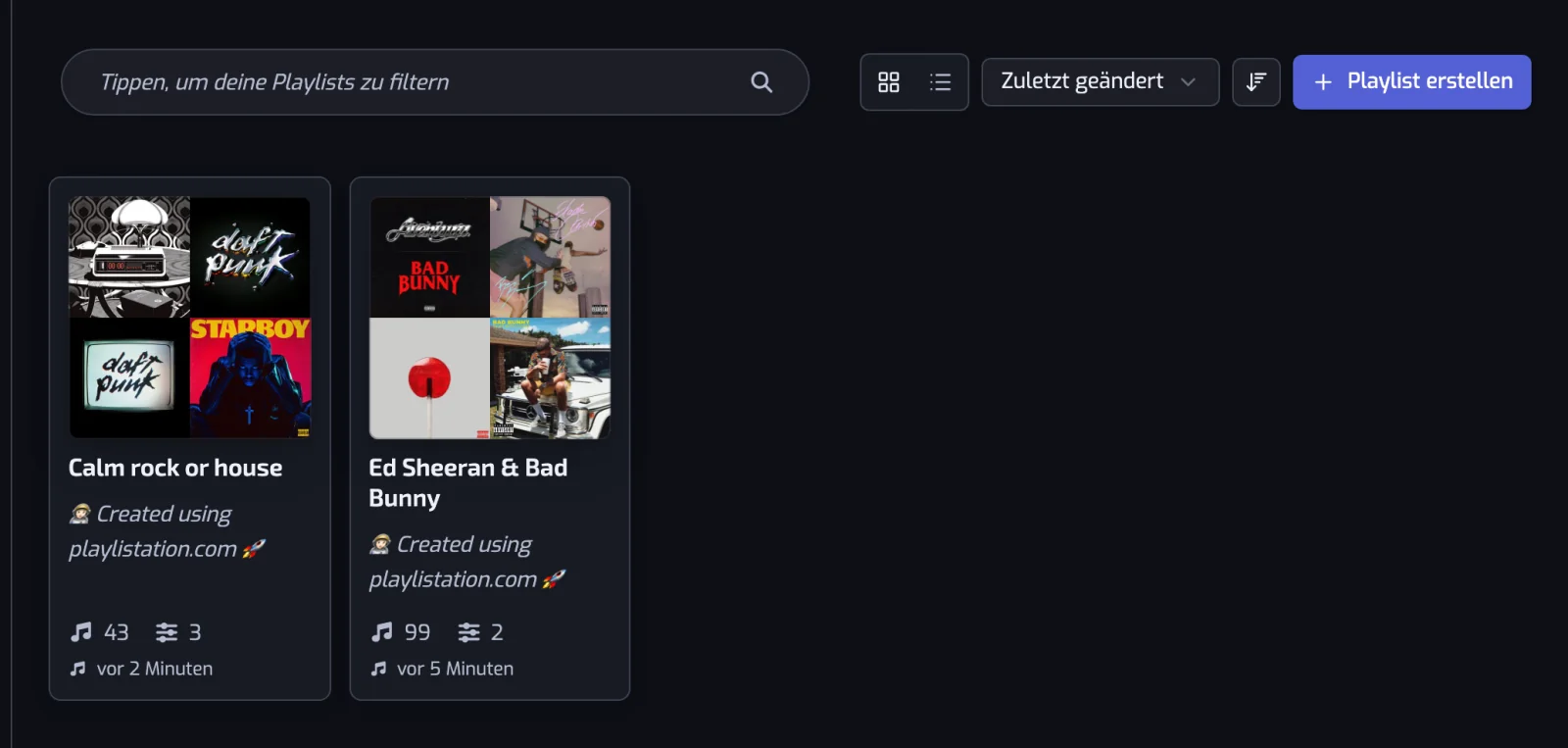
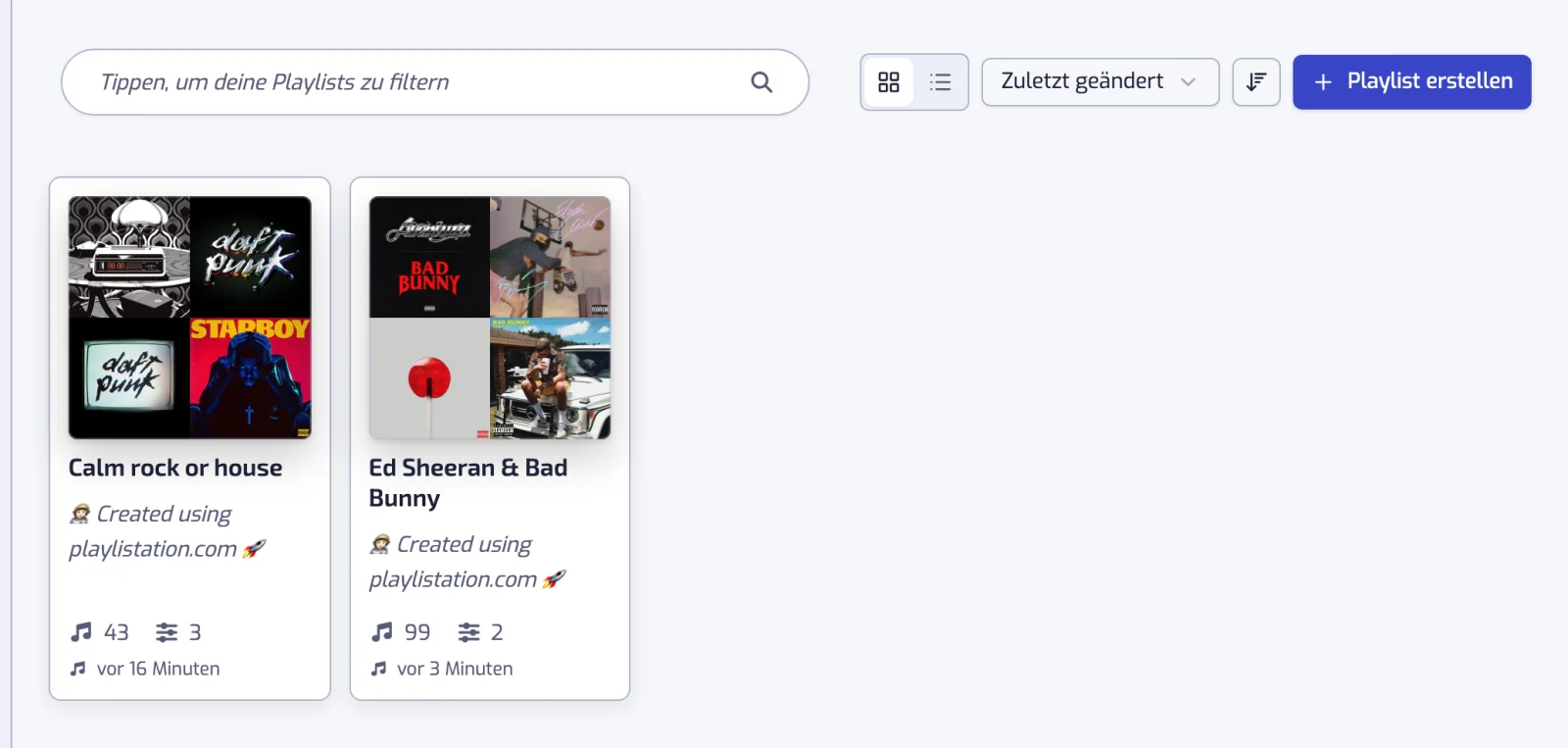
Öffne Playlists in der Seitenleiste, um jede smarte Playlist als Karte mit Cover, Name, Anzahl der Songs und Filter und letzter Synchronisierung zu sehen. Ein Klick auf eine Karte öffnet ihre Seite. Such, wechsle zwischen Rasteransicht und Listenansicht und sortiere nach Name, Anzahl der Filter, Anzahl der Songs oder letzter Änderung. Der Augen-Button auf einer Karte öffnet eine schreibgeschützte Vorschau ihrer Filter und Songs.
Eine abgedunkelte Karte mit einem Symbol „wird nicht aktualisiert“ ist eine Playlist, die nicht aktualisiert wird: über den 5 Playlists des Free-Tarifs oder wegen eines Fehlers gestoppt, bis du sie bearbeitest (siehe Fehlerbehebung).
Häufige Fragen
Wie viele smarte Playlists kann ich erstellen?
Der Free-Tarif erlaubt 5 smarte Playlists; Plus und Pro haben kein Limit. Hast du in Free 5 Playlists, verschwindet der Button Playlist erstellen.
Wie viele Filter kann eine Playlist haben?
So viele, wie du willst, in jedem Tarif. Ein Song muss jeden Filter bestehen, außer du gruppierst Filter mit ODER (siehe Filter kombinieren).
Kann ich die Filter einer Playlist nach dem Erstellen ändern?
Ja. Öffne die Playlist und bearbeite oder lösche einen Filter; die Playlist aktualisiert sich sofort (siehe Die Playlist-Seite).
Ist die neue Playlist bei Spotify öffentlich?
Nein. Playlistation legt sie als private Playlist an. In Spotify kannst du sie öffentlich machen (siehe Playlist-Privatsphäre bei Spotify).