

Playlists
Playlists mit einem Klick
Du musst nicht jede Playlist mit einem leeren Formular beginnen. Die Stats-Seite macht aus deinen Top-Künstlern, Genres oder Jahrzehnten mit wenigen Klicks eine Playlist, und die Seite „Entdecken“ schlägt fertige Playlists vor, die aus deiner Bibliothek berechnet werden. Beides ergibt ganz normale smarte Playlists, die du danach umbenennen und bearbeiten kannst.
Schnell erstellen auf der Stats-Seite
Die Karten Erscheinungszeitraum, Top-Genres und Top-Künstler auf der Stats-Seite tragen in ihrer Titelzeile jeweils einen Button Schnell eine Playlist erstellen.
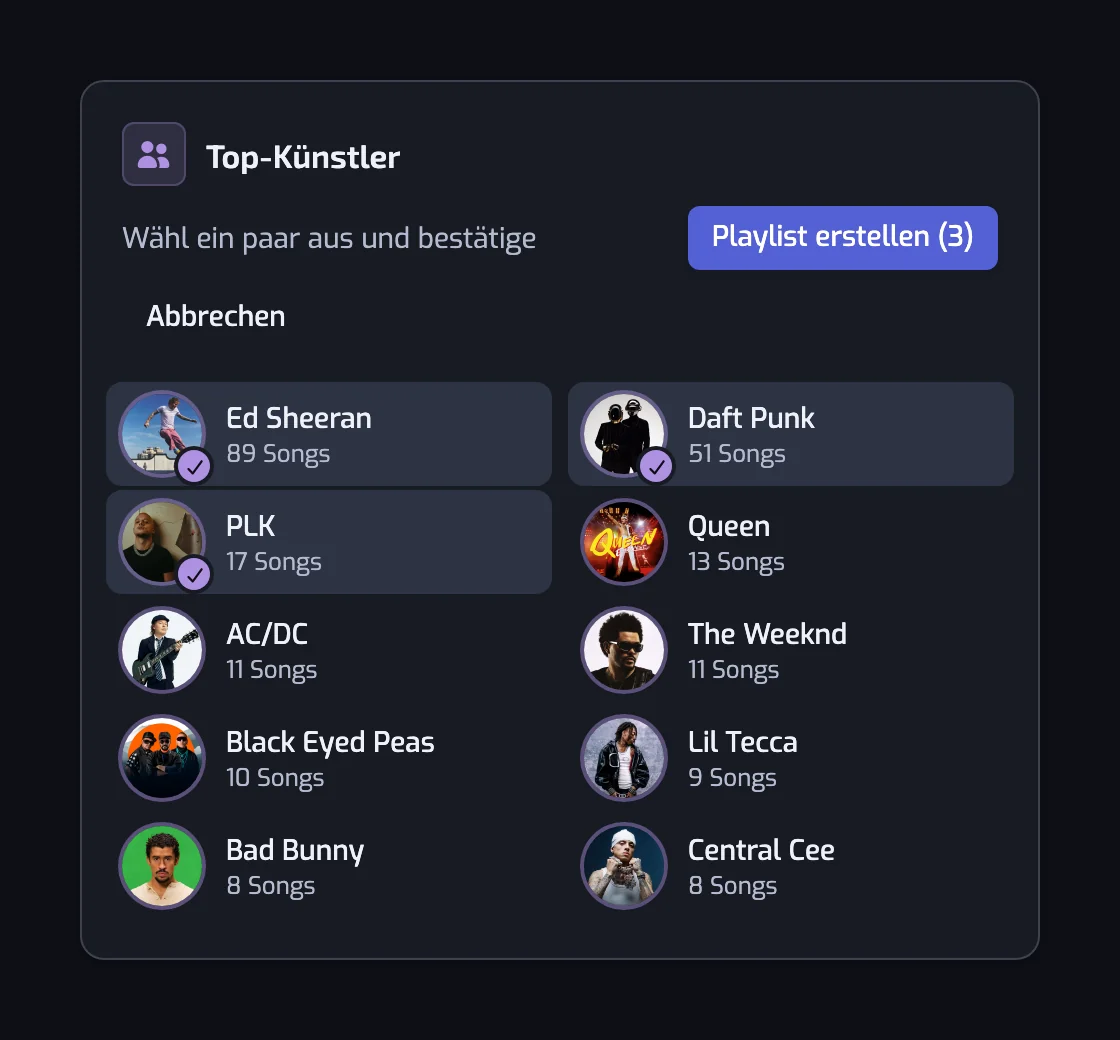
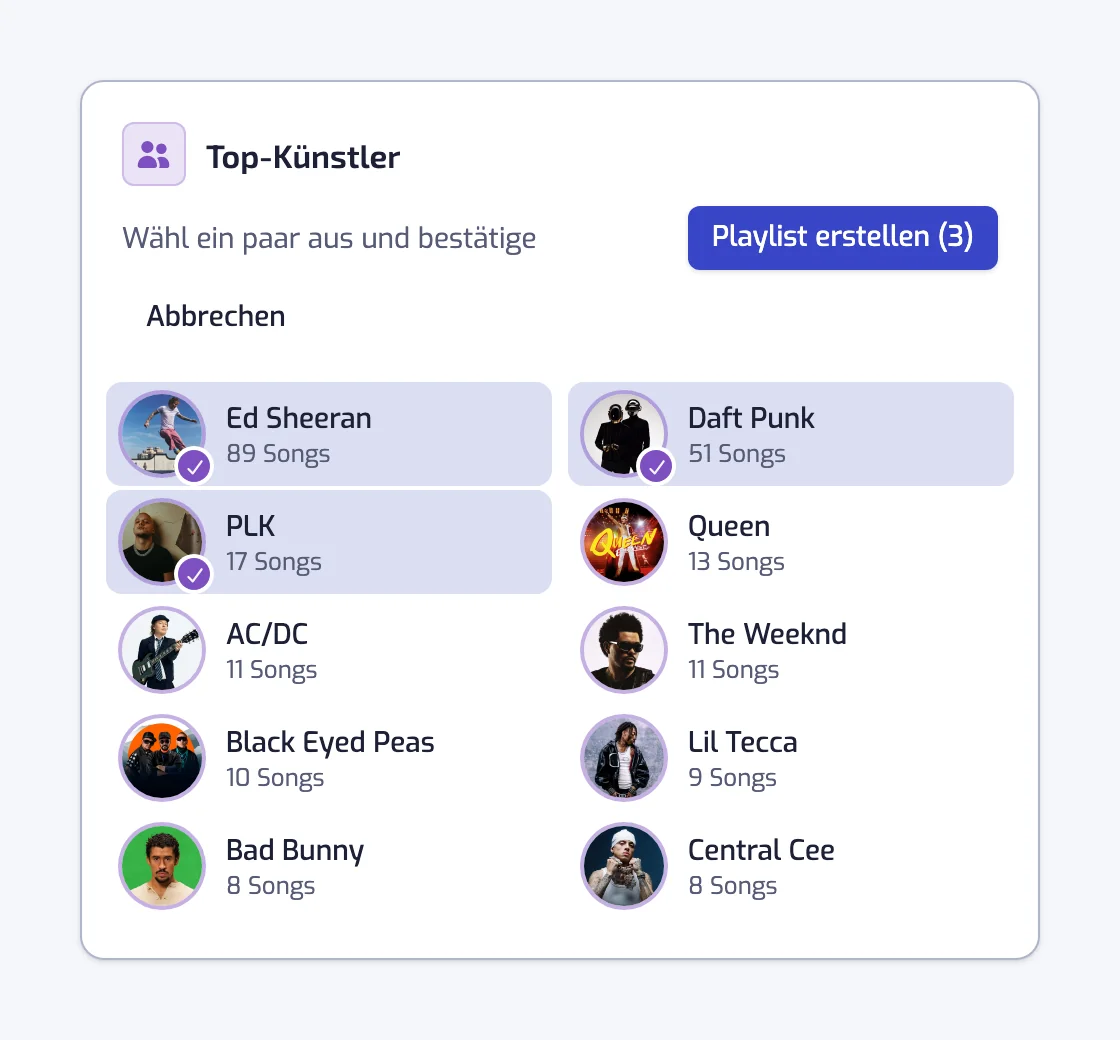
- Klick auf Schnell eine Playlist erstellen. Die Karte wechselt in den Auswahlmodus und zeigt Wähl ein paar aus und bestätige.
- Klick auf die Künstler, Genres oder Jahrzehnte, die du willst. Auf jedem erscheint ein Häkchen, und der Button zählt mit: Playlist erstellen (3). Abbrechen verlässt den Auswahlmodus.
- Klick auf Playlist erstellen (3). Die Erstellen-Seite öffnet sich im Filterformular, schon ausgefüllt.
Was ausgefüllt wird:
- Der Name. Die gewählten Namen aneinandergereiht: Daft Punk & Justice bei zweien, Daft Punk, Justice & Air bei mehr. Genres werden großgeschrieben: Indie rock & Shoegaze. Jahrzehnte lauten 80s & 90s.
- Die Filter. Der Künstler des Songs ist einer von Daft Punk, Justice (Operator Mindestens einer) oder Der Künstler des Songs trägt eines dieser Genres: indie rock, shoegaze. Jahrzehnte ergeben je einen Erscheinungsdatum-Filter, Veröffentlicht: Die 80er (1980–1989), verknüpft mit ODER, wenn du mehrere gewählt hast.
Noch ist nichts erstellt. Füge nach Belieben weitere Filter hinzu (ein Filter Erscheinungsdatum oder Energie grenzt eine Künstler-Playlist ein), und klick dann auf Playlist erstellen. Die Playlist behält diesen Namen, solange du ihn nicht im Feld Playlist-Name änderst. Von da an verhält sie sich wie jede Playlist: siehe Eine Playlist erstellen.
Zwei Grenzen: Die Karte Top-Genres zeigt deine sechs meistgelikten Genres, also lassen sich nur diese sechs auswählen. Und wenn alle Playlist-Plätze deines Tarifs belegt sind, zeigt die Erstellen-Seite die Limit-Warnung und Playlist erstellen bleibt deaktiviert.
Vorgeschlagene Playlists auf der Seite „Entdecken“
Entdecken ist die Seite, auf der du nach der ersten Anmeldung landest, und sie bleibt danach in der Navigation. Ihr Untertitel sagt, was sie tut: Ideen für smarte Playlists aus deiner Bibliothek. Wähl die aus, die dir gefallen, und Playlistation erstellt sie.
Wie die Vorschläge berechnet werden
Playlistation liest deine Lieblingssongs, bis zur Anzahl der Songs, die dein Tarif überwacht, und baut daraus einen Satz fertiger Playlists:
- Zusammenarbeiten. Bis zu drei Gruppen von zwei bis vier Künstlern, die auf mindestens zwei deiner Lieblingssongs gemeinsam genannt sind, benannt wie Vald & Orelsan. Filter: Künstler, Mindestens einer.
- Top-Künstler. Deine fünf meistgelikten Künstler, je eine Playlist, benannt nach dem Künstler.
- Jahrzehnte. Bis zu drei Erscheinungsjahrzehnte mit mehr als drei Songs, benannt wie 1990s. Filter: Erscheinungsdatum.
- Genre-Familien. Bis zu drei, gebildet aus den Genres, die in deiner Bibliothek zusammengehören, und dann auf die Ecke eingegrenzt, in der du wirklich lebst. Der Name ist die Familie plus das Gefundene: Reggaeton · Deine Hits · September 2026, French house · 2007–2013, Soft pop · Ruhig. Lässt sich in einer Familie nichts benennen, ist die Familie allein der Vorschlag, benannt Reggaeton. Filter: Genre des Künstlers, Einer von, plus bis zu zwei der Dimensionen unten.
- Neue Veröffentlichungen und neue Likes. Releases of the week, Released last month, Released in the last three months, Released in the last six months und ihre Gegenstücke für Likes (Likes of the week, Liked last month und so weiter), jeweils nur, wenn der Zeitraum mehr als drei Songs enthält. Filter: Erscheinungsdatum und Hinzugefügt am.
- Dichte Ecken deiner Bibliothek. Bis zu drei pro Satz, gefunden, indem in deiner Bibliothek nach Gruppen von Songs mit ähnlichem Sound oder aus derselben Zeit gesucht wird. Jeder Filter, der dabei entsteht, ist ein Zwischen-Bereich, das Ergebnis also eine ganz normale smarte Playlist, die du bearbeiten kannst. Der Name wird aus den Wörtern für die gefundenen Bänder gebaut, verbunden mit „ · “: Fast · High-energy, Acoustic · 2015–2018, Deep cuts · März – Juli 2019. Filter: je nachdem, welche Dimensionen dich am Ende beschreiben. Beliebtheit des Songs, Beliebtheit des Künstlers, Erscheinungsdatum und Hinzugefügt am werden in jedem Tarif vermessen; Tempo (BPM), Energie, Stimmung, Tanzbarkeit, Akustik, Instrumentalität, Sprachanteil und Live-Atmosphäre stammen aus Spotifys Audioanalyse und werden ebenfalls in jedem Tarif vermessen. Oft kommt dabei nichts heraus, und das ist Absicht: Ein Vorschlag erscheint nur, wenn sich seine Songs deutlich ähneln. Die erstellte Playlist enthält genau die Songs, die ihre Karte gezählt hat.
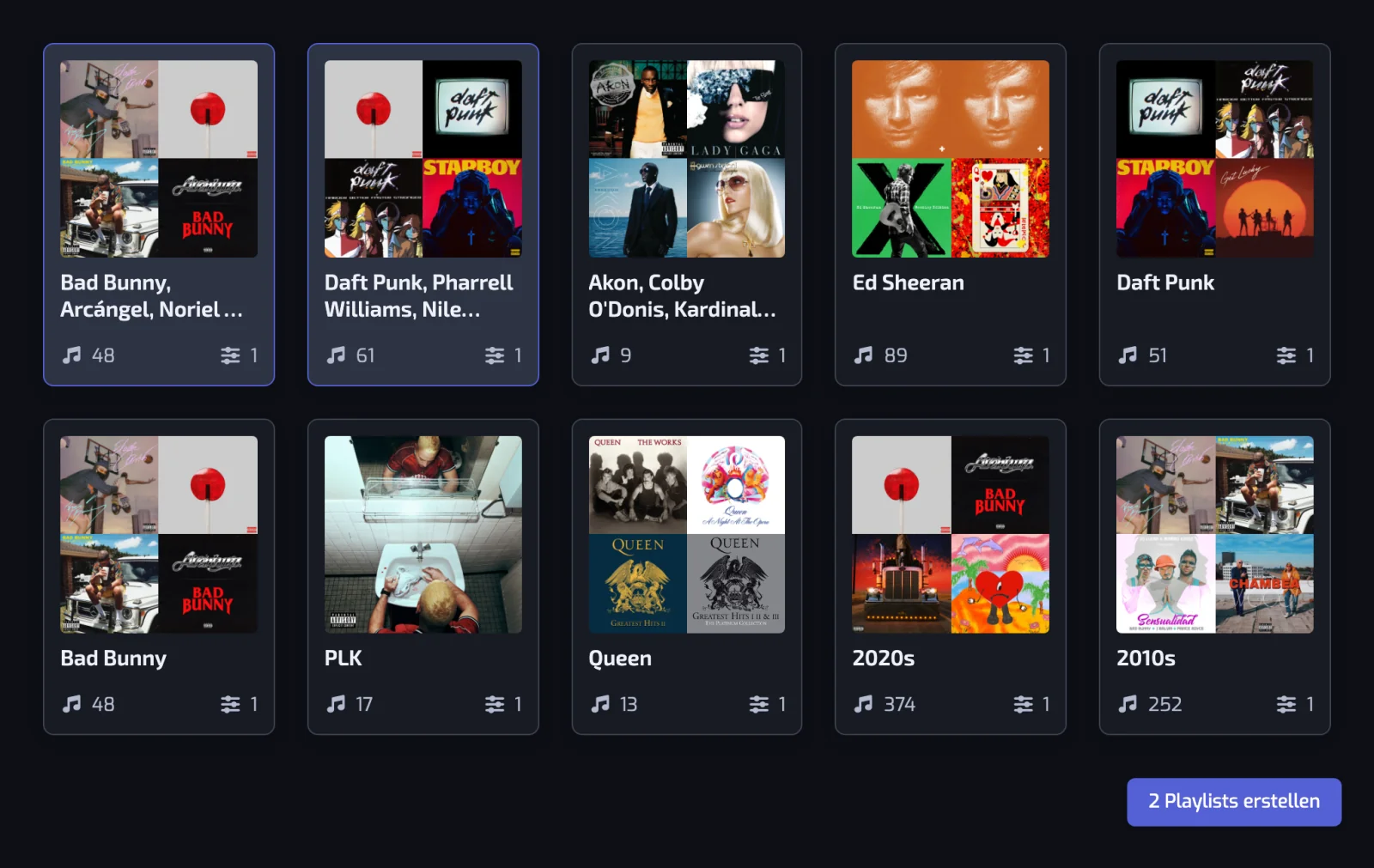
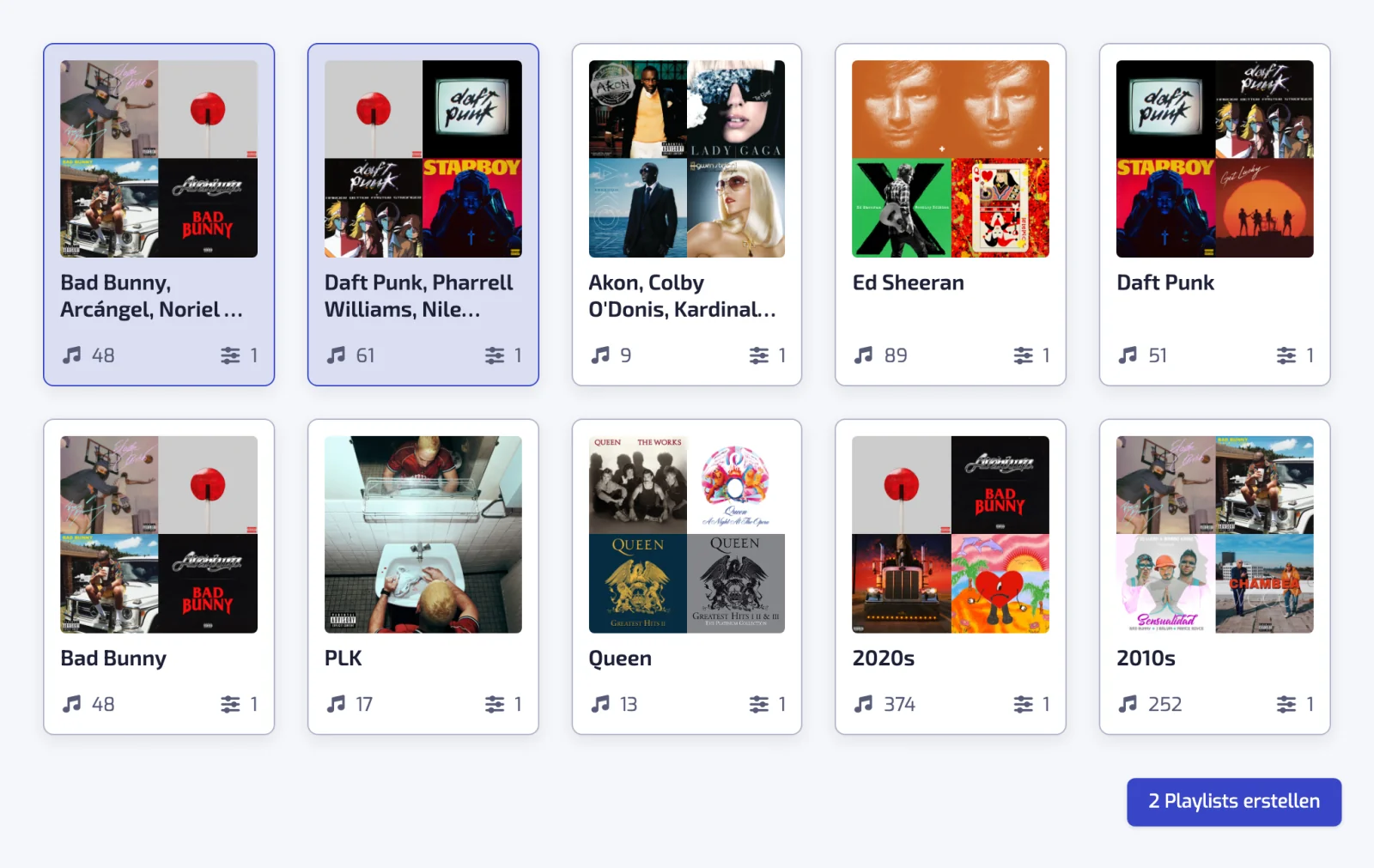
Jeder Vorschlag wird beim Erstellen mit deiner Bibliothek abgeglichen: Die Karte zeigt die Anzahl der Songs, die er enthalten würde, ein Cover aus bis zu vier Albumcovern, einen Button für die Vorschau und in der Listenansicht den Filter selbst, zum Beispiel Songs, die von Vald oder Orelsan stammen.
Ein Satz kommt in zwei Teilen: Die schnellen Vorschläge erscheinen zuerst, der Rest folgt. Die gestrichelte Karte mit dem Ladekreis bleibt, bis beides fertig ist.
Ein Satz wird berechnet, wenn du dich anmeldest, und durch einen täglichen Job. Er bleibt dann 30 Tage erhalten: Die nächste Anmeldung oder der nächste tägliche Lauf danach ersetzt den ganzen Satz, auch die Vorschläge, die du schon genutzt hast, durch einen neuen aus deiner Bibliothek, wie sie dann ist. Während ein Satz berechnet wird, zeigt die Seite eine gestrichelte Karte mit einem Ladekreis. Wenn aus deiner Bibliothek noch nichts herausgekommen ist, steht dort Noch keine Vorschläge.
Einen Vorschlag vorab ansehen
Jede Karte trägt einen runden Augen-Button, getrennt von der Karte selbst. Er öffnet einen Dialog mit dem Namen des Vorschlags, seinen Filtern, dargestellt wie auf der Playlist-Seite, aber schreibgeschützt, und den Lieblingssongs, die er sammeln würde, wobei jeder Song, jeder Künstler und jedes Album auf seine Seite bei Spotify verlinkt; von dort aus kannst du die Playlist direkt erstellen. Die Liste und ihre Anzahl werden beim Öffnen des Dialogs berechnet und nicht aus dem Satz zurückgelesen. Ein rollendes Fenster wie Likes of the week zeigt also, was die Playlist heute enthalten würde, und nicht, was sie enthielt, als der Satz gebaut wurde. Passen mehr als 100 Songs, zeigt der Dialog die ersten 100. Der Button funktioniert auch auf Karten, die du nicht auswählen kannst: auf den schon benutzten und, sobald dein Tarif keinen freien Platz mehr hat, auf allen.
Mehrere auswählen
Klick auf eine Karte, überall außer auf ihren Vorschau-Button, um sie auszuwählen. Klick noch einmal, um sie abzuwählen. Der Button zeigt 2 Playlists erstellen mit der aktuellen Anzahl. Du kannst höchstens so viele Vorschläge auswählen, wie du in deinem Tarif noch freie Playlist-Plätze hast. Sind so viele ausgewählt, reagieren die anderen Karten nicht mehr, und wenn kein Platz mehr frei ist, zeigt die Seite die Limit-Warnung. Beim ersten Besuch gibt es außerdem einen Button Überspringen, der dich in die App bringt, ohne etwas zu erstellen. Du kannst jederzeit zu „Entdecken“ zurückkommen.
Was danach passiert
Jeder ausgewählte Vorschlag wird eine echte Playlist: Sie wird in deinem Spotify-Konto angelegt, privat, mit der Beschreibung von Playlistation, und ihre erste Synchronisierung wird in die Warteschlange gestellt, genau so, als hättest du sie auf der Erstellen-Seite gebaut. Zwei Meldungen bestätigen es: „Playlists erfolgreich erstellt“ und „Deine Playlists werden automatisch mit deinen neuen Likes auf Spotify synchronisiert“. Die genutzten Karten werden als genutzt markiert: Sie bleiben hervorgehoben und lassen sich nicht noch einmal auswählen, bis der Satz ersetzt wird.
Die neuen Playlists erscheinen unter Playlists und in der Seitenleiste. Öffne eine, um sie umzubenennen, Filter hinzuzufügen oder sie zu löschen, wie jede andere. Siehe Eine Playlist erstellen und So funktioniert die Synchronisierung.