
Playlists
Woher deine Songs kommen
Jede Smart Playlist liest eine Menge von Songs und wendet ihre Filter darauf an. Diese Menge sind die Quellen der Playlist. Standardmäßig gibt es genau eine, Lieblingssongs — das, was jede Playlist gelesen hat, bevor es diese Funktion gab. Du kannst sie durch Alben oder Spotify-Playlists ersetzen oder mehrere kombinieren.
Die Quellenliste
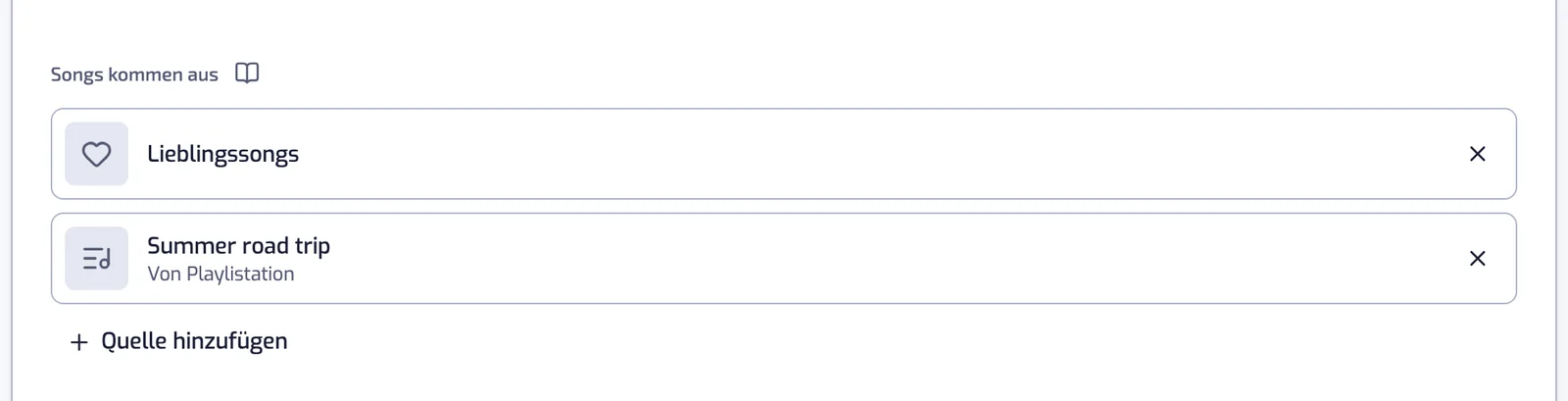
Auf der Erstellungsseite und auf der Seite einer Playlist steht über den Filtern eine kurze Liste mit der Überschrift Songs kommen aus. Jede Zeile ist eine Quelle, darunter ein Button: Quelle ändern, solange Lieblingssongs die einzige Quelle sind, danach Quelle hinzufügen.
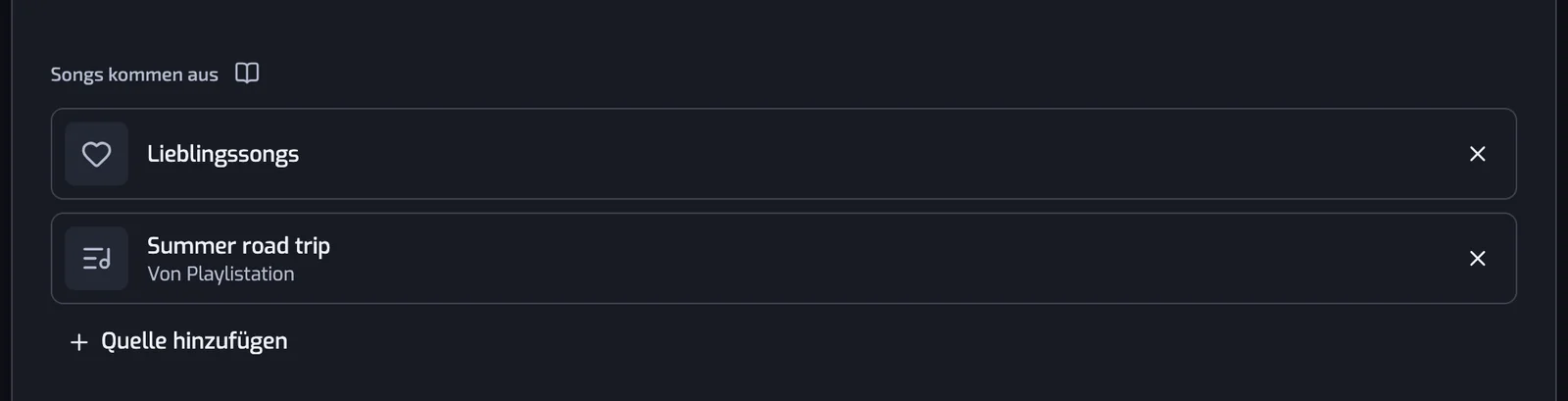
- Der Button öffnet ein kurzes Menü: Lieblingssongs, Alben…, Spotify-Playlists…. Die Quelle Lieblingssongs ist ausgegraut, sobald sie schon in der Liste steht — sie kann nur einmal vorkommen.
- Solange Lieblingssongs die einzige Quelle sind, ersetzt die Wahl eines Albums, von Lieblingsalben oder einer Spotify-Playlist sie. Danach kommt jede Wahl zur Liste dazu. Willst du Lieblingssongs mit einem Album mischen, wähle zuerst das Album und dann Quelle hinzufügen → Lieblingssongs.
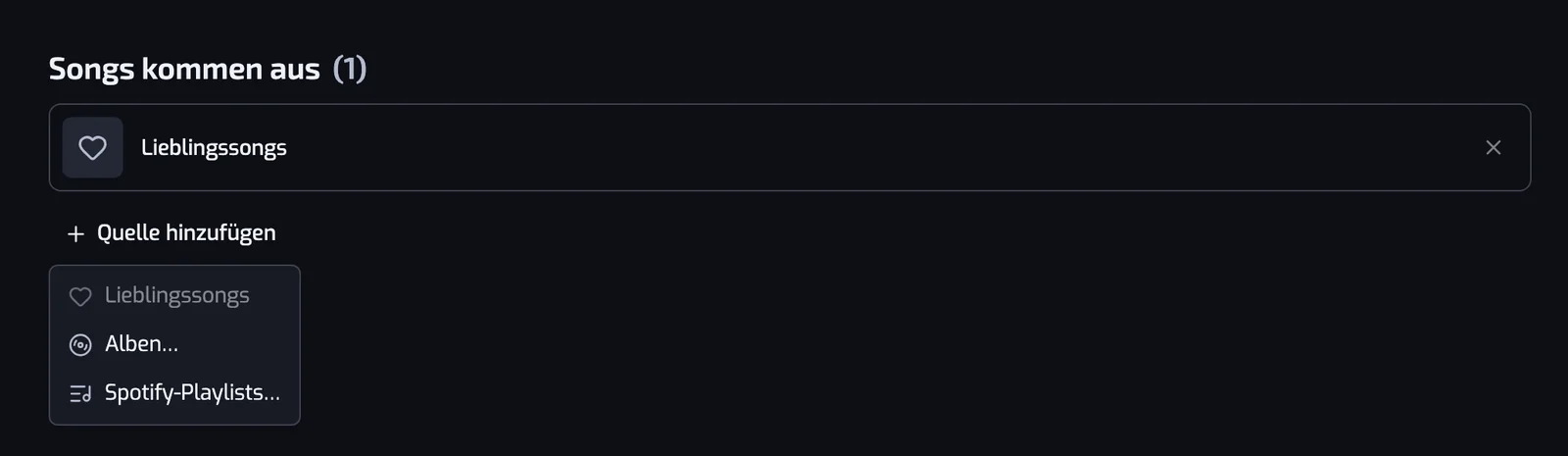
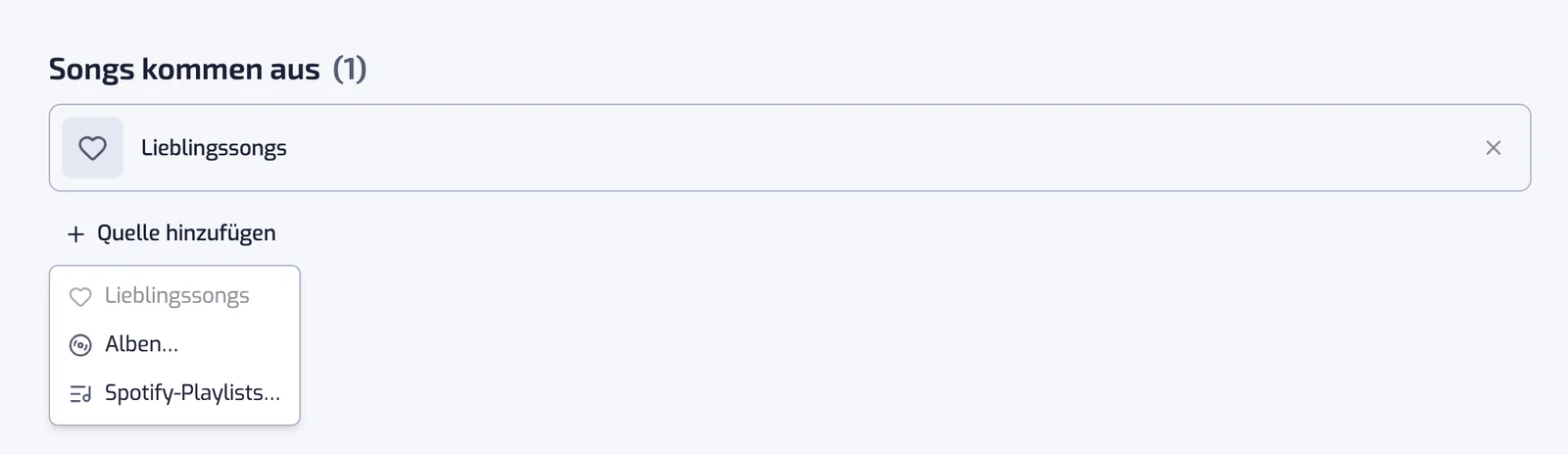
- Das × am Zeilenende entfernt die Quelle. Bei der letzten verbliebenen Zeile ist es deaktiviert: „Eine Playlist braucht mindestens eine Quelle.“
- Eine Playlist liest höchstens 20 Spotify-Playlists. Für Alben gilt diese Grenze nicht.
Auf der Seite einer Playlist wird jede Änderung sofort gespeichert und startet eine neue Synchronisierung, genau wie eine Filteränderung.
Die drei Arten von Quellen
Lieblingssongs
Deine Lieblingssongs auf Spotify, die zuletzt hinzugefügten zuerst. Das ist die Standardquelle und, für sich allein, das, was Playlistation schon immer gemacht hat.
Nur deine neuesten Likes werden gelesen: 1.000 im Free-Tarif, 3.000 bei Plus, deine ganze Bibliothek bei Pro. Siehe So funktioniert die Synchronisierung.
Alben
Alben… öffnet eine Auswahl wie die für Playlists: Kreuze ein oder mehrere Alben an und tippe dann auf den Button unter der Liste, zum Beispiel 2 Alben hinzufügen.
- Bevor du tippst, zeigt die Liste die Alben, die du in Spotify geliket hast. Die erste Zeile, Alle deine Lieblingsalben, fügt die Quelle Lieblingsalben hinzu: jeden Song jedes Albums, das du geliket hast — und Alben, die du später likest, kommen ebenfalls dazu.
- Beim Tippen werden zuerst deine Lieblingsalben durchsucht, dann ganz Spotify.
- Beim Einfügen eines Album-Links (
https://open.spotify.com/album/…), einer URI (spotify:album:…) oder der blanken 22-stelligen ID wird genau dieses Album gefunden. - Ein Album, das schon in der Liste steht, wird ausgegraut angezeigt und liest „Schon eine Quelle dieser Playlist“.
- Alben, die du geliket hast, sind angekreuzt und ausgegraut mit „Schon in deinen Lieblingsalben“, solange Alle deine Lieblingsalben angekreuzt oder schon eine Quelle ist. Daneben lassen sich nur Alben hinzufügen, die du nie geliket hast.
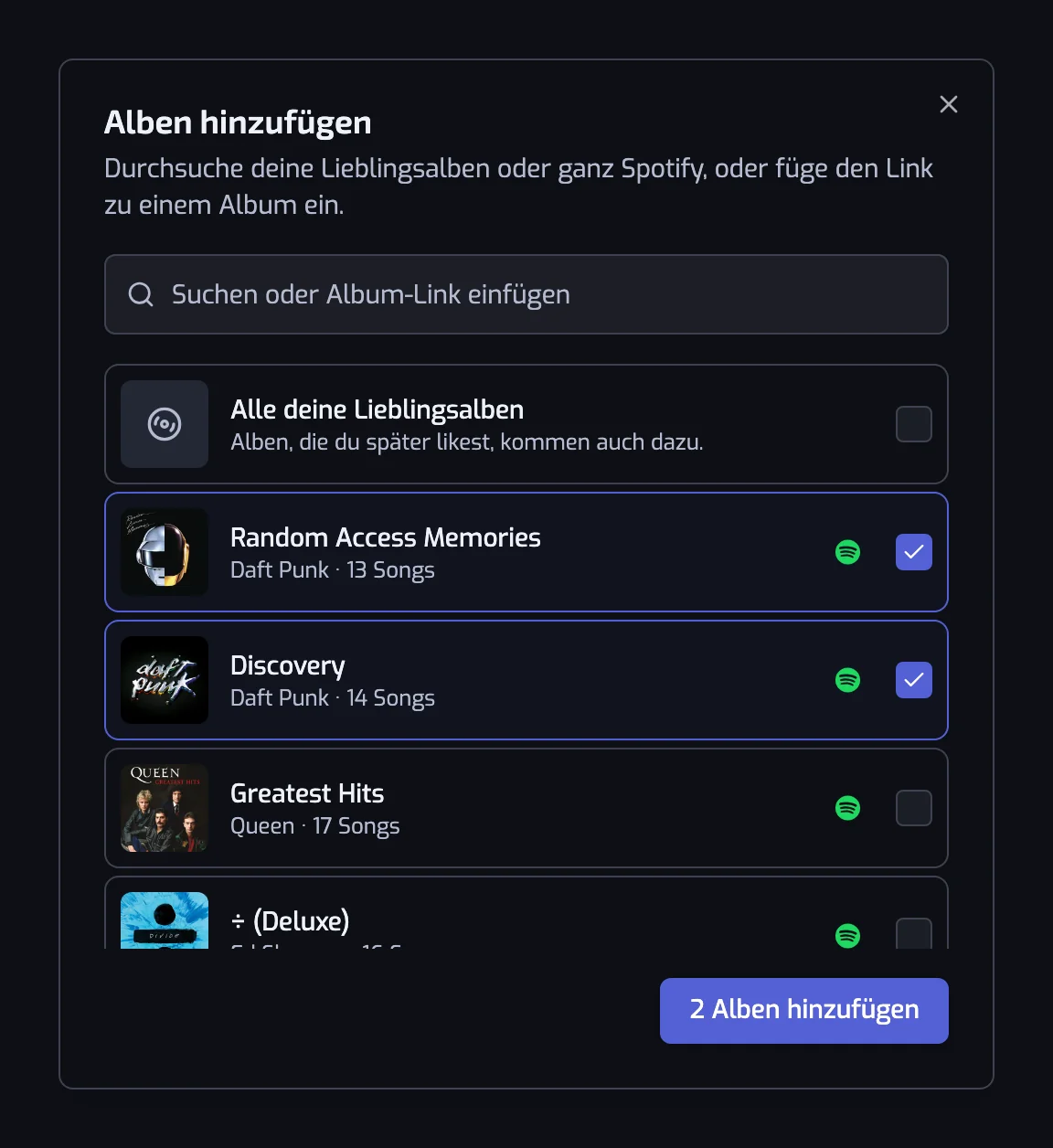
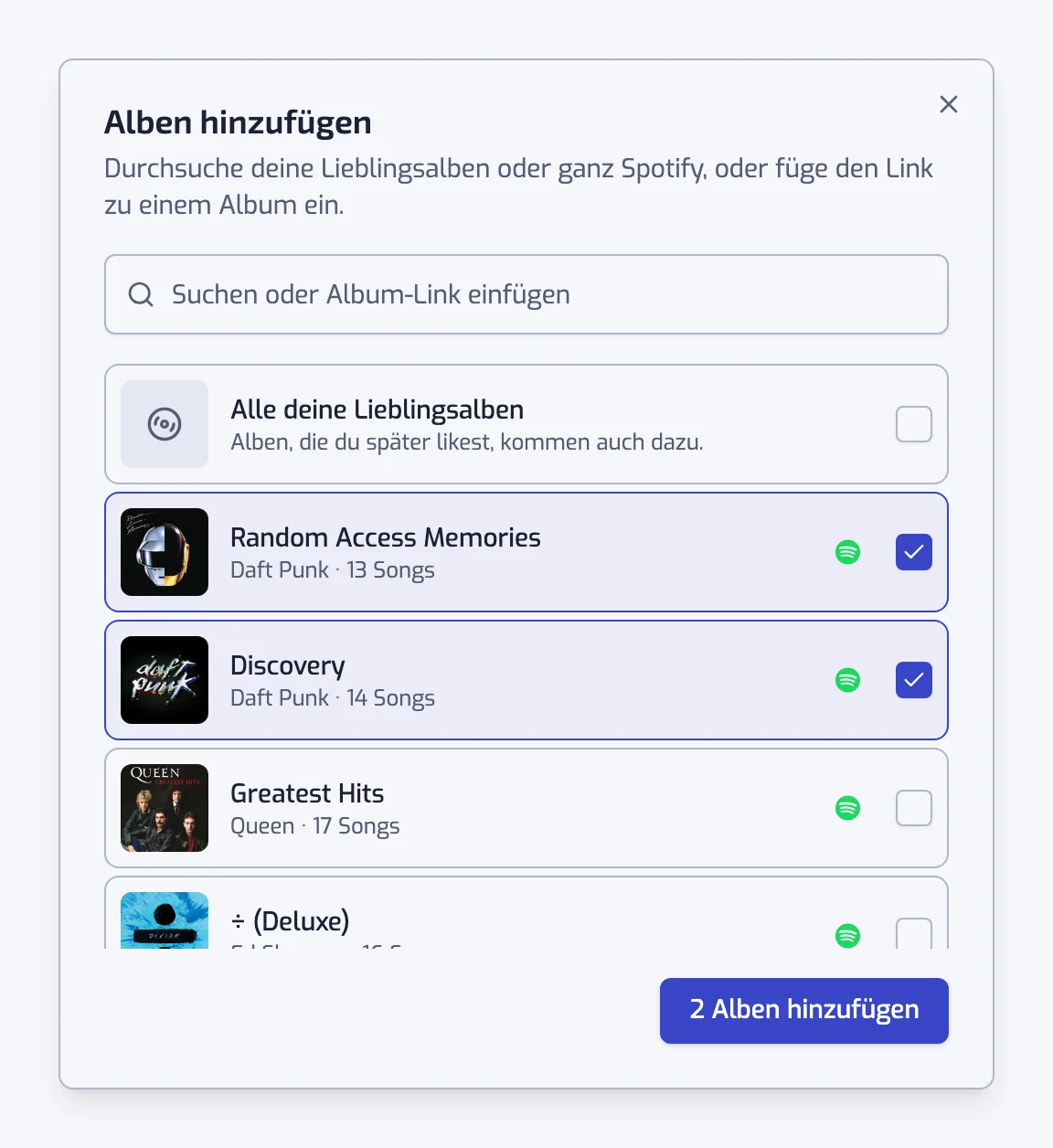
Jedes angekreuzte Album wird eine eigene Zeile, mit Cover und Künstler, verlinkt auf Spotify. Kommt zu einem eingefügten Link nichts zurück, lautet die Meldung „Wir können dieses Album nicht öffnen. Prüfe den Link.“
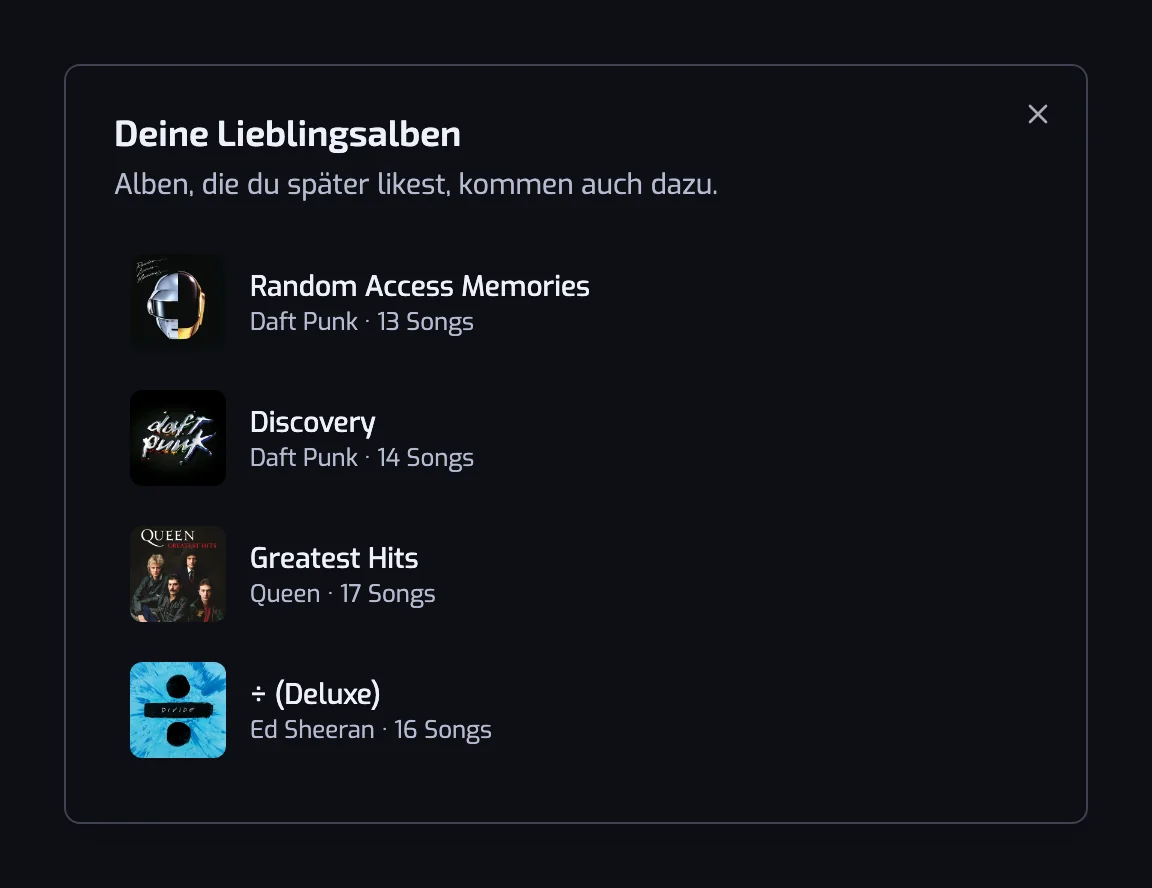
Die Zeile Lieblingsalben hat einen Button Alben ansehen, der die Alben auflistet, die sie abdeckt, jeweils mit Link zu Spotify.
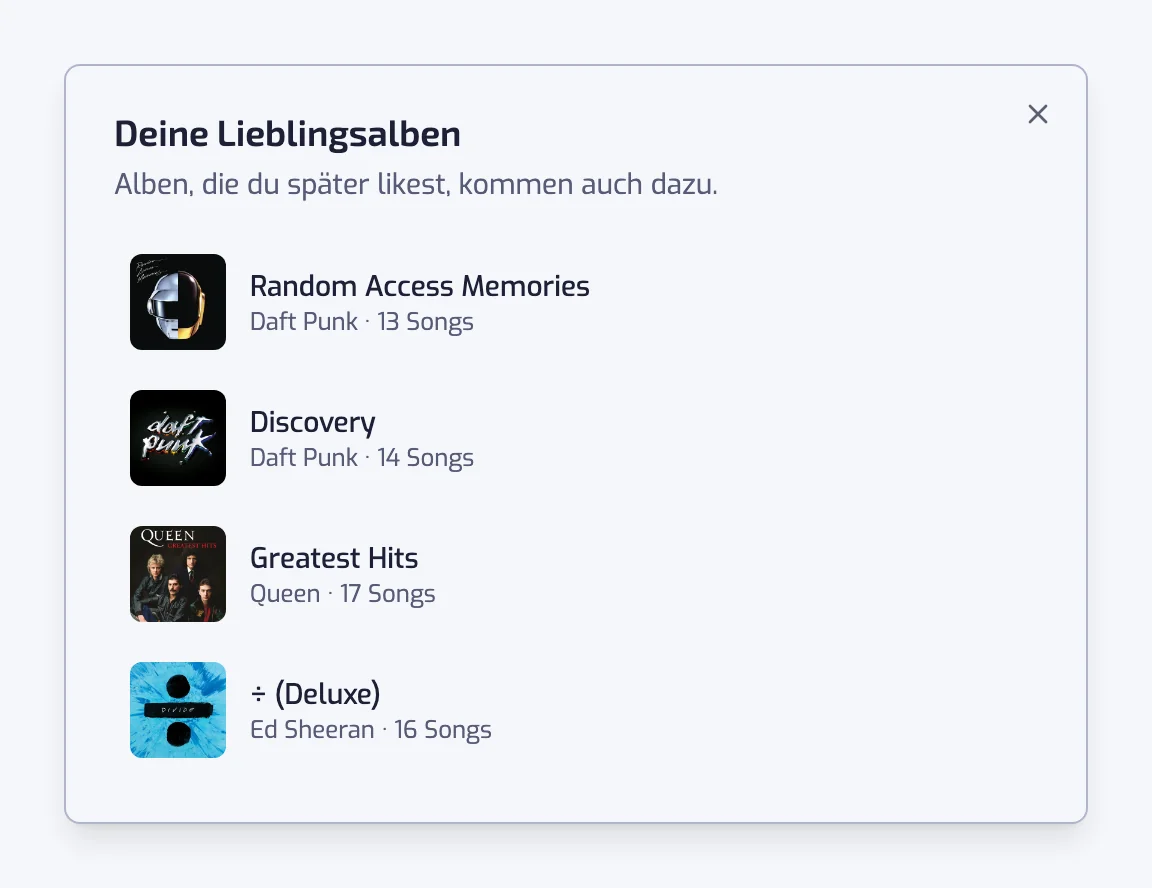
Die Songs eines Albums tragen den Tag, an dem du das Album geliket hast, sie teilen sich also ein Datum. Ein Album, das du nie geliket hast, trägt den Tag, an dem du es der Playlist hinzugefügt hast.
Eine Spotify-Playlist
Jede Playlist, die du in Spotify öffnen kannst: deine eigene, eine der du folgst, oder eine, deren Link du einfügst. Die Auswahl öffnet ein Suchfeld mit einer Liste von Playlists zum Ankreuzen.
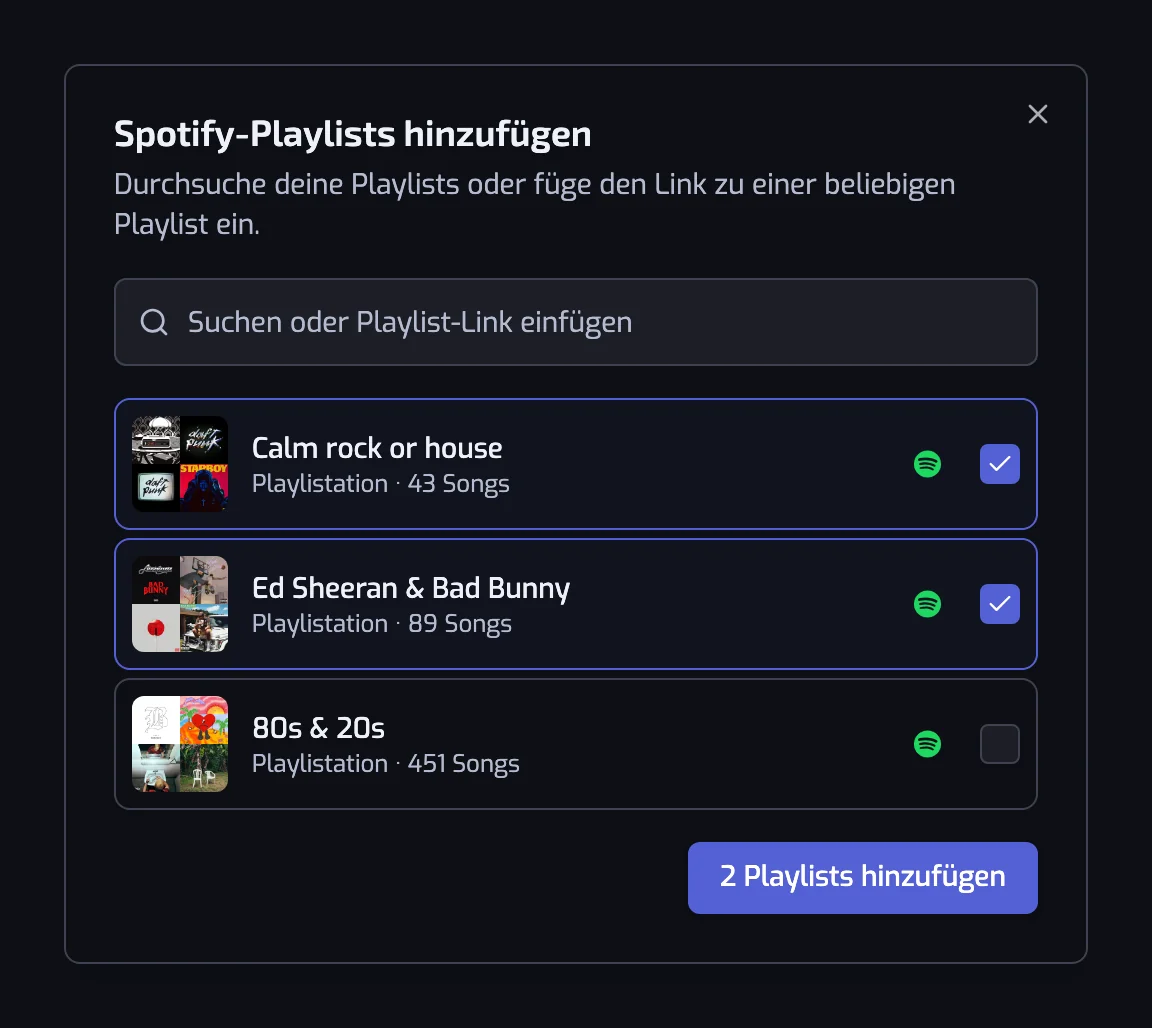
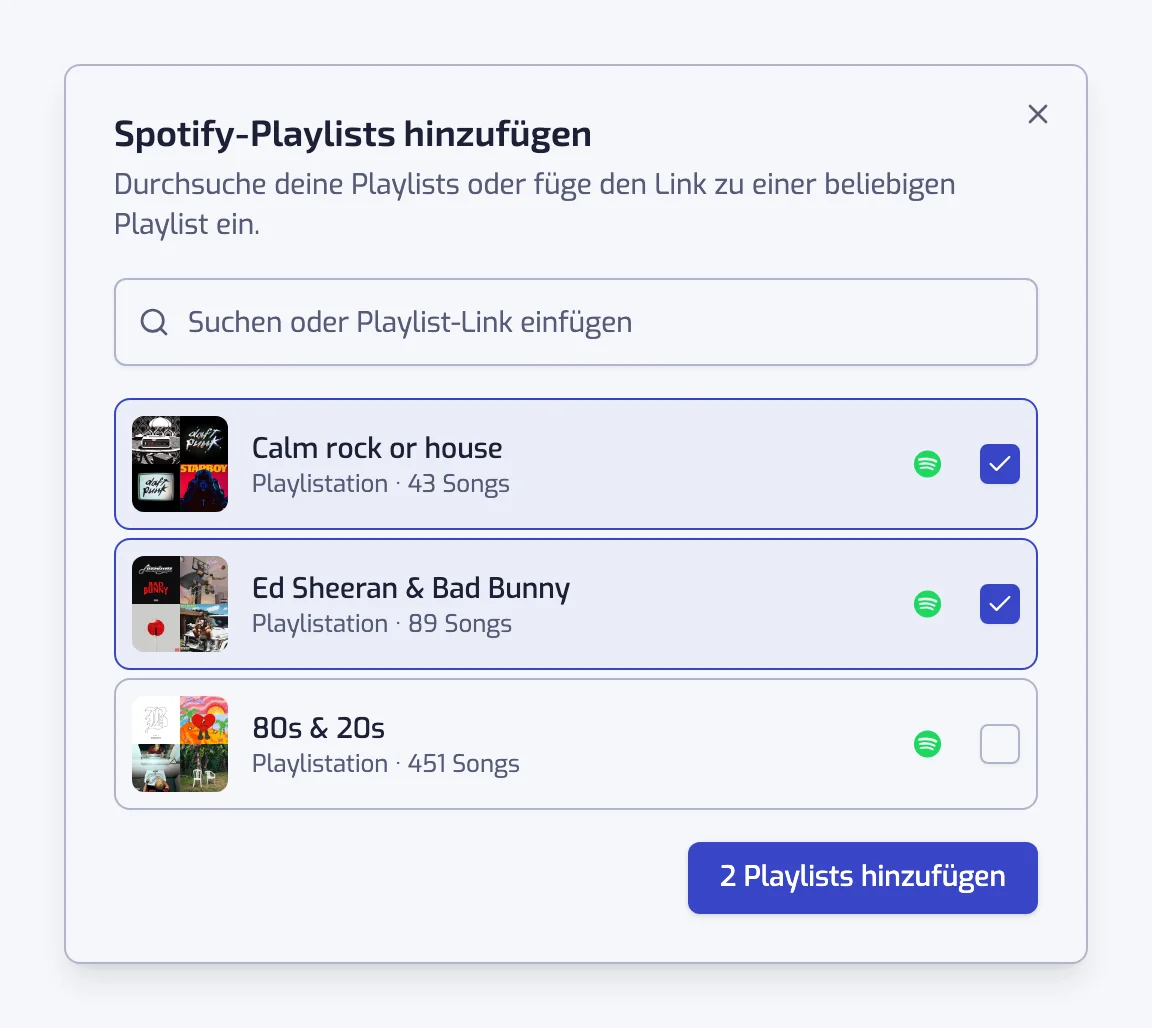
- Bevor du tippst zeigt die Liste deine eigenen und die Playlists, denen du folgst — der Normalfall braucht also gar kein Tippen.
- Beim Tippen wird zuerst in deinen Playlists gesucht, dann im öffentlichen Katalog von Spotify.
- Beim Einfügen eines Playlist-Links (
https://open.spotify.com/playlist/…), einer URI (spotify:playlist:…) oder der blanken 22-stelligen ID wird genau diese Playlist aufgelöst. - Eine Playlist, die schon in der Liste steht, wird ausgegraut angezeigt und liest „Schon eine Quelle dieser Playlist“.
- Die Playlist, die du gerade bearbeitest, ist ebenfalls ausgegraut: Eine Playlist kann sich nicht selbst lesen.
- Kreuze eine oder mehrere Playlists an und tippe dann auf den Button unter der Liste: 1 Playlist hinzufügen, 2 Playlists hinzufügen und so weiter. Er fügt alle auf einmal hinzu.
Kommt zu einem eingefügten Link nichts zurück, lautet die Meldung „Wir können diese Playlist nicht öffnen. Prüfe den Link und ob die Playlist noch öffentlich ist.“ — die Playlist wurde gelöscht, auf privat gestellt, oder der Link stimmt nicht.
Das Datum an einem Song aus einer Playlist-Quelle ist der Tag, an dem er dieser Playlist hinzugefügt wurde. Ein paar sehr alte Playlists haben gar kein Datum; diese Songs stehen ganz hinten.
Mehrere Quellen auf einmal
Quellen werden zusammengeführt, nicht hintereinandergeschaltet. Playlistation liest jede einzeln, legt alle Songs in eine Menge und wendet die Filter auf diese Menge an.
- Ein Song in zwei Quellen zählt einmal. Er wird nicht doppelt aufgenommen.
- Hat ein Song zwei verschiedene Daten, gewinnt das aus den Lieblingssongs, denn das ist dein echtes Datum. Zwischen zwei Playlists gewinnt das neuere.
- Die zusammengeführte Menge wird auf das Limit deines Tarifs gekürzt — 1.000 / 3.000 Songs, bei Pro ohne Kürzung — und behält die neuesten Daten.
- Podcast-Folgen und lokale Dateien werden übersprungen. Hinter ihnen steht kein Spotify-Song, den man in eine Playlist legen könnte.
- Die Songliste auf der Seite einer Playlist nennt ihren ersten Tab Alle Songs statt Meine Bibliothek, sobald eine Spotify-Playlist oder ein Album eine Quelle ist.
Filter und Quellen
Eine Playlist, die deine Lieblingssongs liest, braucht mindestens einen Filter. Ohne Filter würde sie auf alles passen, und das Ergebnis wäre nur eine Kopie deiner Bibliothek. Der Erstellen-Button bleibt ausgegraut, und auf der Seite einer Playlist wird die Änderung abgelehnt: „Eine Playlist, die deine Lieblingssongs liest, braucht mindestens einen Filter.“
Eine Playlist, die nur ausgewählte Playlists oder Alben liest, darf ganz ohne Filter auskommen. Das ist eine reine Zusammenführung — drei Playlists in eine — und ein völlig legitimer Wunsch. Ohne eigenen Namen wird sie nach diesen Playlists benannt.
Jeder Filter funktioniert mit jeder Quelle, bis auf eine Ausnahme. Hinzugefügt am braucht für jeden Song ein Like-Datum und funktioniert deshalb nur, wenn jede Quelle Lieblingssongs, Lieblingsalben oder ein Album ist, das du geliket hast. Steht eine Spotify-Playlist oder ein Album, das du nie geliket hast, in der Liste, ist der Filter ausgegraut und sagt, warum. Umgekehrt sind, solange ein Filter Hinzugefügt am existiert, Spotify-Playlists… und Alben, die du nie geliket hast, ausgegraut; sie verlangen, dass du zuerst den Filter entfernst. Es wird nichts für dich gelöscht. Siehe Hinzugefügt am.
Wenn eine Quelle nicht mehr geht
Spotify kann eine Playlist nicht mehr ausliefern: Sie wurde gelöscht, auf privat gestellt, oder du folgst ihr nicht mehr. Die Zeile bleibt dann in der Liste, ausgegraut, mit einer Warnung: „Spotify gibt uns diese Playlist nicht mehr — vielleicht wurde sie gelöscht oder auf privat gestellt. Entferne sie oder wähle eine andere.“ Ein Album wird genauso behandelt, mit „Spotify gibt uns dieses Album nicht mehr. Entferne es oder wähle ein anderes.“
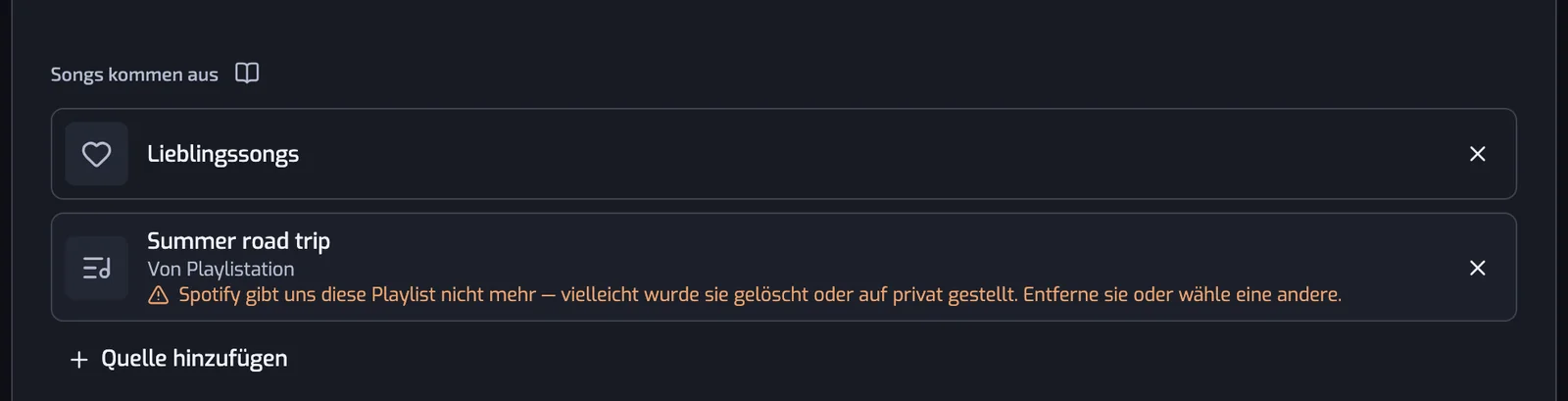
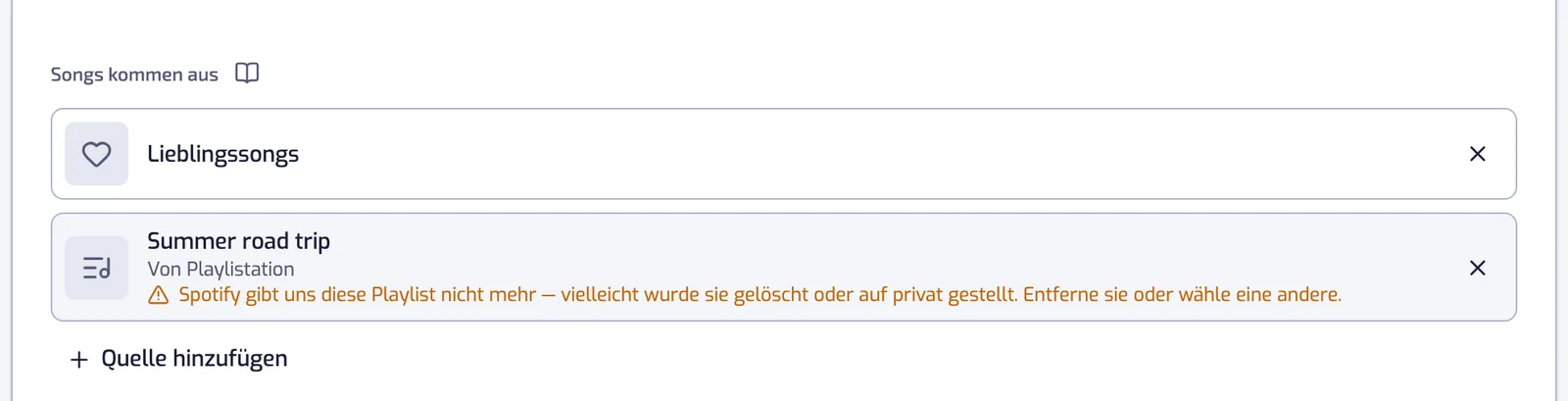
Die Synchronisierung läuft mit den Quellen weiter, die noch antworten, und die Songs aus der toten Quelle bleiben in deiner Spotify-Playlist, statt entfernt zu werden — eine kurz nicht erreichbare Playlist darf nicht die Hälfte deiner eigenen leeren. Entferne die Zeile oder wähle eine andere Playlist, und die nächste Synchronisierung holt alles nach.
Antwortet keine der Quellen, wird gar nichts geschrieben und die Playlist wird mit einem Fehler pausiert, bis du sie bearbeitest. Siehe Playlist aktualisiert sich nicht.
Gut zu wissen
- Jede Quelle wird höchstens einmal pro Stunde gelesen. Ein Song, der einer Quell-Playlist hinzugefügt wird, kann also bis zu einer Stunde brauchen, zusätzlich zum Synchronisierungsintervall deines Tarifs.
- Quellen werden für die Playlist gelesen, die sie nennt; sie werden nie zu deinen Lieblingssongs hinzugefügt, und in eine Quell-Playlist wird nichts zurückgeschrieben.
- Eine Quelle kostet dich nichts in deinem Tarif — der Tarif begrenzt, wie viele Playlists du hast nicht woher sie liest. Jeder Filter wird in jedem Tarif ausgewertet.