

Erste Schritte
Erste Schritte
Du startest beim Anmelde-Button und endest bei deiner ersten smarten Playlist aus deinen Lieblingssongs, die in Spotify läuft.
Mit Spotify anmelden
Öffne playlistation.app. Du musst kein Konto anlegen: Die App schickt dich direkt zur Anmeldeseite von Spotify. Jedes Spotify-Konto funktioniert, kostenlos oder Premium.
Sobald du bei Spotify angemeldet bist, zeigt es einen Zustimmungsbildschirm mit allem, was Playlistation anfragt. Dieser Bildschirm erscheint bei der ersten Anmeldung, solange Spotify noch keine Zustimmung von dir hat. So siehst du, was die App darf, bevor sie es tut. Spätere Anmeldungen überspringen ihn in der Regel.
Spotify fragt sechs Berechtigungen an: deine Lieblingssongs lesen, dein Profil und deine E-Mail-Adresse sehen, deine privaten Playlists lesen sowie Playlists erstellen und aktualisieren. Playlistation schreibt nur in die Playlists, die es selbst erstellt hat, und es sieht nie dein Passwort: Spotify gibt der App ein Token, und dieses Token spricht mit Spotify. Um den Zugriff später zu entziehen, entferne Playlistation aus der App-Liste in deinen Spotify-Kontoeinstellungen. Jede Berechtigung und der Grund dafür stehen unter Sicherheit und Datenschutz.
Nachdem du zugestimmt hast, schickt dich Spotify zurück zur App, und du bist angemeldet.
Die Bedingungen akzeptieren
Nach deiner ersten Anmeldung bittet dich die App in einem Dialog mit dem Titel Nutzungs- und Verkaufsbedingungen, ihre Bedingungen zu akzeptieren. Setze das Häkchen, das auf die Bedingungen verlinkt, und klicke auf Akzeptieren und weiter. Der Dialog verlinkt auch die Datenschutzerklärung, die du liest, aber nicht akzeptieren musst. Er hat keinen Schließen-Button, und bis du akzeptierst, lässt sich nichts erstellen oder ändern. Willst du nicht akzeptieren, verweist der Dialog auf die Einstellungen, wo du dich abmelden oder dein Konto löschen kannst.
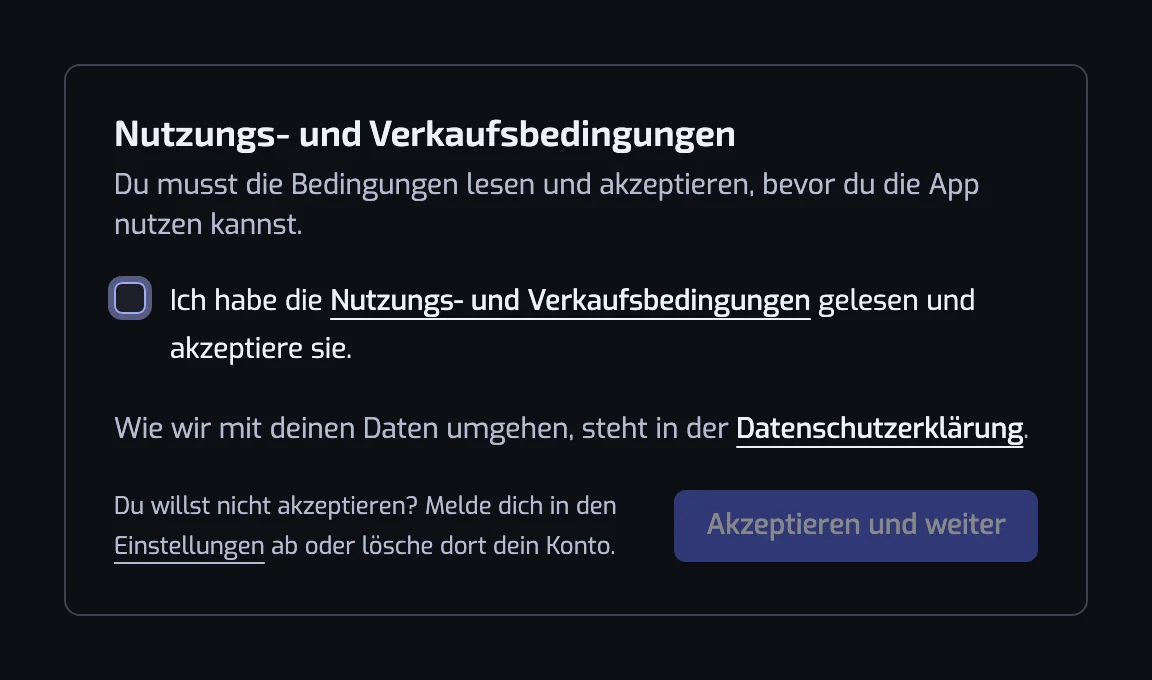
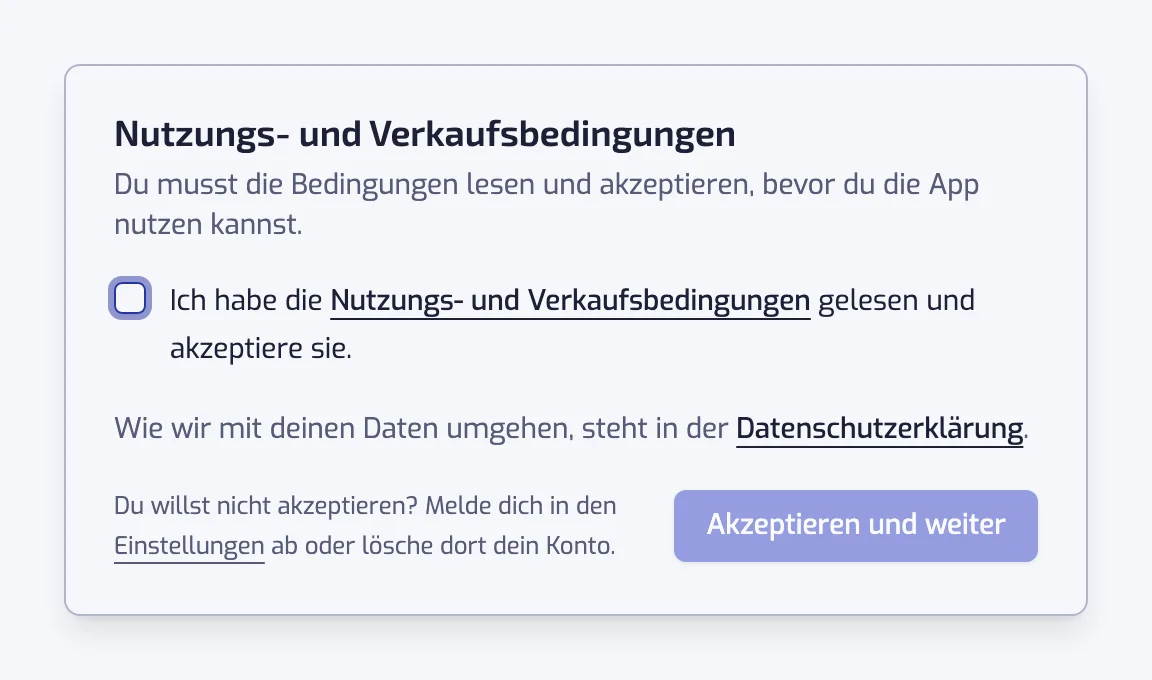
Derselbe Dialog erscheint wieder, wenn sich die Bedingungen so ändern, dass eine neue Zustimmung nötig ist. Deine Playlists werden in der Zwischenzeit weiter aktualisiert.
Das erste Einlesen deiner Bibliothek
Direkt nach der Anmeldung liest Playlistation deine Lieblingssongs zum ersten Mal ein, beginnend mit dem zuletzt gelikten, bis zum Überwachungslimit deines Tarifs: 1.000 Songs im Free-Tarif, 3.000 im Plus-Tarif, deine ganze Bibliothek im Pro-Tarif. Ältere Songs werden nicht gesehen, und die App sagt dir das auf der Playlists-Seite, wenn es so weit ist. Siehe So funktioniert die Synchronisierung.
Dieses erste Einlesen speist die Playlist-Vorschläge weiter unten. Während es läuft, zeigt die Seite „Entdecken“ eine Platzhalterkarte mit einem Ladekreis, und die Vorschläge erscheinen von selbst, sobald sie berechnet sind.
Wähle deine ersten Playlists auf „Entdecken“
Neue Konten landen auf der Seite „Entdecken“. Sie listet smarte Playlists, die aus deiner eigenen Bibliothek gebaut sind: deine meistgelikten Künstler, Künstler, die gemeinsam auf deinen Songs zu hören sind, die Genre-Familien, aus denen deine Bibliothek besteht, jede eingegrenzt auf die Ecke, in der du wirklich lebst, deine häufigsten Jahrzehnte, jüngere Zeiträume wie „Likes of the week“ und bis zu drei Ecken deiner Bibliothek, die auffällig dicht besetzt sind, falls es welche gibt — ein Tempobereich, eine Spanne von Erscheinungsjahren, eine Folge von Monaten, in denen du deutlich mehr Musik hinzugefügt hast als sonst. Jeder Vorschlag zeigt, wie viele deiner Lieblingssongs er gerade enthält.
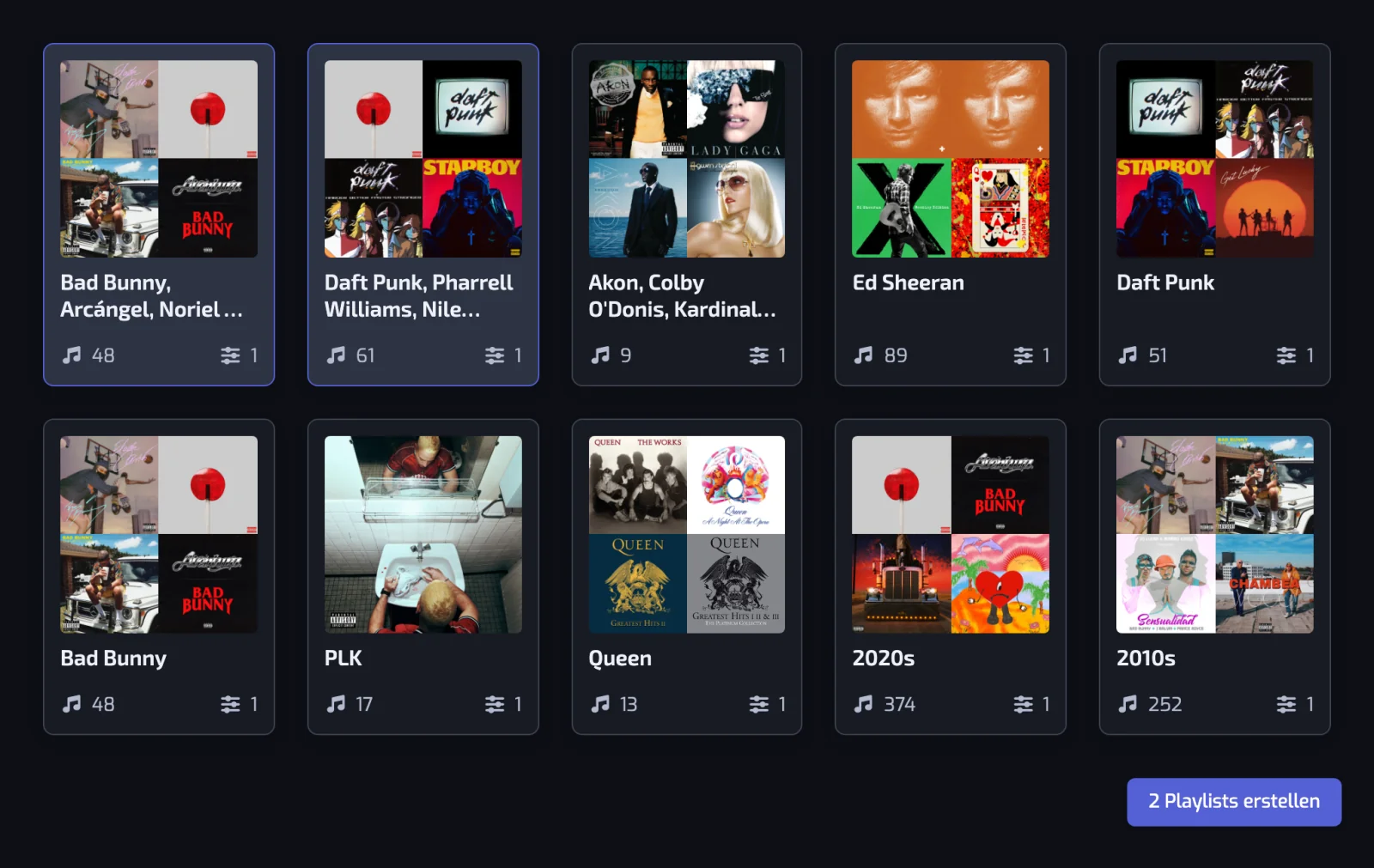
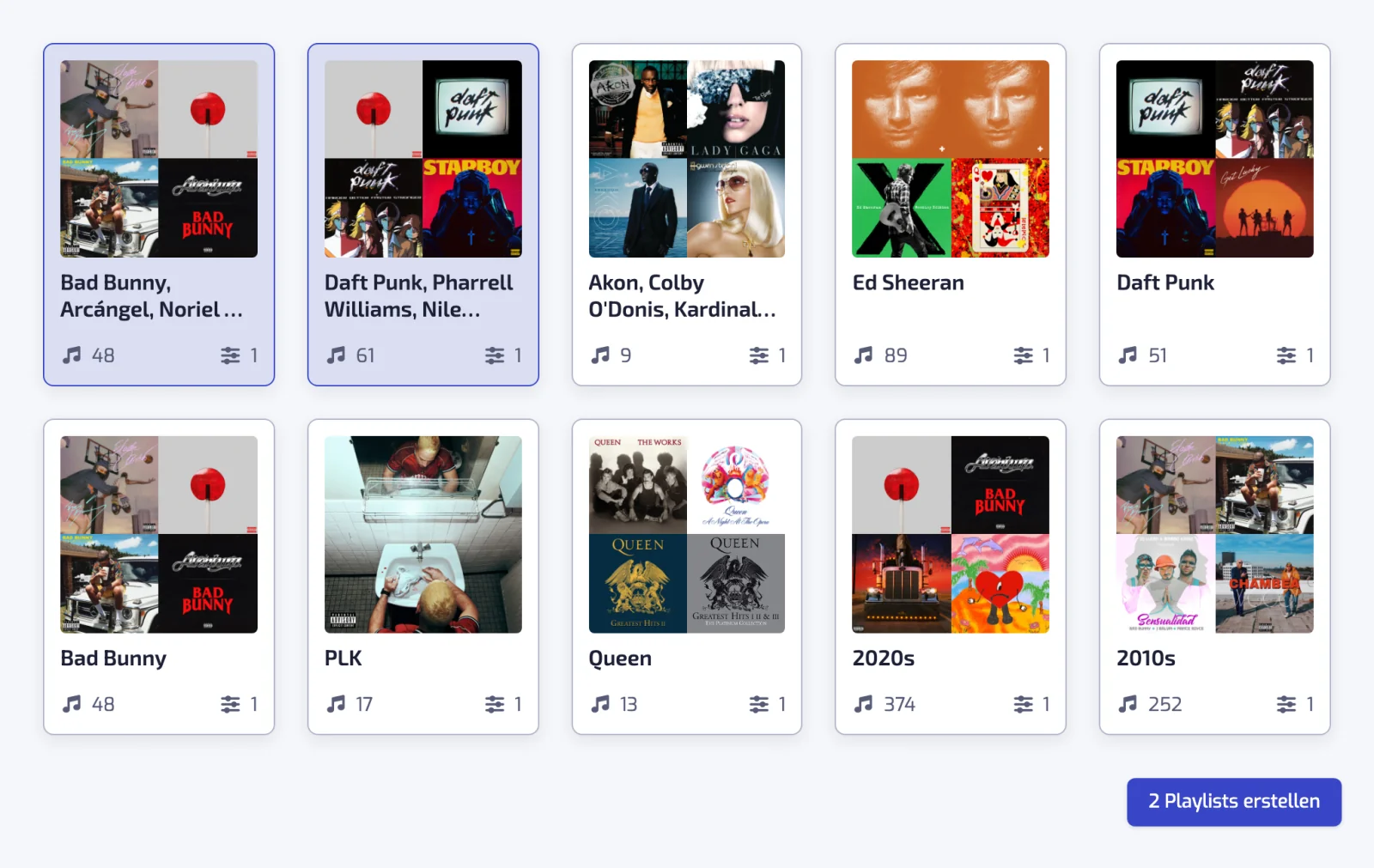
Klicke die an, die du möchtest, dann auf 3 Playlists erstellen (die Zahl folgt deiner Auswahl). Jede Karte hat außerdem einen Vorschau-Button, der die Songs auflistet, die der Vorschlag sammeln würde, bevor du irgendetwas erstellst. Du kannst nicht mehr auswählen, als dein Tarif Platz hat: Der Free-Tarif erlaubt insgesamt 5 Playlists. Wenn du lieber selbst baust, klicke auf Überspringen. Du kannst jederzeit zu „Entdecken“ zurückkehren. Wie Vorschläge berechnet werden, wie lange ein Satz gilt und was mit den benutzten passiert, steht unter Playlists mit einem Klick.
Eine Playlist von Hand erstellen
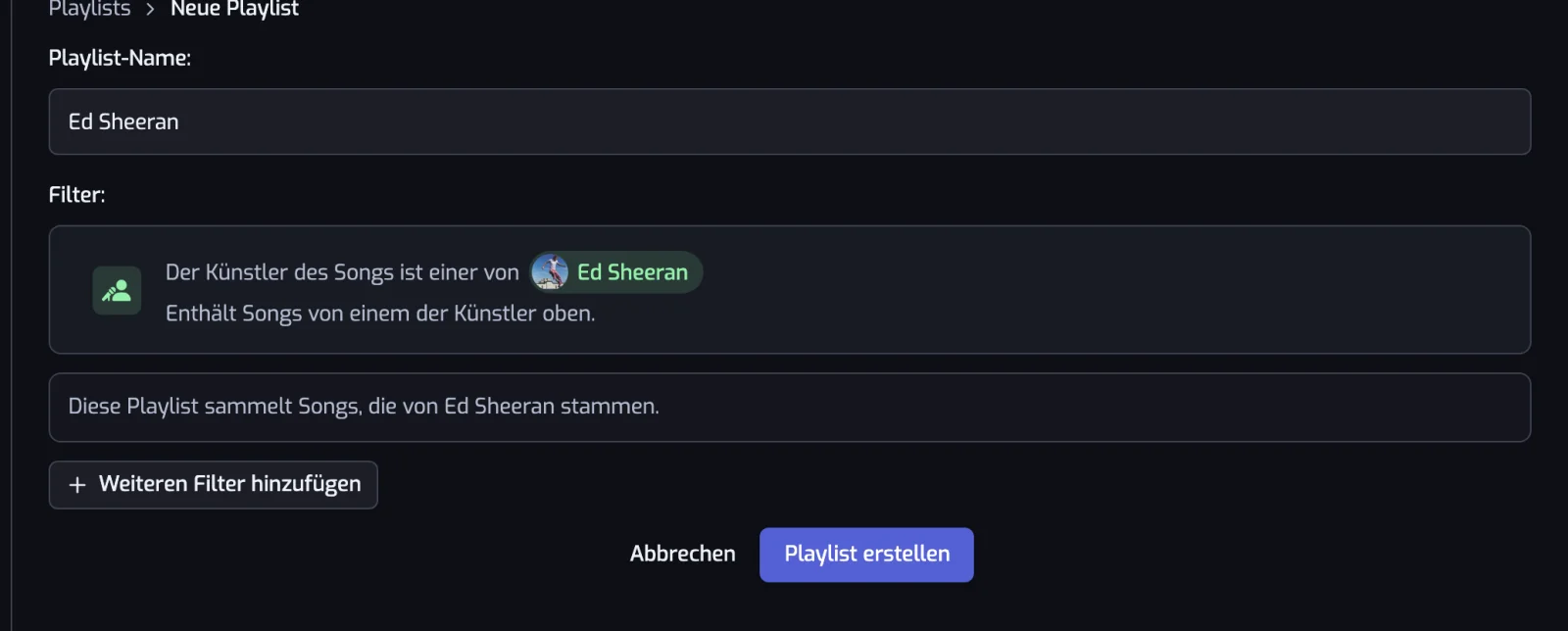
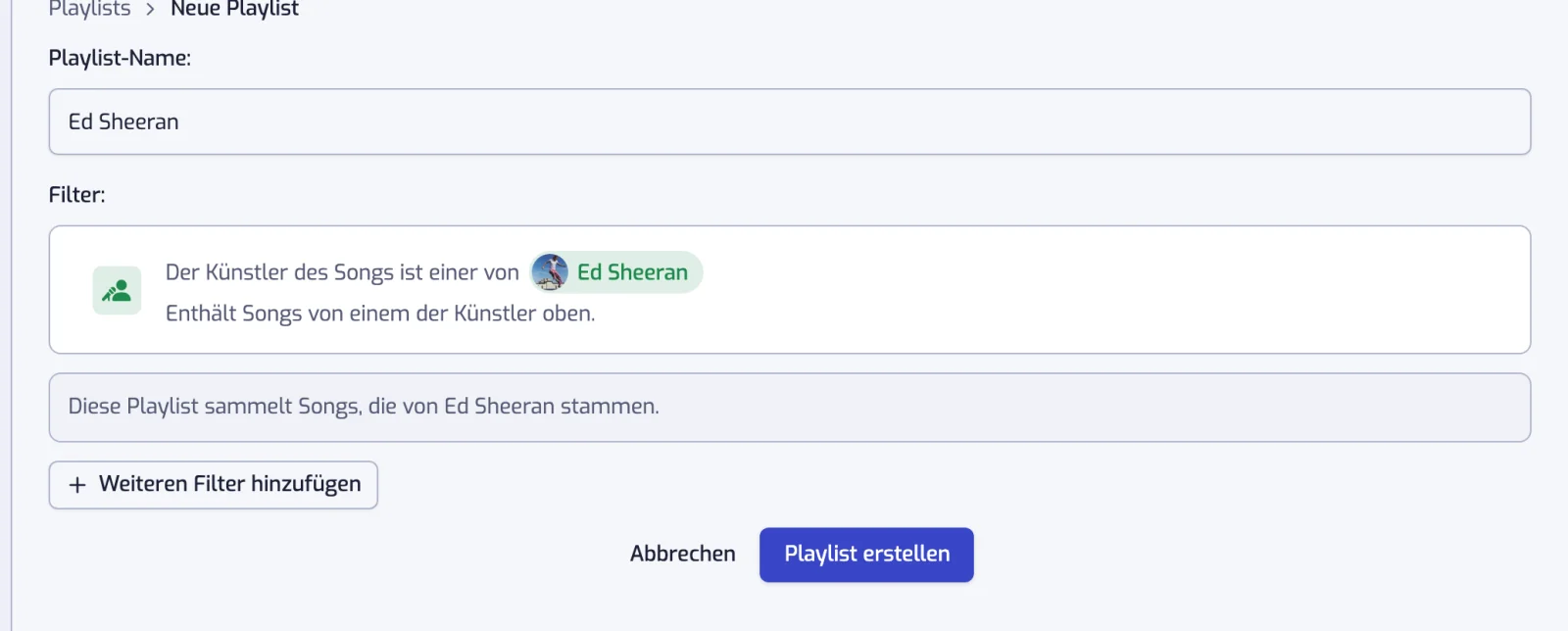
Klicke auf der Playlists-Seite auf Playlist erstellen, wähl einen Filter, stell ihn ein und klick noch einmal auf Playlist erstellen. Die Schritte, jeweils mit Bild, stehen unter Eine Playlist erstellen.
Was direkt nach dem Erstellen passiert
Playlistation erstellt die Playlist auf Spotify und stellt ihre erste Synchronisierung in die Warteschlange. Die Seite aktualisiert sich von selbst, und die Songs erscheinen, ohne dass du neu lädst. Die erste Synchronisierung dauert meist nur Augenblicke. Eine große Bibliothek oder eine volle Warteschlange kann sie verlängern, weil alles über die ratenbegrenzte API von Spotify läuft. Was die Seite in der Zwischenzeit zeigt, steht unter So funktioniert die Synchronisierung.
In Spotify finden
Die Playlist liegt in deiner Spotify-Bibliothek wie jede andere. Öffne in der App das Aktionsmenü der Playlist und wähle „In Spotify öffnen“, oder nutze den Button „Auf Spotify abspielen“ auf der Playlist-Seite. Der Icon-Button „Spotify-Link kopieren“ daneben gibt dir die URL zum Teilen. Spotify baut das Cover-Mosaik aus den ersten Songs kurz nach der ersten Synchronisierung, und Playlistation übernimmt es bei der nächsten Aktualisierung.
Ab hier likst du einfach weiter Songs in Spotify. Playlistation prüft deine Lieblingssongs nach dem Zeitplan deines Tarifs und fügt jeden neuen Like den passenden Playlists hinzu. Dieser Zeitplan und alles Weitere zu den Aktualisierungen steht unter So funktioniert die Synchronisierung.
Mit Spotify verbunden bleiben
Spotify beendet die Autorisierung einer App sechs Monate, nachdem du sie erteilt hast. Nichts, was Playlistation dazwischen tut, verlängert sie: Nur ein neuer Gang durch Spotifys eigenen Bildschirm startet weitere sechs Monate. Etwa zweimal im Jahr braucht die App also einen Klick von dir, und sie fragt lange, bevor irgendetwas nicht mehr funktioniert.
Das Banner. In den letzten 90 Tagen steht oben auf jeder Seite eine Zeile: Spotify verlangt alle 6 Monate eine neue Autorisierung, mit dem Datum, an dem deine abläuft, und einem Button Spotify neu verbinden. Später erinnern blendet sie für einen Tag aus. In der letzten Woche bleibt sie stehen.


In den Einstellungen. Unter Konto nennt der Abschnitt Spotify das verbundene Konto und gibt unter Läuft ab das Ende, mit den verbleibenden Tagen und dem Button Spotify neu verbinden daneben. Das Datum sagt „um … herum“: Spotify sagt sechs Monate, Playlistation rechnet mit 180 Tagen, um auf der frühen Seite zu bleiben, und keines von beidem ist ein exaktes Versprechen. Ein Konto, das sich verbunden hat, bevor Playlistation dieses Datum mitgeschrieben hat, zeigt Nicht erfasst und behält sein Banner, denn die Neuverbindung lohnt sich auch dann anzubieten, wenn wir den Tag nicht nennen können. Siehe Einstellungen.
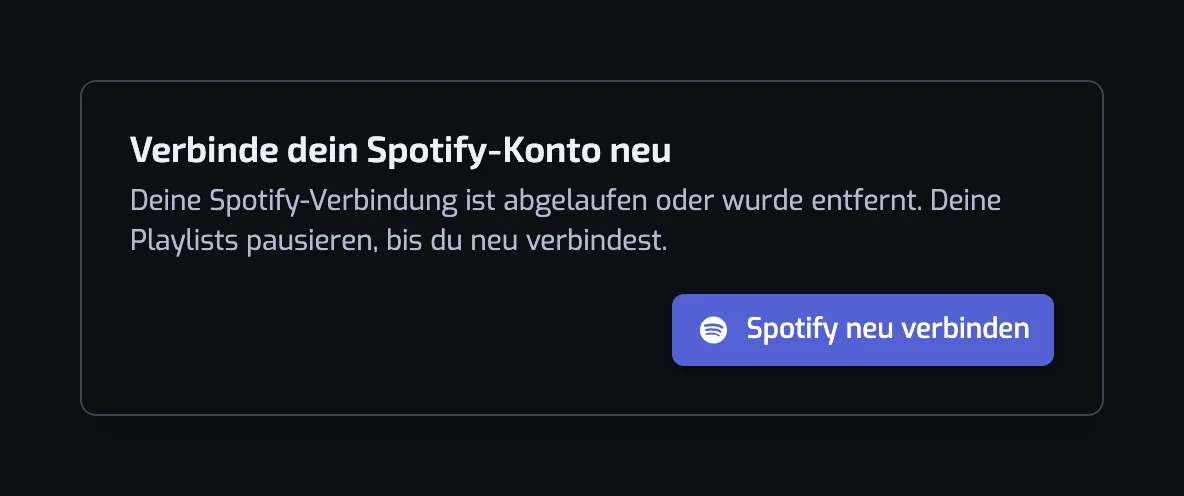
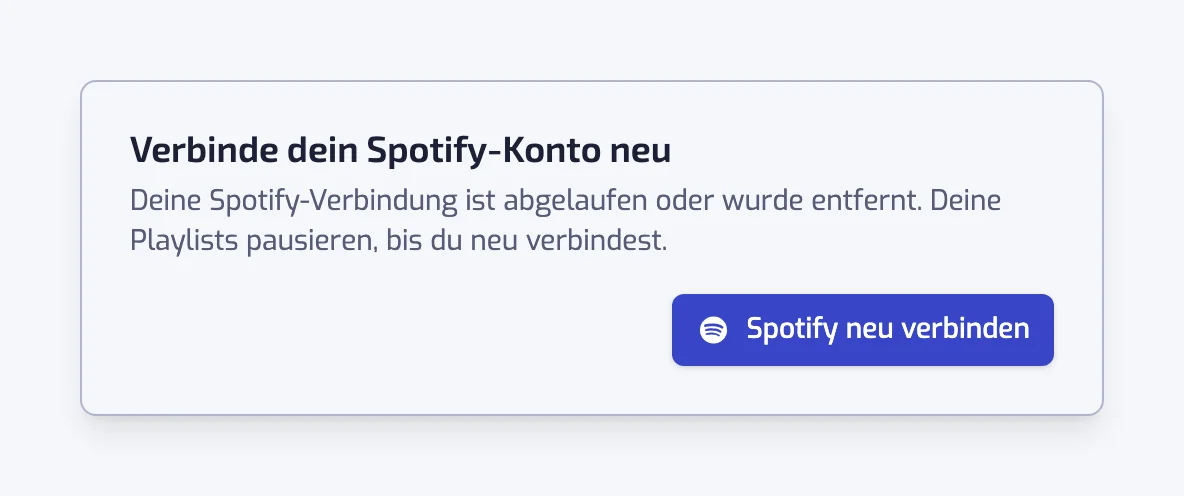
Ist sie schon abgelaufen, tritt an ihre Stelle ein Dialog, den du nicht schließen kannst: Verbinde dein Spotify-Konto neu, mit dem Hinweis, dass deine Playlists pausieren, bis du es tust. Bis dahin synchronisiert nichts und du kannst nichts bearbeiten, deshalb hat der Dialog keinen Schließen-Knopf. Bei Playlistation bleibst du angemeldet; der Button in dem Dialog erneuert den Zugriff auf Spotify, und mehr braucht es nicht.
Die E-Mails. Eine Erinnerung kommt etwa einen Monat vorher, eine weitere etwa eine Woche vorher, und keine wird je zweimal verschickt. Beide brauchen das Datum deiner letzten Autorisierung, deshalb bekommt ein Konto, das sich verbunden hat, bevor Playlistation dieses Datum mitgeschrieben hat, gar keine Erinnerung; für dieses Konto sind das Banner und der Abschnitt Spotify in den Einstellungen die Warnung. Funktioniert die Verbindung schon nicht mehr, sagt dir das eine eigene E-Mail, und dass deine Playlists und ihre Filter unangetastet sind. Diese nennt kein Datum und geht an alle. Alle kommen in deiner Sprache, mit einem einzigen Button, der die Neuverbindung startet. Die einzigen anderen E-Mails betreffen einen kostenpflichtigen Tarif und stehen unter Tarife und Abrechnung; einen Newsletter gibt es nicht.
Neu verbinden ist ein Klick. Der Button schickt dich zu Spotify und wieder zurück. Du hast Playlistation bereits zugestimmt, also schickt Spotify dich meist sofort zurück, ohne dir etwas zu zeigen, und alles läuft weiter: Die Playlists, die während der Unterbrechung geparkt waren, gehen zurück auf Aktiv, mit einer Aktualisierung in der Warteschlange, und die App sagt dir, wie viele wieder synchronisiert werden.
Vielleicht bekommst du davon nie etwas mit. Eine Playlistation-Sitzung hält höchstens 75 Tage ab dem Tag, an dem sie entstanden ist, ganz gleich, wie oft du sie benutzt. Alle paar Monate schickt dich die App also von selbst durch Spotify. Du klickst dabei nichts, und wenn du in diesem Browser noch bei Spotify angemeldet bist, siehst du keinen Bildschirm. Dieser Umweg bringt dich dorthin zurück, wo du warst, und startet die sechs Monate von vorn, lange bevor sie um wären.
Häufige Fragen
Brauche ich ein Konto oder ein Passwort?
Nein. Du meldest dich mit deinem Spotify-Konto auf Spotifys eigener Seite an, und das ist dein Playlistation-Konto. Playlistation sieht dein Spotify-Passwort nie und hat kein eigenes Passwort.
Warum muss ich Playlistation alle sechs Monate neu mit Spotify verbinden?
Spotify beendet den Zugriff einer App sechs Monate, nachdem du ihn erteilt hast, und Playlistation kann ihn nicht verlängern. In den letzten 90 Tagen bietet ein Banner Spotify neu verbinden an, und Erinnerungs-E-Mails kommen meist etwa einen Monat und eine Woche vorher. Läuft der Zugriff ab, pausieren deine Playlists mit unveränderten Filtern, bis du auf den Button klickst.