

Erste Schritte
So funktioniert die Synchronisierung
Ja, smarte Playlists aktualisieren sich von selbst. Playlistation liest deine Lieblingssongs, wendet die Filter jeder Playlist darauf an und bringt die Spotify-Playlist auf das Ergebnis: einmal am Tag im Free-Tarif, jede Stunde mit Plus und in unter 30 Minuten mit Pro. Diese Seite beschreibt diesen Kreislauf und seine Grenzen.
Was gelesen wird
Deine Lieblingssongs, mit dem Datum, an dem du jeden Song gelikt hast: nicht dein Hörverlauf, nicht der Inhalt deiner anderen Playlists. Ein Song, der nicht in deinen Lieblingssongs liegt, kann nie in einer smarten Playlist auftauchen. Das Einzige, was sonst noch gelesen wird, ist die Liste deiner Playlists, einmal am Tag, nur um zu bemerken, wenn du eine ihrer eigenen gelöscht hast; was darin steht, wird nie gelesen. Woher jeder Filter seine Daten bezieht, steht auf seiner Seite unter Alle Filter.
Wie viele Songs verfolgt werden
Jeder Tarif überwacht deine zuletzt gelikten Songs, bis zu einem Limit:
| Tarif | Überwachte Lieblingssongs |
|---|---|
| Free | 1.000 |
| Plus | 3.000 |
| Pro | Deine ganze Bibliothek |
Ist deine Bibliothek größer als das Limit deines Tarifs, werden ältere Songs nicht gesehen und können nicht in einer Playlist landen. Die Playlists-Seite zeigt dann einen Hinweis. Jede Playlist-Seite zählt neben dem Button Tarife ansehen, wie viele Lieblingssongs ein größerer Tarif dazunehmen würde: „Diese Playlist liest deine letzten 1.000 von 4.240 Lieblingssongs. Plus würde 2.000 weitere dazunehmen, Pro alle übrigen 3.240.“ Das sind Lieblingssongs, keine Treffer: Songs jenseits deines Limits liest Playlistation nie, kann also nicht wissen, welche davon deine Filter behalten würden. Neue Likes liegen immer im Fenster, herausfallen können nur die alten Songs. Siehe Tarife und Abrechnung.
Wie neue Likes und entfernte Likes ankommen
Jede Aktualisierung einer Playlist holt deine überwachten Lieblingssongs, wertet die Filter auf jedem einzelnen aus (das speist auch das Detail „Warum passt dieser Song“ auf der Playlist-Seite), entfernt dann aus der Spotify-Playlist die Songs, die nicht mehr passen, und fügt die hinzu, die jetzt passen. Songs, die weiterhin passen, bleiben unangetastet.
Ein neuer Like taucht also in jeder Playlist auf, deren Filter er besteht (außer einer lokalen Datei, denn Spotify erlaubt Apps nicht, lokale Dateien hinzuzufügen), und ein entlikter Song verlässt sie, jeweils bei der nächsten Aktualisierung der Playlist. Spotify sagt Playlistation nicht Bescheid, wenn du etwas likest. Die App schaut nach einem Zeitplan nach. Zwischen zwei Aktualisierungen behält sie eine Kopie deiner Lieblingssongs, und vor jeder Aktualisierung liest eine einzige Anfrage an Spotify, wie viele es sind und welchen Song du zuletzt geliked hast. Hat sich eines davon geändert, wird die ganze Bibliothek neu gelesen: Ein Like oder Unlike landet also bei der nächsten Aktualisierung in jeder Playlist. Ohne Änderung wird die Kopie trotzdem neu gelesen, sobald sie 6 Stunden alt ist.
Aktualisierungsintervall pro Tarif
Ein Hintergrundjob läuft jede Minute und nimmt sich die Playlists vor, die am längsten gewartet haben. So wird jede in diesem Rhythmus aktualisiert:
| Tarif | Jede Playlist wird aktualisiert |
|---|---|
| Free | einmal am Tag |
| Plus | jede Stunde |
| Pro | in unter 30 Minuten |
Das sind Zielwerte, keine exakten Timer: Last oder die Ratenlimits von Spotify können eine Playlist etwas nach hinten schieben. Eine Playlist zu erstellen oder ihre Filter in der App zu ändern stellt sofort eine Aktualisierung in die Warteschlange. Ein neuer Name oder eine neue Beschreibung geht sofort an Spotify und braucht keine.
Jetzt synchronisieren
Im Pro-Tarif sparst du dir mit Jetzt synchronisieren oben auf der Playlists-Seite das Warten. Der Button liest deine ganze Bibliothek neu von Spotify und baut jede aktive Playlist neu auf: Die erste startet sofort, die anderen etwa eine Minute später. Die App bestätigt das mit „Deine Bibliothek wird neu gelesen. Deine Playlists aktualisieren sich in den nächsten Minuten.“ Das geht 6-mal pro Stunde; danach zeigt die App „Du kannst 6-mal pro Stunde sofort synchronisieren. Versuch es später noch einmal.“
Der Button erscheint, sobald du eine Playlist hast. In Free und Plus trägt er ein Pro-Label und öffnet die Abo-Seite. Siehe Tarife und Abrechnung.
Das Spotify-Limit von 10.000 Songs
Spotify lässt eine Playlist nicht mehr als 10.000 Songs enthalten. Wenn mehr deiner Lieblingssongs passen, als hineinpassen, behält Playlistation die 10.000 zuletzt gelikten, und die Playlist-Seite zeigt einen Hinweis mit der Zahl der ausgelassenen Songs. Schränke die Filter ein, wenn alles hineinpassen soll.
Playlist-Status
Eine Playlist hat einen von vier Status. Nur im ersten wird sie aktualisiert.
Aktiv. Der Normalzustand: Die Playlist ist in der Aktualisierungsrunde.
Deaktiviert. Die Playlist liegt über dem Kontingent deines Tarifs, nach einem Wechsel zu einem kleineren Tarif oder wenn ein kostenpflichtiger Tarif endet: Die ältesten Playlists behalten ihre Plätze, die neuesten werden deaktiviert. Eine deaktivierte Playlist wird nicht aktualisiert und lässt sich in der App nicht öffnen, sie existiert aber weiter auf Spotify mit den Songs, die sie hatte. Sie kommt von selbst zurück, sobald ein Platz frei wird, wenn du eine andere Playlist löschst oder zu einem kostenpflichtigen Tarif wechselst.
Fehler. Geparkt wegen etwas, das nur du beheben kannst:
- ein Filter hat einen Wert, den die Engine ablehnt;
- deine Spotify-Autorisierung funktioniert nicht mehr: Sie hat die sechs Monate erreicht, die Spotify einer App gibt, oder du hast Playlistation aus deinen Spotify-Apps entfernt. Playlistation parkt dann jede aktive Playlist. Du bleibst angemeldet, und die App bittet dich, Spotify neu zu verbinden.
Eine geparkte Playlist zählt weiter zu deinem Kontingent und wird weiter in der App angezeigt. Bearbeite sie in der App, einen Filter oder auch nur ihren Namen, und sie geht zurück auf Aktiv, mit einer In der Warteschlange. Es gibt keinen Speichern-Button, jede Änderung wird sofort gespeichert. Spotify nach einer verlorenen oder abgelaufenen Autorisierung neu zu verbinden holt alle zurück, und die App sagt, wie viele wieder synchronisiert werden. Mit Spotify verbunden bleiben behandelt, wie du diese Autorisierung am Leben hältst.
Archiviert. Aus deiner Spotify-Bibliothek verschwunden. Siehe Wenn du eine Playlist in Spotify entfernst.
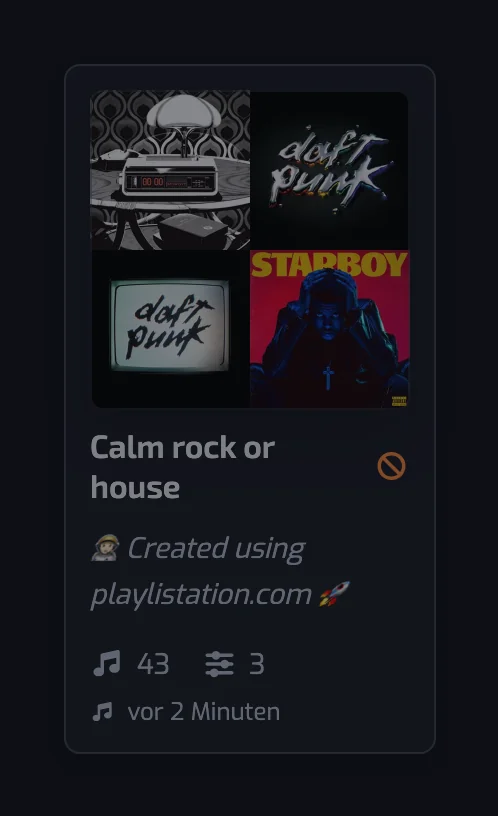
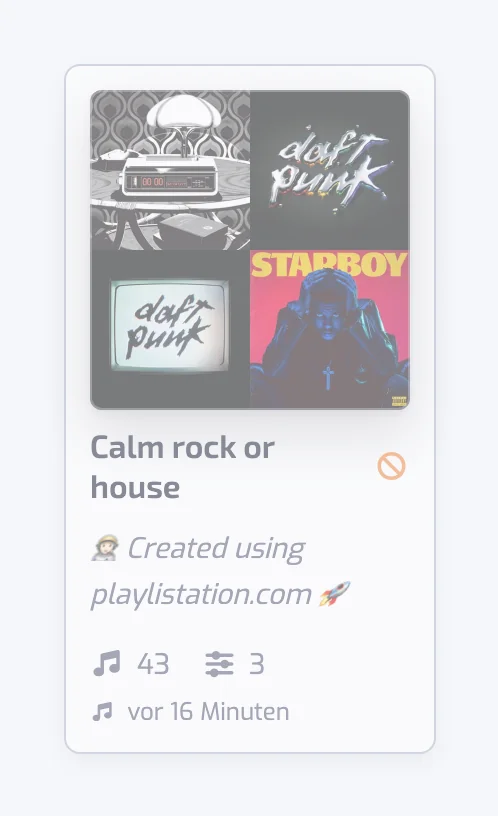
Im Playlist-Raster ist eine deaktivierte Playlist oder eine im Status Fehler abgedunkelt und trägt neben ihrem Namen ein orangefarbenes Symbol „wird nicht aktualisiert“ (ein Kreis mit Schrägstrich). Archivierte Playlists werden nicht aufgeführt. Symptom für Symptom: Fehlerbehebung.
Die Sync-Anzeige
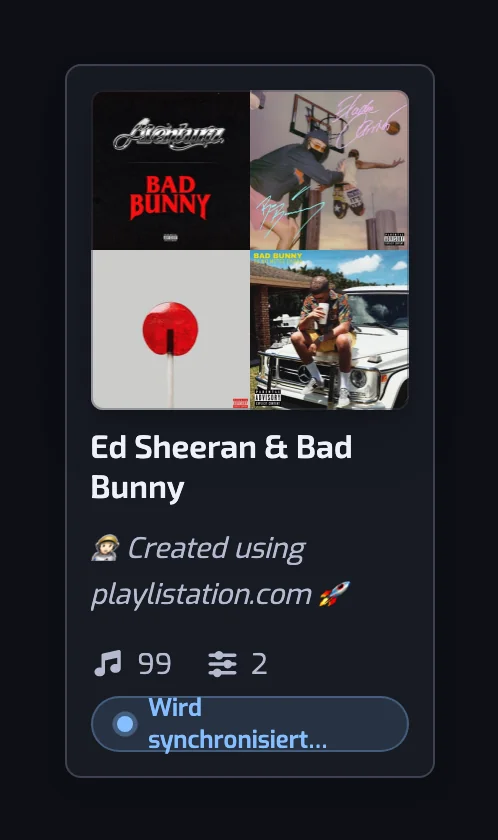
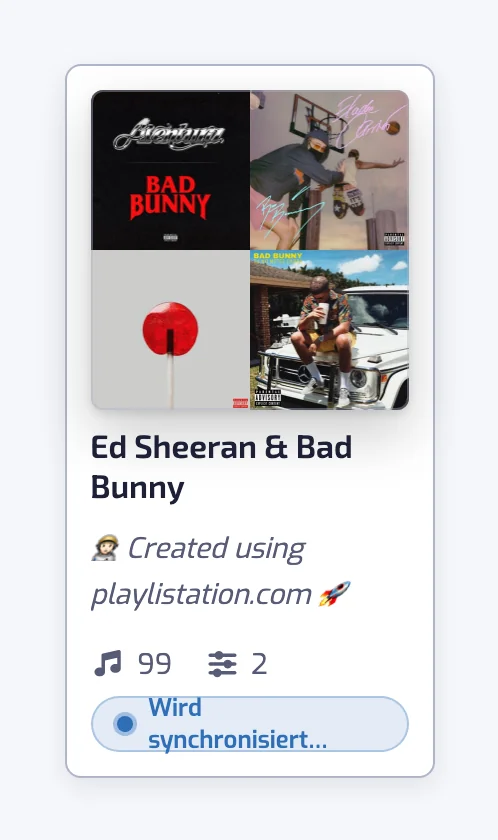
Die Anzeige zeigt den Fortschritt einer einzelnen Aktualisierung, nicht den Status der Playlist, und sie aktualisiert sich live. Dort steht Wartet auf 1. Sync, solange der erste Job einer neuen Playlist in der Warteschlange ist, und In der Warteschlange, wenn eine Änderung an deinen Filtern eine Aktualisierung in die Warteschlange gestellt hat, die noch nicht begonnen hat. Während eine Aktualisierung läuft, nennt die Anzeige den erreichten Schritt, auf der Playlist-Seite wie im Raster: Songs lesen…, Songs analysieren…, Filter anwenden…, dann Spotify aktualisieren…. Zwischen zwei Aktualisierungen verschwindet die Anzeige: Auf der Playlist-Seite steht die letzte Synchronisierung unter Zuletzt synchronisiert, und im Raster zeigt die Karte diesen Zeitpunkt anstelle der Anzeige. Änderst du einen Filter, während eine Aktualisierung läuft, fängt der Durchlauf mit den neuen Filtern von vorn an.
Ein Schritt, der seine Arbeit zählen kann, zeigt außerdem, wie weit er ist, mit Zahlen, die etwa einmal pro Sekunde weiterlaufen: Songs lesen 450/1.000. Die Zahlen beziehen sich auf die Arbeit dieses Schritts, nicht auf die Größe deiner Bibliothek: die gelesenen Songs (nie mehr, als dein Tarif überwacht), die gegen deine Filter geprüften Songs, die auf Spotify hinzugefügten und entfernten Songs. Songs analysieren… zählt nur, was Playlistation noch nachschlagen muss — die Künstler, dann die Songdaten, die manche Filter lesen und die im Free-Tarif nur nachgeschlagen werden, wenn ein Filter der Playlist sie braucht — und ist sofort durch, wenn alles schon bekannt ist. Ein Schritt, der seine Arbeit nicht zählen kann, zeigt nur seinen Namen.
Anpassungen in Spotify
Cover: bleibt. Playlistation lädt nie ein Cover hoch. Setze eines in Spotify, und die App zeigt es. Ohne eigenes Cover wird das Mosaik von Spotify aus den ersten Songs verwendet.
Öffentlich oder privat: bleibt. Playlists werden privat erstellt. Machst du eine in Spotify öffentlich, bleibt sie öffentlich.
Songs: werden überschrieben. Ein Song, den du von Hand hinzufügst, wird bei der nächsten Aktualisierung entfernt, weil er nicht passt. Ein passender Song, den du von Hand entfernst, kommt wieder hinein. Duplikate werden ebenfalls bereinigt. Die Ausnahme ist eine lokale Datei von deinem Computer: Spotify lässt Apps eine lokale Datei nicht wie andere Songs über ihre ID entfernen, nur über ihre Position in der Playlist. Playlistation lässt sie dort, wo du sie hingelegt hast, und aktualisiert den Rest der Playlist.
Name und Beschreibung: bleiben nicht. Eine Umbenennung in Spotify übernimmt Playlistation nicht, und sobald du die Playlist das nächste Mal in der App bearbeitest (einen Filter, den Namen oder die Beschreibung), schreibt die App ihren Namen und ihre Beschreibung zurück nach Spotify. Benenne sie stattdessen in der App um.
Eine Playlist entfernen
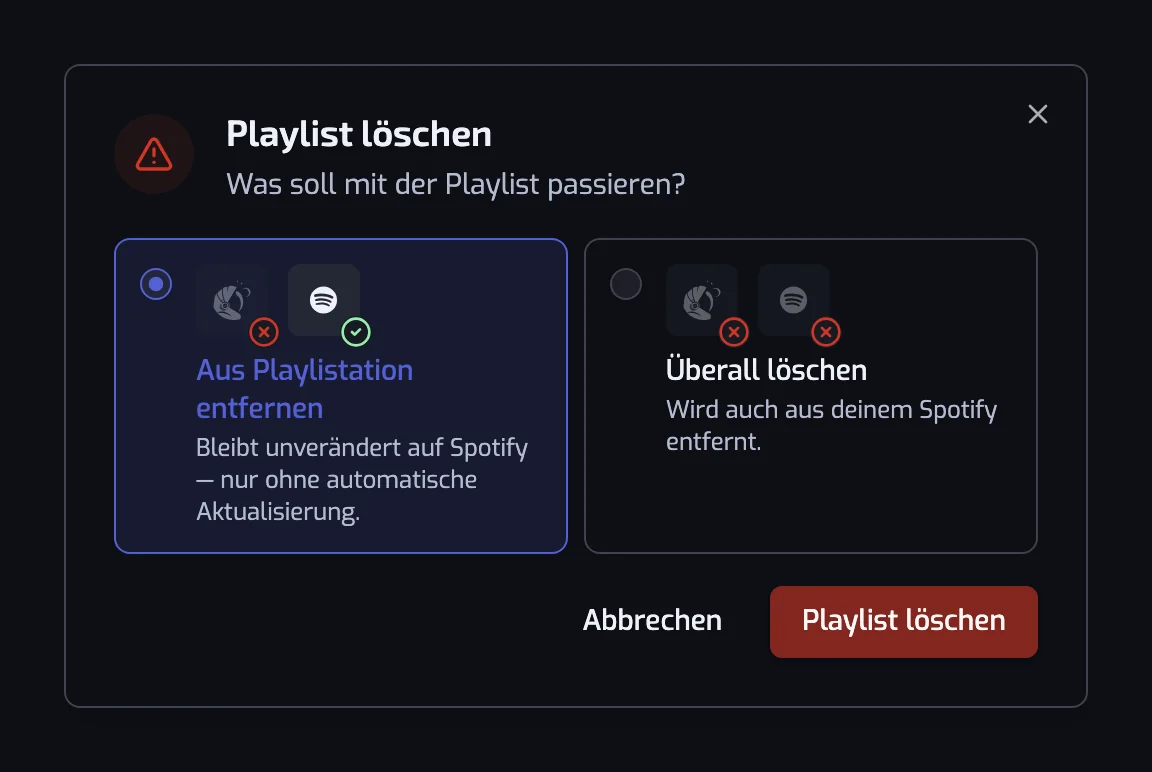
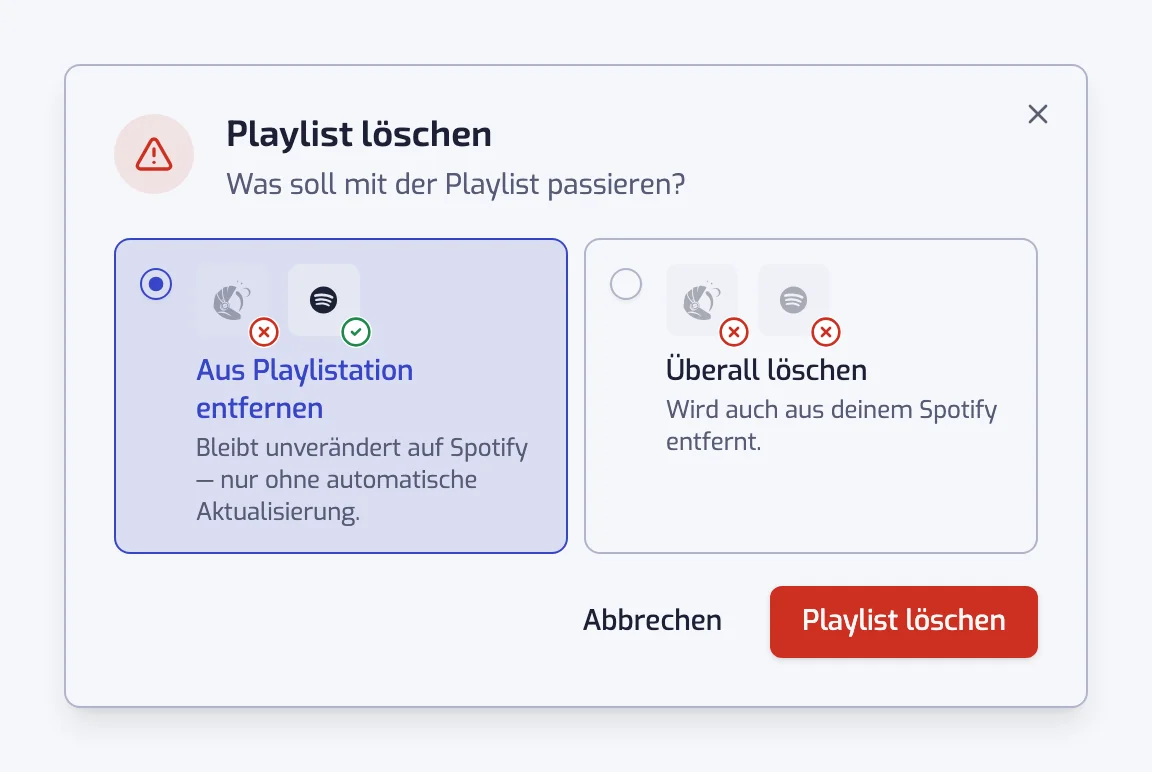
Klicke auf der Playlist-Seite auf das Papierkorb-Symbol (Löschen) am rechten Ende der Zeile mit dem Namen, oben rechts auf der Seite. Der Dialog mit dem Titel Playlist löschen fragt, was mit ihr passieren soll:
- Aus Playlistation entfernen: Sie bleibt mit ihren aktuellen Songs auf Spotify, als normale Playlist, die nicht mehr aktualisiert wird.
- Überall löschen: Sie wird aus Playlistation und aus deiner Spotify-Bibliothek entfernt.
Bestätige mit Playlist löschen. Die vorausgewählte Antwort ist die Einstellung Standardauswahl unter Einstellungen, Playlists (siehe Einstellungen). Löschen macht einen Platz frei, sodass eine deaktivierte Playlist, falls du eine hast, wieder aktiv wird.
Wenn du eine Playlist in Spotify entfernst
Du kannst eine smarte Playlist in Spotify löschen wie jede andere. Einmal am Tag vergleicht Playlistation seine Liste mit deiner Spotify-Bibliothek und archiviert die Playlists, die nicht mehr da sind. Eine Aktualisierung, die eine fehlende Playlist findet, archiviert sie sofort. Eine archivierte Playlist verschwindet aus der App, zählt nicht mehr zu deinem Kontingent und wird nicht neu erstellt.
Speicherst du eine Änderung an der Playlist in Playlistation, bevor sie archiviert wird, erstellt Playlistation sie stattdessen auf Spotify neu: eine neue Spotify-Playlist mit einem neuen Link, die die darauf folgende Aktualisierung füllt. Wer der gelöschten Playlist gefolgt ist, folgt der neuen nicht.
Häufige Fragen
Aktualisieren sich die Playlists automatisch?
Ja, ohne dass du etwas tun musst. Jede Playlist wird im Free-Tarif einmal am Tag, mit Plus jede Stunde und mit Pro in unter 30 Minuten aktualisiert: Gelikte Songs, die jetzt passen, kommen dazu, die nicht mehr passenden fallen heraus; Pro kann außerdem mit Jetzt synchronisieren auf Abruf aktualisieren.
Kann Playlistation eine smarte Playlist aus einer anderen Playlist statt aus meinen Lieblingssongs bauen?
Nein. Jede smarte Playlist schöpft aus deinen Lieblingssongs und aus nichts anderem: Playlistation liest weder die Songs in deinen anderen Playlists noch deine gespeicherten Alben oder deinen Hörverlauf. Damit ein Song in eine smarte Playlist kommt, like ihn in Spotify.
Kann eine smarte Playlist mehr als 10.000 Songs enthalten?
Nein. Spotify begrenzt jede Playlist auf 10.000 Songs. Passen mehr deiner Lieblingssongs, behält Playlistation die 10.000 zuletzt gelikten, und die Playlist-Seite zeigt dir, wie viele es weggelassen hat.
Was passiert mit einem Lieblingssong, den Spotify ausgegraut anzeigt?
Playlistation prüft nicht, ob ein Song in deinem Land abspielbar ist. Es behandelt einen ausgegrauten Lieblingssong wie jeden anderen: Besteht er die Filter, kommt er in die Playlist, und ob du ihn dort abspielen kannst, entscheidet Spotify, genau wie in deinen Lieblingssongs.