

Playlists
Crear una playlist
Para crear una playlist inteligente, abre Playlists, pulsa Crear playlist, elige un filtro, ajústalo y pulsa Crear playlist otra vez. Playlistation crea la playlist en tu cuenta de Spotify, la llena con tus Canciones que te gustan y la mantiene al día cuando cambian tus me gusta.
Crear una playlist paso a paso
1. Abre la página de creación
Abre Playlists en la barra lateral y pulsa Crear playlist. En el móvil, toca el + en el centro de la barra inferior.
El plan Free admite 5 playlists; Plus y Pro no tienen límite (consulta Planes y facturación).
2. Elige un filtro
Bajo Elige tu primer filtro, pulsa el tipo de canciones que quieres: un artista, un género, una década, un tempo, un ambiente y más. Todos los filtros están disponibles en todos los planes, y cada uno tiene su propia página.
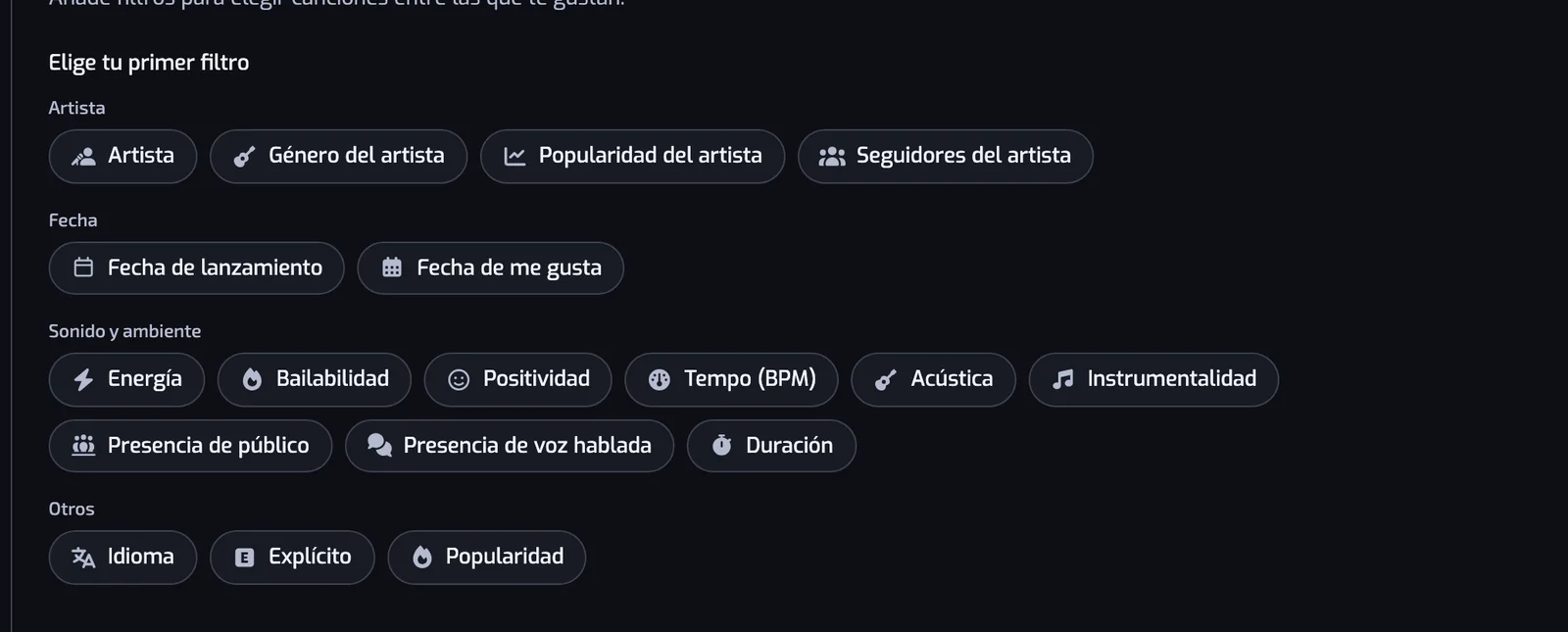
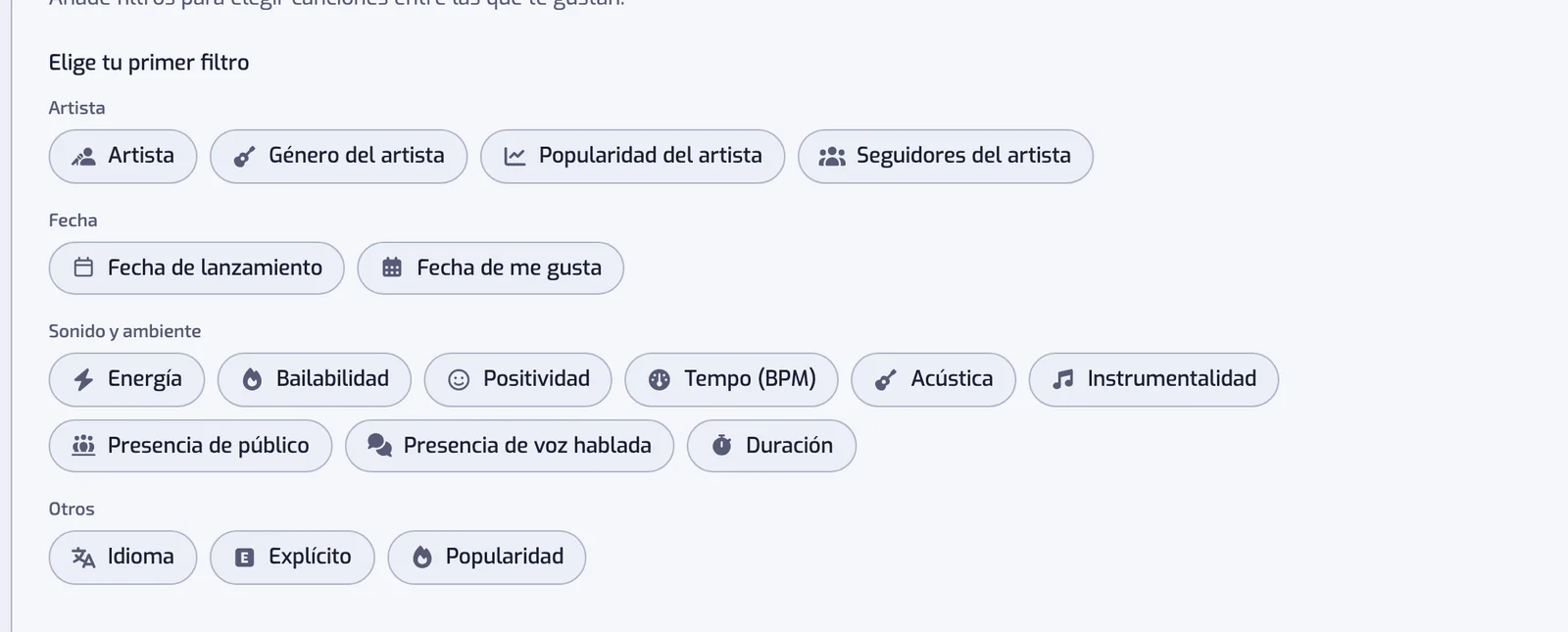
3. Ajusta el valor del filtro
Elige el valor del filtro en el diálogo y pulsa Añadir filtro. El valor son artistas o géneros de una lista, un rango en un control deslizante o fechas. Algunos filtros también preguntan cómo comparar, por ejemplo Cualquiera de o Ninguno de.
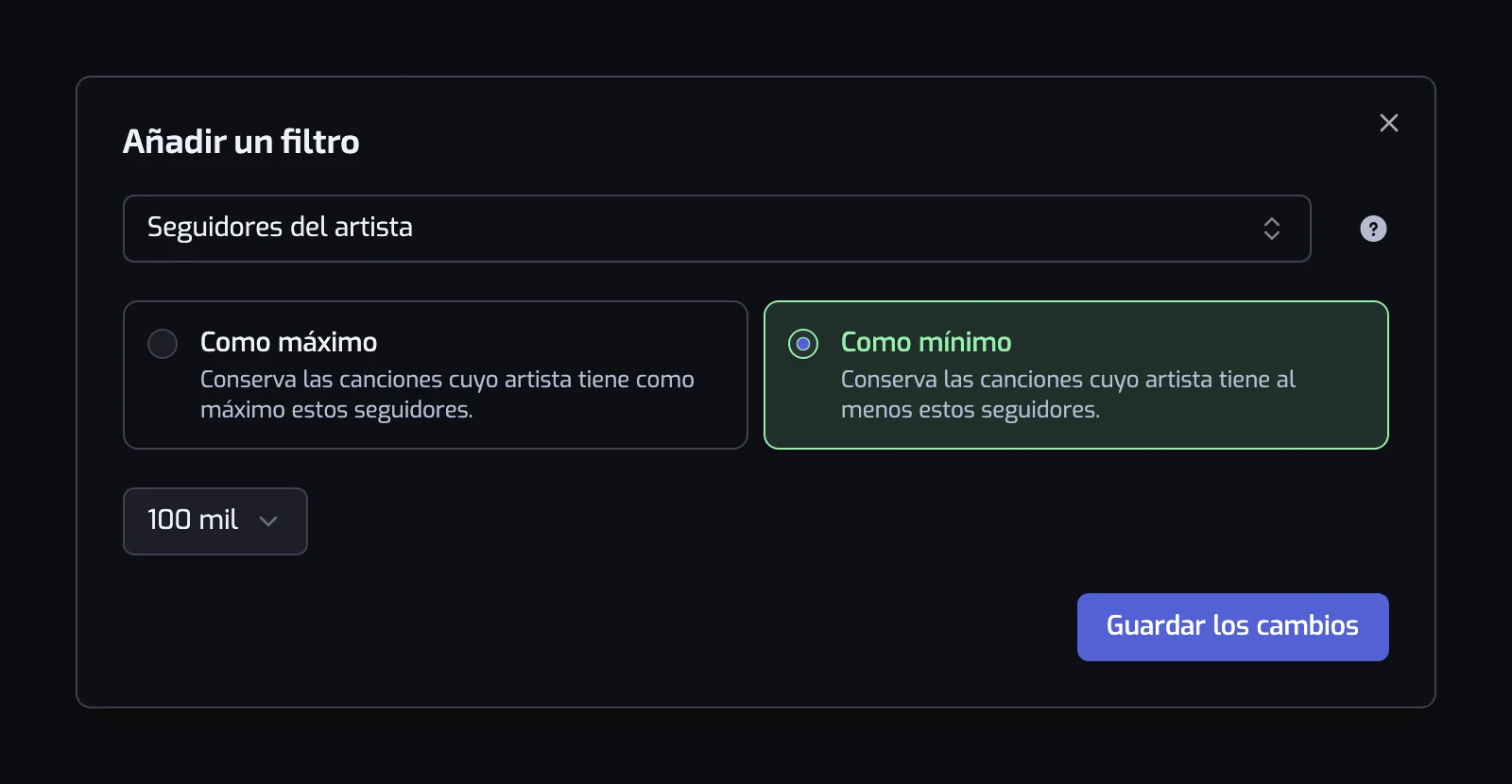
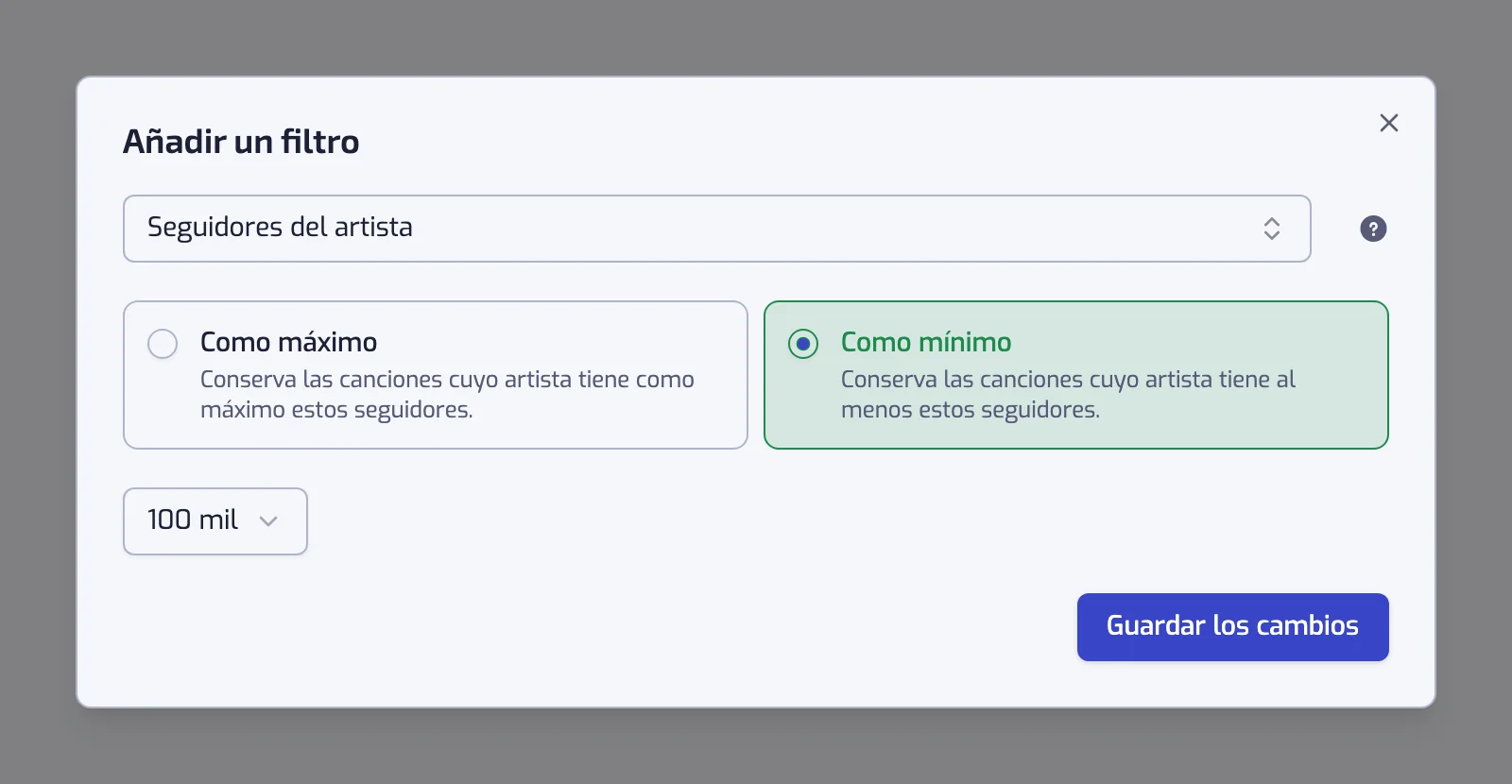
4. Añade más filtros (opcional)
Pulsa Añadir filtro para acotar la playlist: una canción tiene que pasar todos los filtros. Cada filtro se lee como una frase, por ejemplo El artista de la canción es uno de Ed Sheeran. Para quedarte con las canciones que pasan un filtro o otro, consulta Combinar filtros. Una playlist puede tener tantos filtros como quieras.
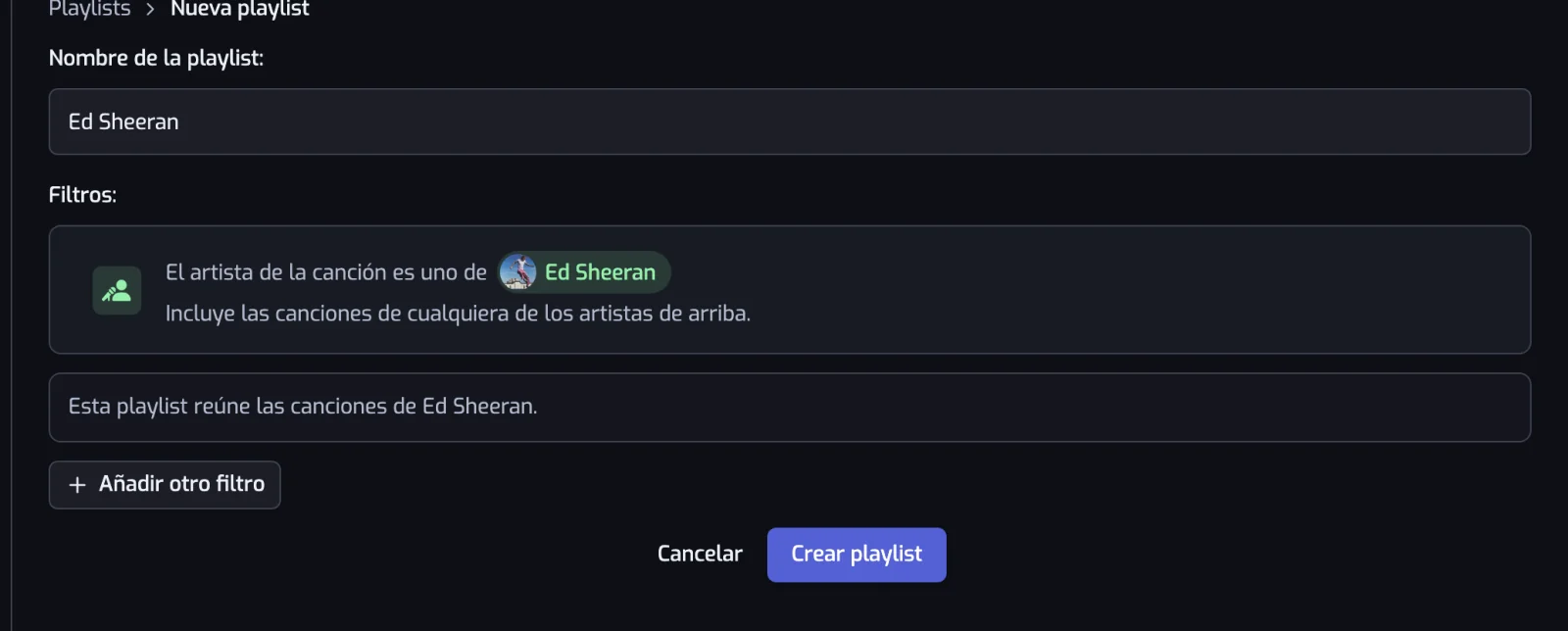
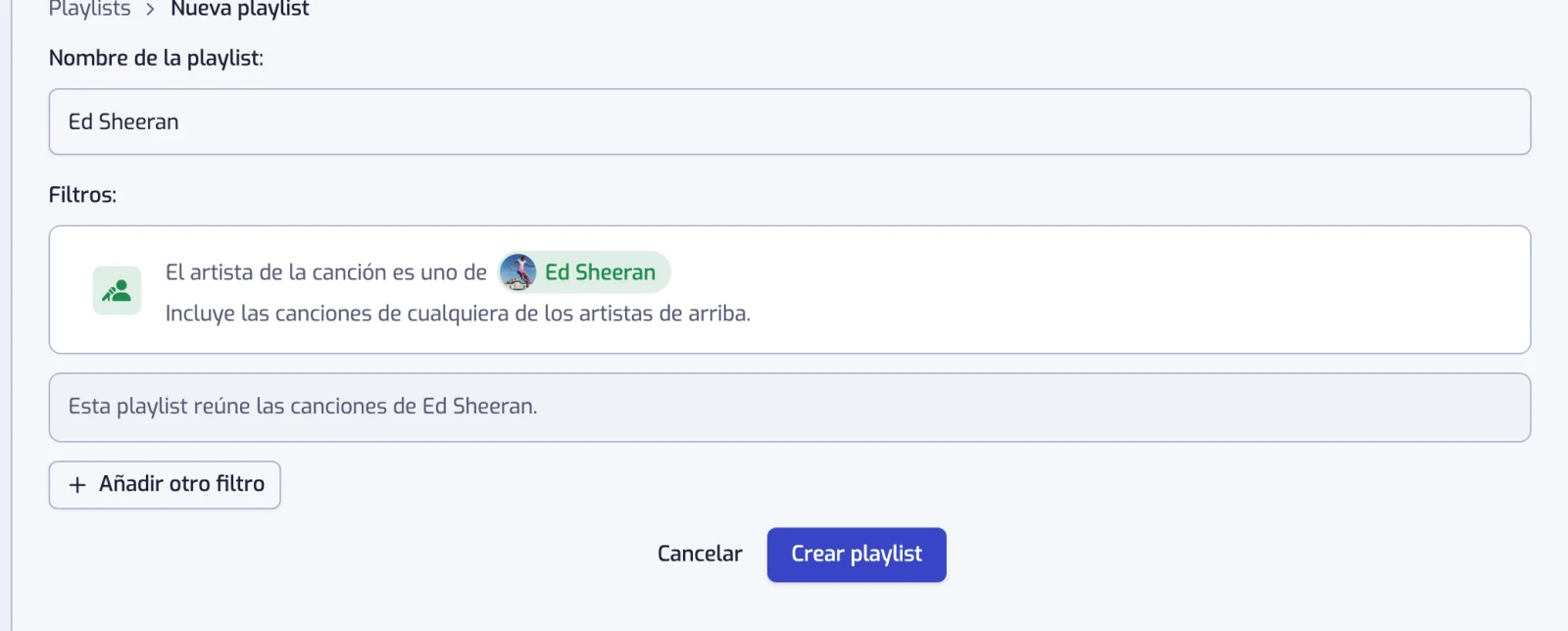
5. Pulsa Crear playlist
Escribe un nombre en Nombre de la playlist, o déjalo vacío y Playlistation la llama como sus filtros. Pulsa Crear playlist. El botón se queda en gris hasta que la playlist tiene un filtro.
6. Deja que la playlist se llene
Se abre la página de la playlist. Playlistation crea una playlist privada en tu cuenta de Spotify y la llena; las canciones aparecen solas en la página, sin recargar. Pulsa Reproducir en Spotify para abrirla en Spotify. A partir de ahí, la playlist sigue tus me gusta (consulta Cómo funciona la sincronización).
Para cambiarle el nombre o los filtros, consulta La página de la playlist. Para ver qué canciones entran, cuáles quedan fuera y por qué, consulta Resultados.
Otras formas de empezar una playlist
- Desde la página Stats: elige décadas, géneros o artistas en un gráfico y crea una playlist con ellos. Consulta Playlists en un clic.
- Desde la página Descubrir: sugerencias creadas a partir de tu biblioteca, que creas con un clic. Consulta Playlists sugeridas.
Encuentra tus playlists más tarde
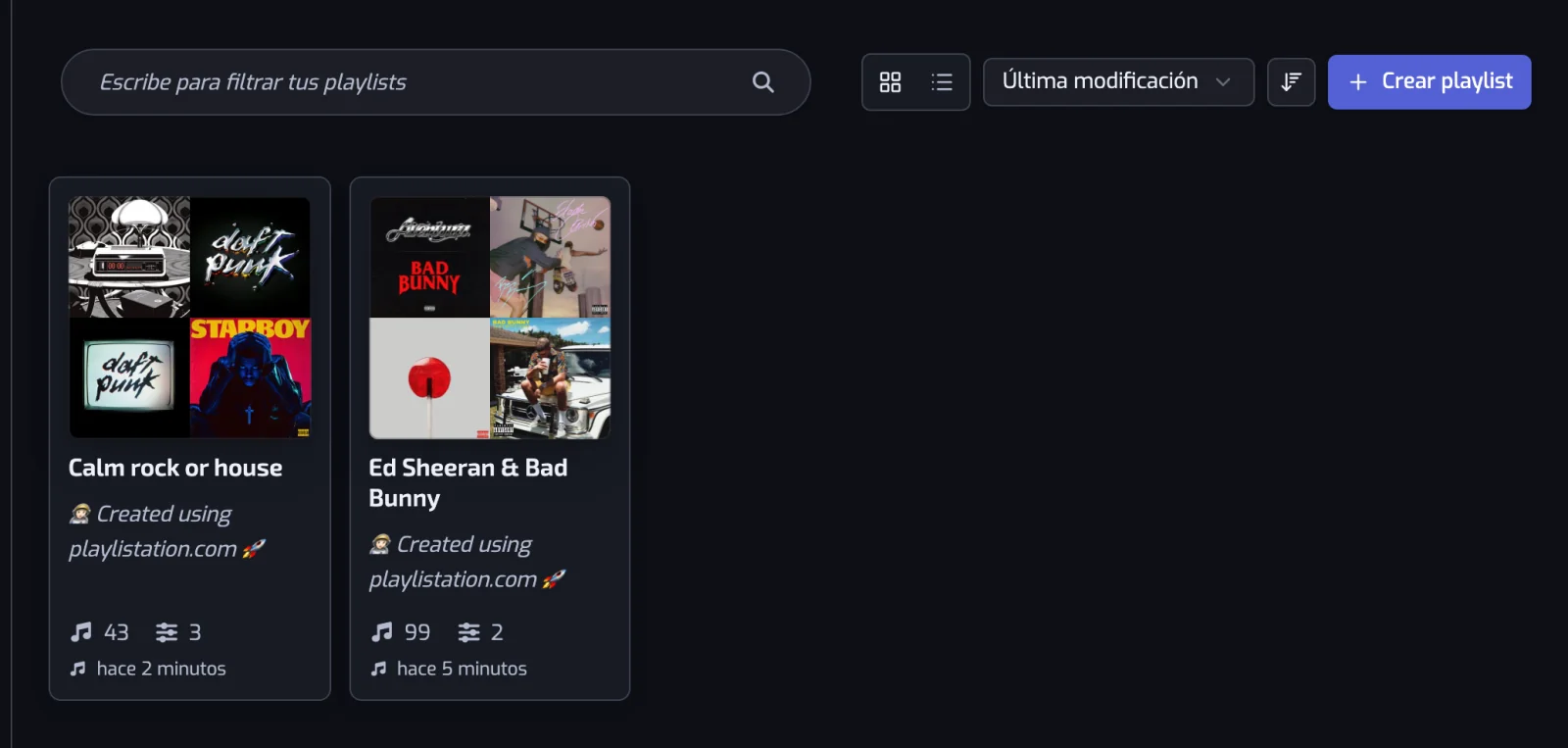
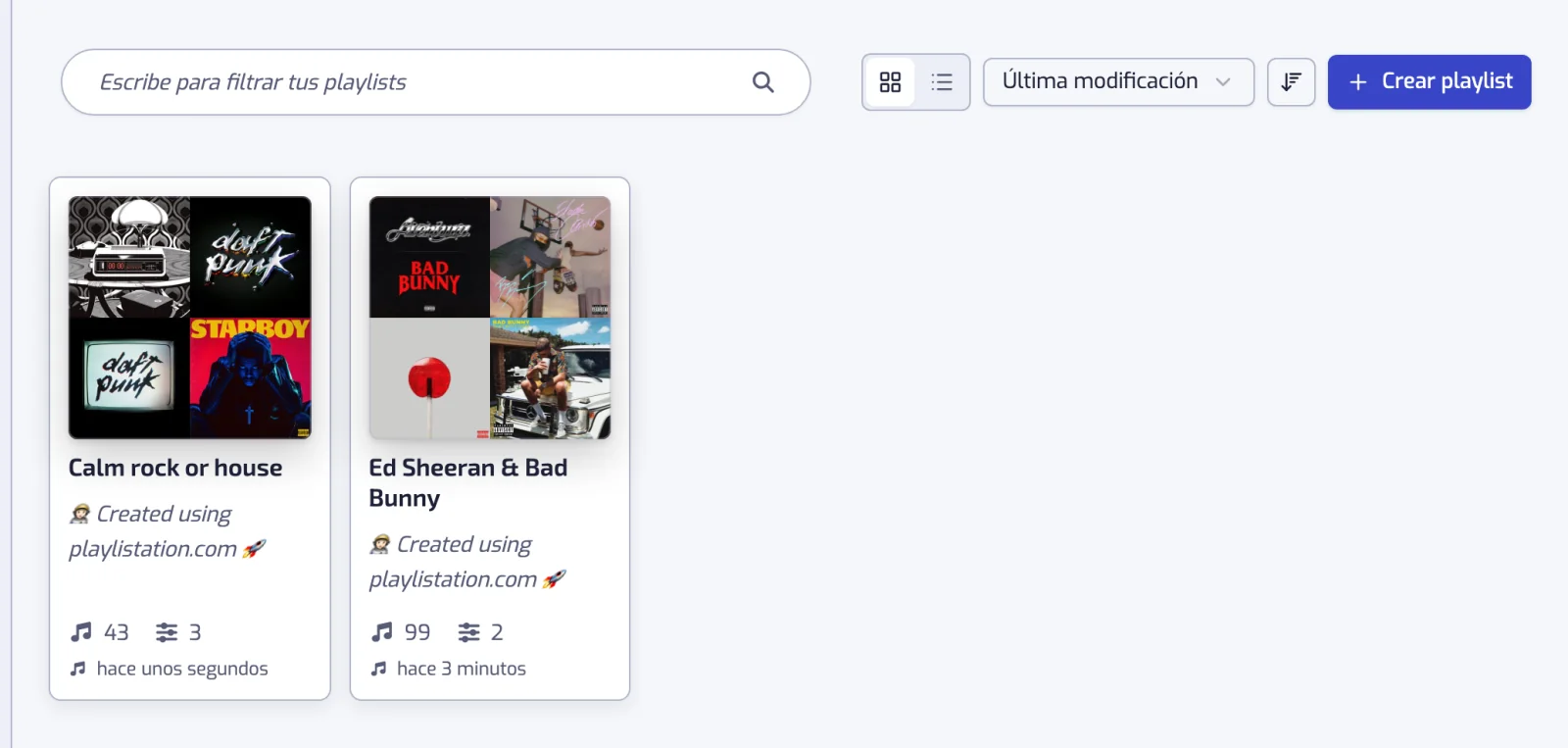
Abre Playlists en la barra lateral para ver cada playlist inteligente como una tarjeta con su portada, su nombre, el número de canciones y de filtros, y la última sincronización. Pulsa una tarjeta para abrir su página. Busca, cambia entre Vista de cuadrícula y Vista de lista, y ordena por nombre, número de filtros, número de canciones o último cambio. El botón del ojo en una tarjeta abre una vista previa de solo lectura de sus filtros y canciones.
Una tarjeta atenuada con un icono de "sin actualizar" es una playlist que no se está actualizando: supera las 5 playlists del plan Free, o un error la detuvo hasta que la edites (consulta Solución de problemas).
Preguntas frecuentes
¿Cuántas playlists inteligentes puedo crear?
El plan Free admite 5 playlists inteligentes; Plus y Pro no tienen límite. Cuando tienes 5 en Free, el botón Crear playlist desaparece.
¿Cuántos filtros puede tener una playlist?
Tantos como quieras, en todos los planes. Una canción tiene que pasar todos los filtros, salvo que agrupes filtros con OR (consulta Combinar filtros).
¿Puedo cambiar los filtros de una playlist después de crearla?
Sí. Abre la playlist y edita o elimina un filtro; la playlist se actualiza al momento (consulta La página de la playlist).
¿La playlist nueva es pública en Spotify?
No. Playlistation la crea como playlist privada. Puedes hacerla pública en Spotify (consulta ¿Quién puede ver tus playlists de Spotify?).