

Primeros pasos
Cómo funciona la sincronización
Sí, las playlists inteligentes se actualizan solas. Playlistation lee tus Canciones que te gustan, aplica los filtros de cada playlist y hace que la playlist de Spotify coincida con el resultado: una vez al día en Free, cada hora en Plus y en menos de 30 minutos en Pro. Esta página describe ese ciclo y sus límites.
Qué se lee
Tus Canciones que te gustan, con la fecha en que marcaste cada una: ni tu historial de escucha ni el contenido de tus otras playlists. Una canción que no está en tus Canciones que te gustan nunca puede aparecer en una playlist inteligente. Lo único más que se lee es la lista de tus playlists, una vez al día, solo para darse cuenta de si has borrado alguna de las suyas; lo que hay dentro nunca se lee. De dónde saca sus datos cada filtro está en su página, bajo Todos los filtros.
Qué canciones se supervisan
Cada plan supervisa tus canciones que te gustan más recientes, hasta un límite:
| Plan | Canciones que te gustan supervisadas |
|---|---|
| Free | 1.000 |
| Plus | 3.000 |
| Pro | Toda tu biblioteca |
Si tu biblioteca supera el límite de tu plan, las canciones más antiguas no se ven y no pueden entrar en una playlist. La página Playlists muestra entonces un aviso. Cada página de playlist cuenta las canciones que te gustan que añadiría un plan superior, junto a un botón Ver planes: "Esta playlist lee tus últimas 1000 de 4240 canciones que te gustan. Plus añadiría 2000 más y Pro las otras 3240." Son canciones que te gustan, no coincidencias: Playlistation nunca lee las canciones que quedan fuera de tu límite, así que no puede saber cuáles conservarían tus filtros. Los nuevos me gusta siempre están dentro de la ventana; son las canciones antiguas las que se quedan fuera. Consulta Planes y facturación.
Cómo se propagan los nuevos me gusta y los que quitas
Cada actualización de una playlist recupera tus Canciones que te gustan supervisadas, evalúa los filtros sobre cada una (esto también alimenta el detalle "por qué esta canción cumple los filtros" de la página de la playlist), y después quita de la playlist de Spotify las canciones que ya no los cumplen y añade las que ahora sí. Las canciones que siguen cumpliéndolos no se tocan.
Así que un nuevo me gusta aparece en todas las playlists cuyos filtros cumple (salvo un archivo local, porque Spotify no permite a las apps añadir archivos locales), y una canción que ya no te gusta sale de ellas, en la siguiente actualización de cada playlist. Spotify no avisa a Playlistation cuando marcas algo; la app mira según un calendario. Guarda una copia de tus Canciones que te gustan entre una actualización y otra, y antes de cada actualización una sola petición a Spotify lee cuántas tienes y cuál fue la última que marcaste. Si alguna de las dos cosas ha cambiado, se vuelve a leer toda la biblioteca, así que un me gusta o un no me gusta llega a cada playlist en su siguiente actualización. Si nada ha cambiado, la copia se vuelve a leer igualmente cuando tiene 6 horas.
Frecuencia de actualización según el plan
Un proceso en segundo plano se ejecuta cada minuto y escoge las playlists que llevan más tiempo esperando, de modo que cada una se actualiza con esta frecuencia:
| Plan | Cada playlist se actualiza |
|---|---|
| Free | una vez al día |
| Plus | cada hora |
| Pro | en menos de 30 minutos |
Son objetivos, no temporizadores exactos: la carga o los límites de peticiones de Spotify pueden retrasar un poco una playlist. Crear una playlist, o cambiar sus filtros en la app, pone en cola una actualización al momento. Un nombre o una descripción nuevos llegan a Spotify enseguida, sin actualización.
Sincronizar ahora
Con el plan Pro, Sincronizar ahora, arriba en la página Playlists, te ahorra la espera. Vuelve a leer toda tu biblioteca de Spotify y reconstruye cada playlist activa: la primera empieza al momento y las demás alrededor de un minuto después. La app lo confirma con "Estamos leyendo de nuevo tu biblioteca. Tus playlists se actualizan en los próximos minutos." Funciona 6 veces por hora; a partir de ahí, la app dice "Puedes sincronizar al instante 6 veces por hora. Inténtalo más tarde."
El botón aparece en cuanto tienes una playlist. En Free y Plus lleva una etiqueta Pro y abre la página Suscripción. Consulta Planes y facturación.
El límite de Spotify de 10.000 canciones
Spotify no permite que una playlist tenga más de 10.000 canciones. Cuando cumplen los filtros más canciones de las que caben, Playlistation conserva las 10.000 que has marcado más recientemente y la página de la playlist muestra un aviso con el número que se queda fuera. Ajusta los filtros si quieres que quepa todo.
Estados de las playlists
Una playlist está en uno de cuatro estados. Solo el primero se actualiza.
Activa. El estado normal: la playlist está en la rotación de actualizaciones.
Desactivada. La playlist está por encima de la cuota de tu plan, tras bajar de plan o cuando termina un plan de pago: las playlists más antiguas conservan su hueco, las más nuevas se desactivan. Una playlist desactivada no se actualiza y no se puede abrir en la app, pero sigue existiendo en Spotify con las canciones que tenía. Vuelve sola en cuanto se libera un hueco, cuando eliminas otra playlist o pasas a un plan de pago.
Error. Aparcada por algo que solo tú puedes resolver:
- un filtro tiene un valor que el motor rechaza;
- tu autorización de Spotify ha dejado de funcionar: ha llegado a los seis meses que Spotify concede a una aplicación, o has quitado Playlistation de tus aplicaciones de Spotify. Playlistation aparca entonces todas las playlists activas. Tu sesión sigue abierta y la app te pide volver a conectar Spotify.
Una playlist aparcada sigue contando para tu cuota y sigue apareciendo en la app. Edítala en la app, un filtro o incluso su nombre, y vuelve a Activa con una actualización en cola; no hay botón de guardar, cada cambio se guarda al instante. Volver a conectar Spotify tras una autorización perdida o caducada las desaparca todas, y la app dice cuántas se están sincronizando de nuevo. Seguir conectado a Spotify explica cómo mantener viva esa autorización.
Archivada. Ha desaparecido de tu biblioteca de Spotify. Consulta Si eliminas una playlist en Spotify.
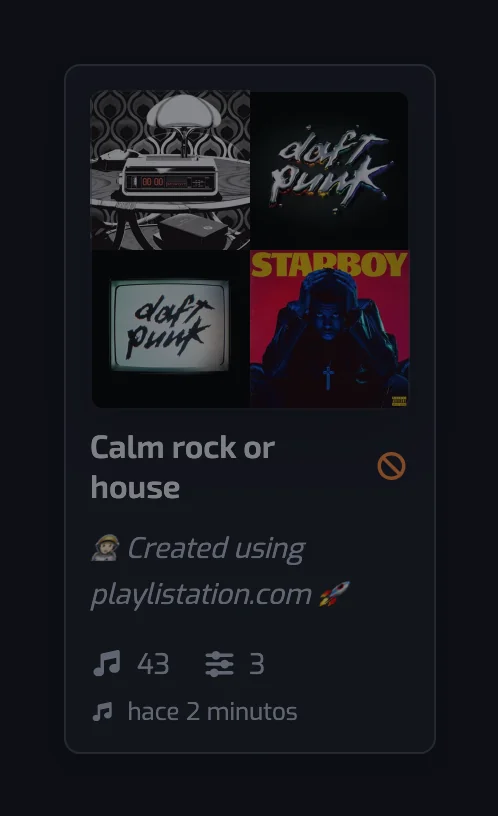
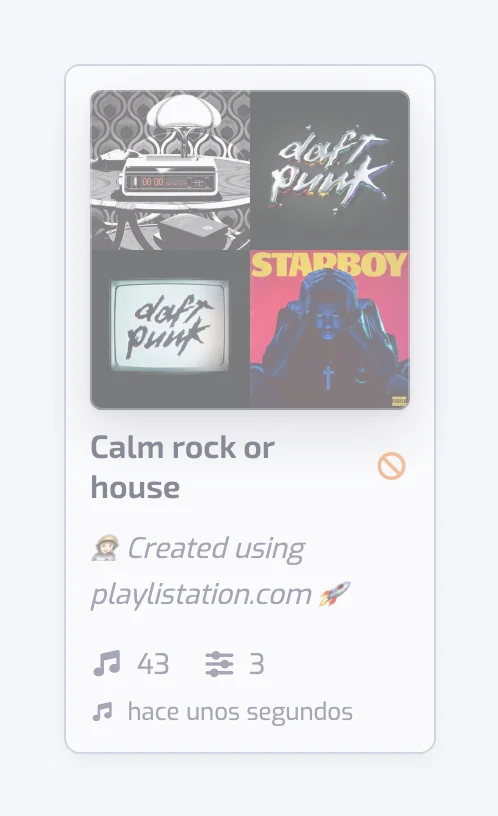
En la cuadrícula de playlists, una playlist Desactivada o en Error aparece atenuada y lleva un icono naranja de "no se actualiza" (un círculo tachado) junto a su nombre; las playlists archivadas no se listan. Síntoma por síntoma: Solución de problemas.
La píldora de sincronización
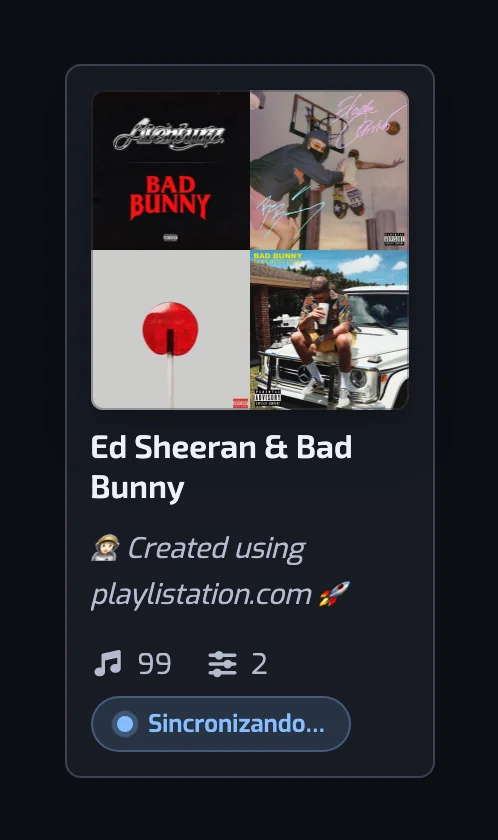
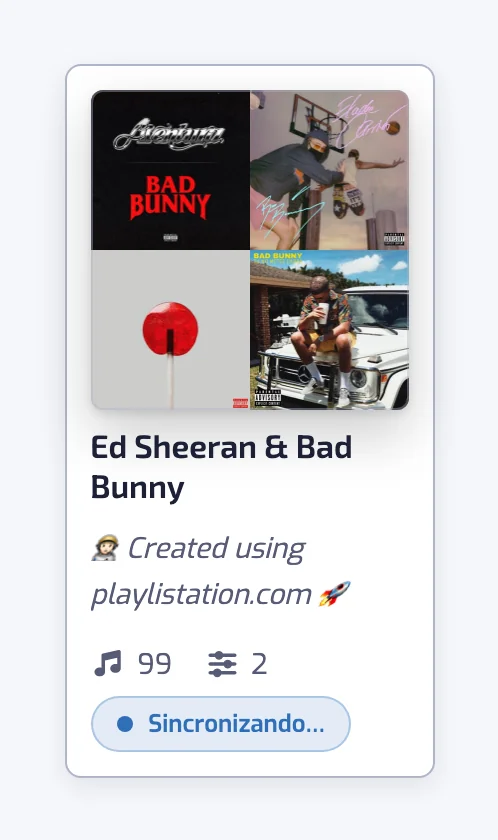
La píldora muestra el progreso de una actualización, no el estado de la playlist, y se actualiza en directo. Dice Sincronización en cola mientras el primer trabajo de una playlist nueva está en cola, y Actualización en cola cuando un cambio en tus filtros ha puesto en cola una actualización que aún no ha empezado. Mientras se ejecuta una actualización, nombra el paso al que ha llegado, en la página de la playlist y en la cuadrícula: Leyendo canciones…, Analizando canciones…, Aplicando filtros… y, por último, Actualizando Spotify…. Entre actualizaciones, la píldora desaparece: la página de la playlist muestra la última sincronización en Última sincronización, y en la cuadrícula la tarjeta muestra esa hora en lugar de la píldora. Si editas un filtro mientras se ejecuta una actualización, la pasada vuelve a empezar con los nuevos filtros.
Un paso que puede contar su trabajo también dice por dónde va, con números que avanzan más o menos una vez por segundo: Leyendo canciones 450/1000. Los números son el trabajo de ese paso, no el tamaño de tu biblioteca: las canciones leídas (nunca más de las que supervisa tu plan), las canciones evaluadas con tus filtros, las canciones añadidas y quitadas en Spotify. Analizando canciones… solo cuenta lo que Playlistation aún tiene que consultar —los artistas y luego los datos de las canciones que leen algunos filtros, que en el plan Free solo se consultan si un filtro de la playlist los necesita—, así que pasa al instante cuando ya se conoce todo. Un paso que no puede contar su trabajo muestra solo su nombre.
Cambios hechos en Spotify
Imagen de portada: se conserva. Playlistation nunca sube una portada. Pon una en Spotify y la app la muestra; sin ella, se usa el mosaico de Spotify con las primeras canciones.
Pública o privada: se conserva. Las playlists se crean privadas. Haz una pública en Spotify y seguirá siendo pública.
Canciones: se sobrescriben. Una canción que añades a mano se quita en la siguiente actualización porque no cumple los filtros; una canción que los cumple y quitas a mano se vuelve a añadir. Los duplicados también se limpian. La excepción es un archivo local de tu ordenador: Playlistation lo deja en su sitio y actualiza el resto de la playlist. La Web API de Spotify solo permite a una app quitar un archivo local indicando su posición en la playlist, no su identificador.
Nombre y descripción: no se conservan. Un cambio de nombre hecho en Spotify no lo recoge Playlistation, y la próxima vez que edites la playlist en la app (un filtro, el nombre o la descripción), el nombre y la descripción de la app se vuelven a escribir en Spotify. Cámbiale el nombre en la app.
Eliminar una playlist
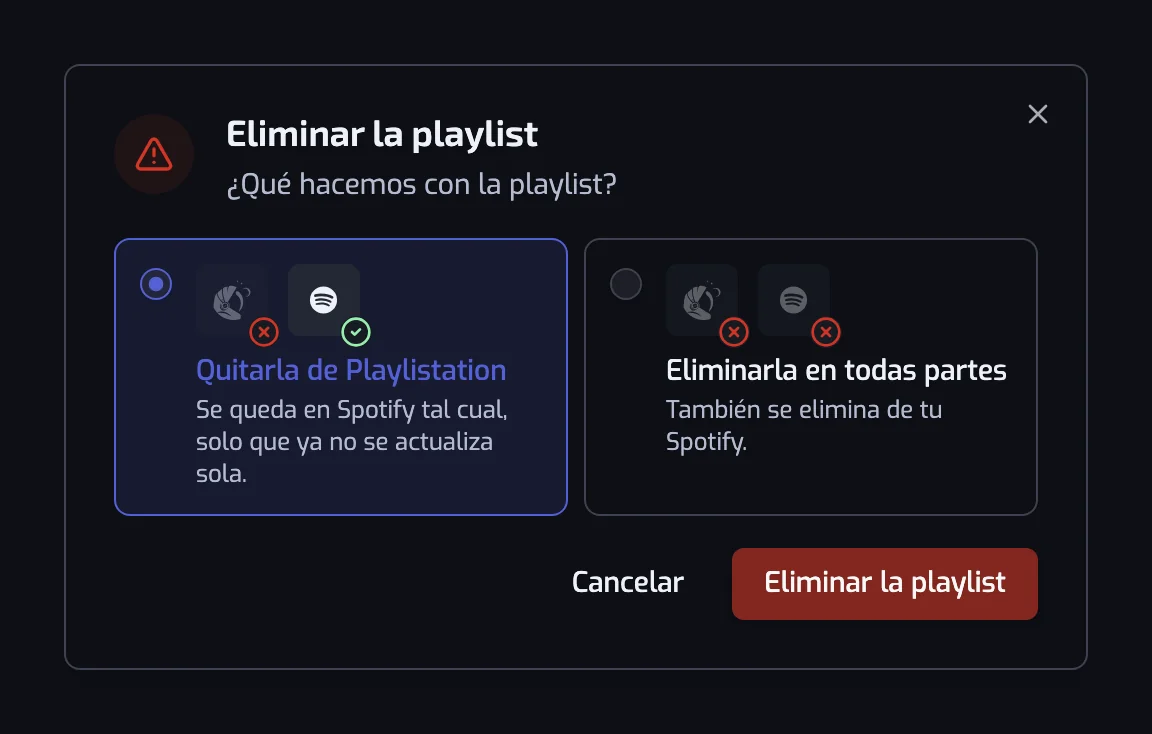
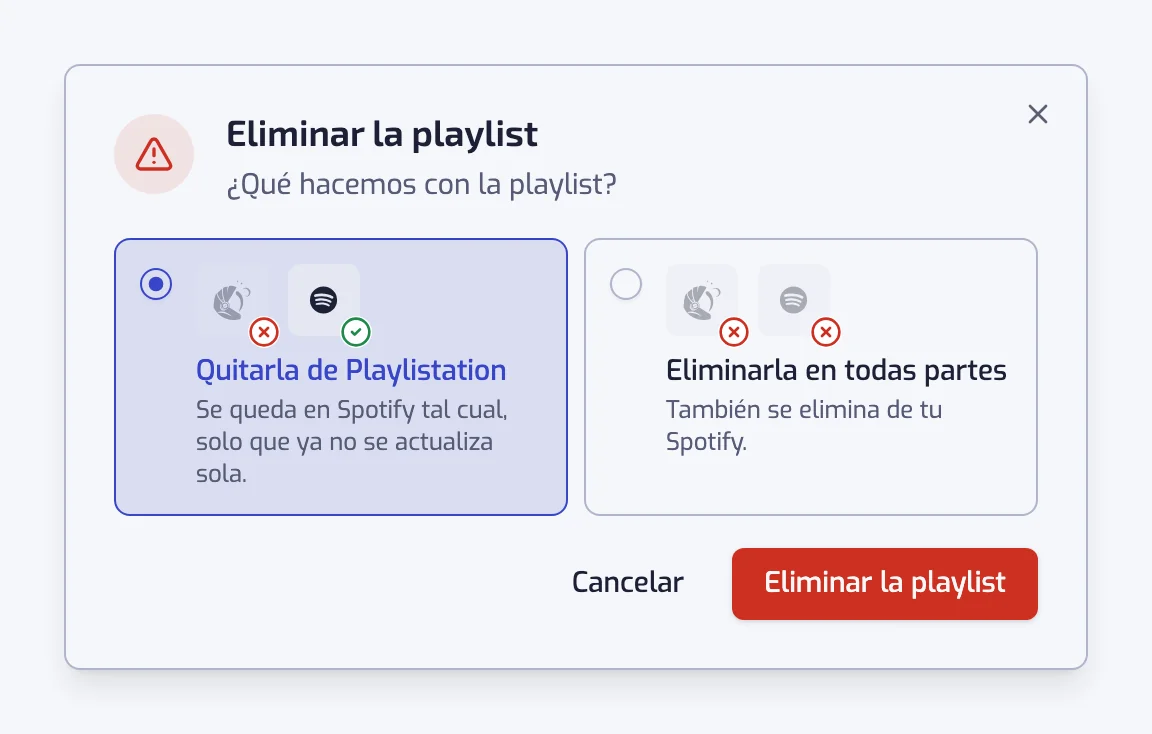
En la página de la playlist, pulsa el icono de papelera (Eliminar) al final de la fila del nombre, arriba a la derecha de la página. El diálogo, titulado Eliminar la playlist, pregunta qué hacer con ella:
- Quitarla de Playlistation: se queda en Spotify con sus canciones actuales, como una playlist normal que ya no se actualiza.
- Eliminarla en todas partes: se quita de Playlistation y de tu biblioteca de Spotify.
Confirma con Eliminar la playlist. La opción marcada de antemano es el ajuste Opción predeterminada en Ajustes, Playlists (consulta Ajustes). Eliminar libera un hueco, así que una playlist Desactivada, si tienes alguna, vuelve a estar Activa.
Si eliminas una playlist en Spotify
Puedes eliminar una playlist inteligente desde Spotify como cualquier otra. Una vez al día, Playlistation compara su lista con tu biblioteca de Spotify y archiva las playlists que ya no están; una actualización que encuentra una desaparecida la archiva al momento. Una playlist archivada desaparece de la app, deja de contar para tu cuota y no se vuelve a crear.
Si guardas un cambio en la playlist en Playlistation antes de que se archive, Playlistation la vuelve a crear en Spotify: una nueva playlist de Spotify, con un enlace nuevo, que la siguiente actualización llena. Quien seguía la playlist eliminada no sigue la nueva.
Preguntas frecuentes
¿Las playlists se actualizan automáticamente?
Sí, sin que tengas que hacer nada. Cada playlist se actualiza una vez al día en Free, cada hora en Plus y en menos de 30 minutos en Pro: se añaden las canciones que ahora coinciden y se quitan las que ya no; Pro también puede actualizar a demanda con Sincronizar ahora.
¿Puede Playlistation crear una playlist inteligente a partir de otra playlist en vez de mis Canciones que te gustan?
No. Todas las playlists inteligentes salen de tus Canciones que te gustan y de nada más: Playlistation no lee las canciones de tus otras playlists, los álbumes que guardaste ni tu historial de escucha. Para que una canción entre en una playlist inteligente, dale me gusta en Spotify.
¿Puede una playlist inteligente tener más de 10.000 canciones?
No. Spotify limita cada playlist a 10.000 canciones. Cuando cumplen los filtros más canciones que te gustan, Playlistation conserva las 10.000 que te gustaron más recientemente, y la página de la playlist te dice cuántas ha dejado fuera.
¿Qué pasa con una canción que me gusta y que Spotify muestra en gris?
Playlistation no comprueba si una canción se puede escuchar en tu país. Trata una canción en gris como cualquier otra: si cumple los filtros, entra en la playlist, y que puedas escucharla ahí depende de Spotify, igual que en tus Canciones que te gustan.