

Playlists
Historial de la playlist
Una playlist inteligente cambia sola, que es justo para lo que sirve y también la razón de que una canción desaparezca sin que hayas tocado nada. El historial es ese registro: cada actualización que movió una canción, cada cambio de filtros, y para cada canción eliminada, el motivo por el que salió.
Es propio de cada playlist, está en todos los planes y es de solo lectura: desde esta pantalla no se puede deshacer nada. Free y Plus muestran sus últimos 30 días, Pro todo.
Abrirlo
En la página de la playlist, cinco acciones están arriba a la derecha, en la fila del nombre de la playlist: Copiar el enlace de Spotify, Historial, Descargar CSV, Duplicar y Eliminar. En una pantalla grande, Copiar el enlace de Spotify, Historial, Duplicar y Eliminar muestran su nombre junto al icono; si no, pasa el cursor por un icono para ver su nombre. Haz clic en Historial, el reloj con una flecha que gira hacia atrás. Se abre un panel desde la derecha; ciérralo con Esc, la cruz o un clic fuera. La página de la playlist sigue funcionando debajo, así que abrirlo no hace perder nada.
Leer la cronología
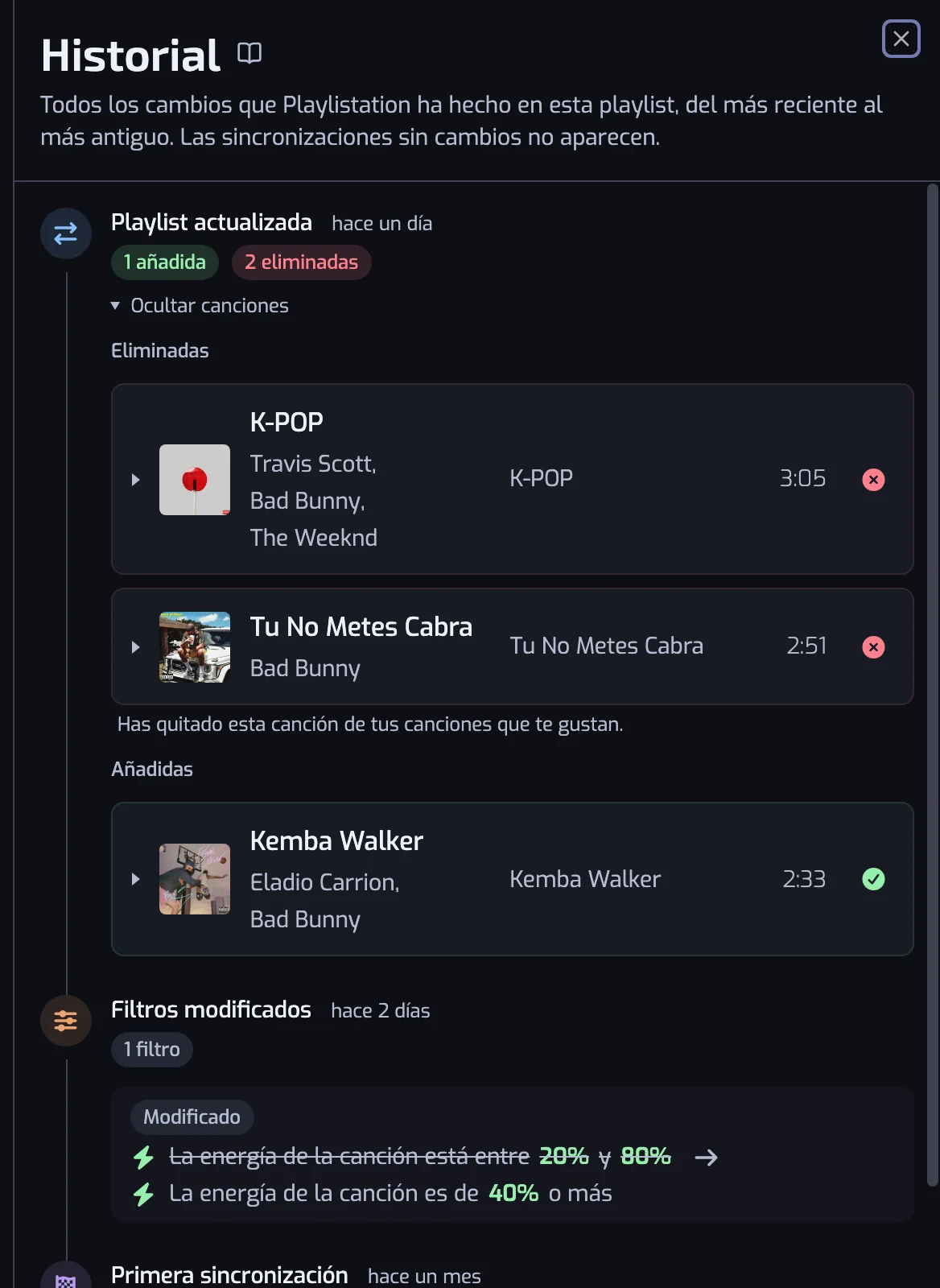
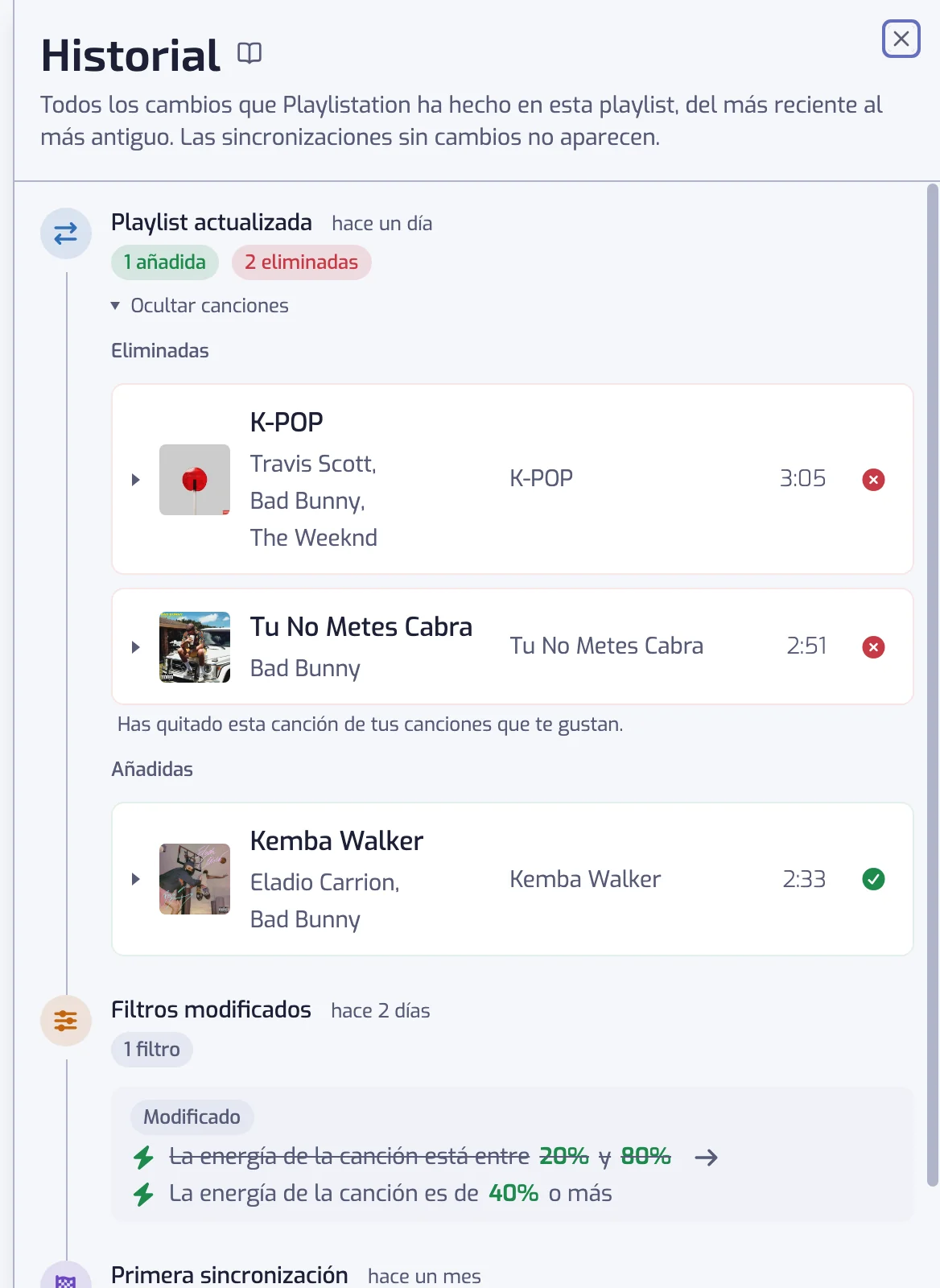
Las entradas van de la más reciente a la más antigua. Cada una lleva un icono, un resumen de una línea, cuánto hace que ocurrió (pasa el cursor por la fecha relativa para ver el día y la hora exactos) y unos contadores.
Cinco tipos de entrada:
| Entrada | Qué significa |
|---|---|
| Primera sincronización | La actualización que llenó la playlist. Todas las canciones son entradas, así que el contador es la playlist entera. |
| Playlist actualizada | Una actualización que movió canciones: unas entraron, otras salieron, o ambas cosas. |
| Filtros modificados | Has editado los filtros. Suele ser la causa de la siguiente Playlist actualizada. |
| Playlist creada | Creaste la playlist. Aparecen los filtros con los que empezó, cada uno marcado como Añadido. Solo la tienen las playlists creadas desde que existe esta entrada. |
| Canciones que ya estaban en la playlist | El punto de partida de una playlist anterior al propio historial: lo que contenía en su última actualización antes de que empezara el registro, y la entrada lleva la fecha de esa actualización. No es una actualización: esas canciones no se añadieron ese día, simplemente ya estaban. |
Una actualización que no cambió nada no aparece. Una playlist se reevalúa según un calendario: en menos de 30 minutos en Pro, cada hora en Plus, una vez al día en Free (ver Cómo funciona la sincronización). La mayoría de esas pasadas no encuentran nada que mover. Listarlas enterraría las entradas que importan bajo cientos de líneas idénticas. Arriba del panel se indica cuándo fue la última pasada, haya cambiado algo o no: Última sincronización hace 3 minutos., o Aún no se ha sincronizado. antes de la primera. Pasa el cursor por encima para ver el día y la hora exactos.
Haz clic en Ver canciones en una entrada para ver las canciones, primero las que salieron, cada una con su enlace a Spotify. La entrada más reciente está abierta al cargar el panel; las demás empiezan cerradas y se quedan como las dejes.
Sincronizaciones o tus cambios
Las pestañas bajo el título del panel acotan la cronología: Todo, Sincronizaciones (Primera sincronización, Playlist actualizada, Canciones que ya estaban en la playlist) o Tus cambios (Playlist creada, Filtros modificados). La página Historial tiene las mismas pestañas, y allí acotan tanto el mapa de actividad con sus totales como la cronología.
Copias de seguridad en la página Historial
La cronología de la página Historial también muestra tus copias de seguridad de la biblioteca, cada una como una entrada Copia de la biblioteca colocada por su fecha entre los cambios de tus playlists. La entrada dice qué cambió en tu biblioteca desde la copia anterior (la primera dice qué contiene), con Exportar, para descargar esa copia en CSV o JSON, y Todas las copias, que abre la página de copias.
Las copias solo aparecen en Todo, porque no son ni una sincronización ni uno de tus cambios. Elegir un día en el mapa de actividad deja las copias de ese día. Una copia más antigua que los cambios cargados hasta ahora aparece cuando Cargar cambios anteriores llega a su fecha.
Por qué salió una canción
Para eso está el historial. Abre Ver canciones en una entrada para ver las canciones bajo Eliminadas.
Dejó de cumplir un filtro. Despliega la canción y aparece cada filtro que no superó junto con su propio valor: La energía está entre el 20 % y el 80 %, y debajo, 5 %. Una canción puede fallar varios filtros a la vez, y se muestran todos en lugar de elegir uno como el motivo. Es la misma explicación que da la lista de canciones de la página de la playlist, guardada tal como estaba ese día: sigue siendo correcta aunque desde entonces hayas cambiado o eliminado ese filtro.
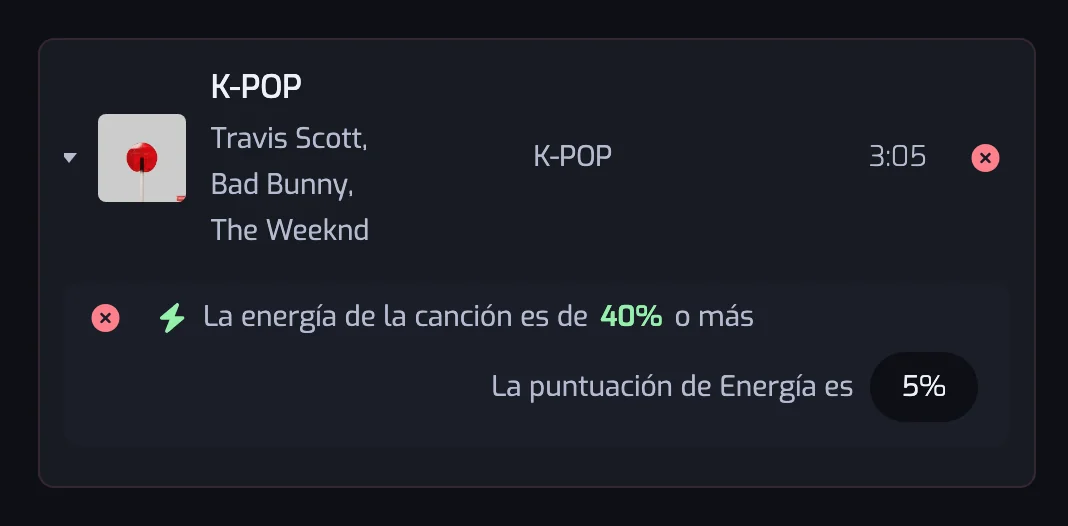
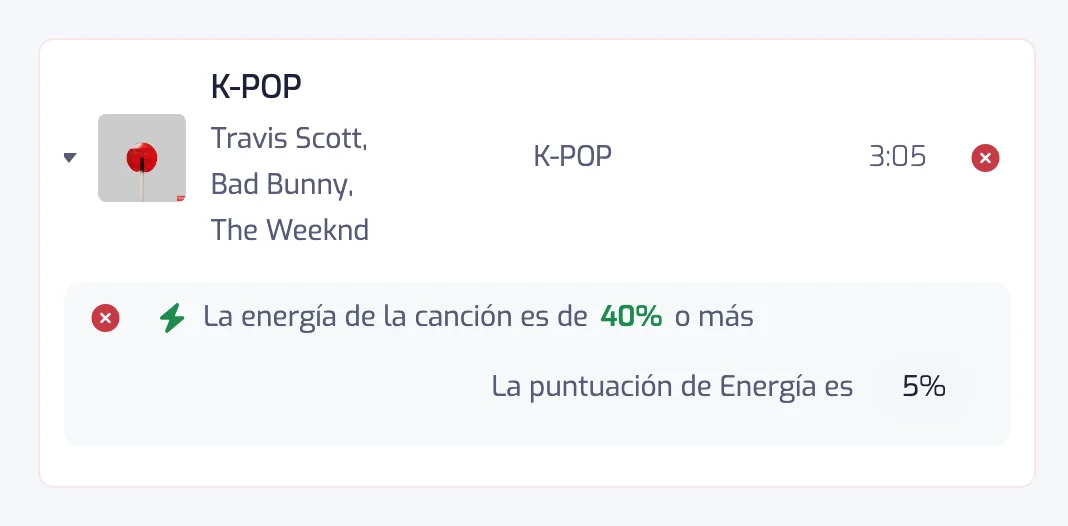
No aparece ningún filtro. La canción no salió por un filtro, y la entrada no dice cuál de estos casos ocurrió:
- La quitaste de Canciones que te gustan. Una canción que quitas de ahí sale de todas las playlists en la siguiente actualización. No llegó a evaluarse, así que no hay ningún filtro que mostrar.
- Salió de los me gusta que supervisa tu plan. Free y Plus supervisan solo las canciones más recientes de tus Canciones que te gustan: 1.000 en Free, 3.000 en Plus. Los nuevos me gusta empujan fuera a los más antiguos, y lo mismo pasa al cambiar a un plan que supervisa menos. Ver Qué canciones se supervisan.
- La playlist está llena. Spotify permite 10.000 canciones por playlist. A partir de ahí, Playlistation conserva las 10.000 canciones coincidentes que te han gustado más recientemente y el resto se queda fuera: siguen coincidiendo, siguen gustándote, simplemente están fuera del corte. Ajusta los filtros si quieres que quepa todo.
- La añadiste tú en Spotify. Una canción que pusiste a mano en la playlist se elimina en la siguiente actualización.
Cambios de filtros
Una entrada Filtros modificados lista cada filtro que añadiste, eliminaste o editaste en ese guardado, con una etiqueta de color y el filtro escrito como una frase. Una edición muestra ambos lados: la frase antigua tachada arriba, una flecha hacia abajo y la frase nueva debajo. Un guardado que solo cambió filtros entre Y y O muestra en su lugar un único bloque, titulado Ahora unidos con O (o Ahora unidos con Y, o Agrupación modificada en los casos mixtos), con cada filtro movido escrito una sola vez debajo y nada tachado. Un filtro cuyos ajustes cambiaron en el mismo guardado sigue apareciendo como una edición con ambos lados. Eso es lo que convierte «¿por qué desaparecieron 300 canciones el martes?» en «porque el martes subí el mínimo de Energía del 20 % al 60 %».
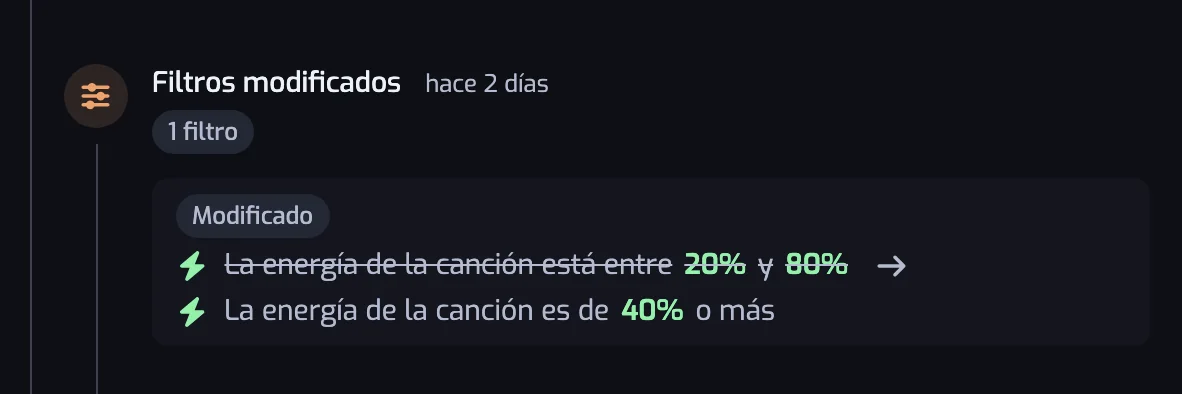
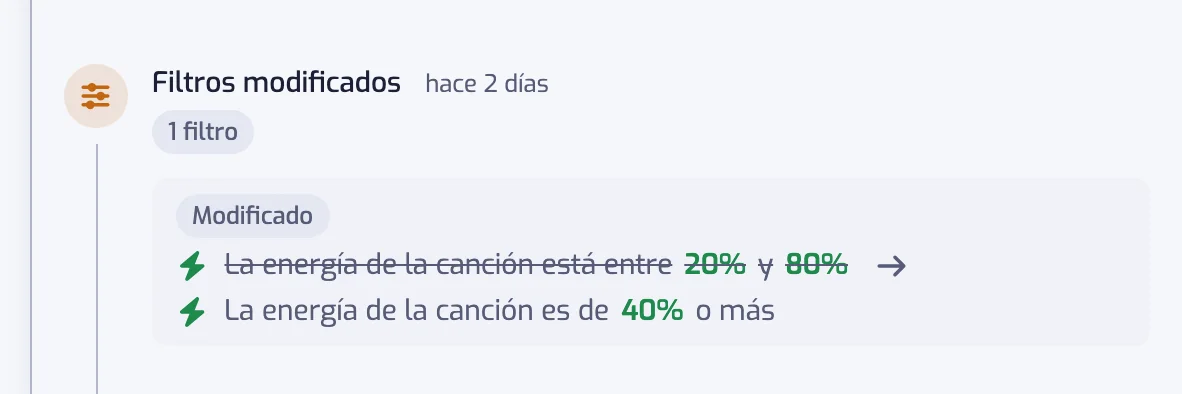
Solo se registran los filtros. Renombrar una playlist o cambiar su descripción no crea ninguna entrada.
Lo que no se registra
- Los cambios que haces en Spotify. Añade o quita una canción en la app de Spotify y el historial no dice nada, porque registra lo que hizo Playlistation. Tu cambio se deshace igualmente en la siguiente actualización, y esa sí se registra: ver Cambios hechos en Spotify.
- Las actualizaciones que no movieron nada, como arriba.
- El nombre y la descripción de la playlist.
- Todo lo anterior al historial. Las playlists creadas antes de esta función empiezan con una sola entrada Canciones que ya estaban en la playlist en vez de un pasado reconstruido, porque ese pasado nunca se registró. Todo lo que viene a partir de ahí es real.
Entradas más antiguas
El panel carga 20 entradas cada vez. Cargar cambios anteriores, abajo, trae las 20 siguientes, y el botón desaparece cuando llegas al principio.
En Free y Plus, el panel se detiene en los cambios de los últimos 30 días. Cuando la playlist tiene otros más antiguos, una línea bajo la última entrada dice "Se muestran los últimos 30 días. Los cambios anteriores se conservan, y Pro muestra todo el historial." Su enlace Pro abre la página Suscripción. Si nada cambió en esos 30 días, el panel solo muestra esa línea, además de una posible entrada Canciones que ya estaban en la playlist: esa se ve en todos los planes, sea cual sea su fecha, porque marca dónde empieza el historial. Pro muestra todas las entradas. El historial empezó en octubre de 2026, cuando salió la función, así que ningún plan llega más atrás.
La página Historial de la navegación, que reúne los cambios de todas tus playlists, sigue la misma ventana. En Free y Plus, su cronología muestra los últimos 30 días y termina con la misma línea cuando hay cambios más antiguos, y su mapa de actividad solo cuenta esos 30 días: los días anteriores aparecen en gris y marcados Más de 30 días.
Las entradas se conservan mientras exista la playlist, sea cual sea tu plan. Elimina la playlist y su historial se va con ella; elimina tu cuenta y se va el historial de todas tus playlists.