

Primeros pasos
Primeros pasos
Empiezas en el botón de inicio de sesión y terminas con tu primera playlist inteligente creada a partir de tus Canciones que te gustan sonando en Spotify.
Inicia sesión con Spotify
Abre playlistation.app. No hay que crear ninguna cuenta: la app te manda directamente a la página de inicio de sesión de Spotify. Sirve cualquier cuenta de Spotify, gratuita o Premium.
Una vez dentro de Spotify, aparece una pantalla de consentimiento con lo que Playlistation está pidiendo. Esta pantalla sale la primera vez que inicias sesión, mientras Spotify aún no tiene tu aprobación, así que ves lo que la app puede hacer antes de que lo haga. Los inicios de sesión posteriores suelen saltársela.
Spotify pide seis permisos: leer tus Canciones que te gustan, ver tu perfil y tu correo, leer tus playlists privadas, y crear y actualizar playlists. Playlistation solo escribe en las playlists que ha creado, y nunca ve tu contraseña: Spotify le entrega un token a la app, y ese token es lo que habla con Spotify. Para retirar el acceso más adelante, quita Playlistation de la lista de aplicaciones en los ajustes de tu cuenta de Spotify. Cada permiso y por qué hace falta está en Seguridad y privacidad.
Cuando aceptas, Spotify te devuelve a la app y ya tienes la sesión iniciada.
Aceptar las condiciones
Tras tu primer inicio de sesión, la app te pide que aceptes sus condiciones en un diálogo titulado Condiciones de uso y venta. Marca la casilla, que enlaza a las condiciones, y pulsa Aceptar y continuar. El diálogo también enlaza a la política de privacidad, que lees pero no tienes que aceptar. No tiene botón para cerrarlo, y no se puede crear ni cambiar nada hasta que aceptes. Si prefieres no aceptar, el diálogo te remite a Ajustes, donde puedes cerrar sesión o eliminar tu cuenta.
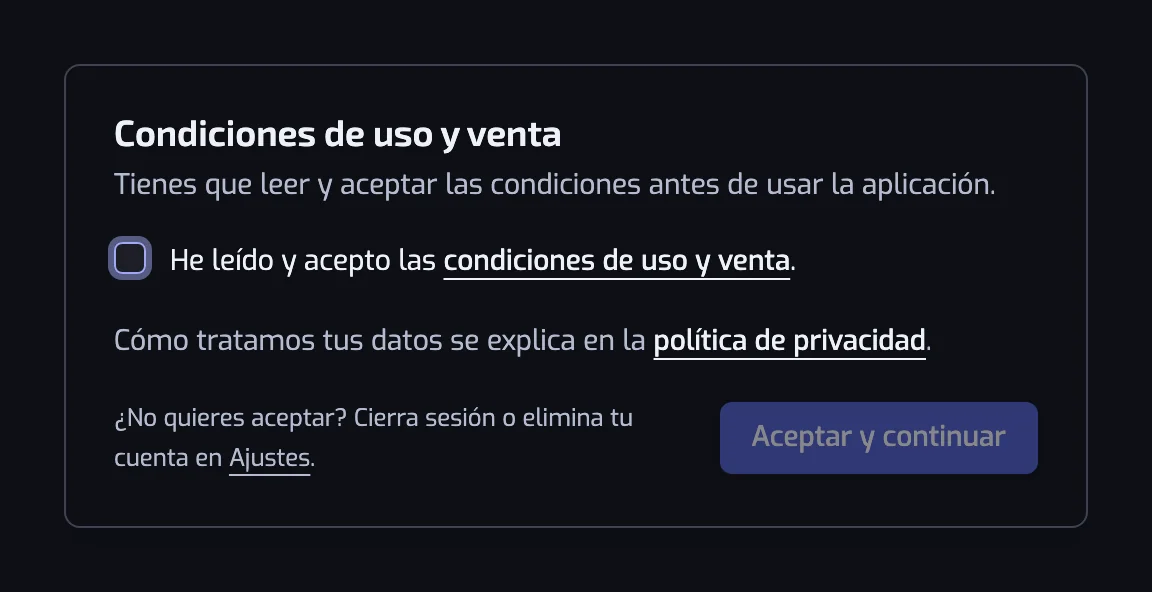
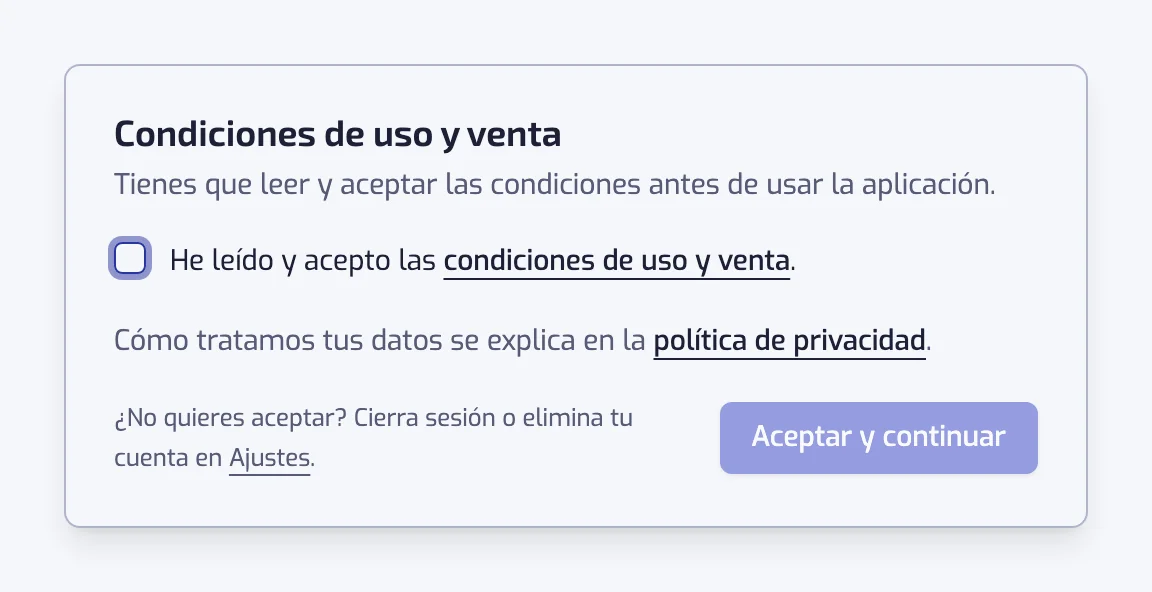
El mismo diálogo vuelve cuando las condiciones cambian de un modo que exige una nueva aceptación. Mientras tanto, tus playlists se siguen actualizando.
La primera lectura de tu biblioteca
Justo después de iniciar sesión, Playlistation lee tus Canciones que te gustan por primera vez, empezando por las más recientes y hasta el límite de supervisión de tu plan: 1.000 canciones en el plan Free, 3.000 en Plus, toda tu biblioteca en Pro. Las canciones más antiguas no se ven, y la app lo avisa en la página Playlists cuando ocurre. Consulta Cómo funciona la sincronización.
Esta primera lectura alimenta las sugerencias de playlists de abajo. Mientras se ejecuta, la página Descubrir muestra una tarjeta provisional con un indicador de carga, y las sugerencias aparecen solas a medida que se calculan.
Elige tus playlists iniciales en Descubrir
Las cuentas nuevas aterrizan en la página Descubrir. Lista playlists inteligentes creadas a partir de tu propia biblioteca: tus artistas favoritos, artistas que aparecen juntos en tus canciones, las familias de géneros de las que resulta estar hecha tu biblioteca, cada una ajustada al rincón en el que realmente vives, tus décadas más representadas, periodos recientes como "Likes of the week" y hasta tres rincones de tu biblioteca que resultan estar especialmente concurridos, si los hay: una franja de tempo, un tramo de años de lanzamiento, una racha de meses en la que añadiste mucha más música de lo habitual. Cada sugerencia muestra cuántas canciones que te gustan contiene ahora mismo.
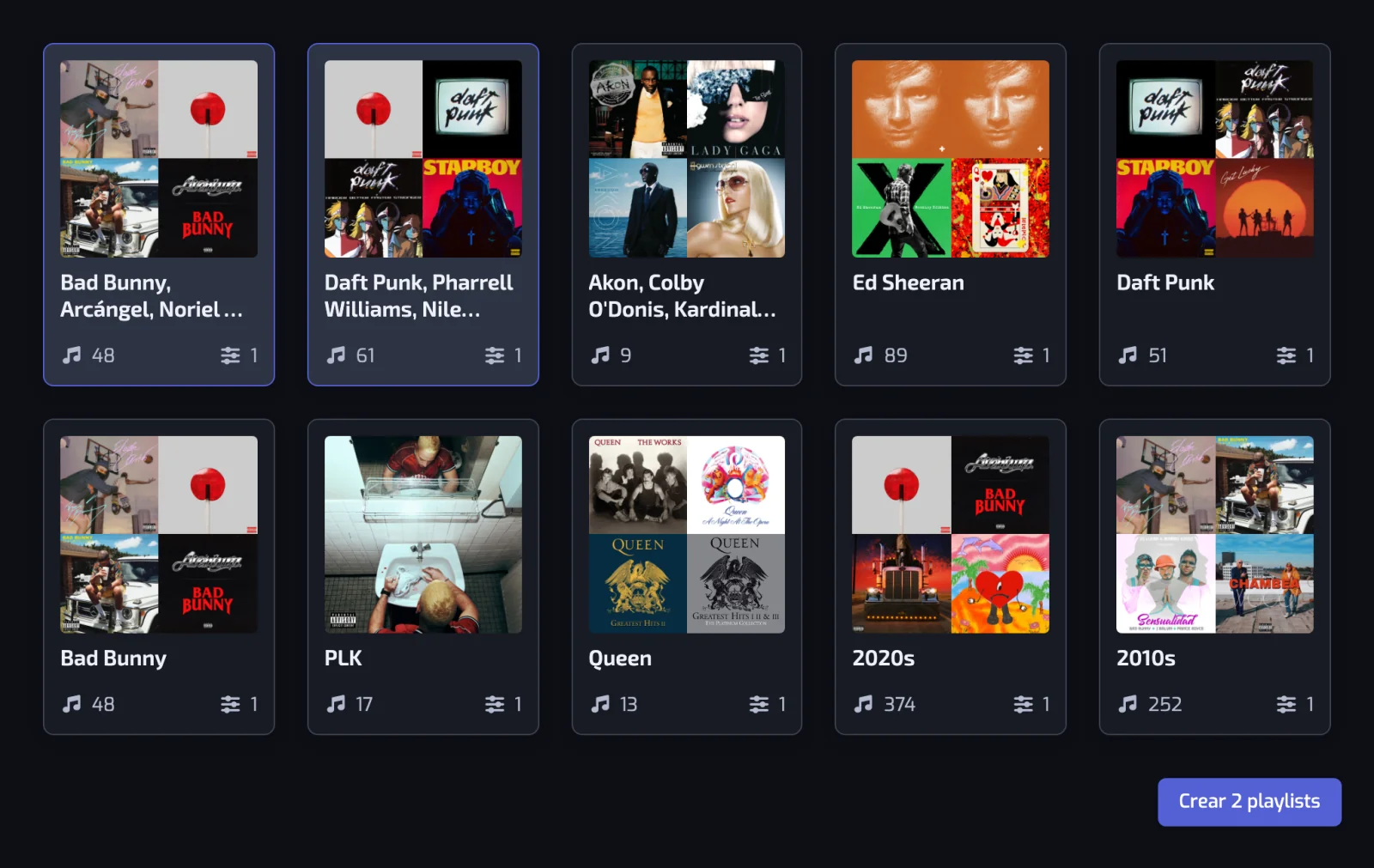
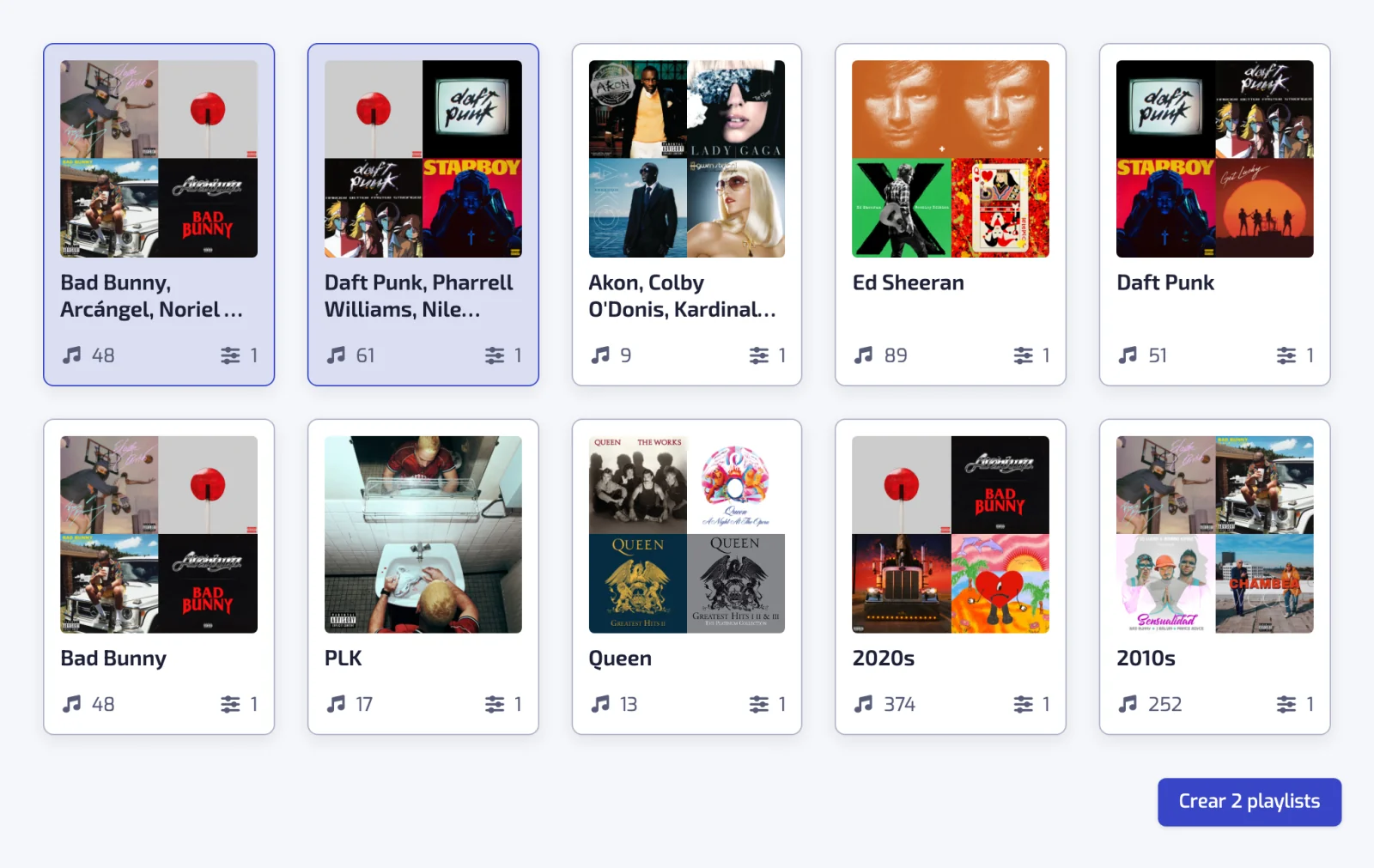
Pulsa las que quieras y luego Crear 3 playlists (el número sigue tu selección). Cada tarjeta tiene además un botón de vista previa, que lista las canciones que reuniría esa sugerencia antes de crear nada. No puedes seleccionar más de las que caben en tu plan: el plan Free permite 5 playlists en total. Si prefieres crear la tuya, pulsa Omitir. Puedes volver a Descubrir en cualquier momento. Cómo se calculan las sugerencias, cuánto dura una tanda y qué pasa con las que ya has usado está en Playlists en un clic.
Crea una playlist a mano
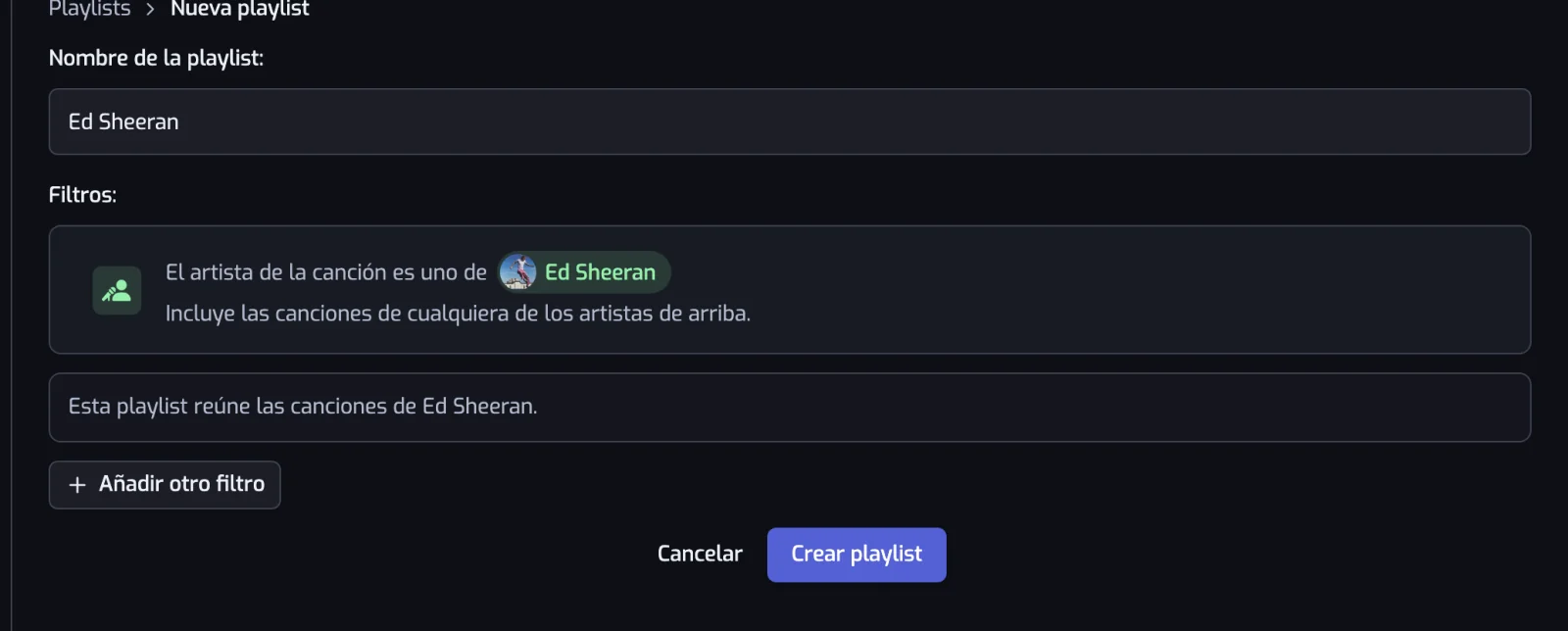
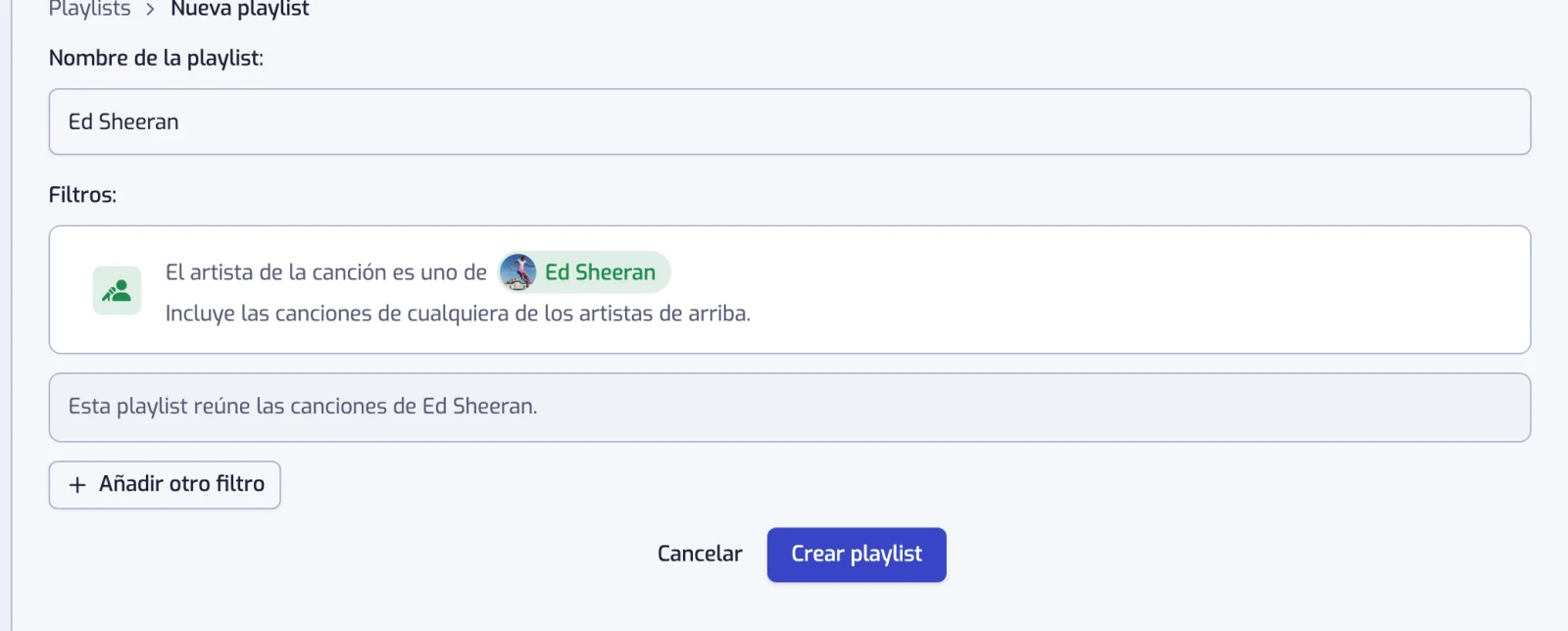
En la página Playlists, pulsa Crear playlist, elige un filtro, ajústalo y pulsa Crear playlist otra vez. Los pasos, con una imagen de cada uno, están en Crear una playlist.
Qué pasa justo después de crearla
Playlistation crea la playlist en Spotify y pone en cola su primera sincronización; la página se actualiza sola y las canciones aparecen sin recargar. La primera sincronización suele tardar unos instantes; una biblioteca grande o una cola cargada pueden alargarla, porque todo pasa por la API de Spotify, que limita las peticiones. Lo que muestra la página mientras tanto está en Cómo funciona la sincronización.
Encuéntrala en Spotify
La playlist está en tu biblioteca de Spotify como cualquier otra. Desde la app, abre el menú de acciones de la playlist y elige "Abrir en Spotify", o usa el botón "Reproducir en Spotify" de la página de la playlist; su botón con icono "Copiar el enlace de Spotify" te da la URL para compartirla. Spotify compone el mosaico de la portada con las primeras canciones poco después de la primera sincronización, y Playlistation lo recoge en su siguiente actualización.
A partir de aquí, sigue marcando canciones como que te gustan en Spotify. Playlistation revisa tus Canciones que te gustan con la frecuencia de tu plan y añade cada nuevo me gusta a las playlists cuyos filtros cumple. Esa frecuencia, y todo lo demás sobre las actualizaciones, está en Cómo funciona la sincronización.
Seguir conectado a Spotify
Spotify termina la autorización de una aplicación seis meses después de que se la des. Nada de lo que haga Playlistation entretanto la amplía: solo un nuevo paso por la pantalla de Spotify inicia otros seis meses. Así que un par de veces al año la app necesita un clic tuyo, y te lo pide mucho antes de que nada deje de funcionar.
El aviso. Durante los últimos 90 días, una línea aparece en la parte superior de cada página: Spotify pide una autorización nueva cada 6 meses, con la fecha en que caduca la tuya y un botón Volver a conectar Spotify. Recordármelo más tarde lo oculta un día. En la última semana ya se queda.


En los ajustes. En Cuenta, la sección Spotify indica la cuenta conectada y da el final en Caduca, con los días que quedan y el botón Volver a conectar Spotify al lado. La fecha se da como "alrededor del": Spotify habla de seis meses, Playlistation cuenta 180 días para ir con adelanto, y ninguna de las dos cosas es una promesa exacta. Una cuenta conectada antes de que Playlistation empezara a guardar esa fecha muestra Sin registrar y conserva su aviso, porque la reconexión merece la pena aunque no podamos dar el día. Consulta Ajustes.
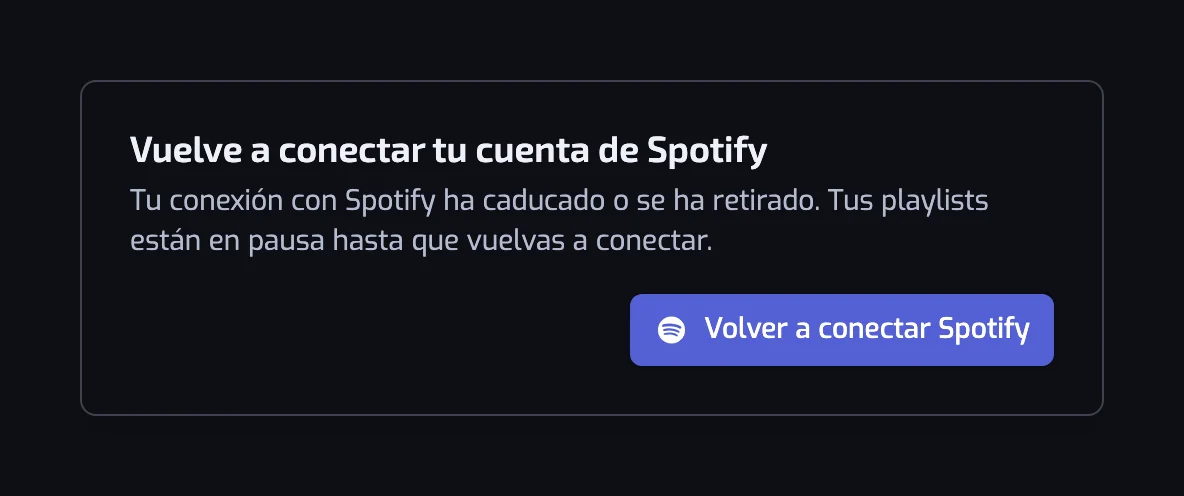
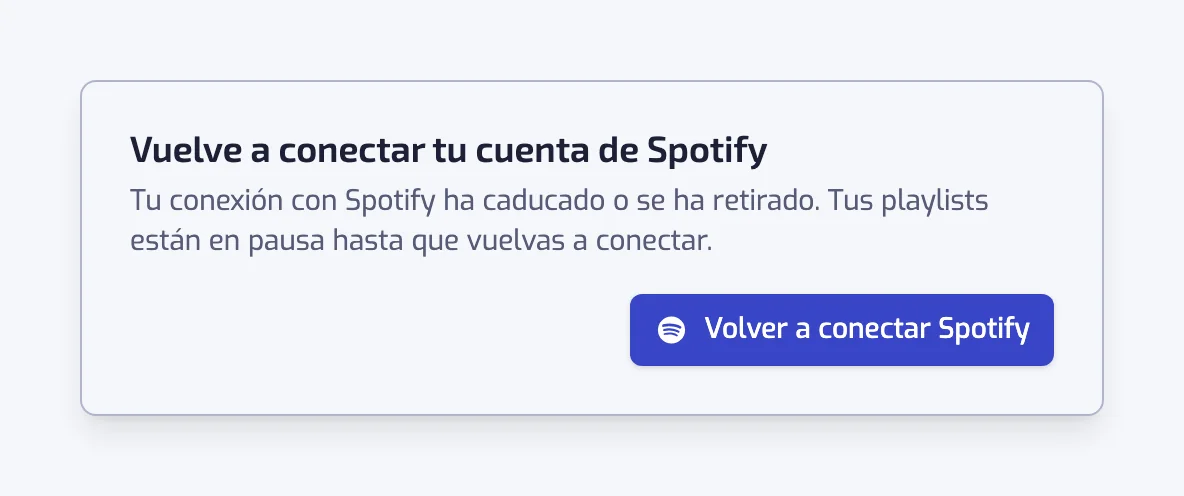
Si ya ha caducado, en su lugar aparece un diálogo que no puedes cerrar: Vuelve a conectar tu cuenta de Spotify, que dice que tus playlists están en pausa hasta que lo hagas. Hasta entonces no se sincroniza nada y no puedes editar nada, y por eso el diálogo no tiene botón de cerrar. Tu sesión de Playlistation sigue abierta; el botón del diálogo renueva el acceso a Spotify, y no hace falta nada más.
Los correos. Un recordatorio llega alrededor de un mes antes, otro alrededor de una semana antes, y ninguno se envía dos veces. Los dos necesitan la fecha de tu última autorización a Playlistation, así que una cuenta conectada antes de que la app empezara a guardar esa fecha no recibe ningún recordatorio; el aviso y la sección Spotify de los ajustes son su advertencia. Si la conexión ya ha dejado de funcionar, un correo aparte te lo dice, y dice que tus playlists y sus filtros están intactos. Ese no da ninguna fecha y sale para todo el mundo. Todos llegan en tu idioma, con un solo botón que inicia la reconexión. Los únicos otros correos tratan de un plan de pago y están en Planes y facturación; no hay boletín.
Volver a conectar es un clic. El botón te lleva a Spotify y te trae de vuelta. Ya diste tu autorización a Playlistation, así que Spotify normalmente te manda de vuelta enseguida sin enseñarte nada, y todo continúa: las playlists aparcadas mientras la conexión estuvo caída vuelven a estar Activas con una actualización en cola, y la app te dice cuántas se están sincronizando de nuevo.
Puede que nunca veas nada de esto. Una sesión de Playlistation dura como mucho 75 días desde que se creó, la uses mucho o poco, así que cada dos o tres meses la app te hace pasar por Spotify por su cuenta. No pulsas nada, y si ese navegador sigue con la sesión iniciada en Spotify no ves ninguna pantalla. El viaje de ida y vuelta te devuelve donde estabas y reinicia los seis meses, mucho antes de que se hubieran cumplido.
Preguntas frecuentes
¿Tengo que crear una cuenta o una contraseña?
No. Inicias sesión con tu cuenta de Spotify, en la propia página de Spotify, y esa es tu cuenta de Playlistation. Playlistation nunca ve tu contraseña de Spotify y no tiene contraseña propia.
¿Por qué Spotify me pide volver a conectar Playlistation cada seis meses?
Spotify corta el acceso de una app seis meses después de que se lo des, y Playlistation no puede alargarlo. Durante los últimos 90 días, un aviso te ofrece Volver a conectar Spotify, y los correos de recordatorio suelen llegar más o menos un mes y una semana antes. Si el acceso caduca, tus playlists se pausan, con sus filtros intactos, hasta que pulses el botón.