

Playlists
Resultados
Resultados es la sección bajo los filtros en la página de una playlist. Lista todas las canciones que lee la playlist y, para cada una, qué filtros pasó. Abre Excluidas y despliega una fila para ver el filtro exacto que dejó fuera a una canción, y el valor que obtuvo.
Las tres pestañas
Cada pestaña muestra su recuento, y el número junto a Resultados es el de canciones incluidas.
Mi biblioteca
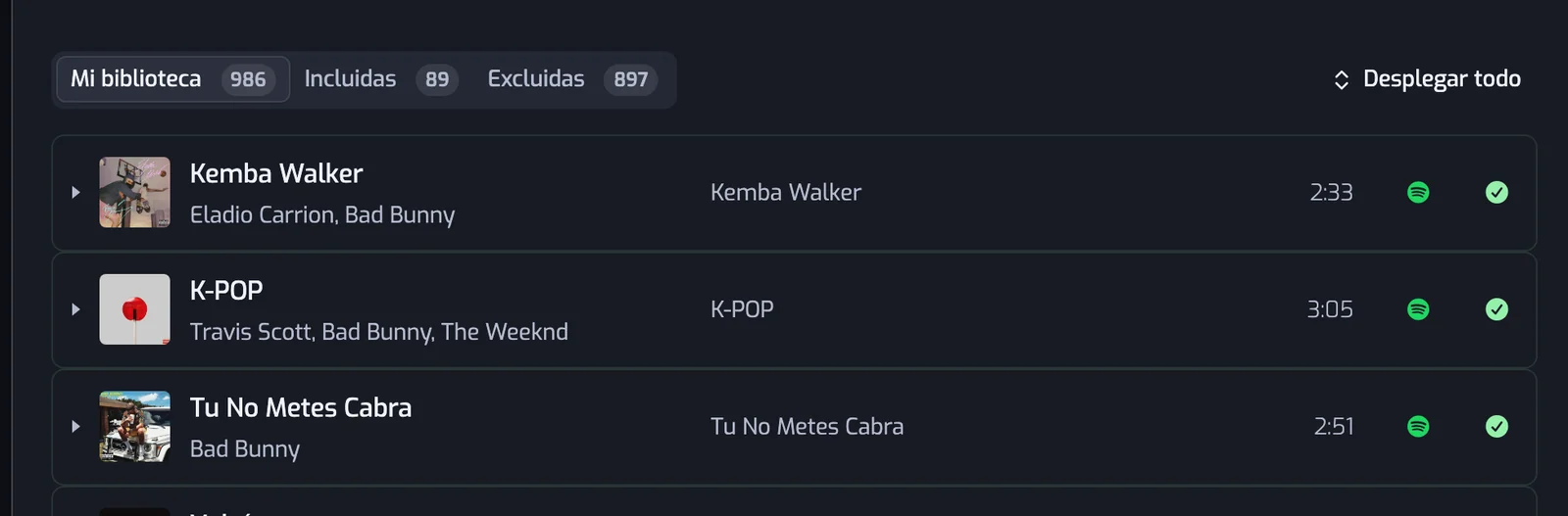
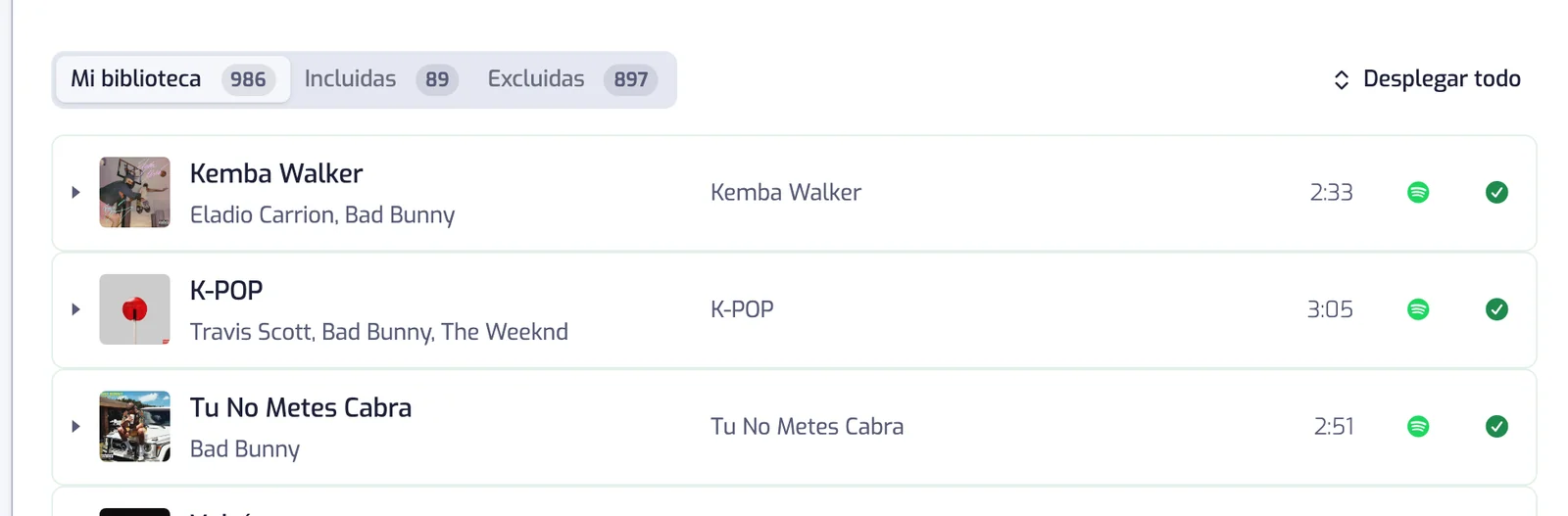
Todas las canciones que lee la playlist: tus Canciones que te gustan. Una marca verde o una cruz roja en cada fila indica si la canción entró.
Incluidas
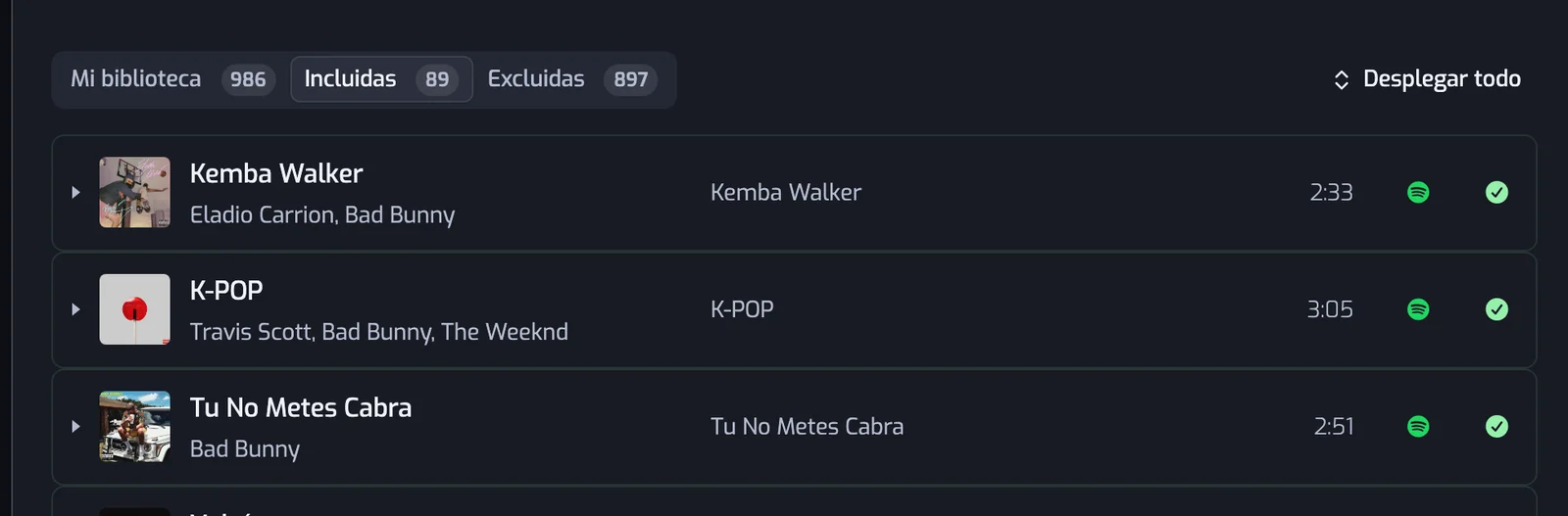
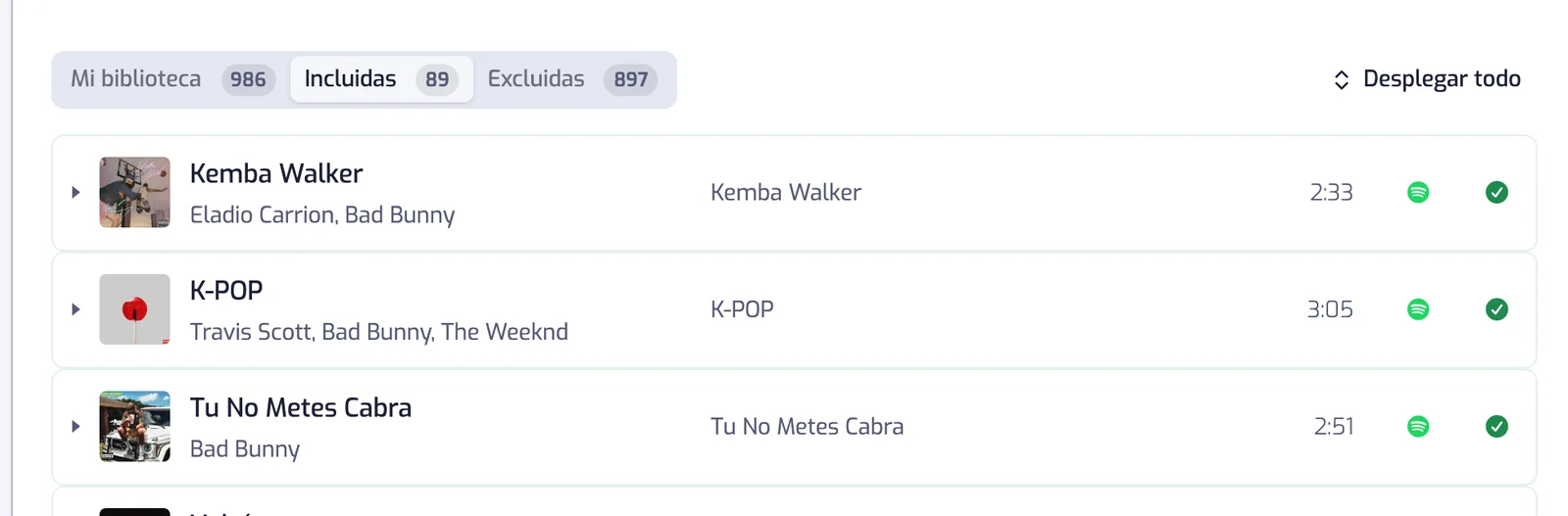
Las canciones que pasan todos los filtros. Son las canciones de la playlist en Spotify.
Excluidas
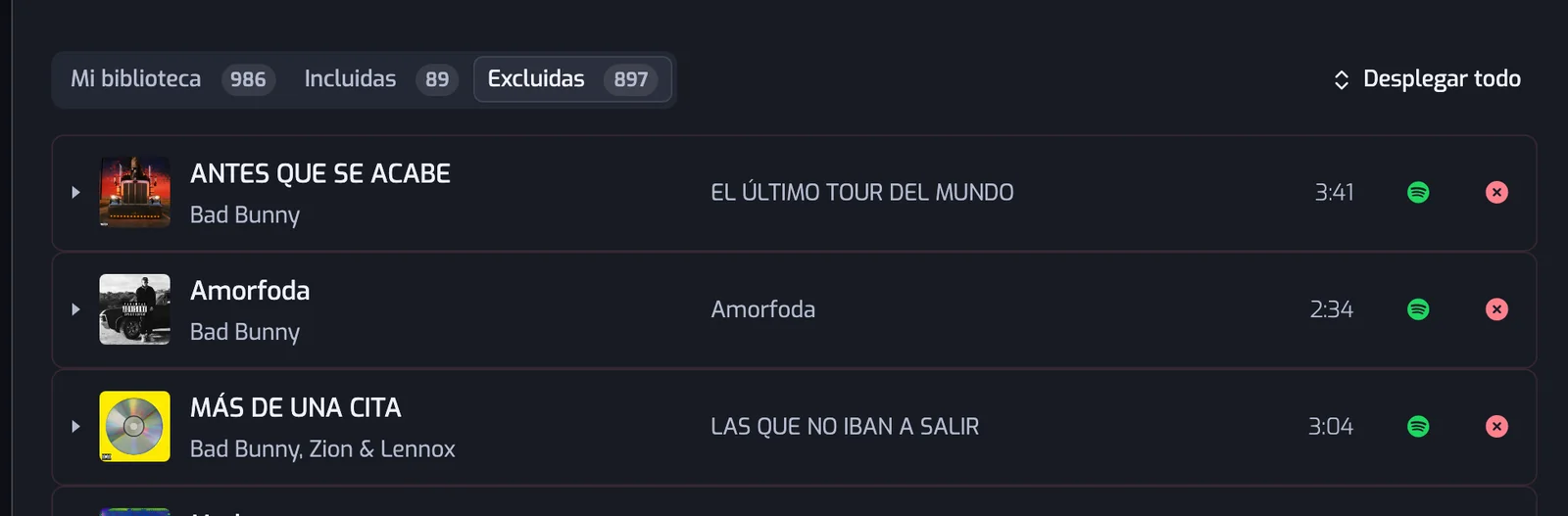
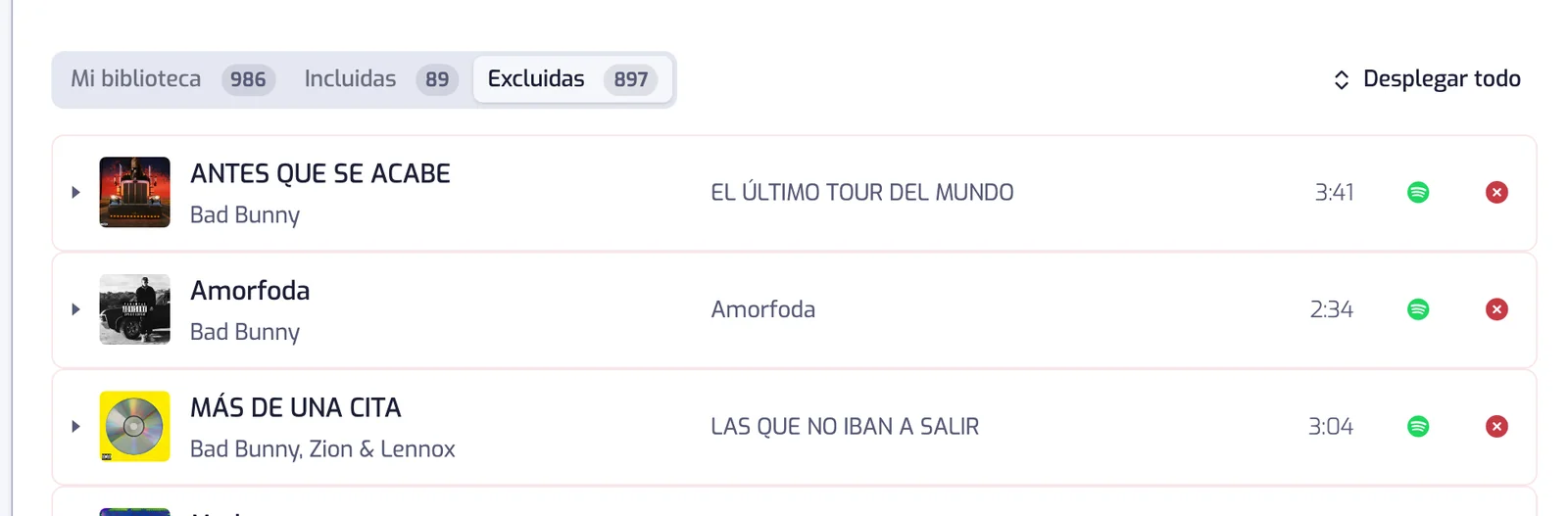
Las canciones que no pasan al menos un filtro. Abre esta pestaña para saber por qué una canción no está en la playlist.
Búsqueda
El cuadro de búsqueda sobre las pestañas busca en el título, los artistas y el álbum, y los recuentos siguen tu búsqueda. Cuando la pestaña abierta no tiene coincidencias pero otra sí, un botón te lleva a ella.
Una fila de canción


De izquierda a derecha:
- La flecha abre la fila para mostrar sus motivos (consulta más abajo). Un clic en cualquier punto de la fila hace lo mismo.
- La portada lleva un botón de reproducción cuando Spotify ofrece una vista previa de 30 segundos de la canción: al pasar el ratón, o siempre en una pantalla táctil. Púlsalo para reproducir la vista previa en la página y vuelve a pulsarlo para pausar. Solo suena una vista previa a la vez. Las canciones sin vista previa no tienen botón.
- El título y los artistas, luego el álbum y la duración.
- El logotipo de Spotify abre la canción en Spotify.
- La marca verde indica que la canción está en la playlist; la cruz roja indica que un filtro la deja fuera.
Ver por qué una canción está dentro o fuera
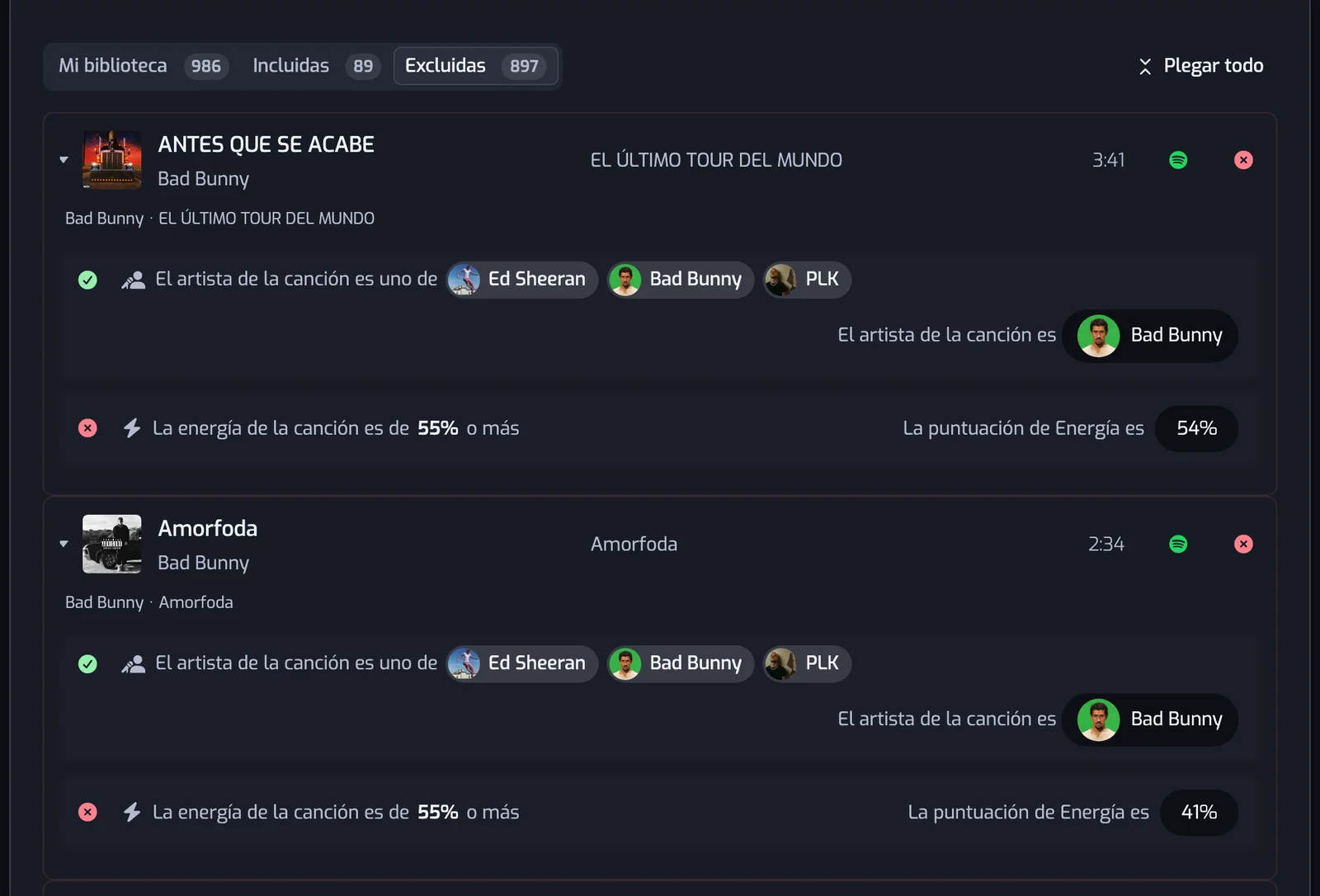
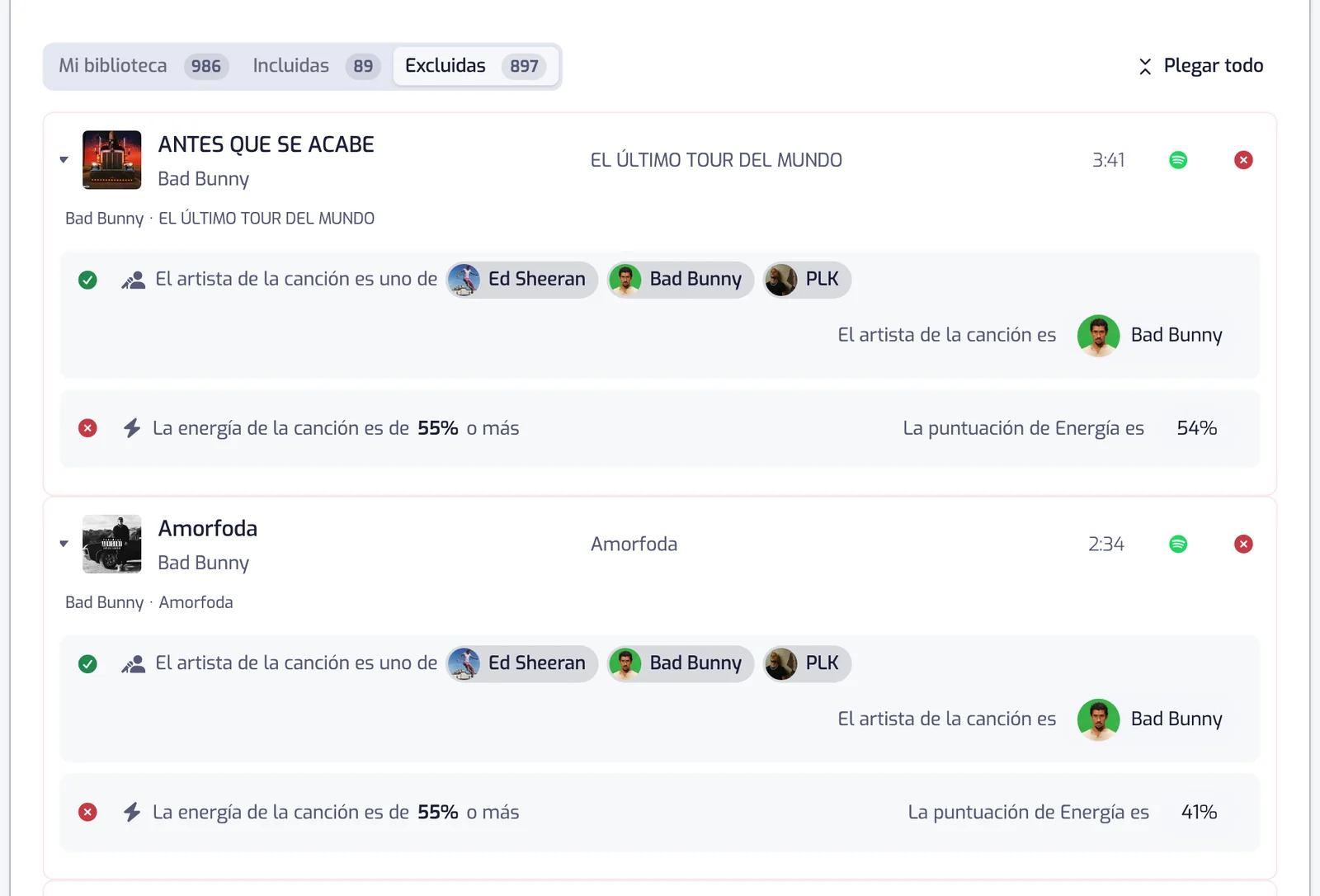
Una fila abierta muestra, bajo el título, enlaces a los artistas y al álbum de la canción en Spotify, y luego una línea por filtro:
- una marca verde si la canción pasa ese filtro, una cruz roja si no lo pasa;
- el filtro, tal como se lee en tu lista, por ejemplo La energía de la canción es de 55% o más;
- a la derecha, lo que tiene la canción, por ejemplo La puntuación de Energía es 54%.
Desplegar todo, junto a las pestañas, abre todas las filas a la vez; entonces dice Plegar todo, que las cierra.
Averigua por qué falta una canción
- Abre la playlist y baja hasta Resultados.
- Pulsa Excluidas.
- Escribe el nombre de la canción en el cuadro de búsqueda.
- Pulsa la fila de la canción y lee la línea con la cruz roja: ese filtro la dejó fuera.
- Afloja ese filtro, por ejemplo amplía un rango o añade el artista. La playlist se actualiza sola.
Una canción que no está en Mi biblioteca no es una de tus Canciones que te gustan: dale me gusta en Spotify y entrará en la siguiente actualización.
Descargar las canciones en CSV
En el plan Pro, Descargar CSV en la parte de arriba de la página de la playlist guarda las canciones Incluidas en un archivo que abre cualquier hoja de cálculo: título, artistas, álbum, fechas, duración, enlace de Spotify y el valor que leyó cada filtro para la canción. En Free y Plus el botón lleva una etiqueta Pro. Para exportar toda tu biblioteca, consulta Exportar tu biblioteca.
Qué se añadió y cuándo
Resultados muestra la playlist tal como está ahora. Para ver qué canciones añadió o quitó cada actualización, y por qué salió una canción, abre Historial en la parte de arriba de la página de la playlist (consulta Historial de la playlist).
Preguntas frecuentes
¿Por qué falta en mi playlist una canción que me gusta?
Al menos un filtro la excluye. En Resultados, abre Excluidas, busca la canción y despliega su fila: el filtro con una cruz roja es el que hay que aflojar.
¿Por qué hay en mi playlist una canción que no debería estar?
Pasa todos los filtros. En Resultados, abre Incluidas, despliega su fila y lee los valores: seguramente un filtro es más amplio de lo que querías, por ejemplo un rango de energía que empieza demasiado bajo. Estréchalo, o añade un filtro que excluya la canción.
¿Quién puede descargar una playlist en CSV?
Los usuarios del plan Pro, con el botón Descargar CSV de la página de la playlist. El archivo contiene las canciones Incluidas.