

Ayuda
Solución de problemas
Lo que ves, y luego la causa y la solución. Los estados se explican en Cómo funciona la sincronización; los límites de los planes están en Planes y facturación.
Una playlist aparece atenuada con un icono naranja
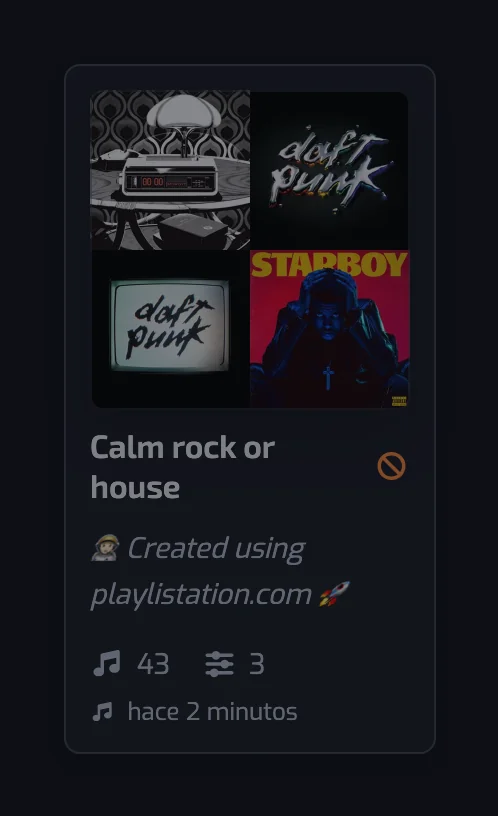
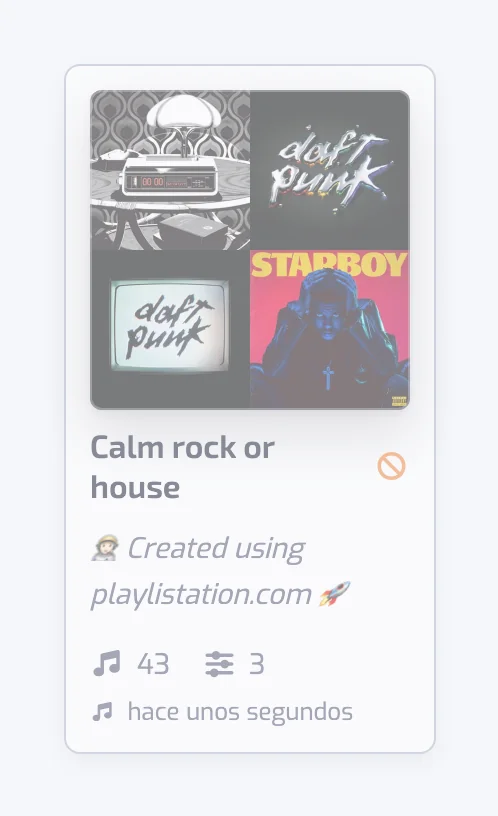
La tarjeta está atenuada, con un icono naranja de "no se actualiza" (un círculo tachado) junto al nombre: la playlist no se está actualizando.
No puedes abrirla. La playlist está por encima de la cuota de 5 playlists del plan Free, normalmente cuando ha terminado un plan de pago. Playlistation mantiene activas las playlists más antiguas hasta el límite y desactiva el resto. Elimina una playlist que ya no necesites, o mejora el plan; las desactivadas vuelven en cuanto queda un hueco libre.
Puedes abrirla. La playlist está aparcada por algo que solo tú puedes resolver: un filtro tiene un valor que Playlistation no puede evaluar, o tu conexión con Spotify ha desaparecido (siguiente sección). Abre la playlist y edítala, un filtro o incluso su nombre: no hay botón de guardar, cada cambio se guarda al instante y la devuelve a la rotación de actualizaciones.
La app me pide volver a conectar Spotify y mis playlists han dejado de actualizarse
Spotify ha rechazado el acceso de Playlistation a tu cuenta: has quitado Playlistation de tus aplicaciones de Spotify, has cambiado tu contraseña de Spotify o se han cumplido los seis meses que Spotify concede a una aplicación. Solo tú puedes restaurarlo, así que Playlistation deja de usar la conexión y aparca tus playlists activas en Error.
Tu sesión de Playlistation sigue abierta. Un diálogo que no puedes cerrar toma la app: Vuelve a conectar tu cuenta de Spotify, que dice que tus playlists están en pausa hasta que lo hagas, con un solo botón Volver a conectar Spotify. Púlsalo. Te lleva a Spotify y te trae de vuelta, reactiva tus playlists aparcadas, pone en cola una actualización para cada una y te dice cuántas se están sincronizando de nuevo. Si quitaste Playlistation desde "Gestionar aplicaciones" de Spotify, acepta de nuevo la pantalla de consentimiento. Si una playlist sigue aparcada, ábrela y edítala una vez.
Si mientras tanto tu sesión de Playlistation había terminado por sí sola, llegas a la pantalla de inicio de sesión. Iniciar sesión con Spotify hace lo mismo.
La app te avisa antes de que pase. Durante los últimos 90 días hay un aviso en la parte superior de cada página con un botón Volver a conectar Spotify, la sección Spotify dentro de Cuenta en los ajustes da la fecha y el mismo botón, y salen correos de recordatorio alrededor de un mes y alrededor de una semana antes, más uno si la conexión ya se ha cortado. Seguir conectado a Spotify enseña cómo es cada uno.
Una canción que me gusta no está en mi playlist
Abre la playlist y busca la canción en la pestaña Excluidas de la lista de canciones (el cuadro de búsqueda la encuentra por título, artista o álbum). Pulsa su fila: cada filtro muestra el valor que leyó para la canción, con una marca verde o una cruz roja. Las causas habituales:
- Todavía no se ha sincronizado. Un me gusta llega a una playlist en su siguiente actualización: una vez al día en el plan Free, cada hora en Plus y en menos de 30 minutos en Pro. Con Pro, Sincronizar ahora, en la página Playlists, reconstruye todas las playlists al momento; consulta Sincronizar ahora.
- Es más antigua de lo que supervisa tu plan. En Free y Plus solo se leen las canciones más recientes de tus Canciones que te gustan: 1.000 en Free, 3.000 en Plus. Pro lee toda tu biblioteca. La página Playlists te avisa cuando tu biblioteca supera el límite de tu plan.
- La playlist está llena. Las playlists de Spotify no pueden tener más de 10.000 canciones. Cuando cumplen los filtros más canciones, se conservan las marcadas más recientemente y la página de la playlist dice cuántas se han quedado fuera. Ajusta los filtros o divídela.
- Spotify no tiene análisis de audio para ella. Tempo, Energía, Bailabilidad, Positividad, Acústica, Instrumentalidad, Presencia de público y Presencia de voz hablada leen las características de audio de Spotify; una canción sin ellas nunca cumple estos filtros.
- Su idioma aún no se ha detectado. Hasta entonces, una canción no cumple ni un filtro de Idioma Cualquiera de ni uno Ninguno de; la playlist se actualiza sola en cuanto llega el idioma. Un instrumental no está en ese caso: su idioma es "- Sin letra -". Consulta Idioma.
- Sus artistas no tienen género. Spotify etiqueta los géneros en los artistas, no en las canciones. Cuando ningún artista lleva un género, un filtro de Género del artista no puede cumplirse.
- Es un archivo local. Spotify no permite a las apps añadir archivos locales a una playlist; consulta Archivos locales y pódcasts.
Las canciones que añado a mano desaparecen
Las canciones de una playlist inteligente se reescriben en cada actualización para que sean exactamente el conjunto que cumple sus filtros. Todo lo añadido en Spotify se quita en la siguiente actualización, salvo un archivo local, y los duplicados se reducen a una sola copia. Guarda las canciones elegidas a mano en una playlist normal de Spotify, o amplía los filtros.
He cambiado el nombre de la playlist en Spotify y ha vuelto el anterior
Un nombre cambiado en Spotify se conserva hasta que editas la playlist en Playlistation, que vuelve a enviar a Spotify el nombre y la descripción de la app. Cámbiale el nombre en la app. Consulta Cambios hechos en Spotify.
La playlist dice Sincronizando o Sincronización en cola durante mucho tiempo
Sincronización en cola significa que la primera pasada está en cola, y Actualización en cola, que un cambio ha puesto en cola una pasada que aún no ha empezado; 1.ª sincronización…, Sincronizando… y los nombres de los pasos (de Leyendo canciones… a Actualizando Spotify…) significan que se está ejecutando, y la página se actualiza en directo, con lo que lleva hecho el paso cuando puede contarlo. Las playlists se actualizan por turnos, así que una puede esperar hasta el intervalo de tu plan antes de su siguiente pasada, y un fallo temporal de Spotify se reintenta. Si ha pasado bastante más que tu intervalo, edita uno de sus filtros para poner en cola una pasada nueva (renombrarla no lanza ninguna). En la app instalada, desliza la página hacia abajo desde arriba para recargarla.
He eliminado la playlist en Spotify
Playlistation se da cuenta en la siguiente actualización, o durante una comprobación nocturna, y la archiva: desaparece de tu página Playlists y deja de contar para tu cuota. Si la editas en Playlistation antes, al guardar se vuelve a crear en Spotify, con un enlace nuevo, y un mensaje te lo avisa. Para quitar una playlist limpiamente, pulsa el icono de papelera (Eliminar) en su página en la app y elige Quitarla de Playlistation o Eliminarla en todas partes; consulta Eliminar una playlist.
El idioma de una canción es incorrecto
Spotify no facilita el idioma, así que un modelo de IA lo detecta a partir del título, los artistas y el álbum de la canción, sin escuchar el audio ni leer la letra. Cuando el modelo sigue sin estar seguro tras tres intentos, la canción toma prestado el idioma habitual de su artista principal hasta que una detección segura lo sustituye, lo que es incorrecto para un artista que canta en varios idiomas. En la lista de canciones, pulsa el icono de bandera en la línea Idioma de la canción, Informar de un idioma incorrecto, y envía el correcto. El modelo de IA comprueba cada aviso y lo aplica si ve probable el idioma enviado; los que le generan dudas esperan a que los revise una persona.
Un aviso dice que mi navegador está traduciendo la página
Tu navegador está traduciendo la app automáticamente, con la traducción integrada de Chrome, por ejemplo. Una página traducida puede romper partes de la app: una lista o un diálogo pueden dejar de actualizarse y llevarte a una página de error, así que la app te propone su propia traducción.
El navegador traduce a uno de los idiomas de la app: el aviso está escrito en ese idioma y su botón cambia la app a él, como Idioma en los ajustes.
Cierra el aviso con × para ocultarlo para ese idioma en este dispositivo. No aparece nada para un idioma que la app no ofrece, ni en Edge, que no indica a qué idioma traduce.
Archivos locales y pódcasts
Playlistation solo lee tus Canciones que te gustan, así que los episodios de pódcast guardados nunca se leen. Un archivo local en tus Canciones que te gustan no tiene ningún artista de Spotify detrás: los filtros de artista y de género no pueden cumplirse con él, y las estadísticas de la biblioteca se saltan sus artistas. Un archivo local que añades a una playlist inteligente en Spotify se queda en ella: la sincronización lo deja en su sitio y actualiza el resto de la playlist. Spotify no permite a las apps añadir archivos locales, así que un archivo local de tus Canciones que te gustan nunca se añade a una playlist inteligente, aunque cumpla los filtros.
Preguntas frecuentes
¿Por qué mi playlist inteligente no se actualiza?
Las causas habituales son una playlist atenuada con un icono naranja (por encima de las 5 playlists del plan Free, o aparcada tras un error), una conexión con Spotify perdida que la app te pide restablecer, o simplemente que aún no le toca: una vez al día en Free, cada hora en Plus, en menos de 30 minutos en Pro. Cada caso se describe más arriba, y editar cualquier filtro lanza una nueva actualización.
¿Por qué algunas de mis canciones no tienen tempo ni energía?
El tempo, la energía y los demás valores de audio salen del análisis de audio de Spotify, y Spotify no lo tiene para algunas canciones. Playlistation no puede rellenar ese hueco, así que una canción así nunca cumple un filtro de audio. Sí puede cumplir los filtros que leen otros datos, como Artista, Fecha de lanzamiento o Fecha de me gusta.
¿Por qué sigue en mi playlist una canción a la que quité el me gusta?
Playlistation aún no se ha puesto al día. Cada playlist quita la canción en su siguiente actualización: una vez al día en Free, cada hora en Plus y en menos de 30 minutos en Pro. La canción sale en esa actualización sin que hagas nada.
¿Sigues atascado? Escríbenos a través del chat de la app o del portal descrito en Enviar sugerencias, con el nombre de la playlist y lo que esperabas.