

Playlists
Créer une playlist
Pour créer une playlist intelligente, ouvrez Playlists, cliquez sur Créer la playlist, choisissez un filtre, réglez-le et cliquez de nouveau sur Créer la playlist. Playlistation crée la playlist sur votre compte Spotify, la remplit à partir de vos Titres likés et la tient à jour au fil de vos likes.
Créer une playlist pas à pas
1. Ouvrir la page de création
Ouvrez Playlists dans la barre latérale et cliquez sur Créer la playlist. Sur un téléphone, touchez le + au milieu de la barre du bas.
Le plan Free permet 5 playlists ; Plus et Pro n'ont pas de limite (voir Plans et facturation).
2. Choisir un filtre
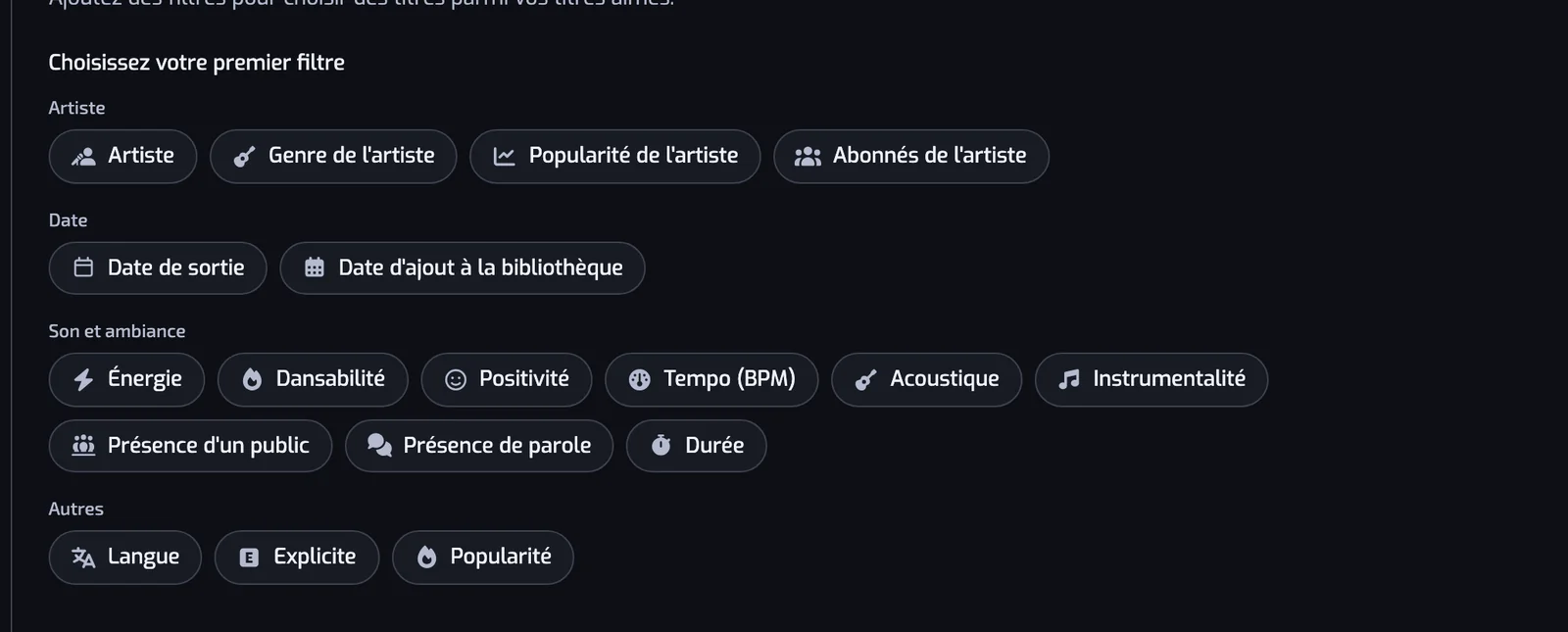
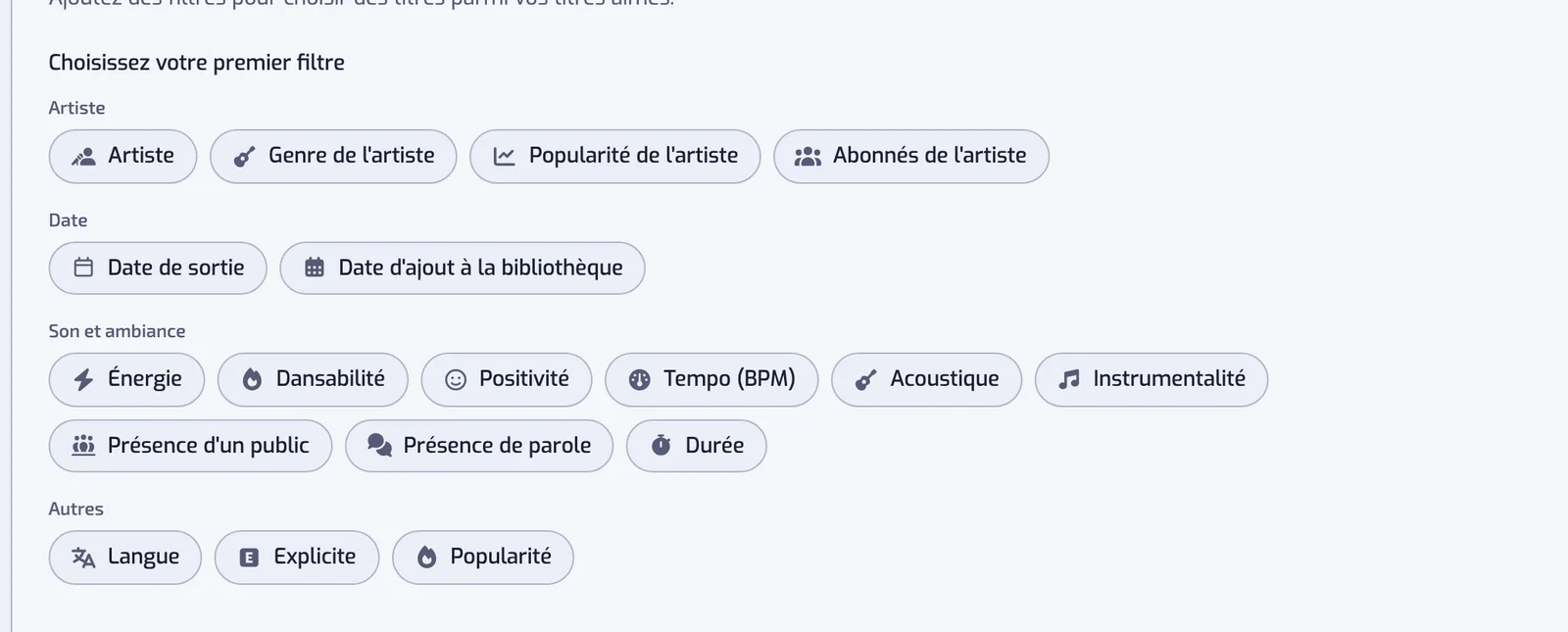
Sous Choisissez votre premier filtre, cliquez sur le type de titres que vous voulez : un artiste, un genre, une décennie, un tempo, une ambiance et plus encore. Tous les filtres sont disponibles avec tous les plans, et chacun a sa propre page.
3. Régler la valeur du filtre
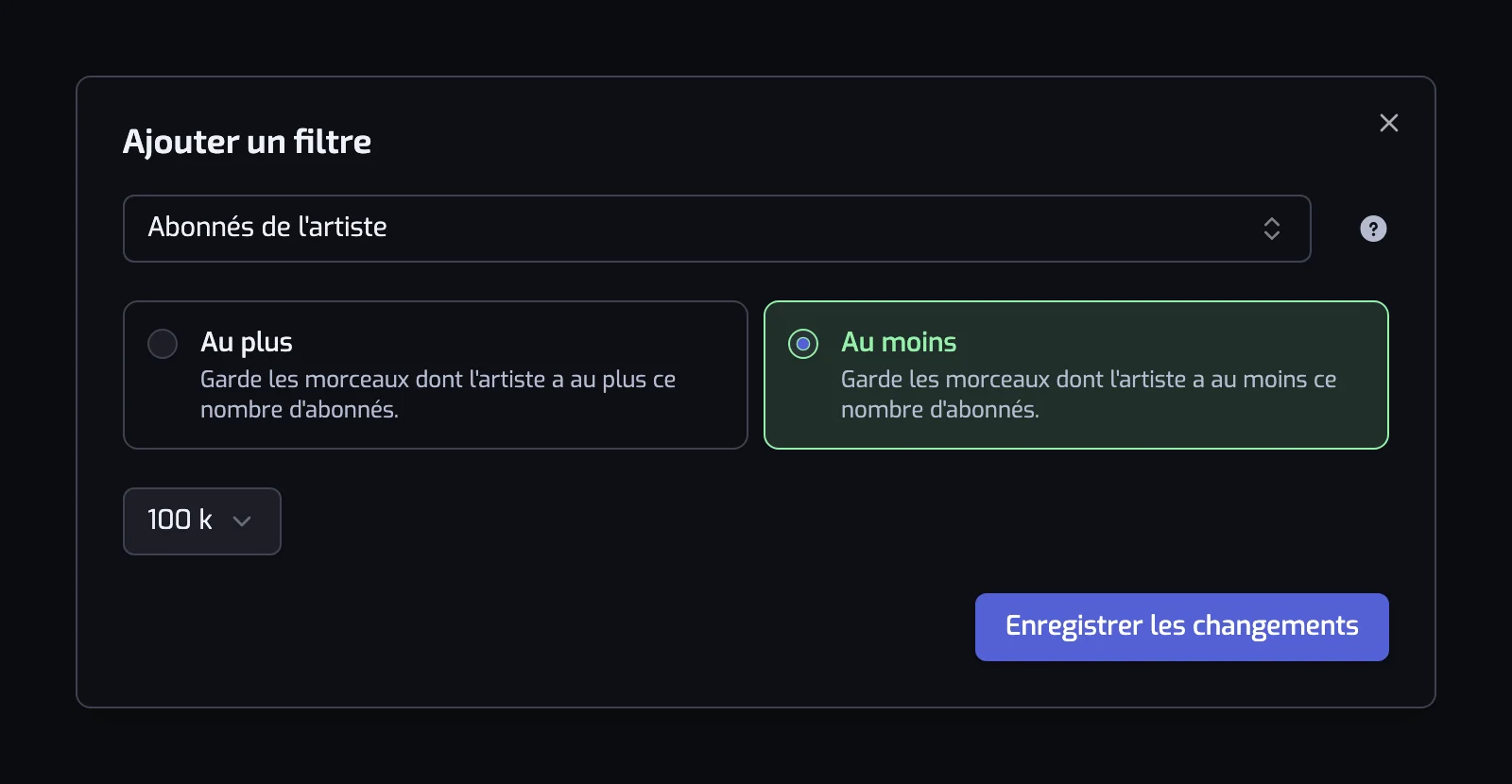
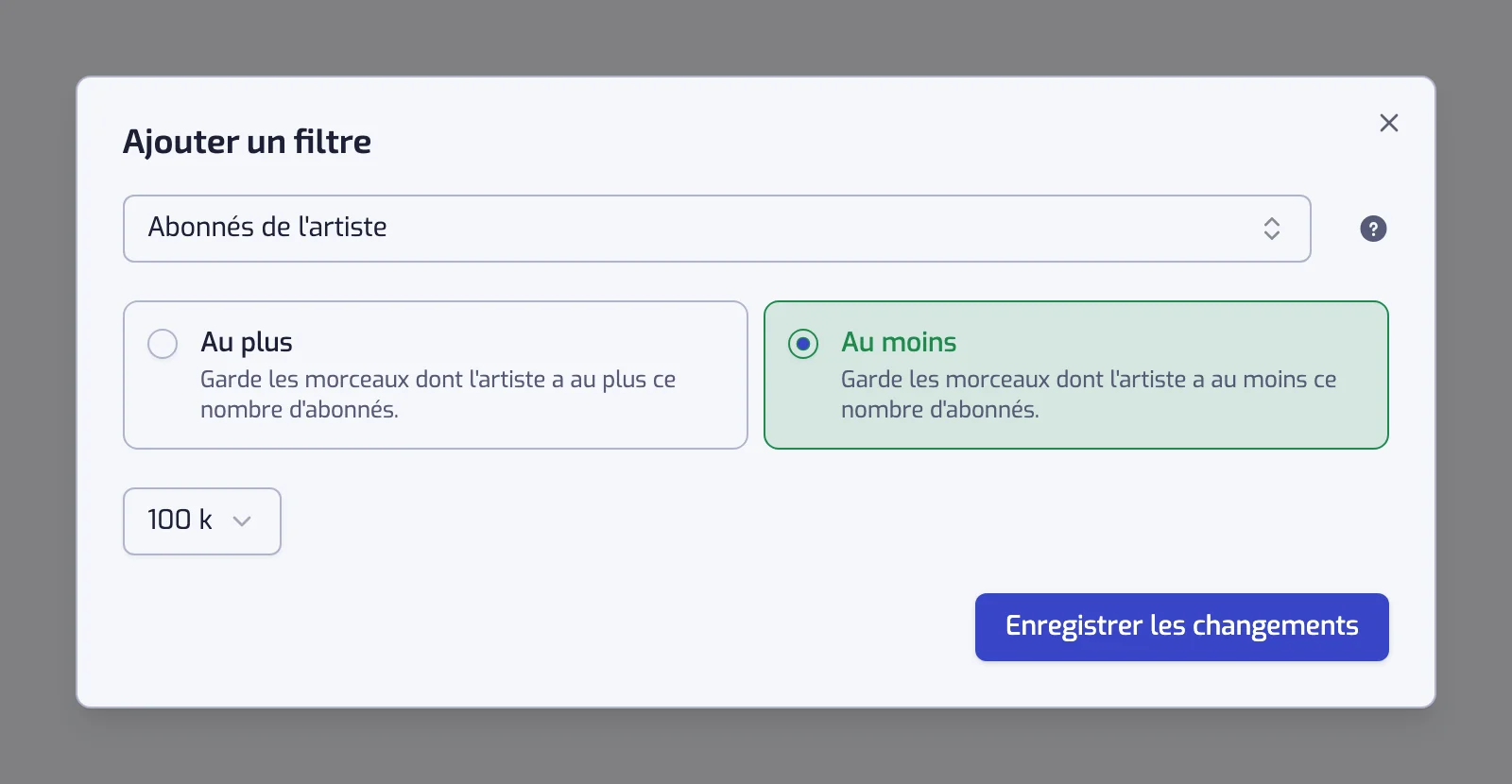
Choisissez la valeur du filtre dans la boîte de dialogue, puis cliquez sur Ajouter le filtre. La valeur est des artistes ou des genres pris dans une liste, une plage sur un curseur, ou des dates. Certains filtres demandent aussi comment comparer, par exemple L'un de ou Aucun de.
4. Ajouter d'autres filtres (facultatif)
Cliquez sur Ajouter un filtre pour affiner la playlist : un titre doit passer tous les filtres. Chaque filtre se lit comme une phrase, par exemple L'artiste du titre est l'un de Ed Sheeran. Pour garder les titres qui passent un filtre ou un autre, voir Combiner des filtres. Une playlist peut avoir autant de filtres que vous voulez.
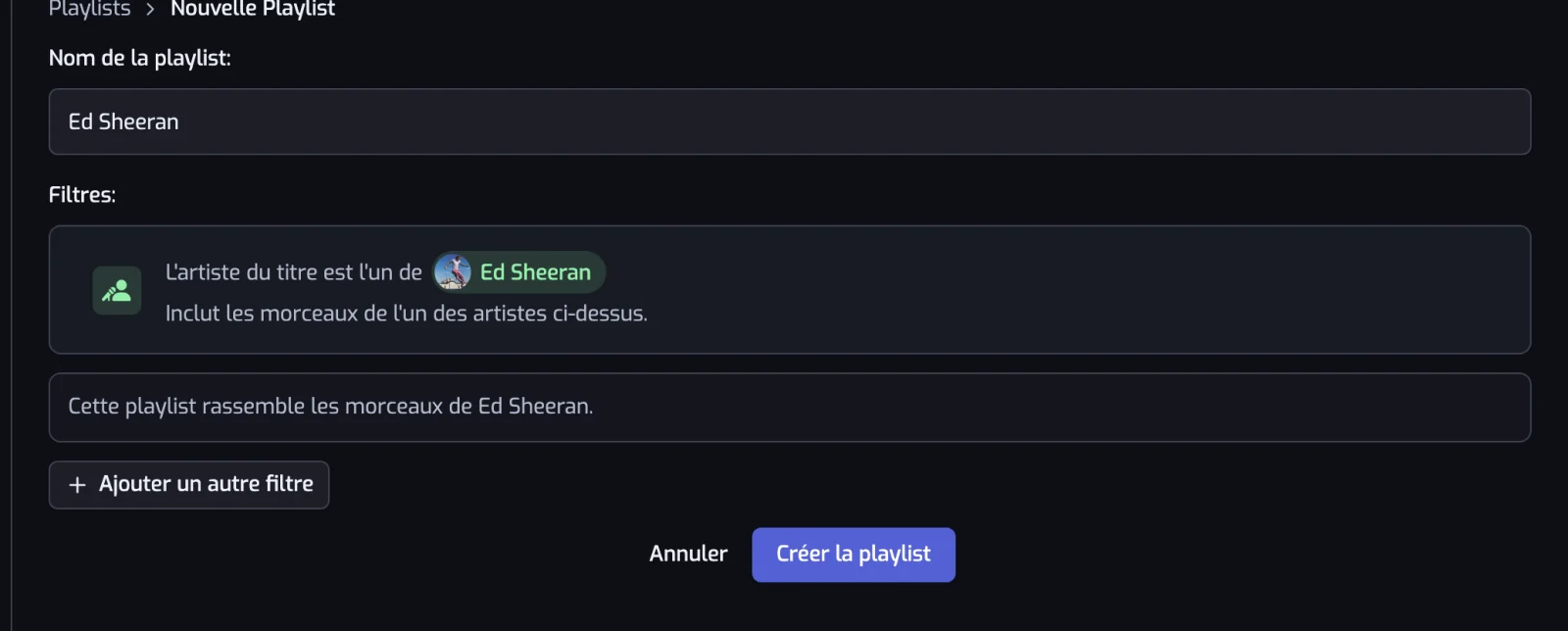
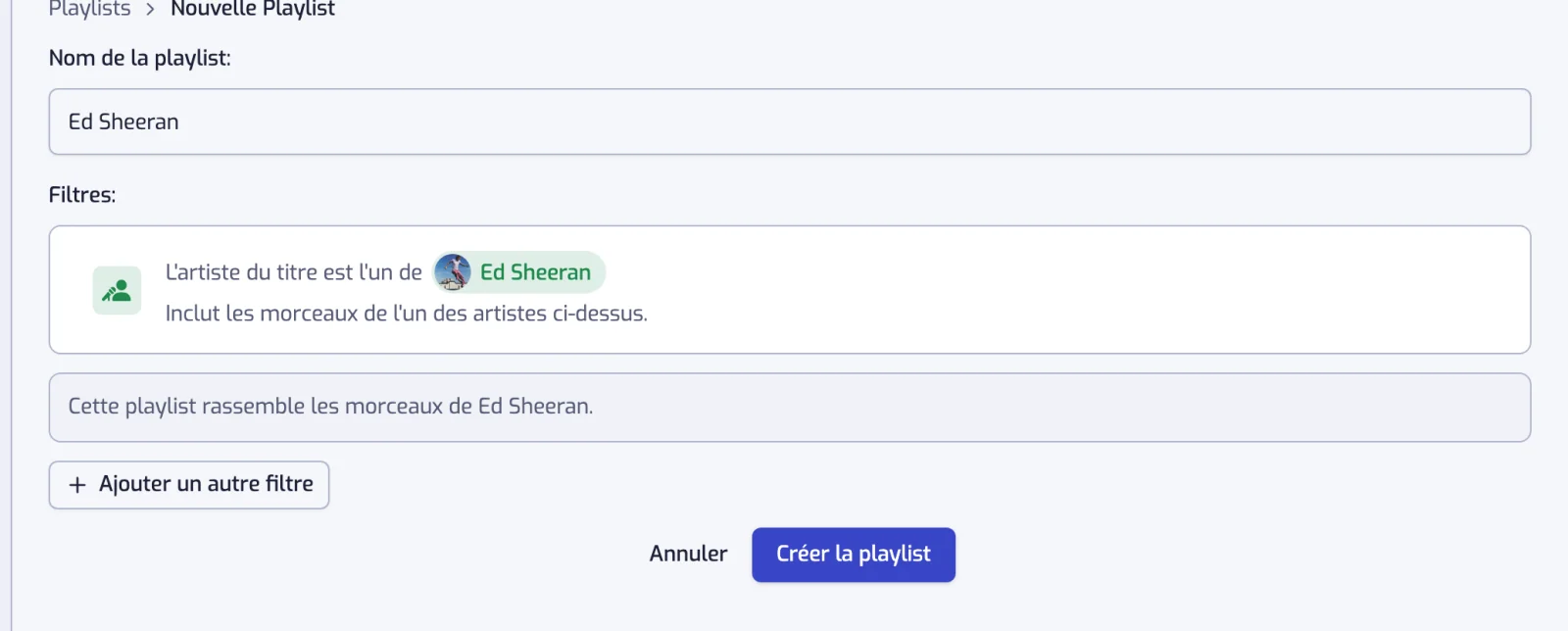
5. Cliquer sur Créer la playlist
Saisissez un nom sous Nom de la playlist, ou laissez le champ vide : Playlistation nomme la playlist d'après ses filtres. Cliquez sur Créer la playlist. Le bouton reste grisé tant que la playlist n'a aucun filtre.
6. Laisser la playlist se remplir
La page de la playlist s'ouvre. Playlistation crée une playlist privée sur votre compte Spotify et la remplit. Les titres apparaissent d'eux-mêmes sur la page, sans rafraîchir. Cliquez sur Écouter sur Spotify pour l'ouvrir dans Spotify. Ensuite, la playlist suit vos likes (voir Comment fonctionne la synchronisation).
Pour la renommer ou changer ses filtres, voir La page de la playlist. Pour savoir quels titres sont dedans, lesquels sont dehors et pourquoi, voir Résultats.
Autres façons de lancer une playlist
- Depuis la page Stats : choisissez des décennies, des genres ou des artistes dans un graphique et créez-en une playlist. Voir Playlists en un clic.
- Depuis la page Découvrir : des suggestions construites à partir de votre bibliothèque, créées en un clic. Voir Playlists en un clic.
Retrouver vos playlists
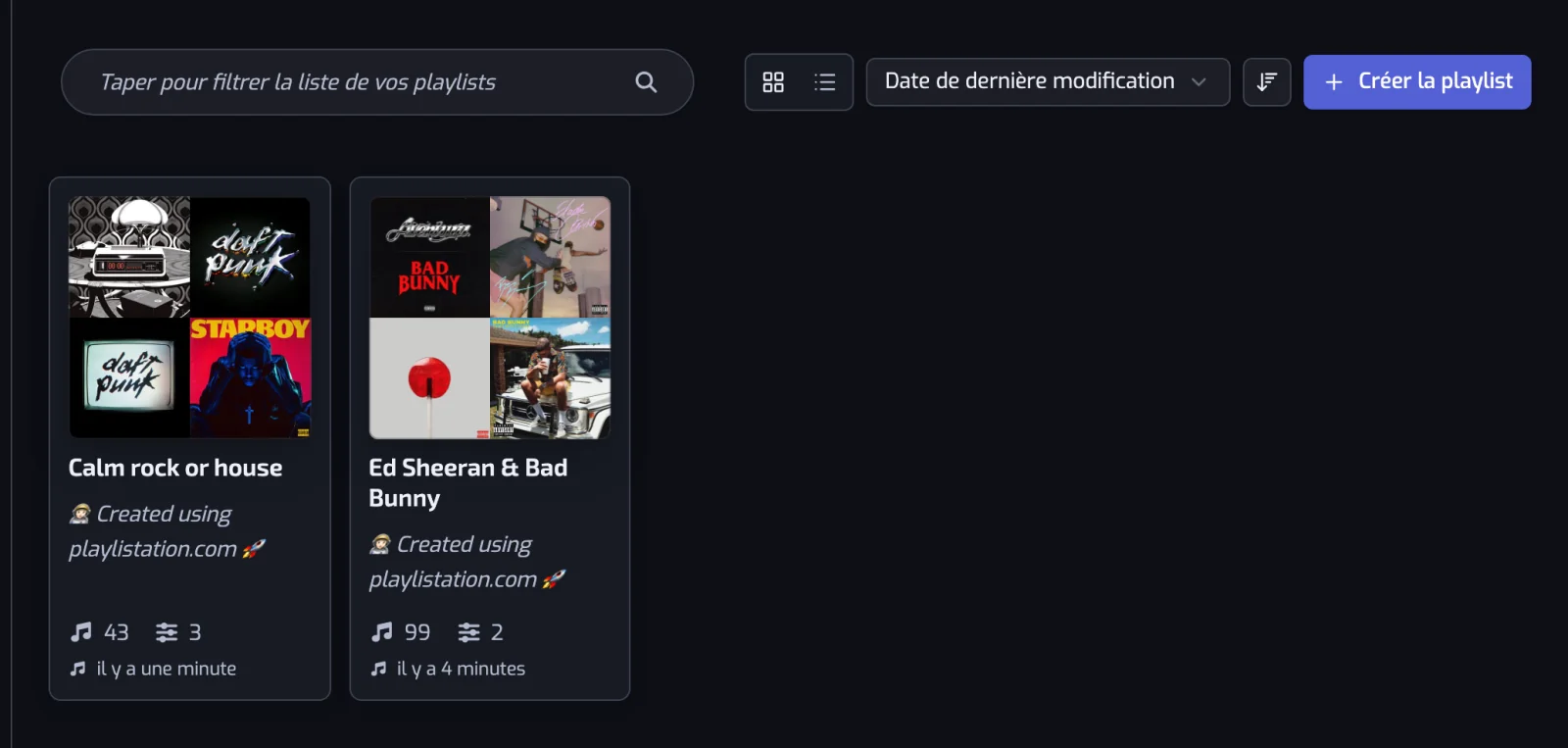
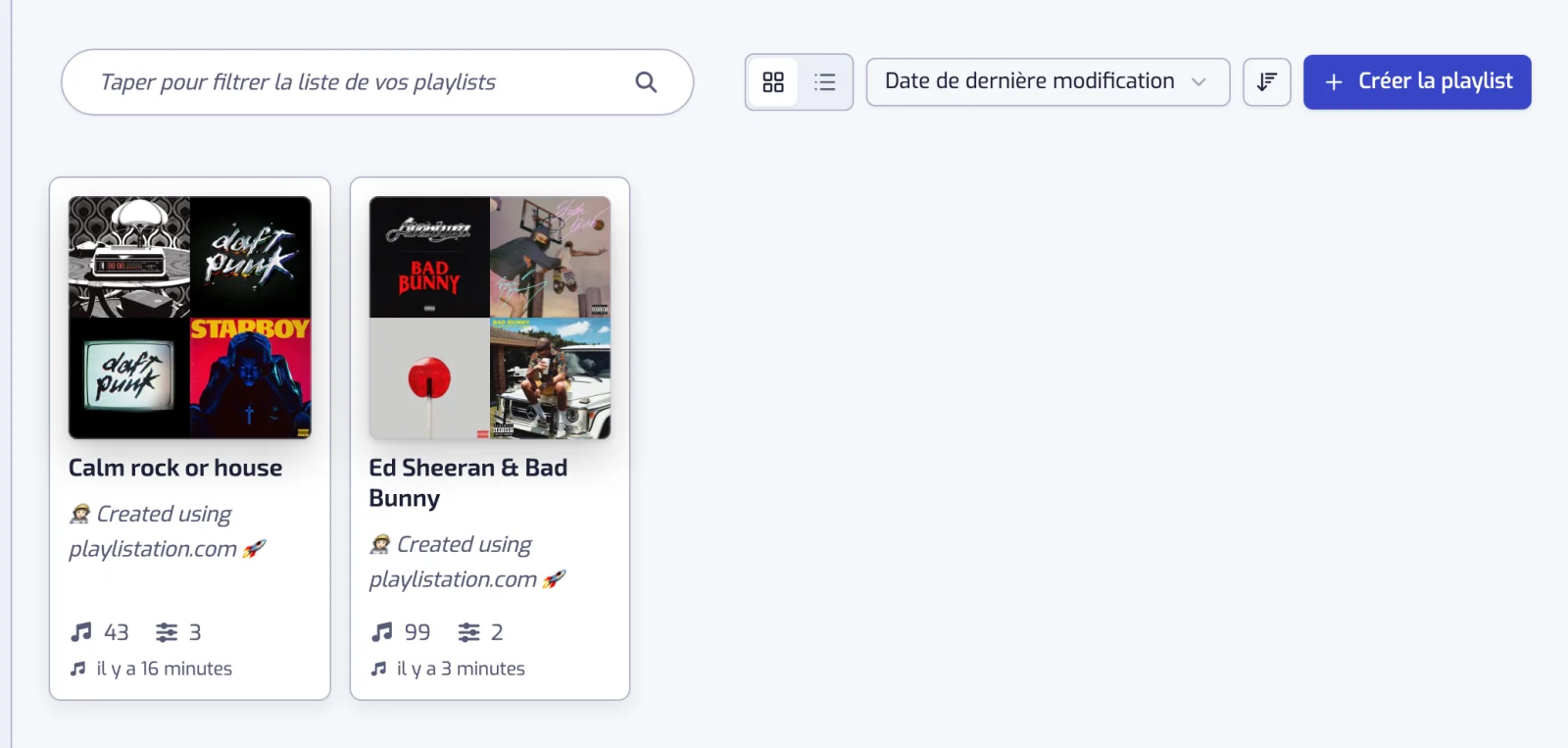
Ouvrez Playlists dans la barre latérale pour voir chaque playlist intelligente sous forme de carte, avec sa couverture, son nom, son nombre de titres et de filtres, et sa dernière synchronisation. Cliquez sur une carte pour ouvrir sa page. Cherchez, passez de Vue grille à Vue liste, et triez par nom, nombre de filtres, nombre de titres ou dernière modification. Le bouton en forme d'œil sur une carte ouvre un aperçu en lecture seule de ses filtres et de ses titres.
Une carte estompée avec une icône "non mise à jour" est une playlist qui n'est pas mise à jour : au-delà des 5 playlists du plan Free, ou mise en erreur jusqu'à ce que vous la modifiiez (voir Dépannage).
Questions fréquentes
Combien de playlists intelligentes puis-je créer ?
Le plan Free permet 5 playlists intelligentes ; Plus et Pro n'ont aucune limite. Une fois les 5 atteintes avec Free, le bouton Créer la playlist disparaît.
Combien de filtres une playlist peut-elle avoir ?
Autant que vous voulez, avec tous les plans. Un titre doit passer tous les filtres, sauf si vous regroupez des filtres avec OU (voir Combiner des filtres).
Puis-je changer les filtres d'une playlist après l'avoir créée ?
Oui. Ouvrez la playlist, puis modifiez ou supprimez un filtre : la playlist se met à jour aussitôt (voir La page de la playlist).
La nouvelle playlist est-elle publique sur Spotify ?
Non. Playlistation la crée en privé. Vous pouvez la rendre publique dans Spotify (voir Qui peut voir vos playlists Spotify ?).