

Premiers pas
Comment fonctionne la synchronisation
Oui, les playlists intelligentes se mettent à jour toutes seules. Playlistation lit vos Titres likés, applique les filtres de chaque playlist et fait correspondre la playlist Spotify au résultat : une fois par jour avec Free, toutes les heures avec Plus et en moins de 30 minutes avec Pro. Cette page décrit cette boucle et ses limites.
Ce qui est lu
Vos Titres likés, avec la date à laquelle vous avez liké chaque titre : ni votre historique d'écoute, ni le contenu de vos autres playlists. Un titre qui n'est pas dans vos Titres likés ne peut jamais apparaître dans une playlist intelligente. La seule autre chose lue est la liste de vos playlists, une fois par jour, uniquement pour repérer si vous avez supprimé une des siennes ; ce qu'elles contiennent n'est jamais lu. La source des données de chaque filtre est sur sa page, sous Tous les filtres.
Quels titres sont surveillés
Chaque plan surveille vos titres likés les plus récents, jusqu'à une limite :
| Plan | Titres likés surveillés |
|---|---|
| Free | 1 000 |
| Plus | 3 000 |
| Pro | Toute votre bibliothèque |
Si votre bibliothèque dépasse la limite de votre plan, les titres plus anciens ne sont pas vus et ne peuvent pas entrer dans une playlist. La page Playlists affiche alors un avertissement. Chaque page de playlist compte les titres likés qu'un plan supérieur ajouterait, à côté d'un bouton Voir les plans : « Cette playlist lit vos 1 000 derniers titres aimés sur 4 240. Le plan Plus en ajouterait 2 000, le plan Pro les 3 240 autres. » Ce sont des titres likés, pas des titres retenus par vos filtres. Playlistation ne lit jamais les titres au-delà de votre limite et ne peut donc pas savoir lesquels vos filtres garderaient. Les nouveaux likes sont toujours dans la fenêtre ; ce sont les anciens titres qui en sortent. Voir Plans et facturation.
Comment les likes et les retraits se propagent
Chaque mise à jour d'une playlist récupère vos Titres likés surveillés, évalue les filtres sur chacun (cela alimente aussi le détail "pourquoi ce titre correspond" sur la page de la playlist), puis retire de la playlist Spotify les titres qui ne correspondent plus et ajoute ceux qui correspondent désormais. Les titres qui correspondent toujours ne sont pas touchés.
Un nouveau like apparaît donc dans chaque playlist dont il passe les filtres (sauf un fichier local, que Spotify ne permet pas aux applications d'ajouter), et un titre retiré de vos likes en sort, à la mise à jour suivante de chaque playlist. Spotify ne prévient pas Playlistation quand vous likez un titre ; l'app regarde selon un calendrier. Elle garde une copie de vos Titres likés entre deux mises à jour, et avant chaque mise à jour, une seule requête à Spotify lit combien vous en avez et lequel vous avez liké en dernier. Si l'un des deux a changé, toute la bibliothèque est relue : un like ou un retrait arrive donc dans chaque playlist à sa mise à jour suivante. Sans changement, la copie est tout de même relue une fois âgée de 6 heures.
Fréquence de mise à jour par plan
Une tâche de fond tourne chaque minute et choisit les playlists qui attendent depuis le plus longtemps, de sorte que chacune est mise à jour selon ce rythme :
| Plan | Chaque playlist mise à jour |
|---|---|
| Free | une fois par jour |
| Plus | toutes les heures |
| Pro | en moins de 30 minutes |
Ce sont des objectifs, pas des minuteurs exacts : la charge ou les limites de débit de Spotify peuvent légèrement retarder une playlist. Créer une playlist, ou modifier ses filtres dans l'app, met une mise à jour en file d'attente immédiatement. Un nouveau nom ou une nouvelle description part aussitôt sur Spotify, sans mise à jour.
Synchroniser maintenant
Avec le plan Pro, Synchroniser maintenant, en haut de la page Playlists, évite l'attente. Le bouton relit toute votre bibliothèque depuis Spotify et reconstruit chaque playlist active : la première démarre tout de suite, les autres environ une minute plus tard. L'app le confirme par « Relecture de votre bibliothèque. Vos playlists se mettent à jour d'ici quelques minutes. » Il fonctionne 6 fois par heure ; au-delà, l'app affiche « La synchro immédiate est limitée à 6 fois par heure. Réessayez plus tard. »
Le bouton apparaît dès que vous avez une playlist. Avec Free et Plus, il porte une étiquette Pro et ouvre la page Abonnement. Voir Plans et facturation.
La limite Spotify de 10 000 titres
Spotify n'autorise pas une playlist à contenir plus de 10 000 titres. Quand plus de titres likés correspondent qu'il n'y a de place, Playlistation garde les 10 000 likés le plus récemment et la page de la playlist affiche un avertissement avec le nombre de titres laissés de côté. Resserrez les filtres si vous voulez que tout rentre.
Statuts d'une playlist
Une playlist est dans l'un de quatre statuts. Seul le premier est mis à jour.
Active. L'état normal : la playlist est dans la rotation des mises à jour.
Désactivée. La playlist dépasse le quota de votre plan, après un passage à un plan inférieur ou à la fin d'un plan payant : les playlists les plus anciennes gardent leur place, les plus récentes sont désactivées. Une playlist désactivée n'est pas mise à jour et ne peut pas être ouverte dans l'app, mais elle existe toujours sur Spotify avec les titres qu'elle avait. Elle revient d'elle-même dès qu'une place se libère, quand vous supprimez une autre playlist ou passez à un plan payant.
En erreur. Mise de côté pour une raison que vous seul pouvez lever :
- un filtre a une valeur que le moteur rejette ;
- votre autorisation Spotify a cessé de fonctionner : elle a atteint les six mois accordés par Spotify, ou vous avez retiré Playlistation de vos applications Spotify. Playlistation met alors chaque playlist active de côté. Vous restez connecté, et l'app vous demande de reconnecter Spotify.
Une playlist mise de côté compte toujours dans votre quota et reste visible dans l'app. Modifiez-la dans l'app, un filtre ou même son nom, et elle redevient Active avec une mise à jour en file d'attente ; il n'y a pas de bouton d'enregistrement, chaque modification est enregistrée aussitôt. Reconnecter Spotify après une autorisation perdue ou expirée les réactive toutes, et l'app indique combien se synchronisent à nouveau. Rester connecté à Spotify explique comment garder cette autorisation valide.
Archivée. Disparue de votre bibliothèque Spotify. Voir Quand vous supprimez une playlist dans Spotify.
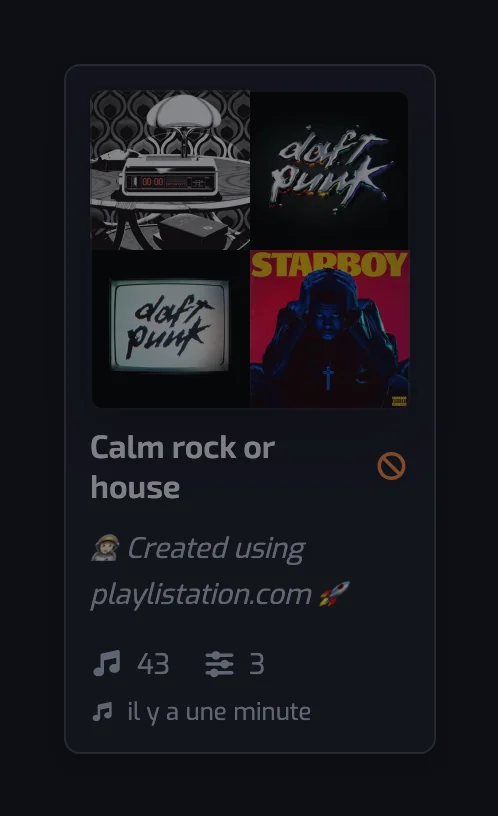
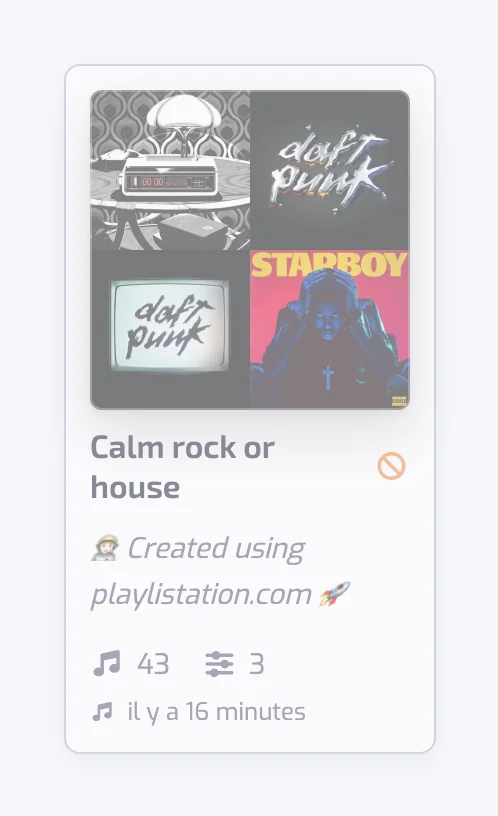
Dans la grille des playlists, une playlist Désactivée ou En erreur est estompée et porte une icône orange "non mise à jour" (un cercle barré) à côté de son nom ; les playlists Archivées ne sont pas listées. Symptôme par symptôme : Dépannage.
La pastille de synchronisation
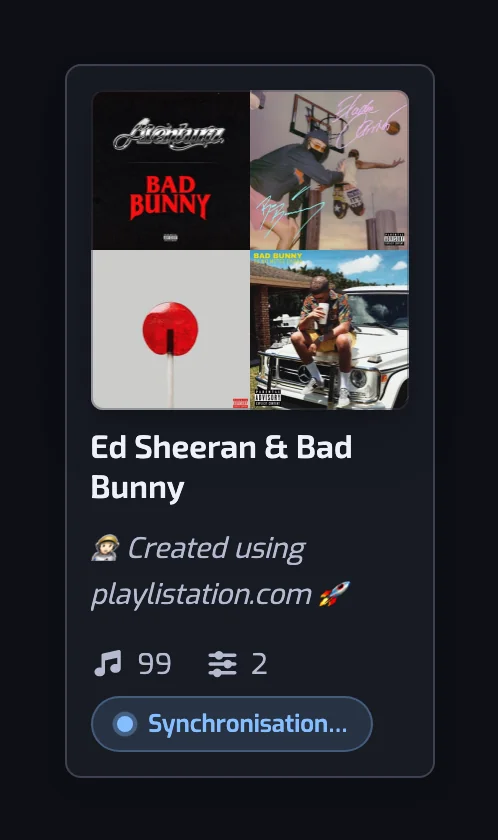
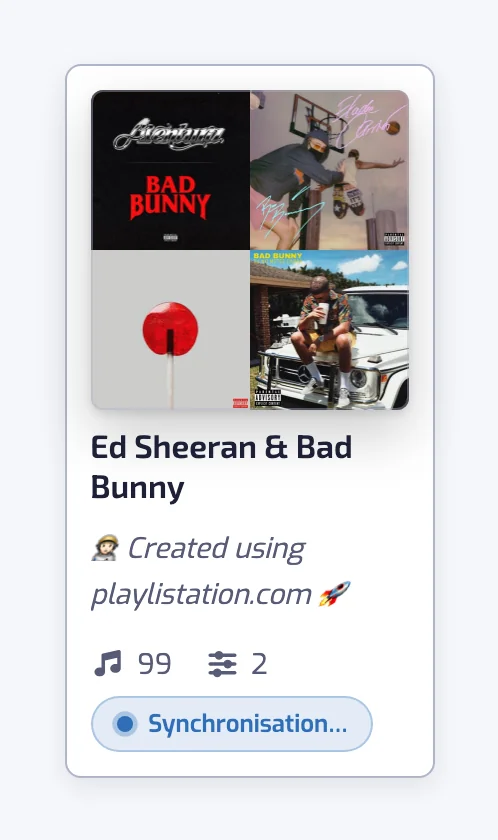
La pastille montre la progression d'une mise à jour, pas le statut de la playlist, et elle se met à jour en direct. Elle indique 1re synchro en attente pendant que la première tâche d'une nouvelle playlist est en file d'attente, et Mise à jour en attente quand une modification de vos filtres a mis en file d'attente une mise à jour qui n'a pas encore démarré. Pendant qu'une mise à jour tourne, elle nomme l'étape atteinte, sur la page de la playlist comme dans la grille : Lecture des titres…, Analyse des titres…, Filtrage des titres…, puis Envoi vers Spotify…. Entre deux mises à jour, la pastille disparaît : la page de la playlist indique la dernière synchronisation sous Dernière synchro, et dans la grille, la carte affiche cette date à la place de la pastille. Modifiez un filtre pendant qu'une mise à jour tourne et la passe repart avec les nouveaux filtres.
Une étape qui sait compter son travail indique aussi où elle en est, avec des nombres qui avancent environ une fois par seconde : Lecture des titres 450/1 000. Ces nombres portent sur le travail de l'étape, pas sur la taille de votre bibliothèque : les titres lus (jamais plus que ce que votre plan surveille), les titres évalués par vos filtres, les titres ajoutés et retirés sur Spotify. Analyse des titres… ne compte que ce que Playlistation n'a pas encore cherché — les artistes, puis les détails des titres que lisent certains filtres, que le plan Free ne cherche que si un filtre de la playlist en a besoin — et passe d'un coup quand tout est déjà connu. Une étape qui ne sait pas compter son travail affiche son nom seul.
Modifications faites dans Spotify
Image de couverture : conservée. Playlistation n'envoie jamais de couverture. Définissez-en une dans Spotify et l'app l'affiche ; sans couverture, la mosaïque Spotify des premiers titres est utilisée.
Publique ou privée : conservé. Les playlists sont créées privées. Rendez-en une publique dans Spotify et elle reste publique.
Titres : écrasés. Un titre que vous ajoutez à la main est retiré à la mise à jour suivante parce qu'il ne correspond pas ; un titre correspondant que vous retirez à la main est remis. Les doublons sont nettoyés aussi. Seule exception, un fichier local de votre ordinateur : Spotify ne laisse une application retirer un fichier local que par sa position dans la playlist, pas par son identifiant comme les autres titres, et Playlistation le laisse où vous l'avez mis pendant que le reste de la playlist est mis à jour.
Nom et description : non conservés. Un renommage fait dans Spotify n'est pas repris par Playlistation, et la prochaine fois que vous modifiez la playlist dans l'app (un filtre, le nom ou la description), le nom et la description de l'app sont réécrits dans Spotify. Renommez-la plutôt dans l'app.
Supprimer une playlist
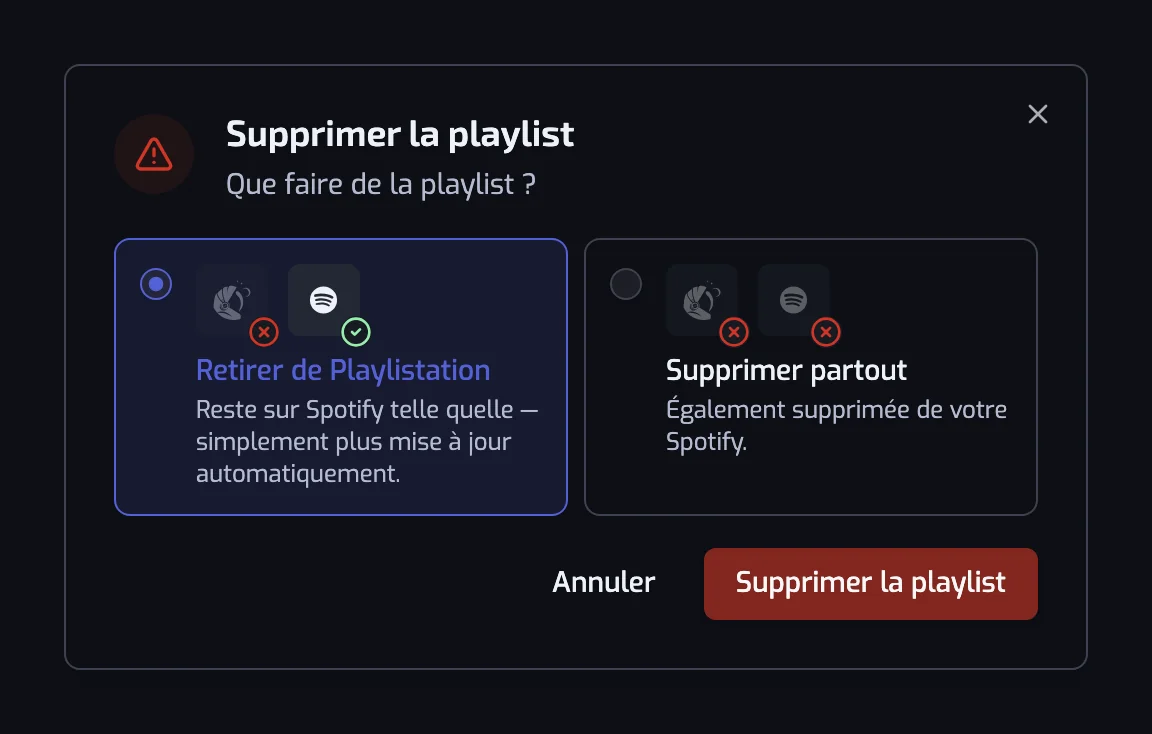
Sur la page de la playlist, cliquez sur l'icône corbeille (Supprimer) au bout de la ligne du nom, en haut à droite de la page. La boîte de dialogue, intitulée Supprimer la playlist, demande ce qu'il doit en advenir :
- Retirer de Playlistation : elle reste sur Spotify avec ses titres actuels, comme une playlist ordinaire qui n'est plus mise à jour.
- Supprimer partout : elle est retirée de Playlistation et de votre bibliothèque Spotify.
Confirmez avec Supprimer la playlist. Le choix présélectionné est le réglage Choix par défaut sous Paramètres, Playlists (voir Paramètres). Supprimer libère une place, donc une playlist Désactivée, si vous en avez une, redevient Active.
Quand vous supprimez une playlist dans Spotify
Vous pouvez supprimer une playlist intelligente depuis Spotify comme n'importe quelle autre. Une fois par jour, Playlistation compare sa liste avec votre bibliothèque Spotify et archive les playlists qui n'y sont plus ; une mise à jour qui en trouve une disparue l'archive aussitôt. Une playlist archivée disparaît de l'app, ne compte plus dans votre quota, et n'est pas recréée.
Si vous enregistrez une modification de la playlist dans Playlistation avant qu'elle soit archivée, Playlistation la recrée sur Spotify : une nouvelle playlist Spotify, avec un nouveau lien, que la mise à jour suivante remplit. Les personnes qui suivaient la playlist supprimée ne suivent pas la nouvelle.
Questions fréquentes
Les playlists se mettent-elles à jour automatiquement ?
Oui, sans rien faire de votre côté. Chaque playlist est rafraîchie une fois par jour avec Free, toutes les heures avec Plus et en moins de 30 minutes avec Pro : les titres likés qui correspondent désormais sont ajoutés, ceux qui ne correspondent plus sont retirés ; Pro peut aussi rafraîchir à la demande avec Synchroniser maintenant.
Playlistation peut-il créer une playlist intelligente à partir d'une autre playlist que mes Titres likés ?
Non. Chaque playlist intelligente puise dans vos Titres likés et nulle part ailleurs : Playlistation ne lit ni les titres de vos autres playlists, ni les albums que vous avez enregistrés, ni votre historique d'écoute. Pour qu'un titre entre dans une playlist intelligente, likez-le dans Spotify.
Une playlist intelligente peut-elle dépasser 10 000 titres ?
Non. Spotify limite chaque playlist à 10 000 titres. Quand davantage de vos titres likés correspondent, Playlistation garde les 10 000 likés le plus récemment, et la page de la playlist indique combien sont restés dehors.
Que devient un titre liké que Spotify affiche en grisé ?
Playlistation ne vérifie pas si un titre est lisible dans votre pays. Un titre liké grisé est traité comme les autres : s'il passe les filtres, il entre dans la playlist, et c'est Spotify qui décide si vous pouvez l'y écouter, comme dans vos Titres likés.