

Compte
Supprimer votre compte
Supprimer votre compte efface tout ce que Playlistation détient à votre sujet. C'est immédiat, irréversible, et vous reconnecter plus tard vous fait repartir de zéro.
Où le trouver
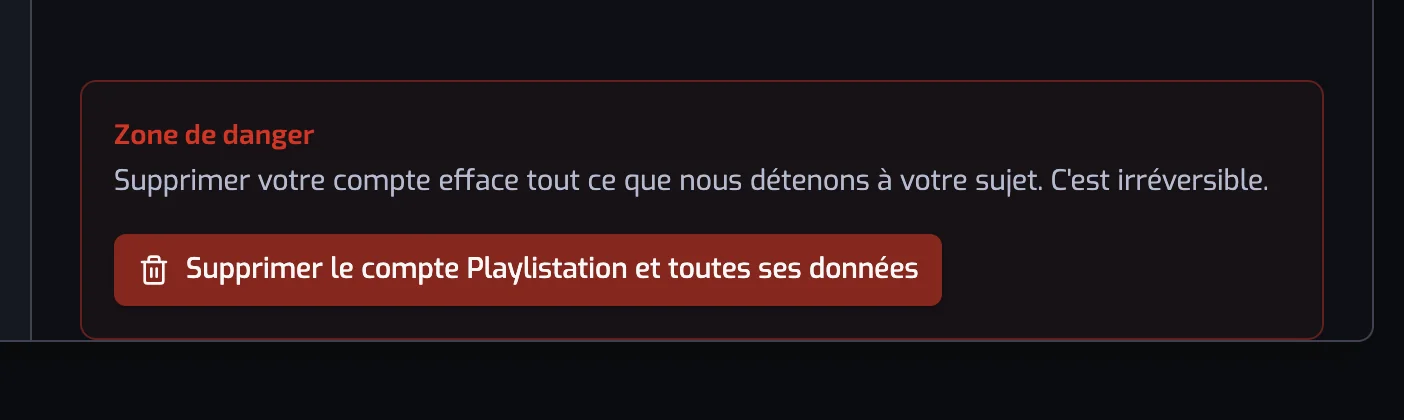
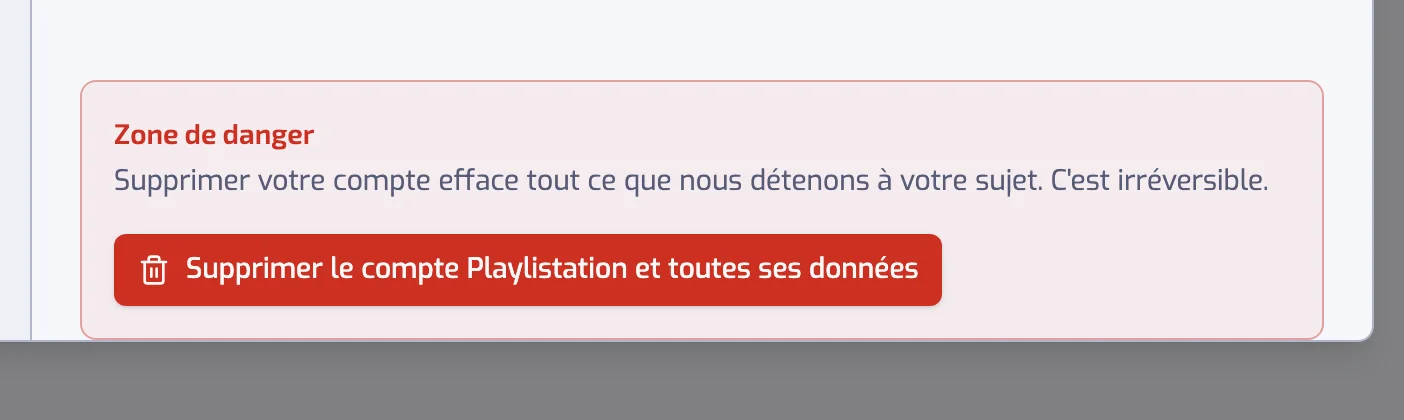
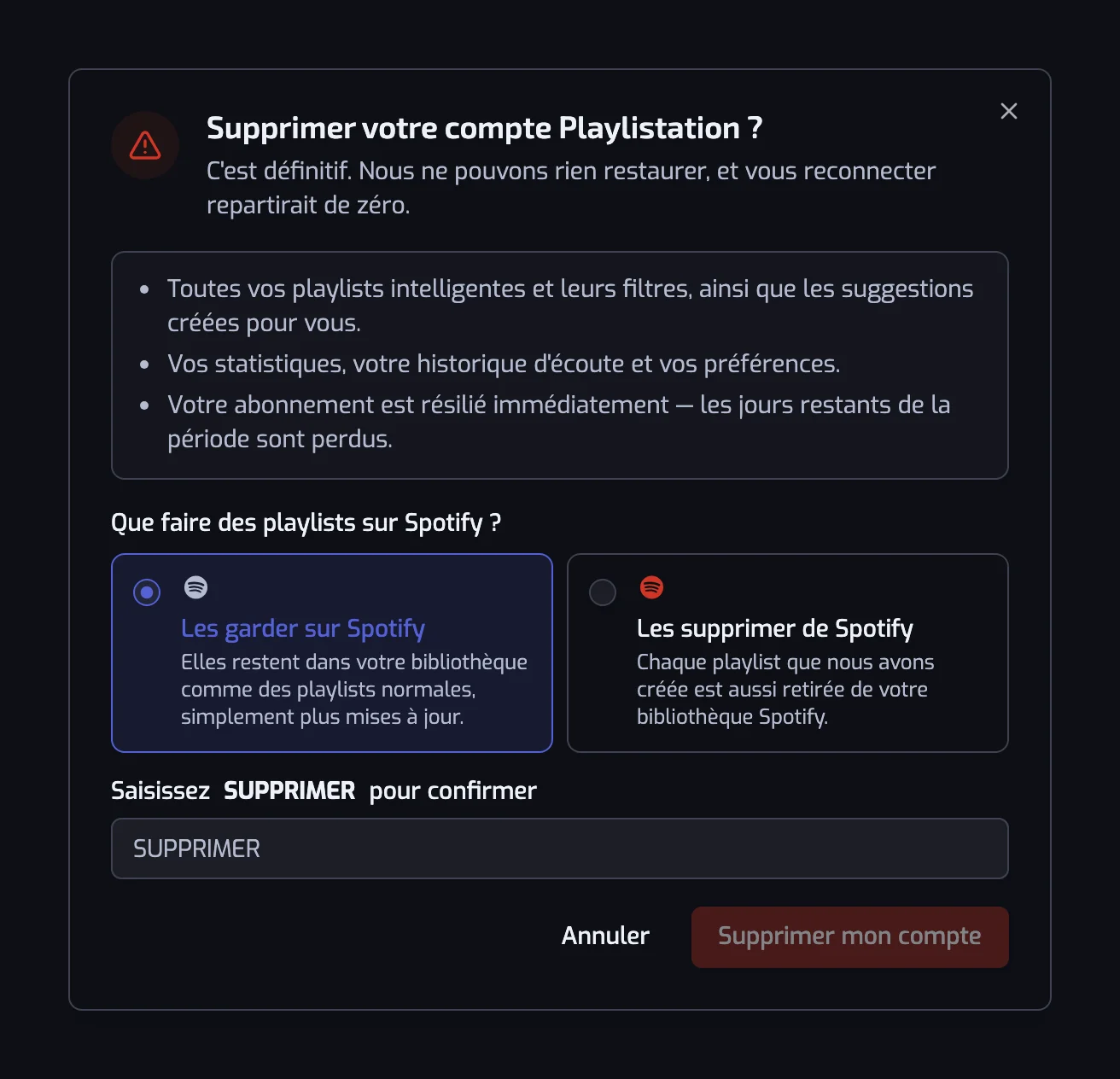
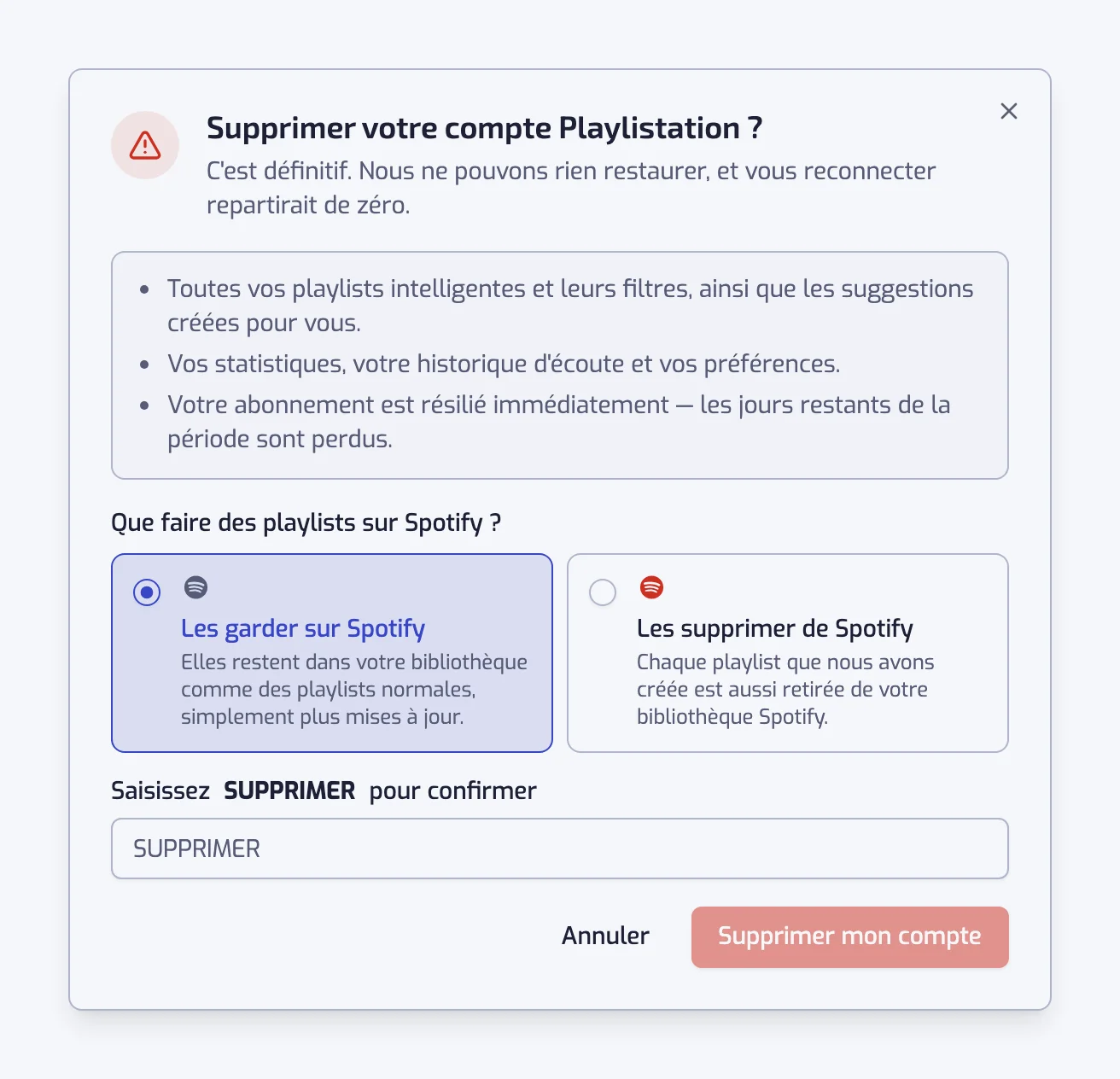
Ouvrez les Paramètres, restez dans la section Compte et faites défiler jusqu'à Zone de danger. Le bouton indique Supprimer le compte. Il ouvre une boîte de dialogue intitulée "Supprimer votre compte Playlistation ?", qui liste ce qui disparaît, pose une question sur Spotify et vous demande de saisir un mot.
Le choix pour vos playlists Spotify
La boîte de dialogue demande "Que faire des playlists sur Spotify ?" et propose deux réponses :
- Les garder sur Spotify (présélectionné). Elles restent dans votre bibliothèque comme des playlists ordinaires, simplement plus mises à jour. Leurs titres, leurs noms et leurs couvertures ne sont pas touchés.
- Les supprimer de Spotify. Chaque playlist créée par Playlistation est aussi retirée de votre bibliothèque Spotify.
Seules les playlists créées par Playlistation sont concernées. Vos Titres likés et les playlists que vous avez faites vous-même ne sont jamais touchés, quelle que soit la réponse choisie.
Saisissez ensuite SUPPRIMER dans le champ et cliquez sur Supprimer mon compte. Le bouton reste désactivé tant que le mot ne correspond pas.
Ce qui est supprimé, dans l'ordre
- Votre abonnement est résilié chez Stripe, immédiatement. Contrairement à une résiliation depuis la page Abonnement, cela n'attend pas la fin de la période : les jours déjà payés sont perdus. Si Stripe est injoignable, rien d'autre ne se passe et l'app vous indique "Nous n'avons pas pu supprimer votre compte. Rien n'a été supprimé", pour qu'un compte ne puisse jamais disparaître pendant que son abonnement continue d'être prélevé.
- Si vous avez choisi de les supprimer, les playlists sont retirées de Spotify. Une playlist que vous aviez déjà supprimée vous-même sur Spotify est ignorée.
- Vos playlists intelligentes, avec leurs filtres, leurs résultats de correspondance et leur historique, les playlists qui vous ont été suggérées, vos sauvegardes de bibliothèque et les signalements de langue que vous avez envoyés sont effacés.
- L'enregistrement de votre compte part en dernier : profil, plan, pays de facturation, statistiques de bibliothèque, préférences, historique des conditions acceptées, jetons Spotify et chaque jeton de session. Un échec avant cette étape laisse un compte qui peut encore se connecter et réessayer, pas un compte à moitié supprimé.
Vous êtes ensuite déconnecté et renvoyé sur le site.
Ce qui n'est pas supprimé
- Le cache partagé des titres. Les titres, les genres et les langues détectées sont stockés une fois pour tout le monde, indexés par identifiant Spotify, et ne sont pas liés à vous. Voir Sécurité et confidentialité.
- Votre bibliothèque Spotify. Playlistation n'a jamais eu qu'un accès en lecture à vos Titres likés. Les playlists que vous avez choisi de garder restent telles qu'elles étaient. Une sauvegarde que vous avez exportée en CSV ou JSON se trouve sur votre propre appareil et n'est pas non plus concernée. Voir Sauvegardes.
- Une rétractation, si vous en avez fait une. Sa trace garde la date, le plan, le pays de facturation, les montants payé et remboursé, les jours utilisés et les identifiants Stripe de l'abonnement et du remboursement. Son lien avec votre compte est supprimé ; elle ne contient ni nom ni adresse e-mail.
- Les propres registres de Stripe. L'abonnement est résilié, mais la fiche client et les factures émises par Stripe restent chez Stripe.
- Les statistiques déjà enregistrées. La suppression cesse d'alimenter votre profil d'usage chez PostHog ; elle n'efface pas encore ce qui a été enregistré avant. La suppression elle-même est journalisée sans profil.
- Retours et chat. Tout ce que vous avez publié sur le portail de retours ou écrit dans le chat reste chez Featurebase.
Pour faire retirer l'un des trois derniers, écrivez à dpo@playlistation.com depuis l'adresse e-mail de votre compte Spotify.
Révoquez aussi l'accès dans Spotify
Supprimer le compte détruit les jetons que Playlistation détenait, mais Spotify liste toujours l'app comme autorisée sur votre compte. Pour l'y retirer, ouvrez la page Gérer les applications de Spotify et retirez Playlistation de la liste. Faites-le en dernier : une fois les jetons disparus, l'app ne peut plus supprimer les playlists de Spotify à votre place.
Vous avez changé d'avis ?
Il n'y a ni annulation ni délai de grâce. Si vous voulez seulement faire une pause, utilisez plutôt Déconnexion dans les Paramètres : vos playlists continuent d'être mises à jour et tout est là où vous l'avez laissé quand vous vous reconnectez.
Questions fréquentes
Supprimer mon compte résilie-t-il mon abonnement ?
Oui, immédiatement. Playlistation le résilie chez Stripe avant d'effacer quoi que ce soit, sans attendre la fin de la période, donc les jours déjà payés sont perdus. Si Stripe est injoignable, rien n'est supprimé et l'app vous le dit.
Supprimer mon compte Playlistation touche-t-il à mes Titres likés ?
Non. Playlistation n'a jamais eu que le droit de lire vos Titres likés, et il ne modifie jamais les playlists que vous avez créées vous-même. Les seules playlists Spotify qu'il peut retirer sont les siennes, et seulement si vous choisissez Les supprimer de Spotify.
Puis-je récupérer mon compte après l'avoir supprimé ?
Non. Il n'y a ni annulation ni délai de grâce : en vous reconnectant, vous repartez d'un compte neuf et vide, avec le plan Free. Pour faire une simple pause, utilisez Déconnexion dans les Paramètres ; vos playlists continuent de se mettre à jour pendant votre absence.