

Premiers pas
Premiers pas
Vous partez du bouton de connexion et finissez avec votre première playlist intelligente construite à partir de vos Titres likés en lecture dans Spotify.
Se connecter avec Spotify
Ouvrez playlistation.app. Il n'y a aucun compte à créer : l'app vous envoie directement sur la page de connexion de Spotify. N'importe quel compte Spotify fonctionne, gratuit ou Premium.
Une fois connecté à Spotify, celui-ci affiche un écran de consentement qui liste ce que Playlistation demande. Cet écran apparaît à la première connexion, tant que Spotify n'a pas encore votre accord, pour que vous voyiez ce que l'app peut faire avant qu'elle ne le fasse. Les connexions suivantes le sautent en général.
Spotify demande six autorisations : lire vos Titres likés, voir votre profil et votre e-mail, lire vos playlists privées, et créer et mettre à jour des playlists. Playlistation n'écrit que dans les playlists qu'elle a créées, et ne voit jamais votre mot de passe : Spotify remet un jeton à l'app, et c'est ce jeton qui parle à Spotify. Pour retirer l'accès plus tard, supprimez Playlistation de la liste des applications dans les paramètres de votre compte Spotify. Chaque autorisation et la raison pour laquelle elle est nécessaire sont dans Sécurité et confidentialité.
Après votre accord, Spotify vous renvoie dans l'app et vous êtes connecté.
Accepter les conditions
Après votre première connexion, l'app vous demande d'accepter ses conditions dans une boîte de dialogue intitulée Conditions d'utilisation et de vente. Cochez la case, qui renvoie vers les conditions, puis cliquez sur Accepter et continuer. La boîte de dialogue renvoie aussi vers la politique de confidentialité, que vous lisez sans avoir à l'accepter. Elle n'a pas de bouton de fermeture, et rien ne peut être créé ni modifié tant que vous n'avez pas accepté. Si vous préférez ne pas accepter, elle vous renvoie vers les Paramètres, où vous pouvez vous déconnecter ou supprimer votre compte.
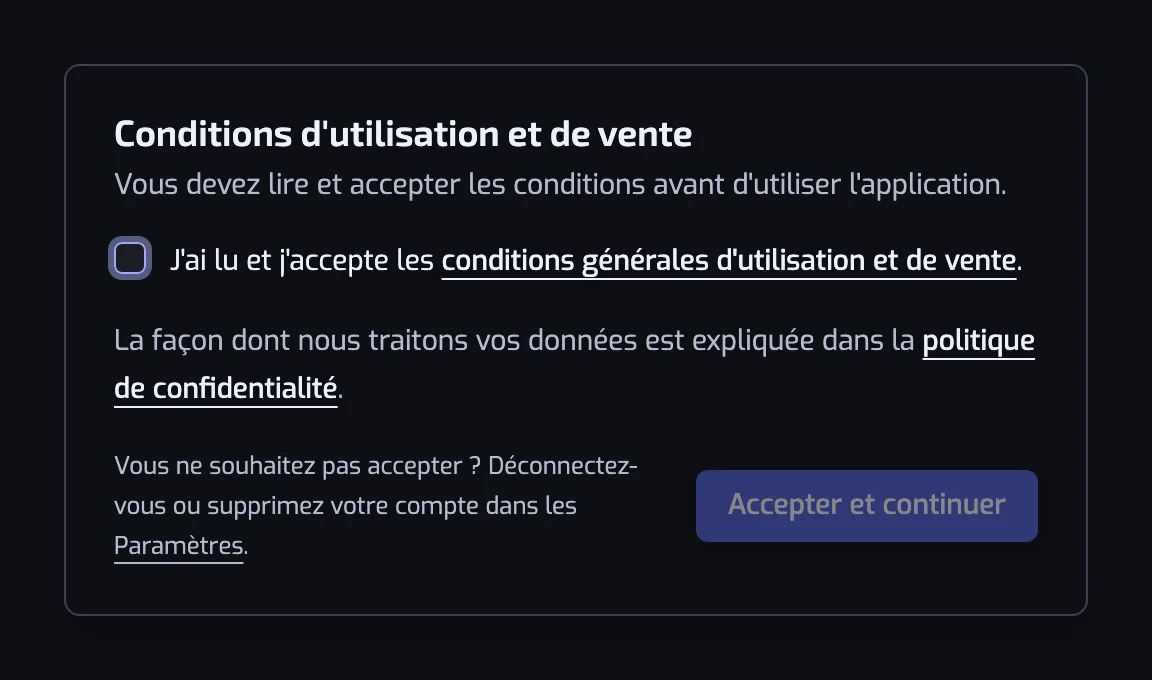
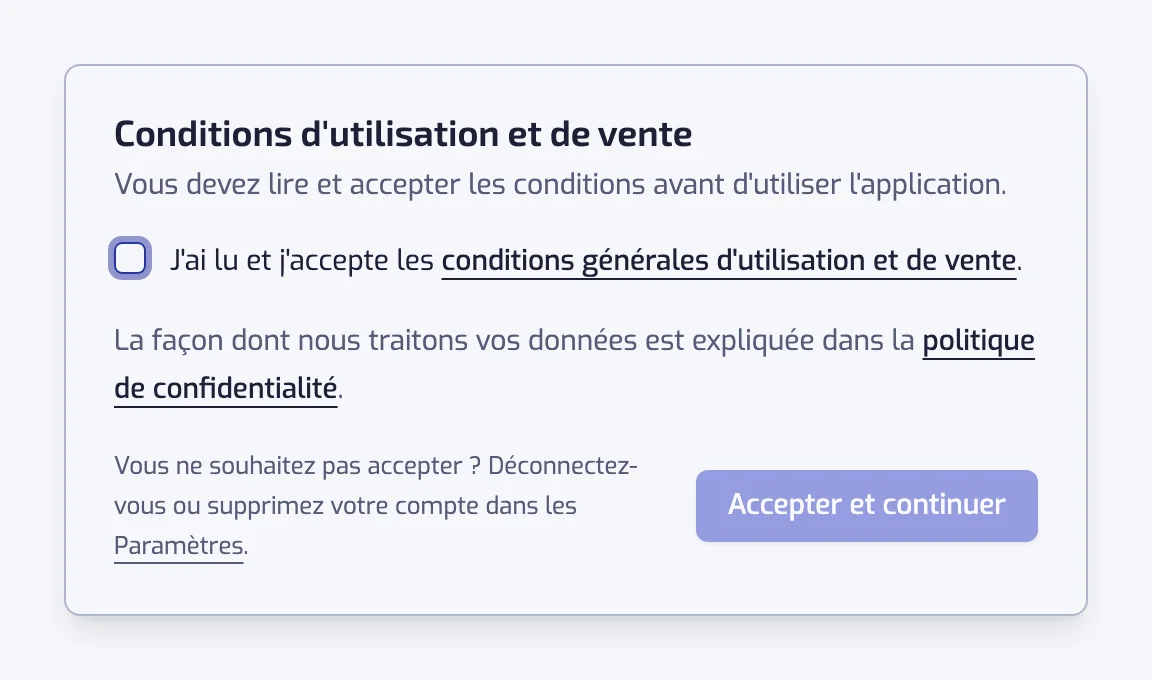
La même boîte de dialogue revient quand les conditions changent d'une façon qui demande une nouvelle acceptation. Vos playlists continuent d'être mises à jour en attendant.
La première lecture de votre bibliothèque
Juste après la connexion, Playlistation lit vos Titres likés pour la première fois, en partant du plus récent, jusqu'à la limite de surveillance de votre plan : 1 000 titres avec le plan Free, 3 000 avec Plus, toute votre bibliothèque avec Pro. Les titres plus anciens ne sont pas vus, et l'app le signale sur la page Playlists quand c'est le cas. Voir Comment fonctionne la synchronisation.
Cette première lecture alimente les suggestions de playlists ci-dessous. Pendant qu'elle tourne, la page Découvrir affiche une carte provisoire avec un indicateur de chargement, et les suggestions apparaissent d'elles-mêmes au fur et à mesure qu'elles sont calculées.
Choisir vos playlists de départ sur Découvrir
Les nouveaux comptes arrivent sur la page Découvrir. Elle liste des playlists intelligentes construites à partir de votre propre bibliothèque : vos artistes les plus likés, les artistes qui apparaissent ensemble sur vos titres, les familles de genres dont votre bibliothèque se révèle faite, chacune resserrée sur le coin où vous vivez vraiment, vos décennies les plus représentées, des périodes récentes comme "Likes de la semaine", et jusqu'à trois coins de votre bibliothèque qui se révèlent particulièrement denses, s'il y en a : une plage de tempo, une tranche d'années de sortie, une suite de mois pendant lesquels vous avez ajouté beaucoup plus de musique que d'habitude. Chaque suggestion indique combien de vos titres likés elle contient en ce moment.
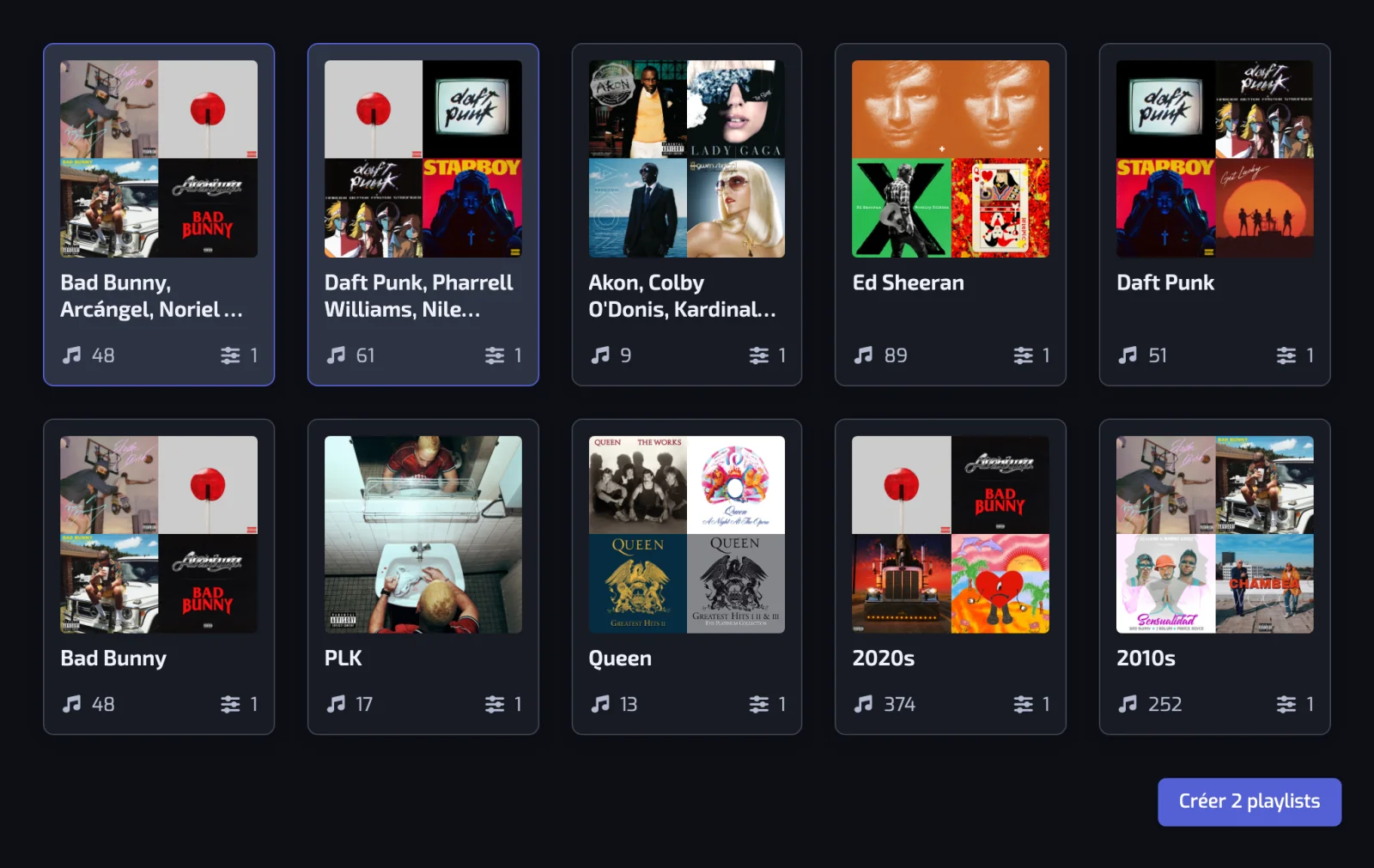
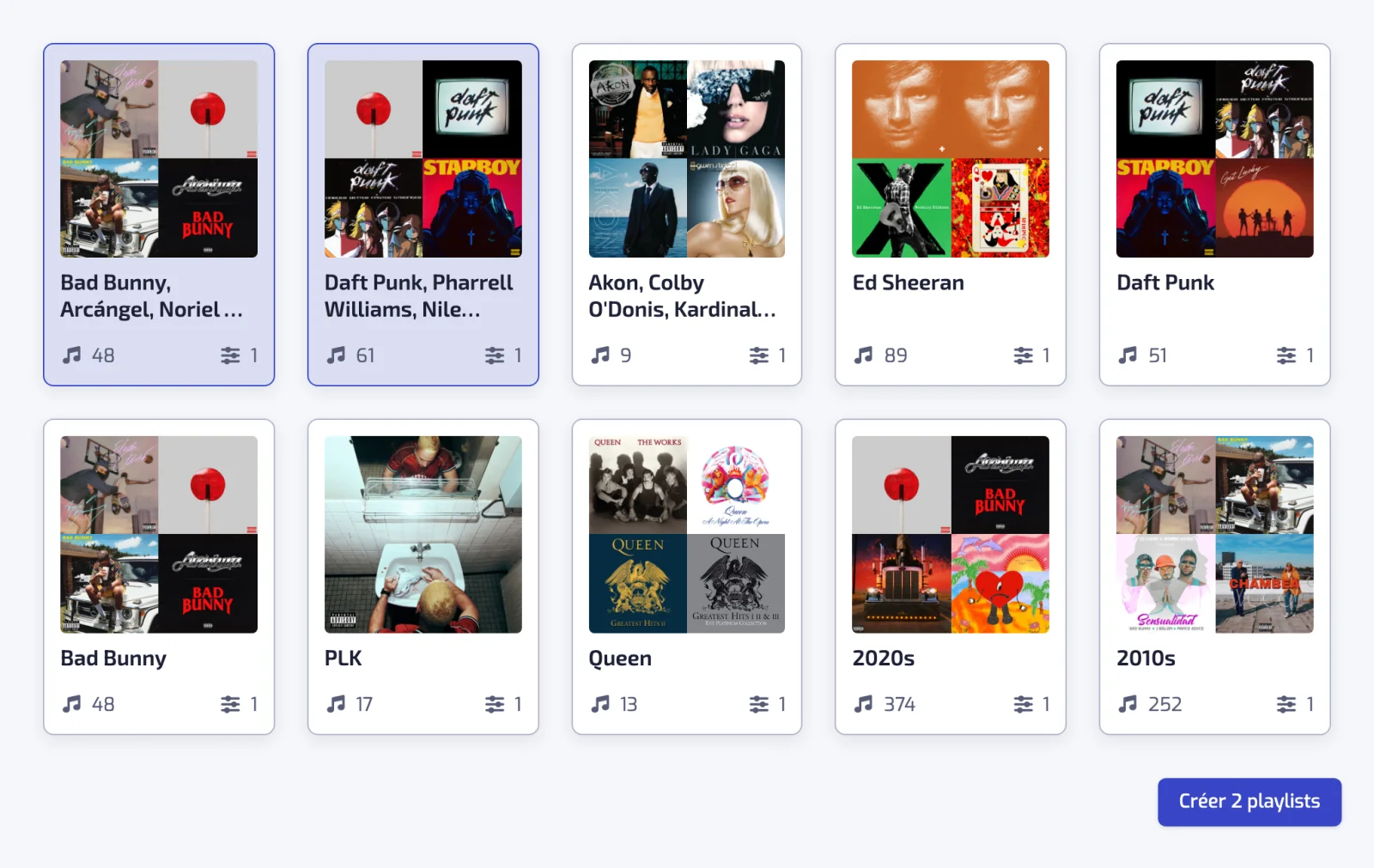
Cliquez sur celles que vous voulez, puis sur Créer 3 playlists (le nombre suit votre sélection). Chaque carte a aussi un bouton d'aperçu, qui liste les titres que la suggestion rassemblerait avant que vous ne créiez quoi que ce soit. Vous ne pouvez pas en sélectionner plus que votre plan n'en autorise : le plan Free permet 5 playlists au total. Si vous préférez construire les vôtres, cliquez sur Ignorer. Vous pouvez revenir sur Découvrir à tout moment. La façon dont les suggestions sont calculées, la durée de vie d'un lot et ce qui arrive à celles que vous avez utilisées sont dans Playlists en un clic.
Créer une playlist à la main
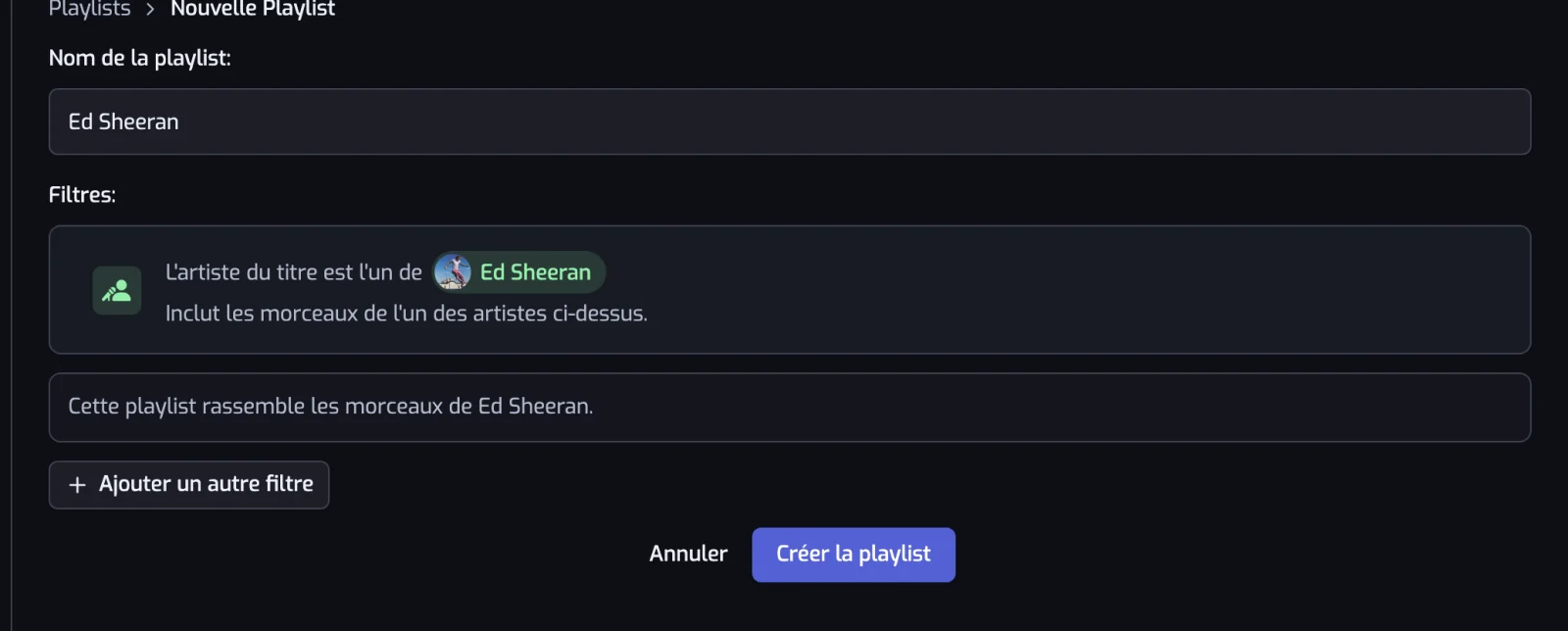
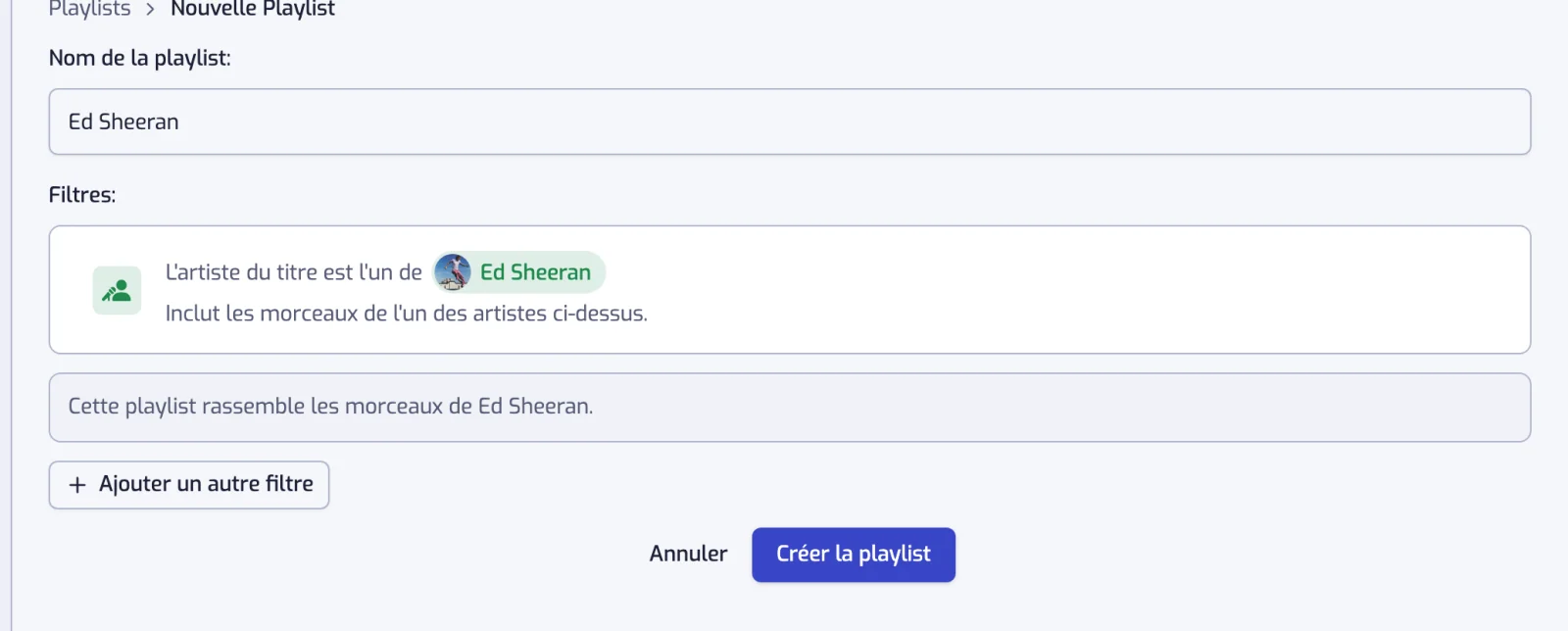
Sur la page Playlists, cliquez sur Créer la playlist, choisissez un filtre, réglez-le et cliquez de nouveau sur Créer la playlist. Les étapes, avec une image pour chacune, sont dans Créer une playlist.
Ce qui se passe juste après la création
Playlistation crée la playlist sur Spotify et met sa première synchronisation en file d'attente ; la page se met à jour toute seule et les titres apparaissent sans rafraîchir. La première synchronisation prend généralement quelques instants ; une grande bibliothèque ou une file chargée peut l'allonger, parce que tout passe par l'API de Spotify, dont le débit est limité. Ce que la page affiche en attendant est dans Créer une playlist.
La retrouver dans Spotify
La playlist est dans votre bibliothèque Spotify comme n'importe quelle autre. Depuis l'app, ouvrez le menu d'actions de la playlist et choisissez "Ouvrir dans Spotify", ou utilisez le bouton "Écouter sur Spotify" de la page de la playlist ; son bouton-icône "Copier le lien Spotify" vous donne l'URL à partager. Spotify compose la mosaïque de couverture à partir des premiers titres peu après la première synchronisation, et Playlistation la récupère à sa mise à jour suivante.
À partir de là, continuez à liker des titres dans Spotify. Playlistation consulte vos Titres likés selon la fréquence de votre plan et ajoute chaque nouveau like aux playlists auxquelles il correspond. Cette fréquence, et tout le reste sur les mises à jour, est dans Comment fonctionne la synchronisation.
Rester connecté à Spotify
Spotify met fin à l'autorisation d'une app six mois après que vous l'avez accordée. Rien de ce que fait Playlistation entre-temps ne la prolonge : seul un nouveau passage par l'écran de Spotify relance six mois. Environ deux fois par an, l'app a donc besoin d'un clic de votre part, et elle le demande bien avant que quoi que ce soit ne s'arrête de fonctionner.
La bannière. Pendant les 90 derniers jours, une ligne s'affiche en haut de chaque page : Spotify demande une nouvelle autorisation tous les 6 mois, avec la date à laquelle la vôtre expire et un bouton Reconnecter Spotify. Me le rappeler plus tard la masque pour une journée. La dernière semaine, elle reste affichée.


Dans les paramètres. Sous Compte, la section Spotify indique le compte utilisé et donne la fin sous Expire, avec les jours restants et le bouton Reconnecter Spotify à côté. La date est donnée « vers » : Spotify parle de six mois, Playlistation compte 180 jours pour rester du côté de l'avance, et ni l'un ni l'autre n'est une promesse exacte. Un compte connecté avant que Playlistation n'enregistre cette date affiche Non enregistré et garde sa bannière, car la reconnexion vaut la peine d'être proposée même quand nous ne pouvons pas en nommer le jour. Voir Paramètres.
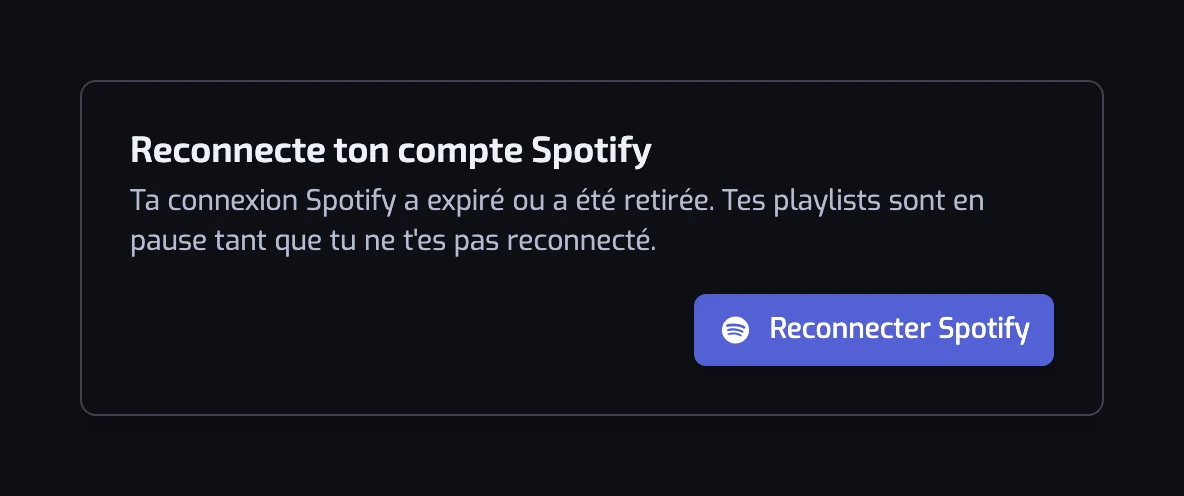
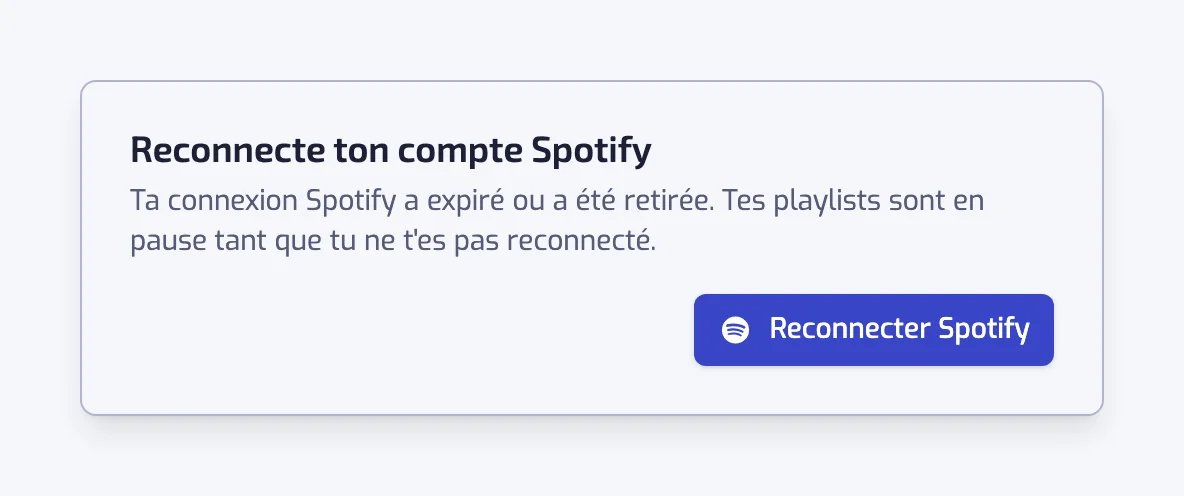
Si elle a déjà expiré, une boîte de dialogue impossible à fermer prend sa place : Reconnectez votre compte Spotify, qui indique que vos playlists sont en pause tant que ce n'est pas fait. Rien ne se synchronise et vous ne pouvez rien modifier en attendant, et c'est pourquoi cette boîte de dialogue n'a pas de bouton de fermeture. Vous restez connecté à Playlistation ; le bouton de cette boîte de dialogue renouvelle l'accès à Spotify, et rien d'autre n'est nécessaire.
Les e-mails. Un rappel arrive environ un mois avant, un autre environ une semaine avant, et aucun des deux n'est jamais envoyé deux fois. Tous deux reposent sur la date de votre dernière autorisation, donc un compte connecté avant que Playlistation n'enregistre cette date ne reçoit aucun rappel ; la bannière et la section Spotify des paramètres sont son avertissement. Si la connexion a déjà cessé de fonctionner, un e-mail distinct vous le dit, et rappelle que vos playlists et leurs filtres sont intacts. Celui-là n'annonce aucune date et part à tout le monde. Tous arrivent dans votre langue, avec un seul bouton qui lance la reconnexion. Les seuls autres e-mails concernent un plan payant et sont listés dans Plans et facturation ; il n'y a pas de newsletter.
Se reconnecter prend un clic. Le bouton vous envoie sur Spotify et vous ramène. Vous avez déjà approuvé Playlistation, donc Spotify vous renvoie en général aussitôt sans rien afficher, et tout repart : les playlists mises de côté pendant la coupure redeviennent Actives avec une mise à jour en file d'attente, et l'app vous dit combien se synchronisent à nouveau.
Vous ne verrez peut-être jamais rien de tout cela. Une session Playlistation dure au maximum 75 jours à partir de sa création, quelle que soit la fréquence à laquelle vous vous en servez : tous les deux ou trois mois, l'app vous fait donc repasser par Spotify d'elle-même. Vous ne cliquez sur rien, et si ce navigateur est encore connecté à Spotify, vous ne voyez aucun écran. Cet aller-retour vous remet là où vous étiez et fait repartir les six mois à zéro, bien avant qu'ils ne soient écoulés.
Questions fréquentes
Faut-il créer un compte ou un mot de passe ?
Non. Vous vous connectez avec votre compte Spotify, sur la page de Spotify, et ce compte devient votre compte Playlistation. Playlistation ne voit jamais votre mot de passe Spotify et n'en a pas de propre.
Pourquoi Spotify me demande-t-il de reconnecter Playlistation tous les six mois ?
Spotify coupe l'accès d'une application six mois après votre autorisation, et Playlistation ne peut pas prolonger ce délai. Pendant les 90 derniers jours, un bandeau propose Reconnecter Spotify, et des e-mails de rappel arrivent en général un mois puis une semaine avant. Si l'accès expire, vos playlists se mettent en pause, filtres intacts, jusqu'à ce que vous cliquiez sur le bouton.