

Compte
Sauvegardes
Playlistation sauvegarde votre bibliothèque Spotify sur tous les plans : vos Titres likés avec la date à laquelle vous avez liké chacun, et les playlists dont vous êtes le propriétaire avec leurs titres. Le plan Free sauvegarde chaque semaine, Plus chaque jour et Pro chaque heure, et chaque sauvegarde peut être téléchargée en CSV ou en JSON. Tout cela se trouve sous Sauvegardes dans l'app.
Une sauvegarde est une trace que vous gardez, pas un bouton d'annulation : Playlistation ne remet pas de titres dans vos Titres likés et ne recrée pas de playlists à partir d'une sauvegarde.
Ce que contient une sauvegarde
Une sauvegarde enregistre ce qu'était votre bibliothèque, pas la musique elle-même :
- Vos Titres likés, avec la date à laquelle vous avez liké chaque titre.
- Les playlists dont vous êtes le propriétaire, avec leur nom, leur description, si chacune est publique, et leurs titres dans l'ordre. Une playlist que vous suivez sans l'avoir créée appartient à la personne qui l'a faite : elle ne fait pas partie de votre bibliothèque et n'est pas touchée.
Elle stocke des identifiants de titres Spotify, donc une bibliothèque de n'importe quelle taille tient dans un petit fichier ; les titres, les artistes et les albums sont complétés depuis le cache de titres de Playlistation quand vous exportez une sauvegarde. Les podcasts, les épisodes et les livres audio ne sont pas couverts, et l'audio lui-même n'est jamais stocké.
À quelle fréquence chaque plan sauvegarde
| Free | Plus | Pro | |
|---|---|---|---|
| Sauvegarde | Chaque semaine | Chaque jour | Chaque heure |
| Sauvegarder maintenant | Non | Non | Oui |
| Sauvegardes horaires conservées | Non | Non | 24 |
| Sauvegardes quotidiennes conservées | Non | 7 | 30 |
| Sauvegardes hebdomadaires conservées | 4 | 4 | 12 |
| Sauvegardes mensuelles conservées | Non | 12 | Toutes, pour toujours |
| En pause après 60 jours sans visite | Oui | Non | Non |
| Export CSV et JSON | Oui | Oui | Oui |
Les sauvegardes anciennes sont espacées : Playlistation garde la plus récente de chaque heure, de chaque jour, de chaque semaine et de chaque mois, dans la limite des nombres du tableau, et supprime les autres. Le plan Free remonte ainsi à environ un mois, Plus à environ un an, et Pro jusqu'à la toute première sauvegarde. Ces nombres comptent les heures, les jours, les semaines et les mois où une sauvegarde a été écrite : une bibliothèque qui change rarement remonte donc plus loin. La sauvegarde la plus récente est toujours conservée.
Avec Pro, Sauvegarder maintenant prend une sauvegarde quand vous voulez, en dehors du calendrier.
Chaque compte est sauvegardé juste après l'inscription, quel que soit son plan. Tant que cette première sauvegarde n'est pas terminée, la page Sauvegardes affiche Votre première sauvegarde arrive ; ensuite, le calendrier du plan prend le relais. Une sauvegarde a besoin de votre connexion Spotify : aucune n'a lieu tant que Playlistation ne peut pas joindre votre compte (voir Rester connecté à Spotify).
Une exécution sans changement n'écrit rien
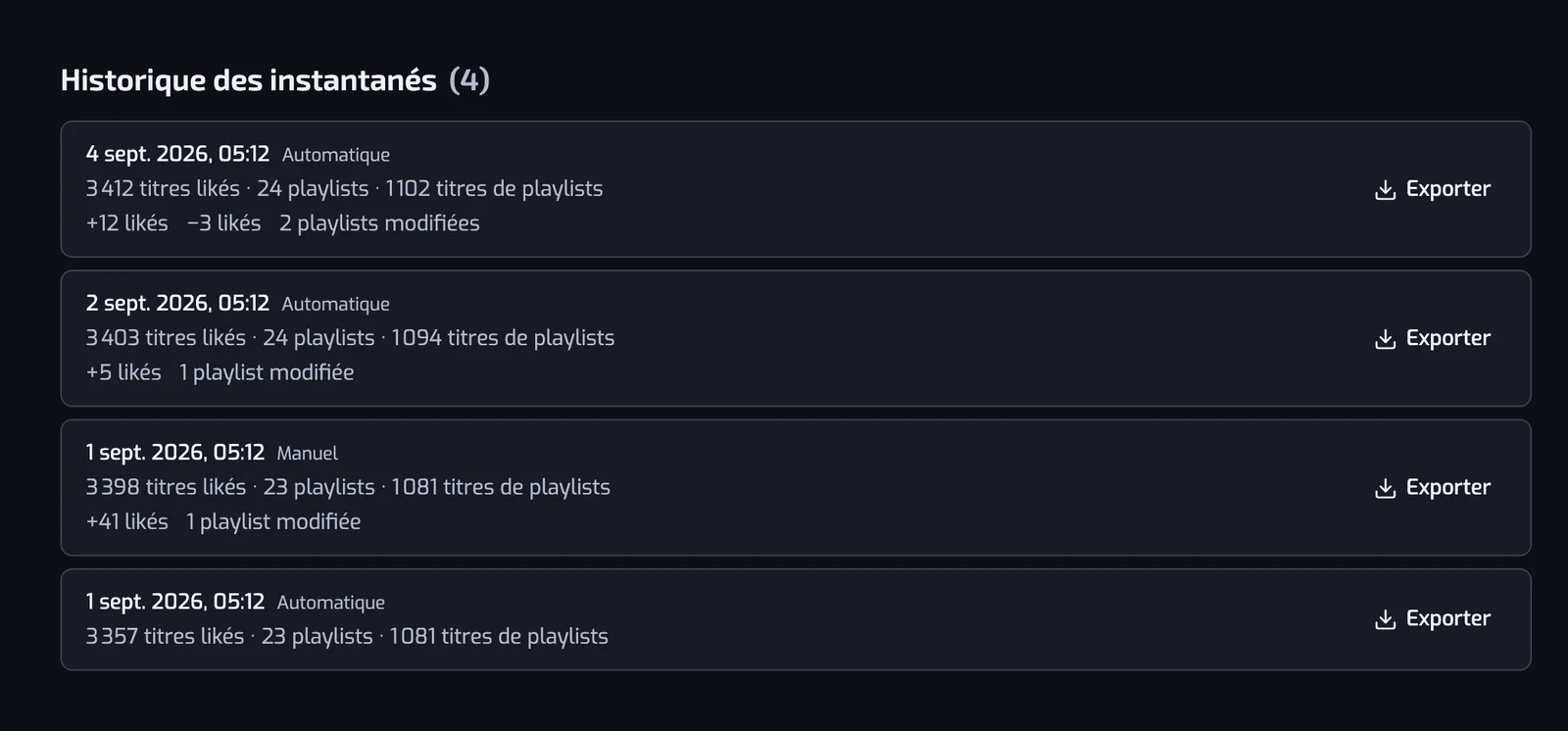
Chaque exécution compare la bibliothèque qu'elle vient de lire avec la sauvegarde la plus récente. Quand rien n'a changé, aucune nouvelle sauvegarde n'est écrite : celle qui existe déjà est marquée comme toujours à jour, et le haut de la page Sauvegardes indique quand la bibliothèque a été vérifiée pour la dernière fois. Une nouvelle sauvegarde n'apparaît que lorsque quelque chose a réellement changé, et sa ligne dans Historique des instantanés indique ce qui a changé : le nombre de titres ajoutés et retirés, et le nombre de playlists modifiées, depuis la sauvegarde en dessous. Chaque ligne indique aussi d'où vient la sauvegarde : Automatique ou Manuel.
Quand les sauvegardes Free se mettent en pause
Avec le plan Free, les sauvegardes s'arrêtent quand vous n'avez pas ouvert Playlistation depuis 60 jours. Les sauvegardes que vous avez sont conservées, et vous pouvez toujours les exporter. La prochaine fois que vous ouvrez l'app, une nouvelle sauvegarde démarre aussitôt et le calendrier hebdomadaire repart d'elle ; tant qu'elle n'est pas terminée, la page Sauvegardes indique que les sauvegardes étaient en pause pendant votre absence. Plus et Pro ne sont jamais mis en pause.
Changer de plan
Un changement de plan s'applique à la sauvegarde suivante. Passez à un plan supérieur, et le nouveau calendrier part de là. Passez à un plan inférieur, et vos sauvegardes sont espacées selon le nouveau plan à la sauvegarde suivante : en passant de Pro à Free, par exemple, il reste une sauvegarde par semaine sur 4 semaines et les autres sont supprimées. Exportez celles que vous voulez garder avant de changer de plan. Voir Plans et facturation.
Exporter une sauvegarde
Toute sauvegarde peut être téléchargée, sur tous les plans. Ouvrez Exporter sur sa ligne, ou sur son entrée dans la chronologie de l'Historique, et choisissez un format :
- Télécharger le CSV : une ligne par titre liké, avec les colonnes
spotifyId,title,artists,album,spotifyUrletlikedAt, la date et l'heure auxquelles vous l'avez liké. Il s'ouvre dans n'importe quel tableur. - Télécharger le JSON : la sauvegarde complète.
likedTracksreprend les mêmes champs pour chaque titre liké, etplaylistsliste chaque playlist avec son nom, sa description, si elle est publique, son lien Spotify et les identifiants de ses titres.
Un titre absent du cache a quand même sa ligne, avec son identifiant et son lien Spotify. Le fichier est à vous, et le relire plus tard ne demande rien à Playlistation.
Les sauvegardes dans votre Historique
Chaque sauvegarde apparaît aussi dans la chronologie de la page Historique, sous le nom Bibliothèque sauvegardée, placée à sa date parmi les changements de vos playlists. L'entrée indique ce qui a changé depuis la sauvegarde précédente (la première indique ce qu'elle contient), avec Exporter et Toutes les sauvegardes, qui ouvre la page Sauvegardes. Voir Historique de la playlist.