

Playlists
Historique de la playlist
Une playlist intelligente change toute seule, ce qui est tout l'intérêt et aussi la raison pour laquelle un titre peut disparaître sans que vous ayez rien fait. L'historique est le journal de tout ça : chaque mise à jour qui a déplacé un titre, chaque modification de filtre, et pour chaque titre retiré, la raison de son départ.
Il est propre à chaque playlist, disponible sur tous les plans, et en lecture seule : rien ne peut être annulé depuis cet écran. Free et Plus en affichent les 30 derniers jours, Pro la totalité.
L'ouvrir
Sur la page de la playlist, cinq actions se trouvent en haut à droite, sur la ligne du nom de la playlist : Copier le lien Spotify, Historique, Télécharger en CSV, Dupliquer et Supprimer. Sur un grand écran, Copier le lien Spotify, Historique, Dupliquer et Supprimer affichent leur nom à côté de l'icône ; sinon, survolez une icône pour voir son nom. Cliquez sur Historique, l'horloge avec une flèche qui tourne à rebours. Un panneau s'ouvre depuis la droite ; fermez-le avec Échap, la croix, ou un clic à l'extérieur. La page de la playlist continue de fonctionner en dessous, ouvrir l'historique ne fait donc rien perdre.
Lire la chronologie
Les entrées vont de la plus récente à la plus ancienne. Chacune porte une icône, un résumé d'une ligne, la date relative (survolez-la pour le jour et l'heure exacts) et des compteurs.
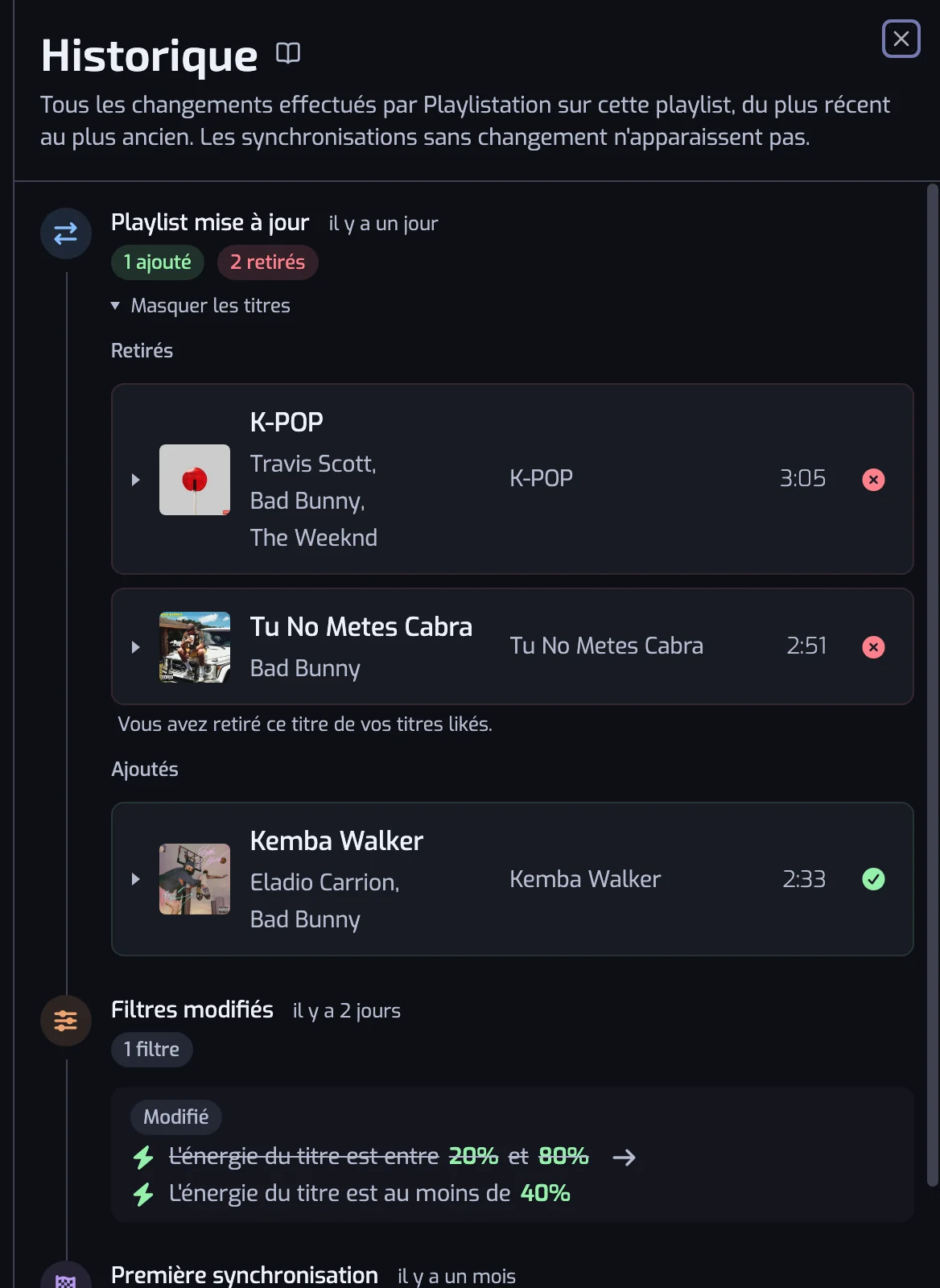
Cinq types d'entrées :
| Entrée | Ce que ça veut dire |
|---|---|
| Première synchronisation | La mise à jour qui a rempli la playlist. Tous les titres sont des arrivées, le compteur vaut donc la playlist entière. |
| Playlist mise à jour | Une mise à jour qui a déplacé des titres : certains sont arrivés, d'autres sont partis, ou les deux. |
| Filtres modifiés | Vous avez modifié les filtres. C'est en général la cause de la Playlist mise à jour suivante. |
| Playlist créée | Vous avez créé la playlist. Les filtres avec lesquels elle a démarré sont listés, chacun marqué Ajouté. Seules les playlists créées depuis l'arrivée de cette entrée en ont une. |
| Titres déjà présents dans la playlist | Le point de départ d'une playlist qui existait avant l'historique : ce qu'elle contenait à sa dernière mise à jour avant le début de l'enregistrement, et l'entrée porte la date de cette mise à jour. Ce n'est pas une mise à jour : ces titres n'ont pas été ajoutés ce jour-là, ils étaient simplement déjà là. |
Une mise à jour qui n'a rien changé n'apparaît pas. Une playlist est réévaluée à intervalles réguliers : en moins de 30 minutes en Pro, toutes les heures en Plus, une fois par jour en Free (voir Comment fonctionne la synchronisation). La plupart de ces passages ne trouvent rien à déplacer. Les lister noierait les entrées qui comptent sous des centaines de lignes identiques. En haut du panneau, une ligne indique quand a eu lieu le dernier passage, qu'il ait changé quelque chose ou non : Dernière synchronisation il y a 3 minutes., ou Pas encore synchronisée. avant le premier. Survolez-la pour le jour et l'heure exacts.
Cliquez sur Voir les titres sur une entrée pour afficher les titres eux-mêmes, les départs d'abord, chacun avec son lien vers Spotify. L'entrée la plus récente est ouverte au chargement du panneau ; les autres démarrent fermées et restent comme vous les laissez.
Synchros ou vos modifications
Les onglets sous le titre du panneau filtrent la chronologie : Tout, Synchros (Première synchronisation, Playlist mise à jour, Titres déjà présents dans la playlist) ou Vos modifications (Playlist créée, Filtres modifiés). La page Historique a les mêmes onglets, et ils y filtrent à la fois la carte d'activité avec ses totaux et la chronologie.
Les sauvegardes dans la page Historique
La chronologie de la page Historique liste aussi vos sauvegardes de bibliothèque, chacune comme une entrée Bibliothèque sauvegardée placée à sa date parmi les changements de vos playlists. L'entrée indique ce qui a changé dans votre bibliothèque depuis la sauvegarde précédente (la première indique ce qu'elle contient), avec Exporter, pour télécharger cette sauvegarde en CSV ou en JSON, et Toutes les sauvegardes, qui ouvre la page Sauvegardes.
Les sauvegardes n'apparaissent que sous Tout, puisqu'elles ne sont ni une synchro ni une de vos modifications. Choisir un jour sur la carte d'activité garde les sauvegardes de ce jour. Une sauvegarde plus ancienne que les changements déjà chargés apparaît quand Charger les changements plus anciens atteint sa date.
Pourquoi un titre est parti
C'est à ça que sert l'historique. Ouvrez Voir les titres sur une entrée pour afficher les titres sous Retirés.
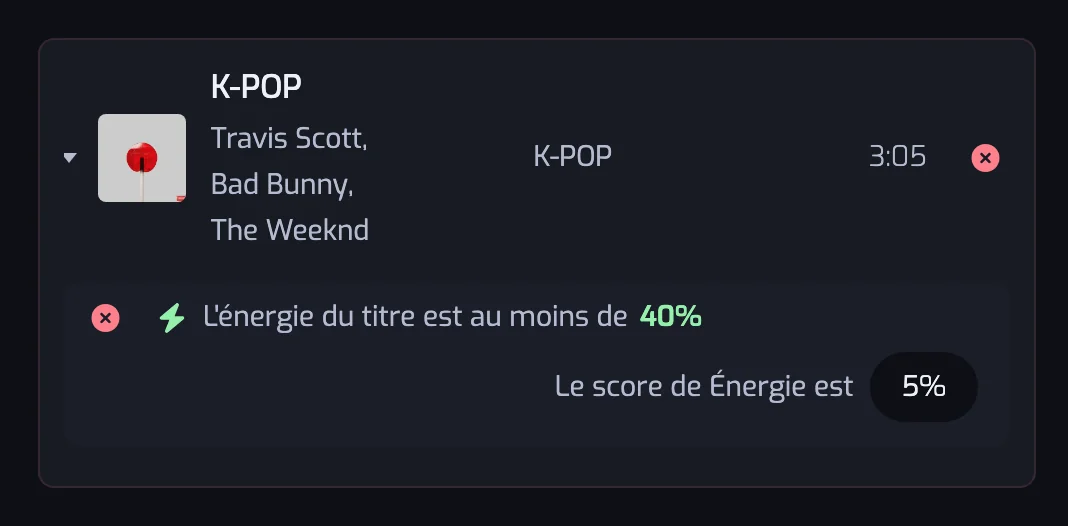
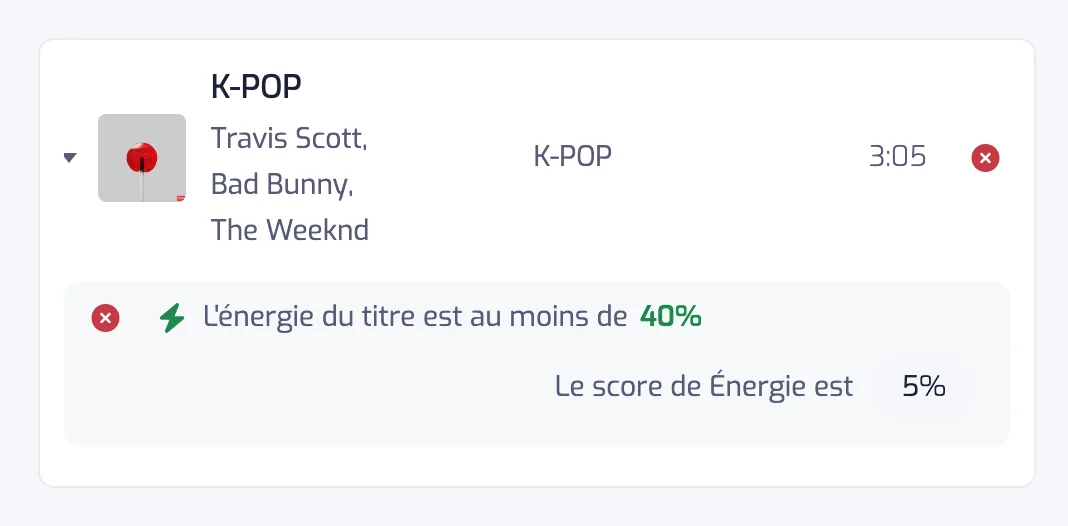
Il ne correspond plus à un filtre. Dépliez le titre et chaque filtre qu'il n'a pas passé est listé avec la valeur du titre : L'énergie est comprise entre 20 % et 80 %, et en dessous, 5 %. Un titre peut échouer sur plusieurs filtres à la fois, et tous sont affichés plutôt qu'un seul choisi comme la raison. C'est la même explication que celle de la liste des titres sur la page de la playlist, conservée telle qu'elle était ce jour-là : elle reste donc juste même si vous avez modifié ou supprimé ce filtre depuis.
Aucun filtre n'est listé. Le titre n'est pas parti à cause d'un filtre, et l'entrée ne dit pas lequel de ces cas s'est produit :
- Vous l'avez retiré de vos likes. Un titre dont vous retirez le like quitte la playlist à la mise à jour suivante. Il n'a pas été évalué du tout, il n'y a donc aucun filtre à afficher.
- Il est sorti des likes que votre plan surveille. Free et Plus ne surveillent que vos likes les plus récents : 1 000 en Free, 3 000 en Plus. Les nouveaux likes font sortir les plus anciens, et passer à un plan qui en surveille moins aussi. Voir Quels titres sont surveillés.
- La playlist est pleine. Spotify autorise 10 000 titres par playlist. Au-delà, Playlistation garde les 10 000 titres correspondants likés le plus récemment et les autres sortent : toujours correspondants, toujours likés, simplement hors du seuil. Resserrez les filtres si vous voulez que tout rentre.
- Vous l'aviez ajouté vous-même dans Spotify. Un titre ajouté à la main est retiré à la mise à jour suivante.
Modifications de filtres
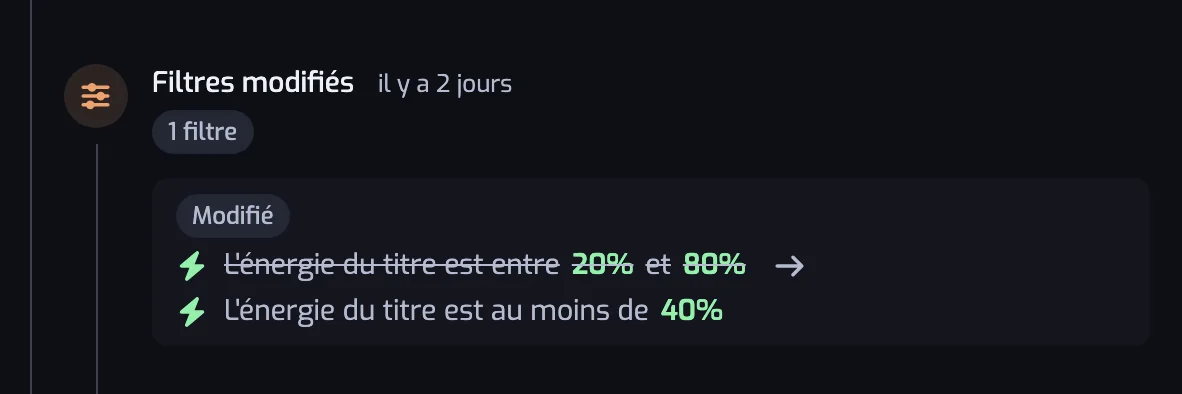
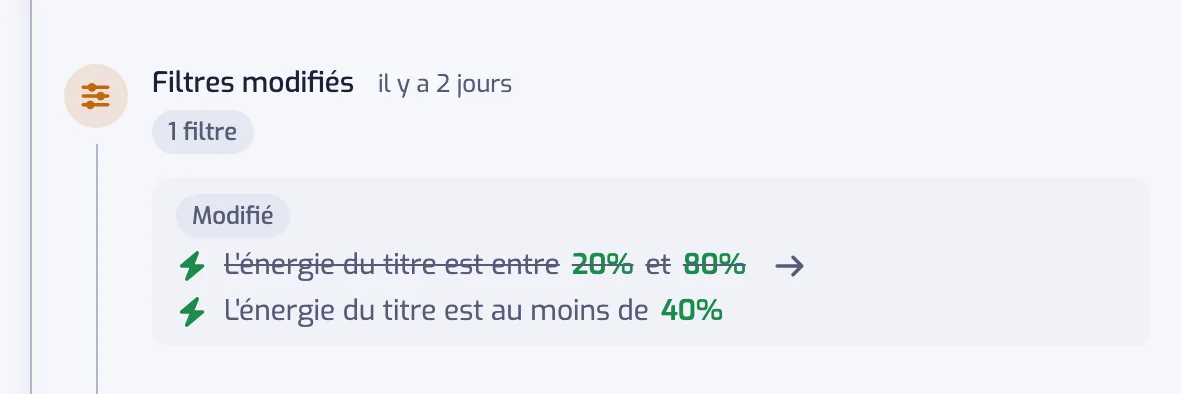
Une entrée Filtres modifiés liste chaque filtre ajouté, retiré ou modifié dans cette sauvegarde, avec une étiquette colorée et le filtre écrit sous forme de phrase. Une modification montre les deux côtés : l'ancienne phrase barrée en haut, une flèche vers le bas, puis la nouvelle phrase en dessous. Une sauvegarde qui n'a fait que basculer des filtres entre ET et OU affiche à la place un seul bloc, intitulé Désormais reliés par OU (ou Désormais reliés par ET, ou Regroupement modifié dans les cas mixtes), avec chaque filtre déplacé écrit une seule fois en dessous, sans rien de barré. Un filtre dont les réglages ont changé dans la même sauvegarde reste affiché comme une modification, avec les deux côtés. C'est ce qui transforme « pourquoi 300 titres ont-ils disparu mardi ? » en « parce que mardi j'ai relevé le minimum d'Énergie de 20 % à 60 % ».
Seuls les filtres sont enregistrés. Renommer une playlist ou changer sa description ne crée pas d'entrée.
Ce qui n'est pas enregistré
- Les changements que vous faites dans Spotify. Ajoutez ou retirez un titre dans l'application Spotify et l'historique n'en dit rien, car il enregistre ce que Playlistation a fait. Votre changement est de toute façon défait à la mise à jour suivante, et celle-là est enregistrée : voir Modifications faites dans Spotify.
- Les mises à jour qui n'ont rien déplacé, comme ci-dessus.
- Le nom et la description de la playlist.
- Tout ce qui précède l'historique. Les playlists créées avant l'arrivée de cette fonctionnalité démarrent avec une seule entrée Titres déjà présents dans la playlist plutôt qu'un passé reconstitué, parce que ce passé n'a jamais été enregistré. Tout ce qui suit cette entrée est réel.
Entrées plus anciennes
Le panneau charge 20 entrées à la fois. Charger les changements plus anciens, en bas, en récupère 20 de plus, et le bouton disparaît une fois le début atteint.
Avec Free et Plus, le panneau s'arrête aux changements des 30 derniers jours. Quand la playlist en a de plus anciens, une ligne sous la dernière entrée l'indique : « Les 30 derniers jours sont affichés. Les changements plus anciens sont conservés, et Pro affiche tout l'historique. » Son lien Pro ouvre la page Abonnement. Si rien n'a changé pendant ces 30 jours, le panneau n'affiche que cette ligne, en plus d'une éventuelle entrée Titres déjà présents dans la playlist : celle-ci s'affiche sur tous les plans, quelle que soit sa date, car elle marque le début de l'historique. Pro affiche toutes les entrées. L'historique a commencé en octobre 2026, à la sortie de la fonction : aucun plan ne remonte plus loin.
La page Historique de la navigation, qui réunit les changements de toutes vos playlists, suit la même fenêtre. Avec Free et Plus, sa chronologie montre les 30 derniers jours et se termine par la même ligne quand il existe des changements plus anciens, et sa carte d'activité ne compte que ces 30 jours : les jours plus anciens sont grisés et marqués Plus de 30 jours.
Les entrées sont conservées aussi longtemps que la playlist, quel que soit votre plan. Supprimez la playlist et son historique part avec elle ; supprimez votre compte et l'historique de toutes vos playlists part aussi.