

Playlists
Résultats
Résultats est la section sous les filtres sur la page d'une playlist. Elle liste chaque titre que la playlist lit et, pour chacun, les filtres qu'il passe. Ouvrez Exclus et dépliez une ligne pour voir le filtre exact qui a écarté un titre de la playlist, et la valeur que le titre a obtenue.
Les trois onglets
Chaque onglet affiche son compteur, et le compteur à côté de Résultats est le nombre de titres inclus.
Ma bibliothèque
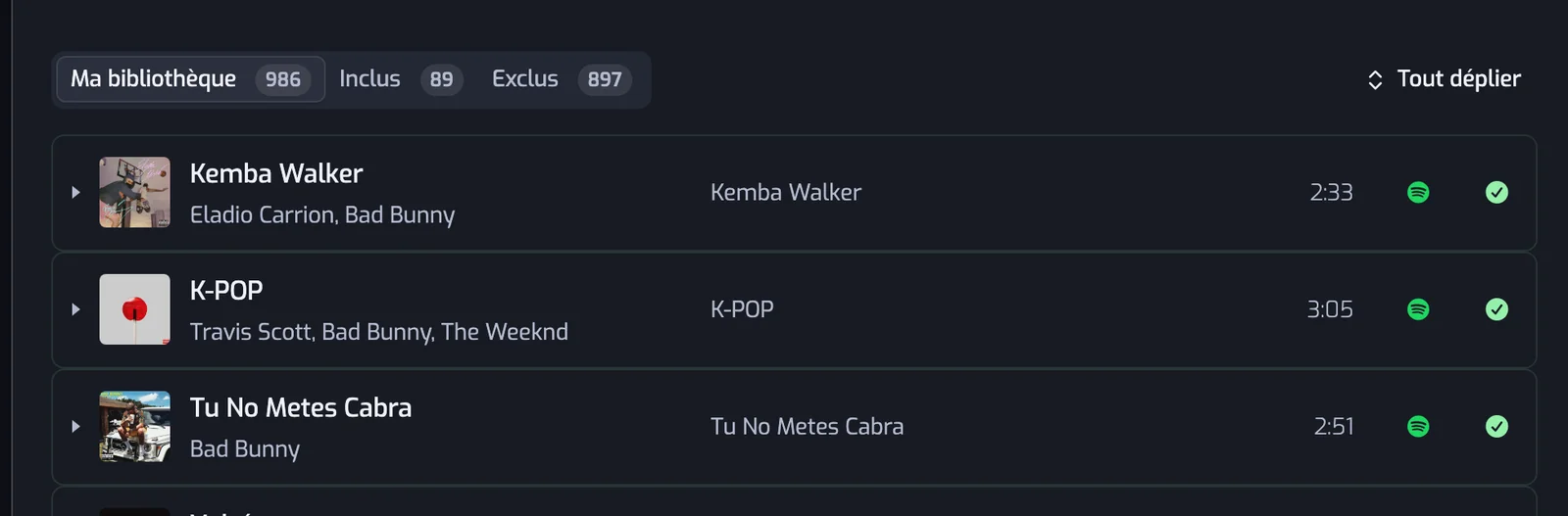
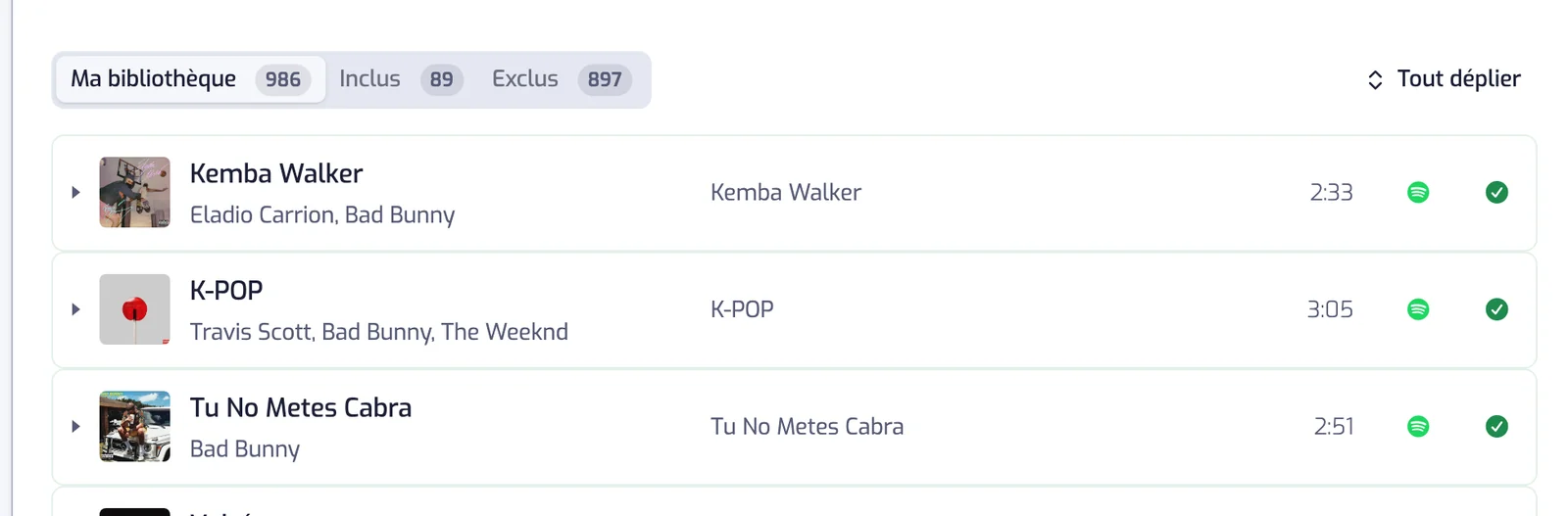
Chaque titre que la playlist lit : vos Titres likés. Une coche verte ou une croix rouge sur chaque ligne indique si le titre est entré.
Inclus
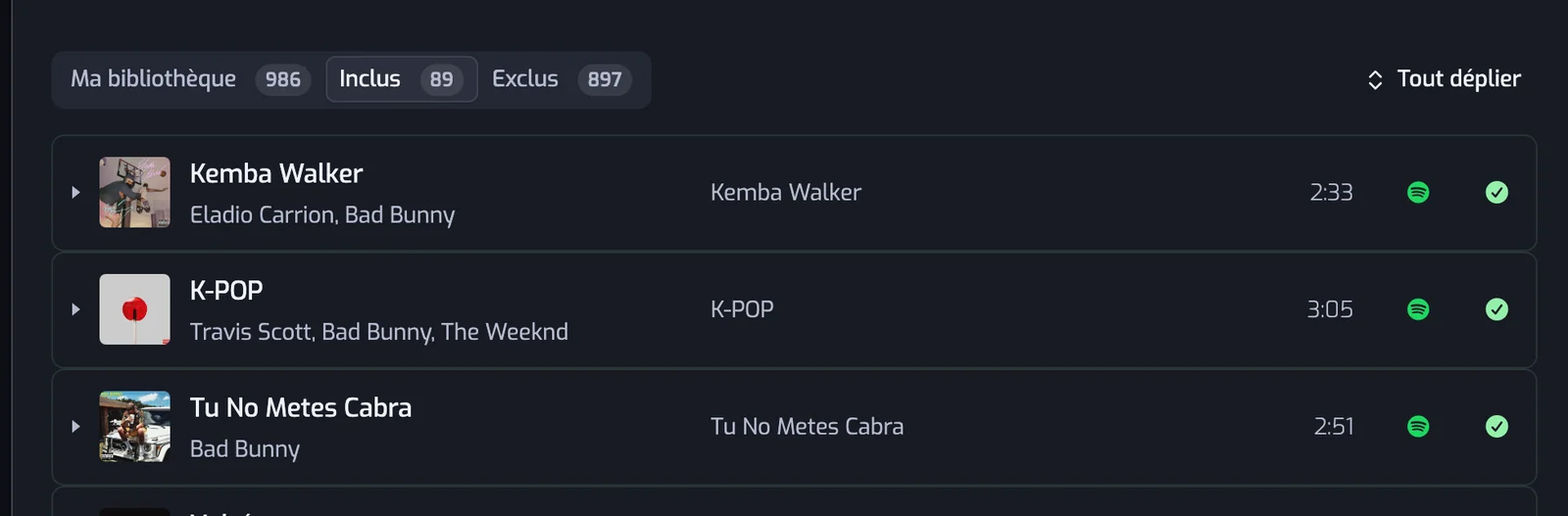
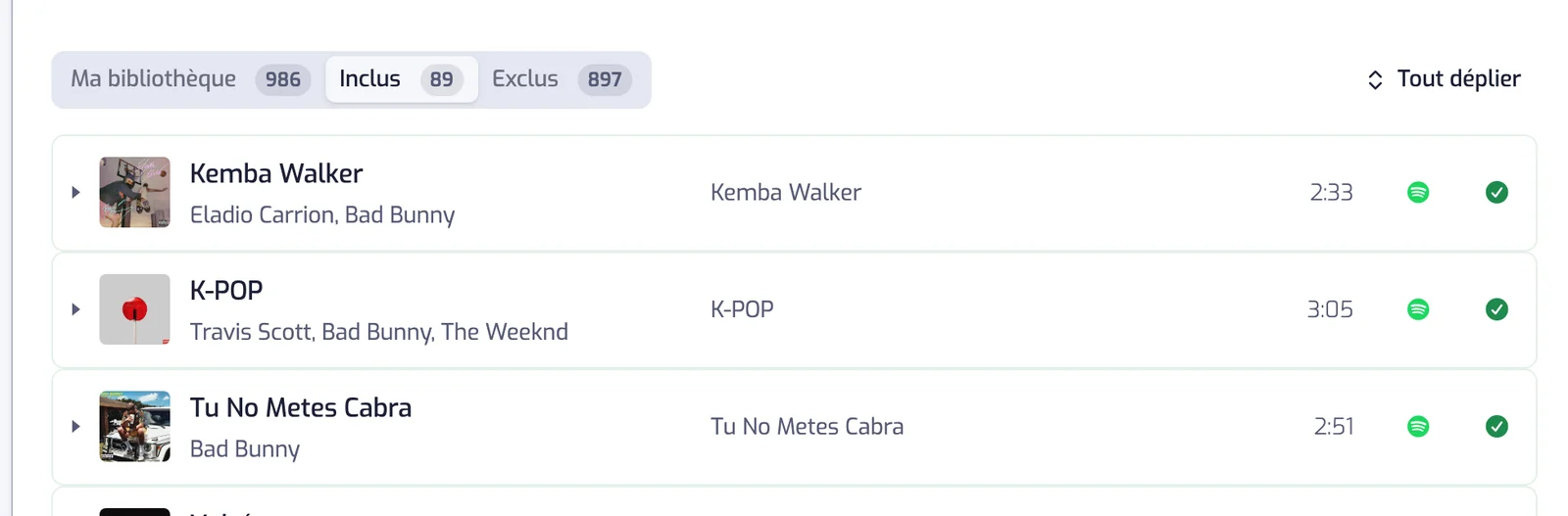
Les titres qui passent tous les filtres. Ce sont les titres de la playlist sur Spotify.
Exclus
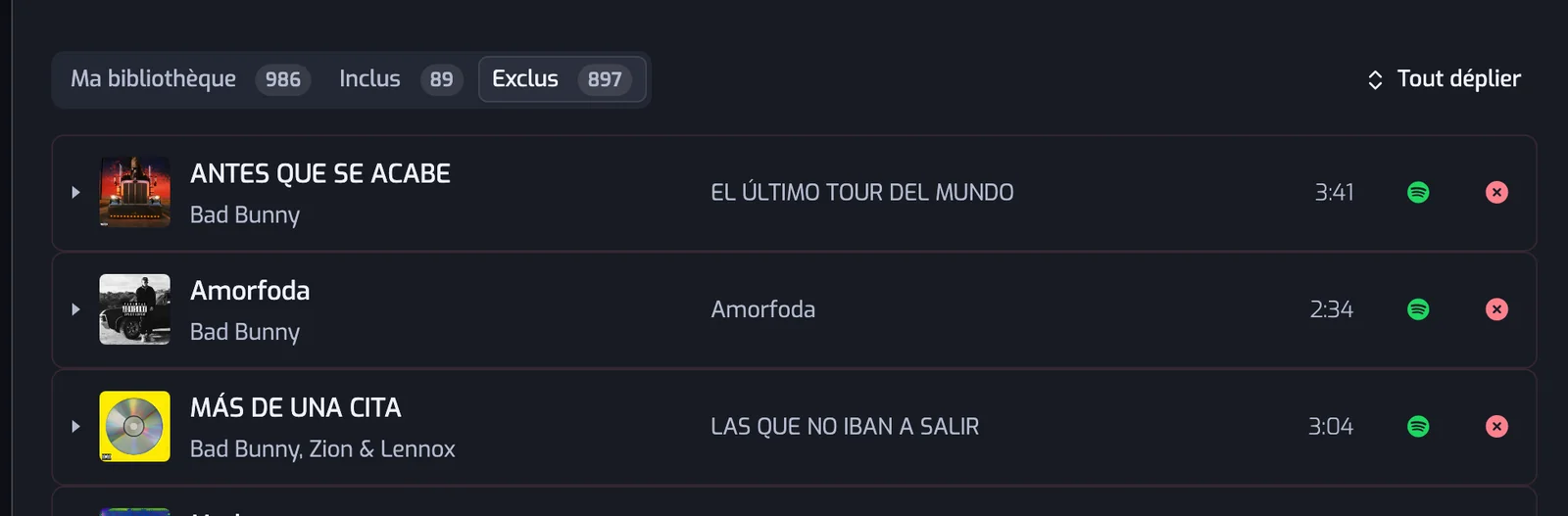
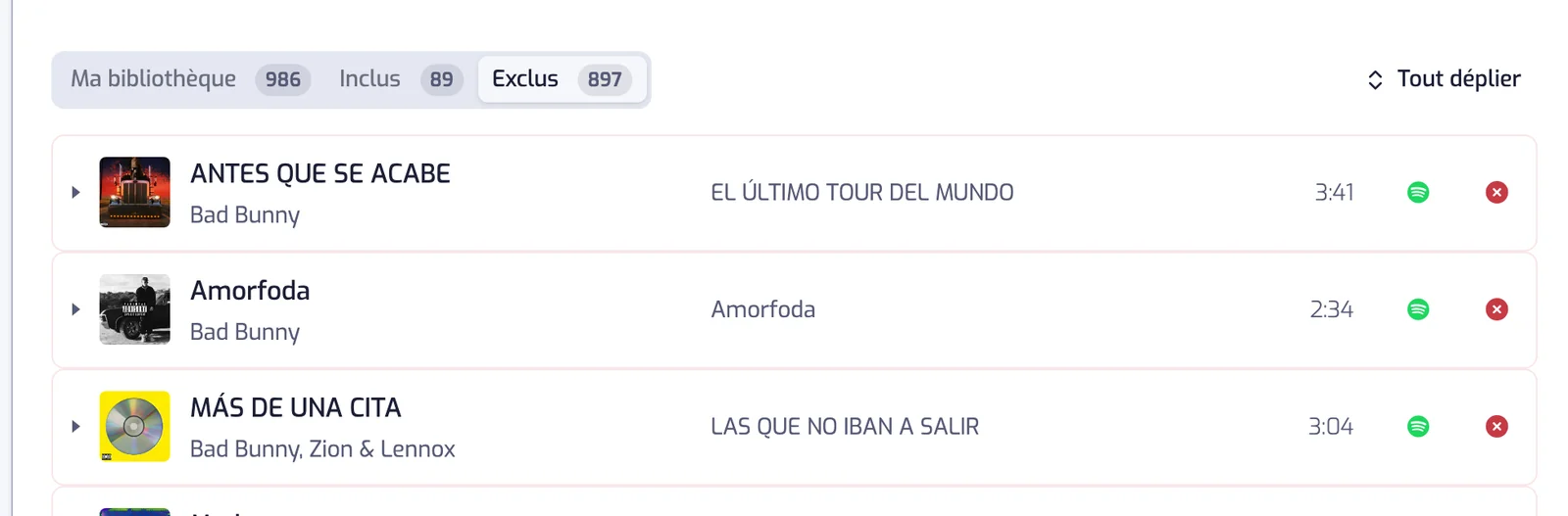
Les titres qui échouent à au moins un filtre. Ouvrez cet onglet pour savoir pourquoi un titre n'est pas dans la playlist.
Recherche
Le champ de recherche au-dessus des onglets porte sur le titre, les artistes et l'album, et les compteurs suivent votre recherche. Quand l'onglet ouvert n'a aucun résultat mais qu'un autre en a, un bouton vous y amène.
Une ligne de titre


De gauche à droite :
- La flèche déplie la ligne pour montrer ses raisons (voir plus bas). Un clic n'importe où sur la ligne fait la même chose.
- La pochette porte un bouton de lecture quand Spotify propose un extrait de 30 secondes du titre : au survol avec une souris, toujours affiché sur un écran tactile. Cliquez dessus pour écouter l'extrait dans la page, cliquez de nouveau pour mettre en pause. Un seul extrait est lu à la fois. Les titres sans extrait n'ont pas de bouton.
- Le titre et les artistes, puis l'album et la durée.
- Le logo Spotify ouvre le titre dans Spotify.
- La coche verte signifie que le titre est dans la playlist ; la croix rouge signifie qu'un filtre le garde dehors.
Voir pourquoi un titre est dedans ou dehors
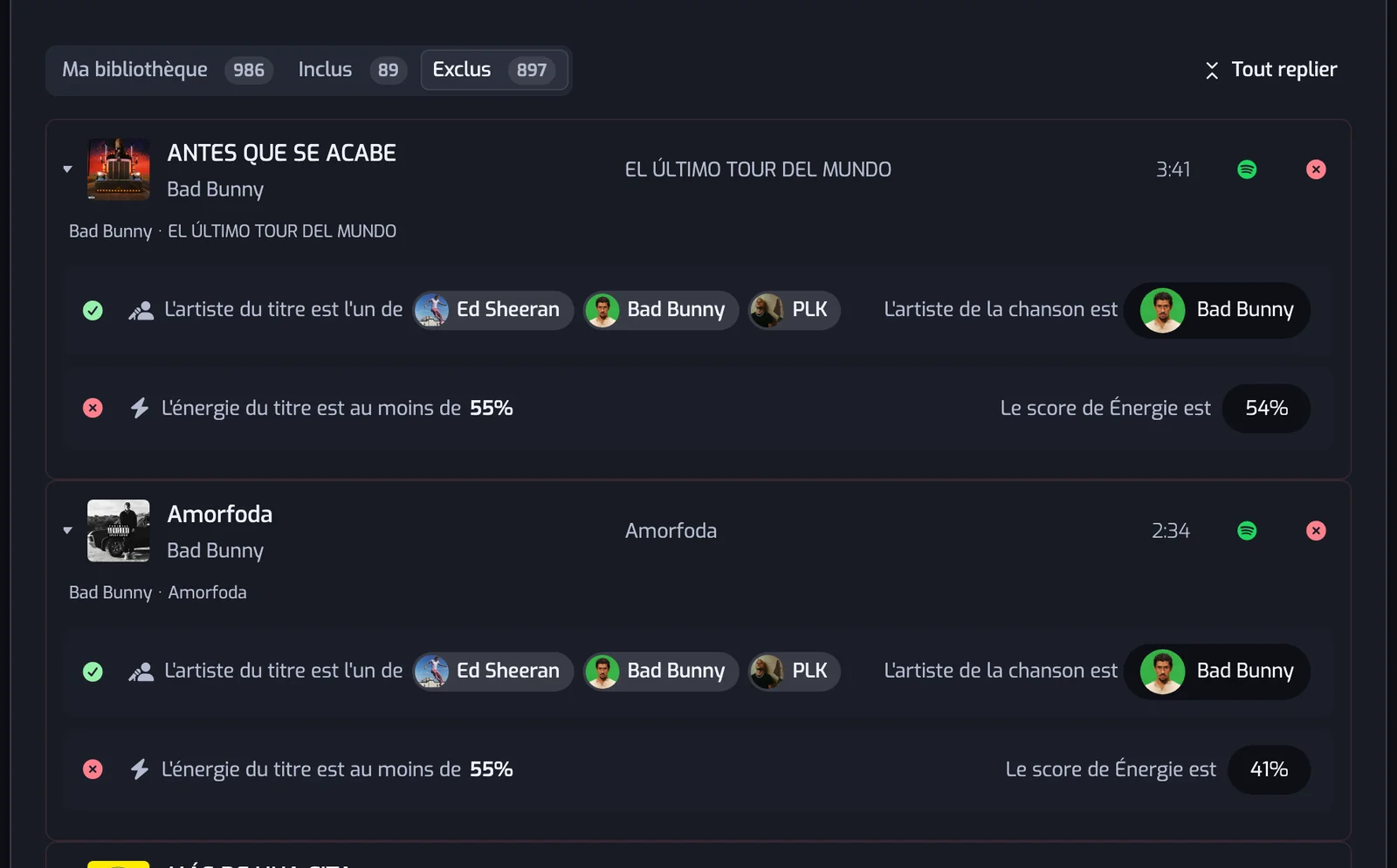
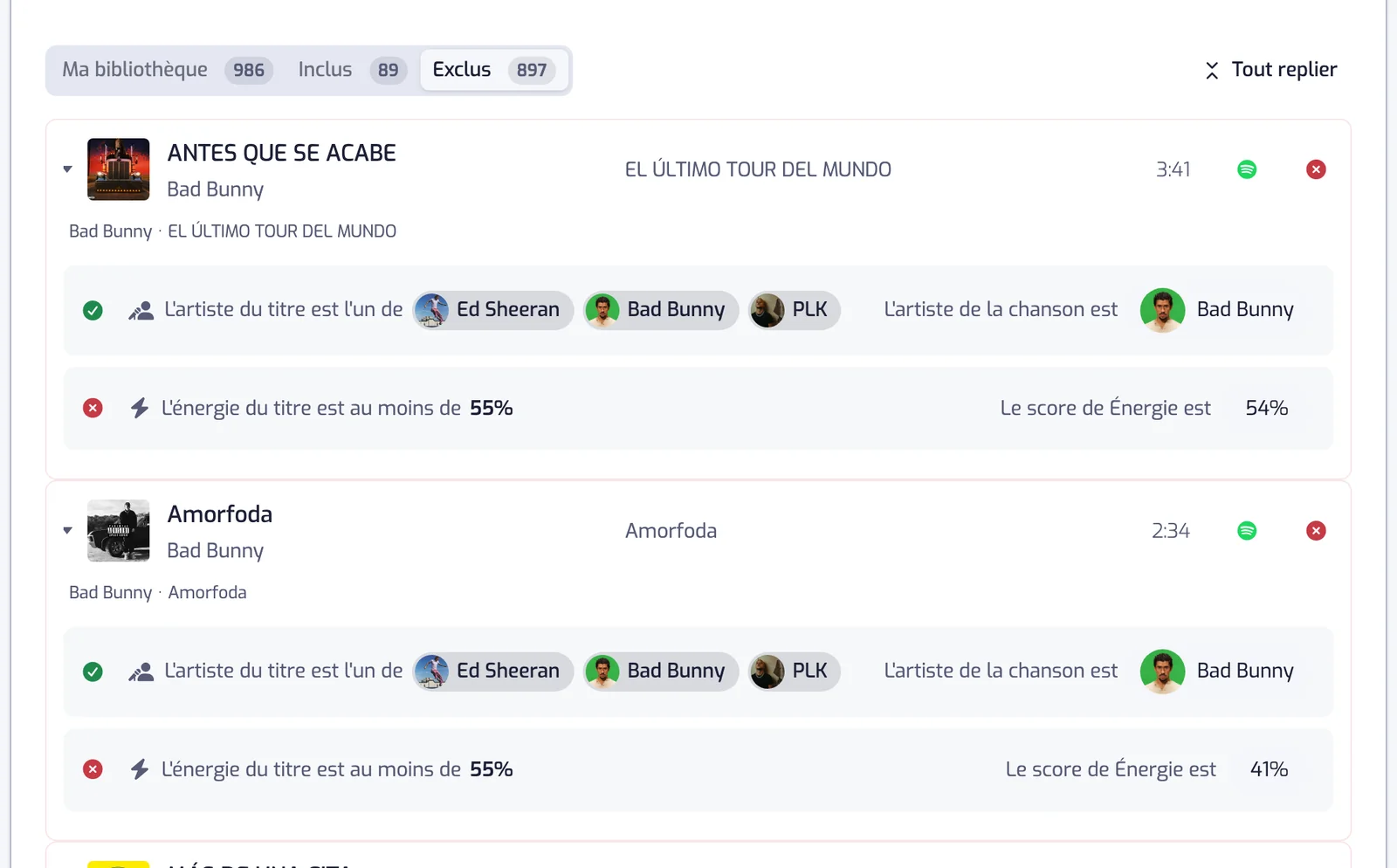
Une ligne dépliée montre, sous le titre, des liens vers les artistes et l'album du titre sur Spotify, puis une ligne par filtre :
- une coche verte si le titre passe ce filtre, une croix rouge s'il l'échoue ;
- le filtre, tel qu'il se lit dans votre liste, par exemple L'énergie du titre est au moins de 55% ;
- à droite, ce que le titre a, par exemple Le score de Énergie est 54%.
Tout déplier, à côté des onglets, ouvre toutes les lignes d'un coup ; il devient alors Tout replier, qui les ferme.
Trouver pourquoi un titre manque
- Ouvrez la playlist et descendez jusqu'à Résultats.
- Cliquez sur Exclus.
- Tapez le nom du titre dans le champ de recherche.
- Cliquez sur la ligne du titre et lisez la ligne avec la croix rouge : ce filtre l'a écarté.
- Assouplissez ce filtre, par exemple élargissez une plage ou ajoutez l'artiste. La playlist se met à jour toute seule.
Un titre qui n'est pas du tout dans Ma bibliothèque n'est pas dans vos Titres likés : likez-le dans Spotify, et il arrive à la prochaine mise à jour.
Télécharger les titres en CSV
Avec le plan Pro, Télécharger en CSV en haut de la page de la playlist enregistre les titres Inclus dans un fichier que n'importe quel tableur ouvre : titre, artistes, album, dates, durée, lien Spotify, et la valeur que chaque filtre a lue pour le titre. Avec Free et Plus, le bouton porte une étiquette Pro. Pour exporter toute votre bibliothèque, voir Exporter votre bibliothèque.
Ce qui a été ajouté, et quand
Résultats montre la playlist telle qu'elle est maintenant. Pour voir quels titres chaque mise à jour a ajoutés ou retirés, et pourquoi un titre est parti, ouvrez Historique en haut de la page de la playlist (voir Historique de la playlist).
Questions fréquentes
Pourquoi un titre que j'aime manque-t-il dans ma playlist ?
Au moins un filtre l'exclut. Dans Résultats, ouvrez Exclus, cherchez le titre et dépliez sa ligne : le filtre avec une croix rouge est celui à assouplir.
Pourquoi un titre est-il dans ma playlist alors qu'il ne devrait pas ?
Il passe tous les filtres. Dans Résultats, ouvrez Inclus, dépliez sa ligne et lisez les valeurs : un filtre est probablement plus large que prévu, par exemple une plage d'énergie qui commence trop bas. Resserrez-le, ou ajoutez un filtre qui exclut le titre.
Qui peut télécharger une playlist en CSV ?
Les utilisateurs du plan Pro, avec le bouton Télécharger en CSV sur la page de la playlist. Le fichier contient les titres Inclus.