

Playlist
Creare una playlist
Per creare una playlist intelligente, apri Playlist, clicca su Crea la playlist, scegli un filtro, impostalo e clicca di nuovo su Crea la playlist. Playlistation crea la playlist sul tuo account Spotify, la riempie con i tuoi Brani che ti piacciono e la tiene aggiornata man mano che i tuoi Mi piace cambiano.
Crea una playlist passo dopo passo
1. Apri la pagina di creazione
Apri Playlist nella barra laterale e clicca su Crea la playlist. Su un telefono, tocca il + al centro della barra in basso.
Il piano Free include 5 playlist; Plus e Pro non hanno limiti (vedi Piani e pagamenti).
2. Scegli un filtro
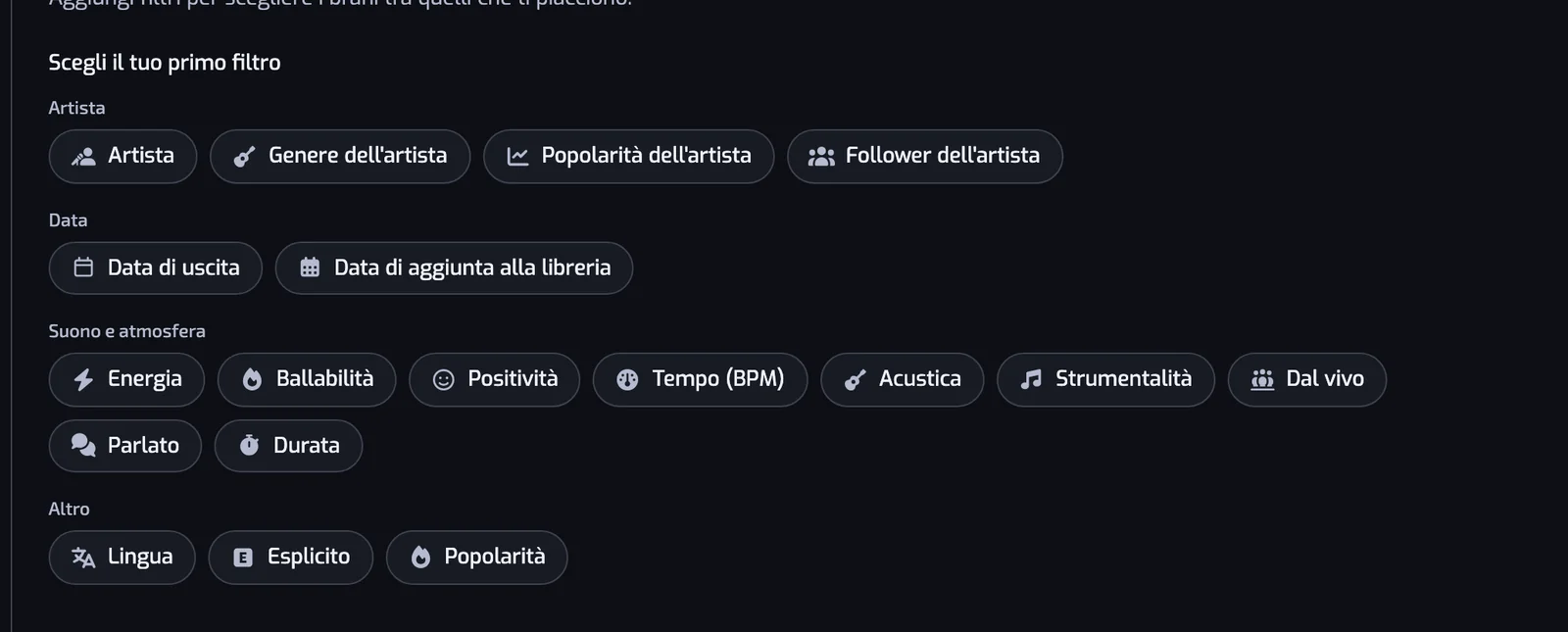
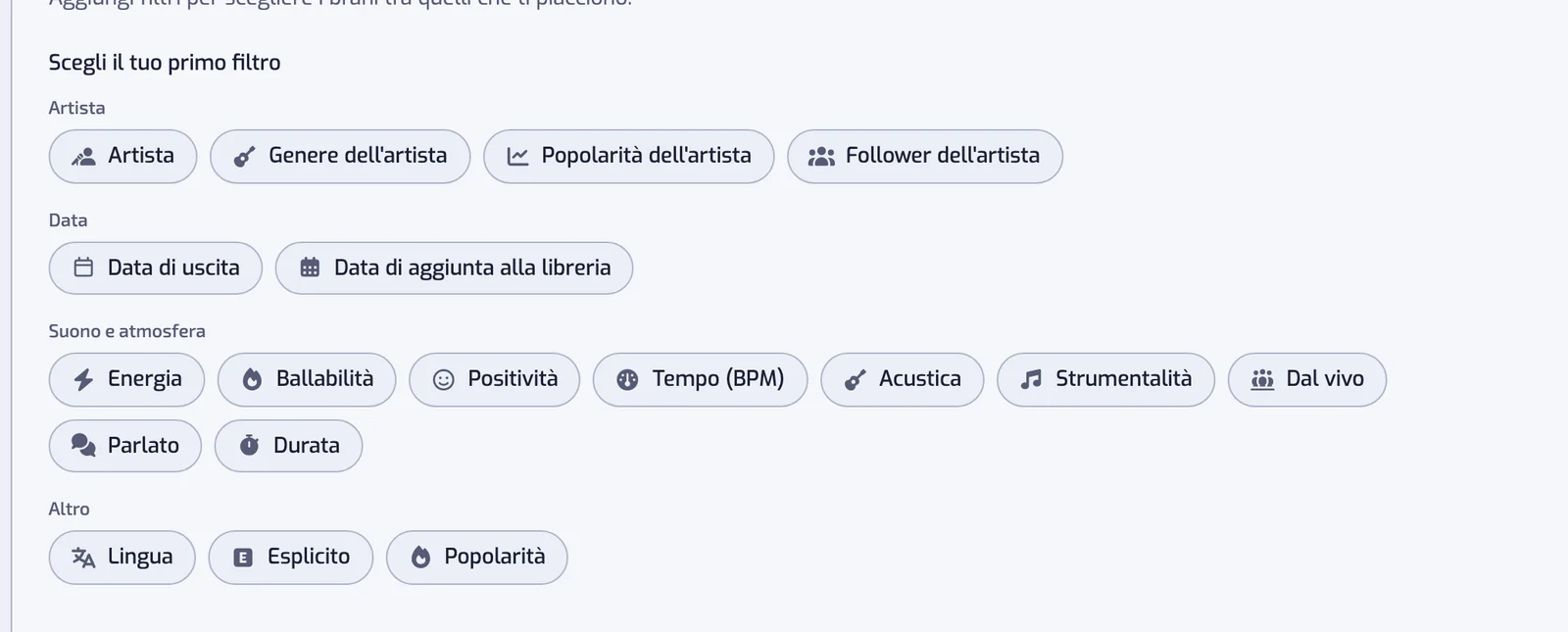
Sotto Scegli il tuo primo filtro, clicca il tipo di brani che vuoi: un artista, un genere, un decennio, un tempo, un'atmosfera e altro. Ogni filtro è disponibile su ogni piano, e ognuno ha la sua pagina.
3. Imposta il valore del filtro
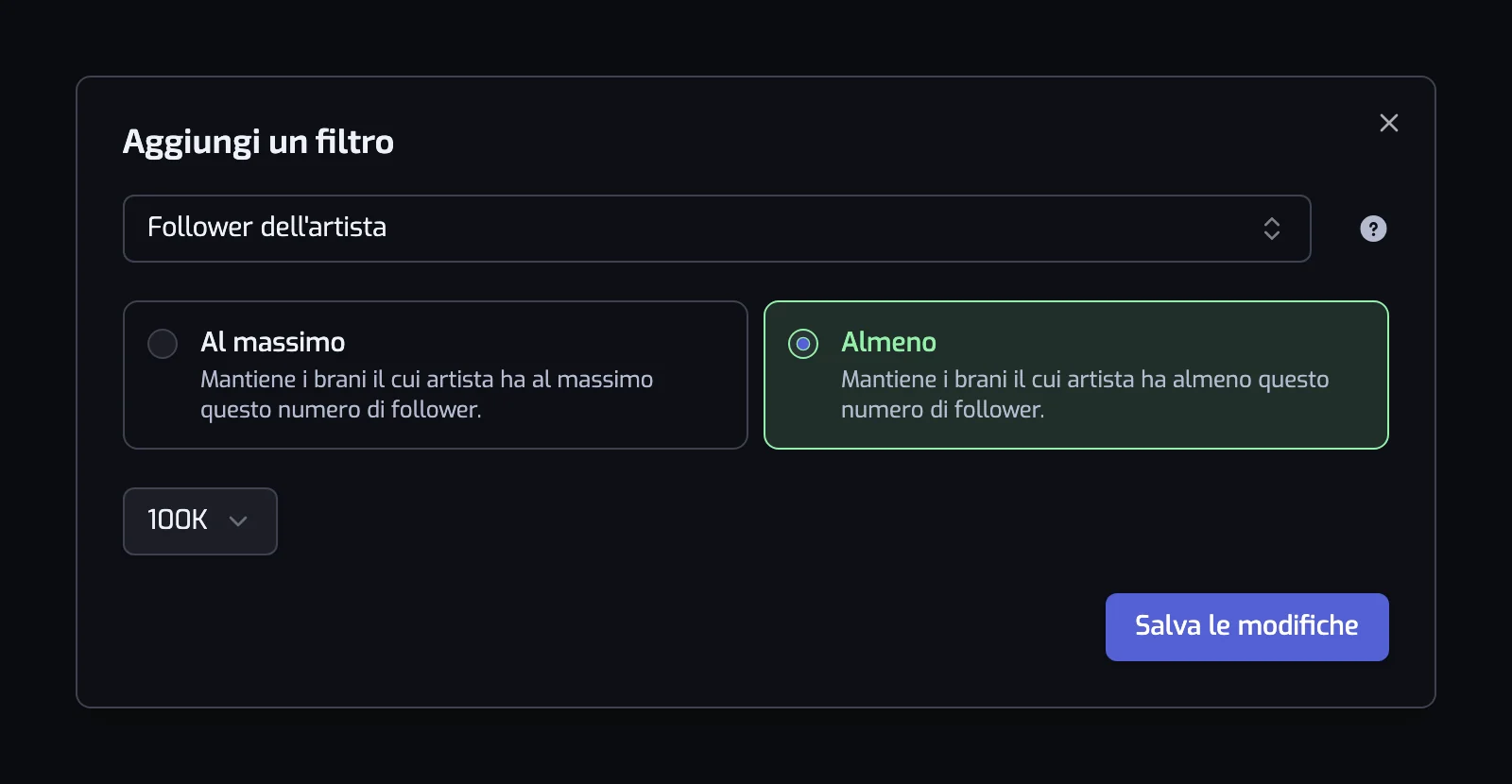
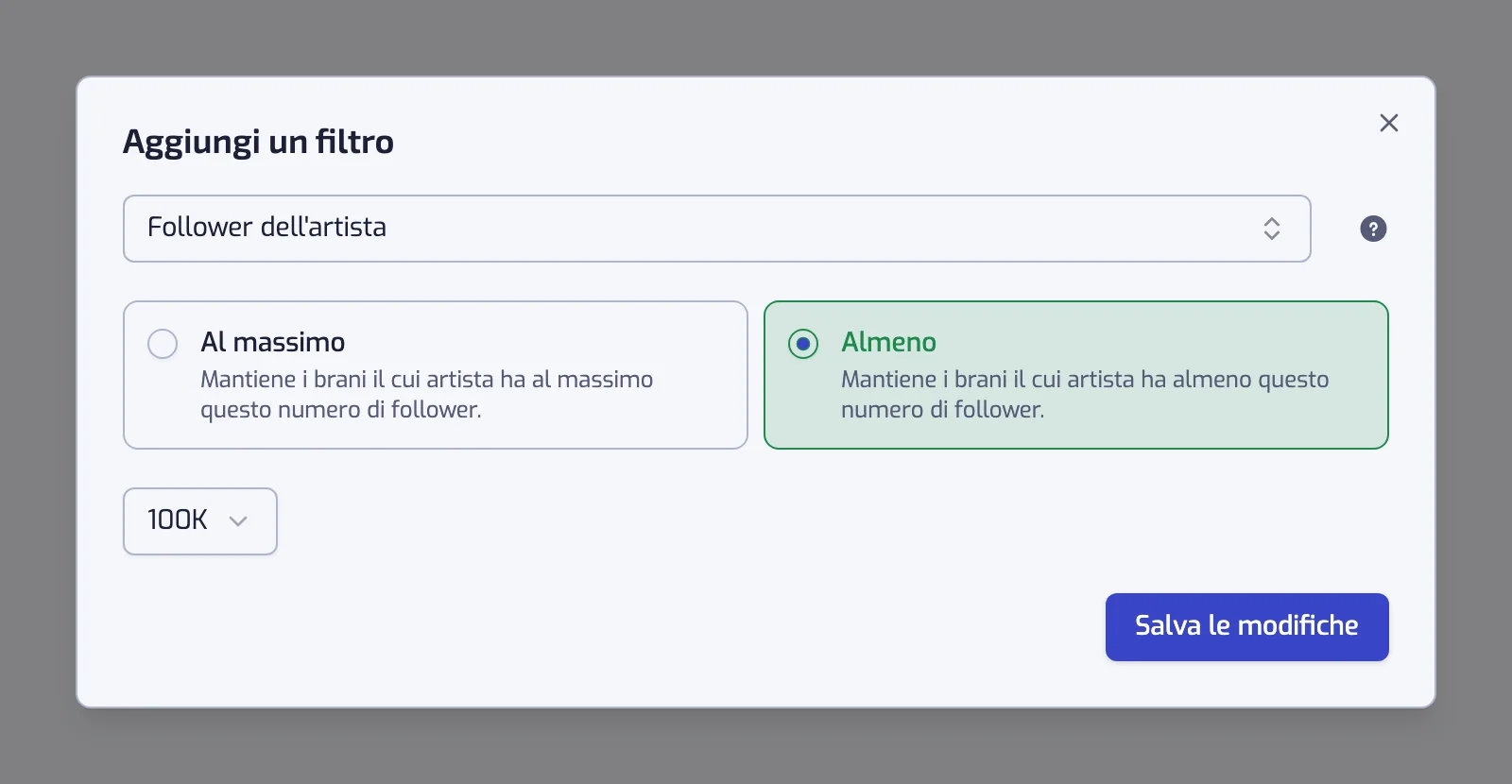
Scegli il valore del filtro nella finestra, poi clicca su Aggiungi filtro. Il valore è un elenco di artisti o generi, un intervallo su un cursore o delle date. Alcuni filtri chiedono anche come confrontare, per esempio Uno tra o Nessuno tra.
4. Aggiungi altri filtri (facoltativo)
Clicca su Aggiungi filtro per restringere la playlist: un brano deve passare tutti i filtri. Ogni filtro si legge come una frase, per esempio L'artista del brano è uno di questi: Ed Sheeran. Per tenere i brani che passano un filtro oppure un altro, vedi Combinare i filtri. Una playlist può avere tutti i filtri che vuoi.
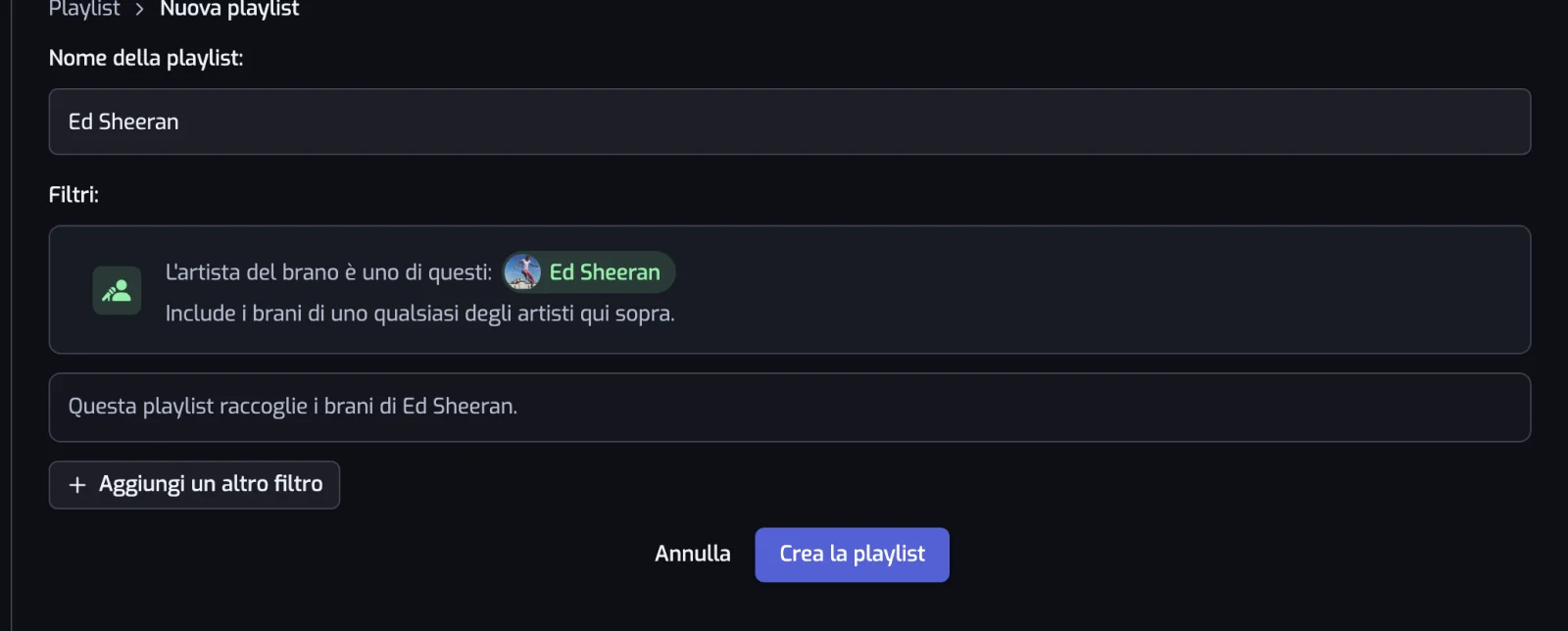
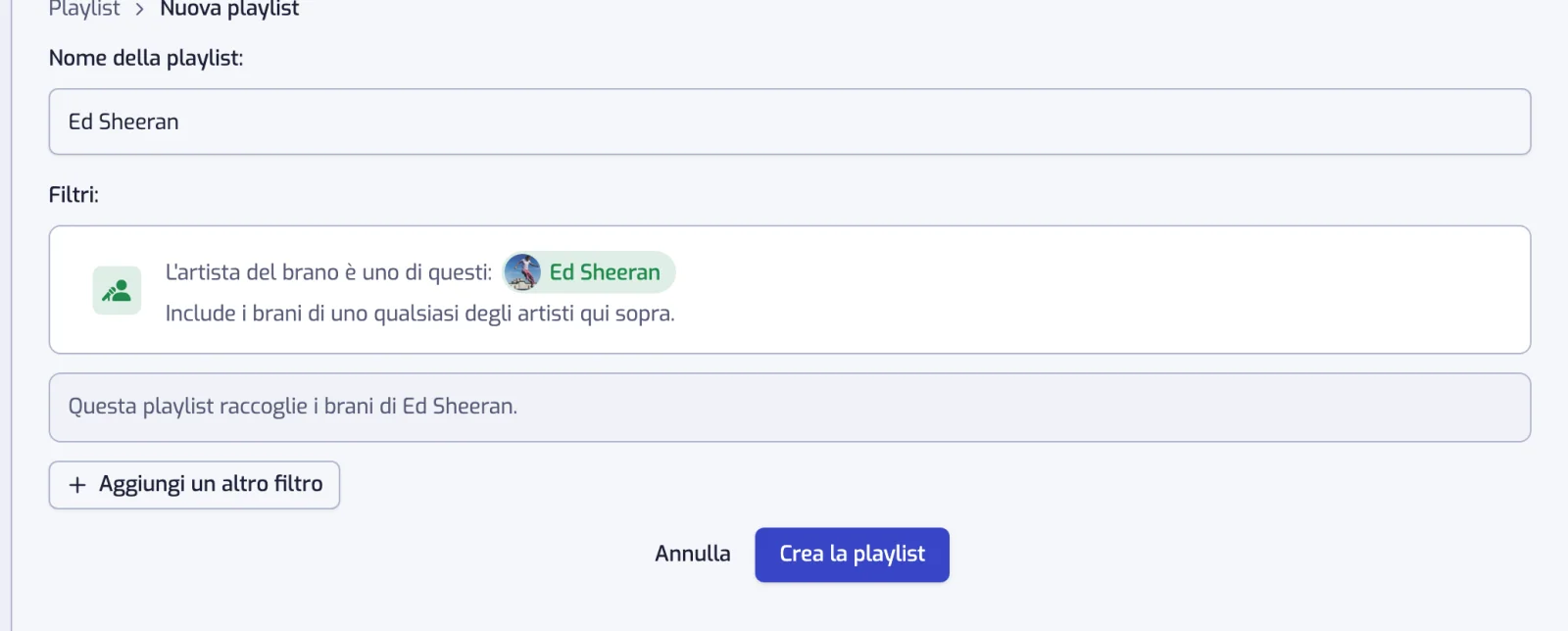
5. Clicca su Crea la playlist
Scrivi un nome in Nome della playlist, oppure lascia il campo vuoto e Playlistation dà alla playlist il nome dei suoi filtri. Clicca su Crea la playlist. Il pulsante resta grigio finché la playlist non ha un filtro.
6. Lascia che la playlist si riempia
Si apre la pagina della playlist. Playlistation crea una playlist privata sul tuo account Spotify e la riempie; i brani compaiono nella pagina da soli, senza ricaricare. Clicca su Ascolta su Spotify per aprirla in Spotify. Da quel momento la playlist segue i tuoi Mi piace (vedi Come funziona la sincronizzazione).
Per rinominarla o cambiarne i filtri, vedi La pagina della playlist. Per vedere quali brani sono dentro, quali fuori e perché, vedi Risultati.
Altri modi per iniziare una playlist
- Dalla pagina Stats: scegli decenni, generi o artisti in un grafico e crea una playlist da quelli. Vedi Playlist con un clic.
- Dalla pagina Scopri: suggerimenti costruiti dalla tua libreria, creati con un clic. Vedi Playlist con un clic.
Ritrova le tue playlist
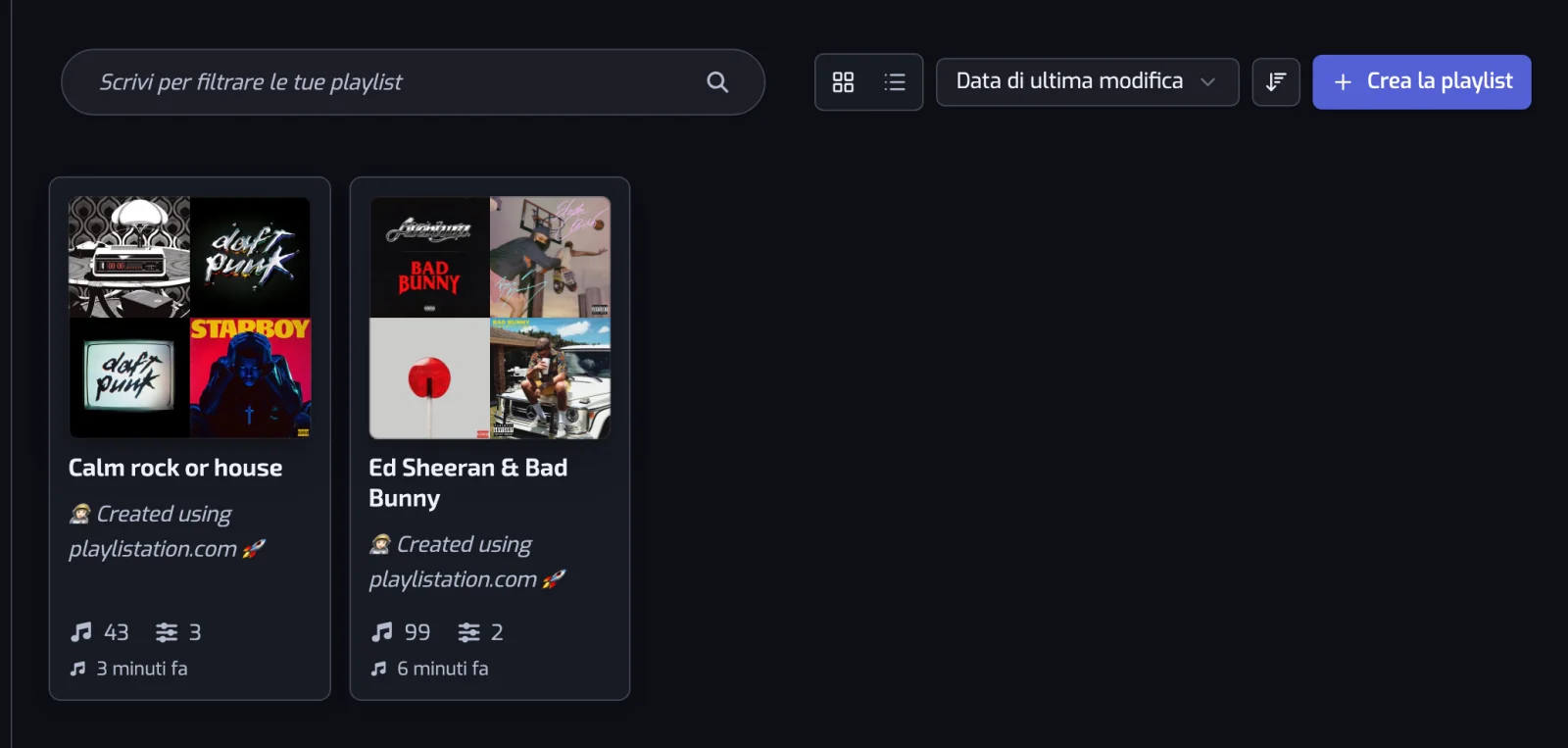
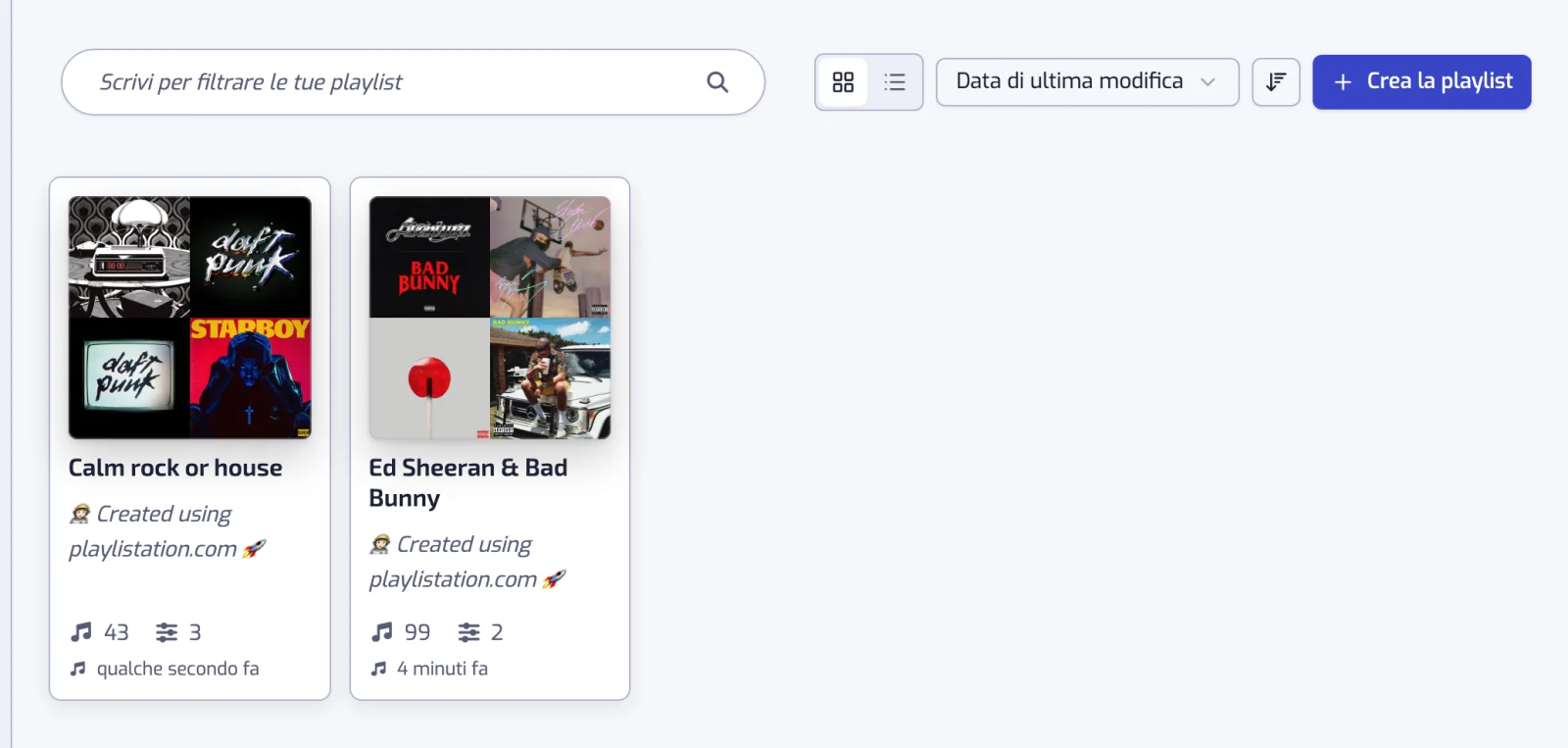
Apri Playlist nella barra laterale per vedere ogni playlist intelligente come una scheda con copertina, nome, numero di brani e di filtri e ultima sincronizzazione. Clicca una scheda per aprire la sua pagina. Cerca, passa da Vista a griglia a Vista a elenco e ordina per nome, numero di filtri, numero di brani o ultima modifica. Il pulsante a forma di occhio su una scheda apre un'anteprima in sola lettura dei suoi filtri e dei suoi brani.
Una scheda attenuata con un'icona "non si aggiorna" è una playlist che non viene aggiornata: oltre le 5 playlist del piano Free, oppure ferma in errore finché non la modifichi (vedi Risoluzione dei problemi).
Domande frequenti
Quante playlist intelligenti posso creare?
Il piano Free permette 5 playlist intelligenti; Plus e Pro non hanno limite. Quando ne hai 5 con Free, il pulsante Crea la playlist scompare.
Quanti filtri può avere una playlist?
Quanti ne vuoi, su ogni piano. Un brano deve passare tutti i filtri, a meno che tu non raggruppi i filtri con O (vedi Combinare i filtri).
Posso cambiare i filtri di una playlist dopo averla creata?
Sì. Apri la playlist, poi modifica o elimina un filtro; la playlist si aggiorna subito (vedi La pagina della playlist).
La nuova playlist è pubblica su Spotify?
No. Playlistation la crea come playlist privata. Puoi renderla pubblica in Spotify (vedi Privacy delle playlist Spotify).