

Playlist
Risultati
Risultati è la sezione sotto i filtri nella pagina di una playlist. Elenca ogni brano che la playlist legge e, per ciascuno, quali filtri ha passato. Apri Esclusi ed espandi una riga per vedere il filtro preciso che ha lasciato una canzone fuori dalla playlist, e il valore che la canzone ha ottenuto.
Le tre schede
Ogni scheda mostra il proprio conteggio, e il conteggio accanto a Risultati è il numero di brani inclusi.
La mia libreria
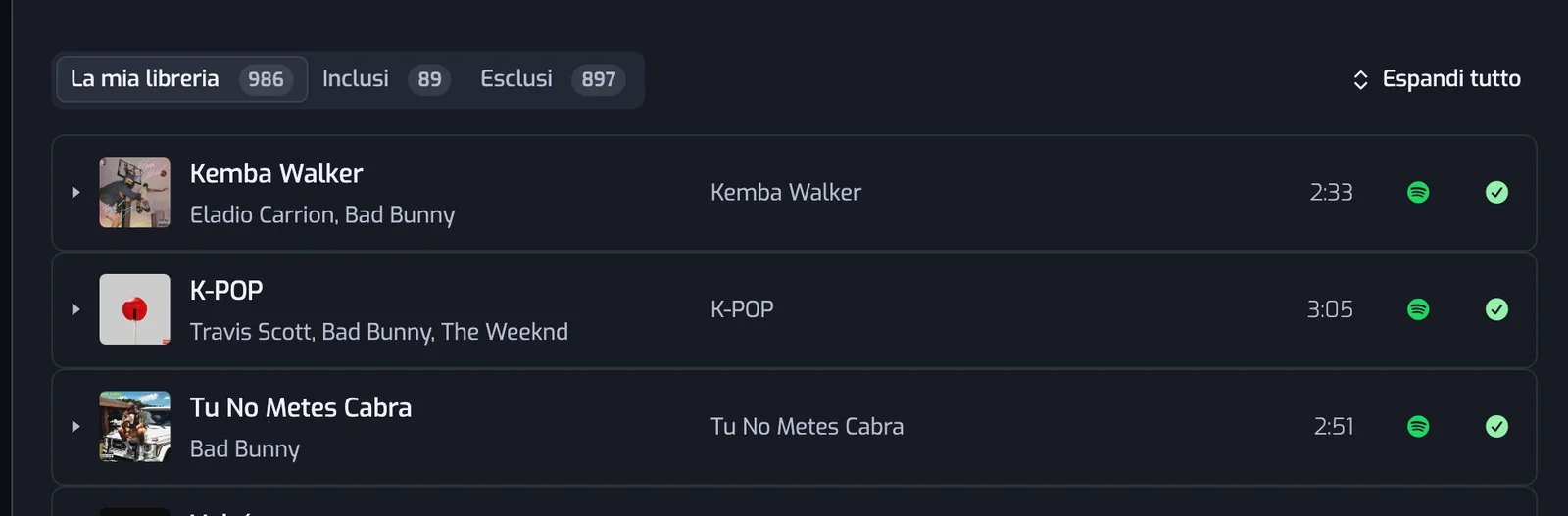
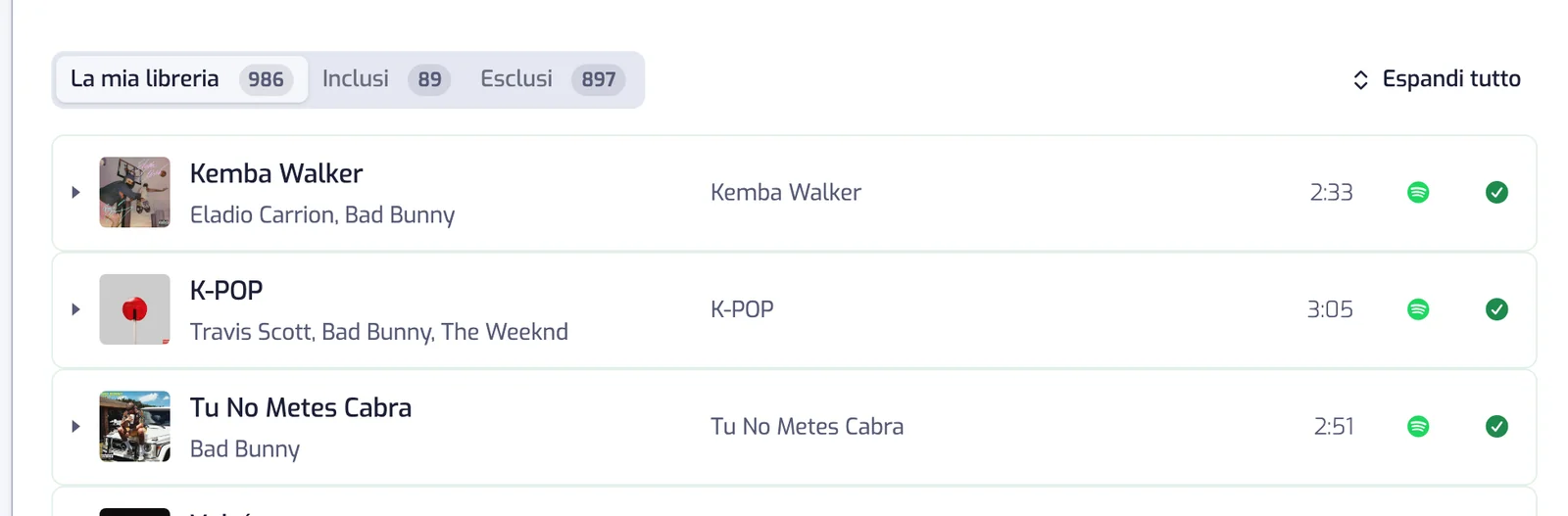
Ogni brano che la playlist legge: i tuoi Brani che ti piacciono. Una spunta verde o una croce rossa su ogni riga dice se il brano è entrato.
Inclusi
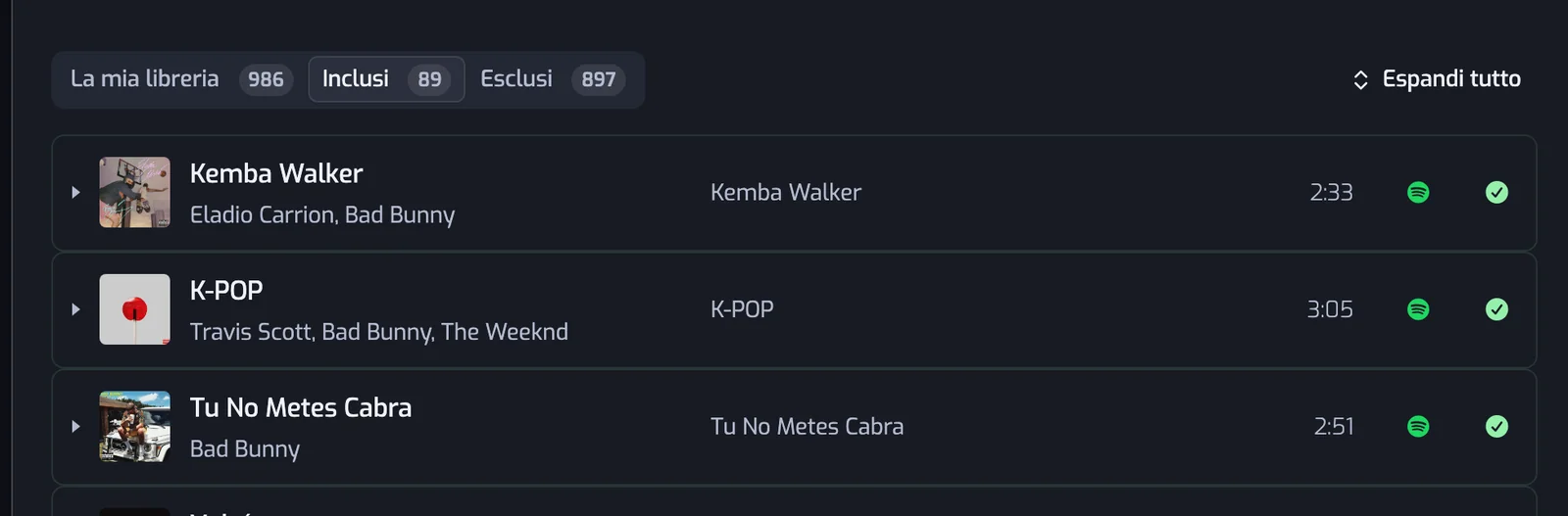
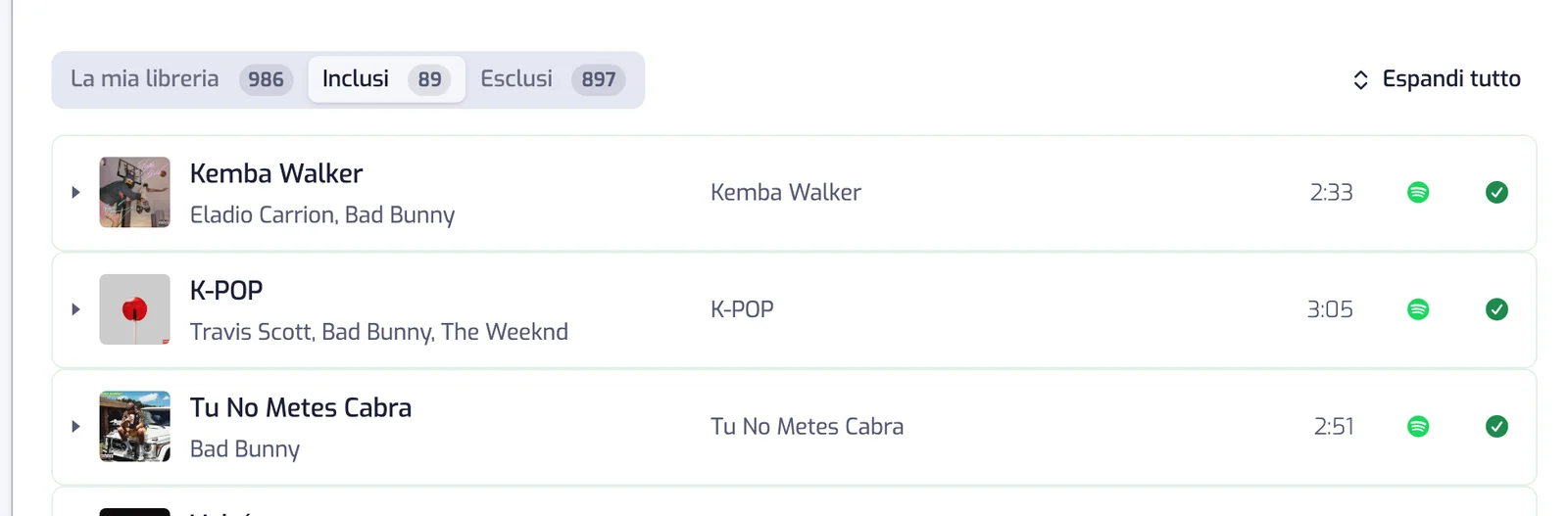
I brani che passano tutti i filtri. Sono i brani della playlist su Spotify.
Esclusi
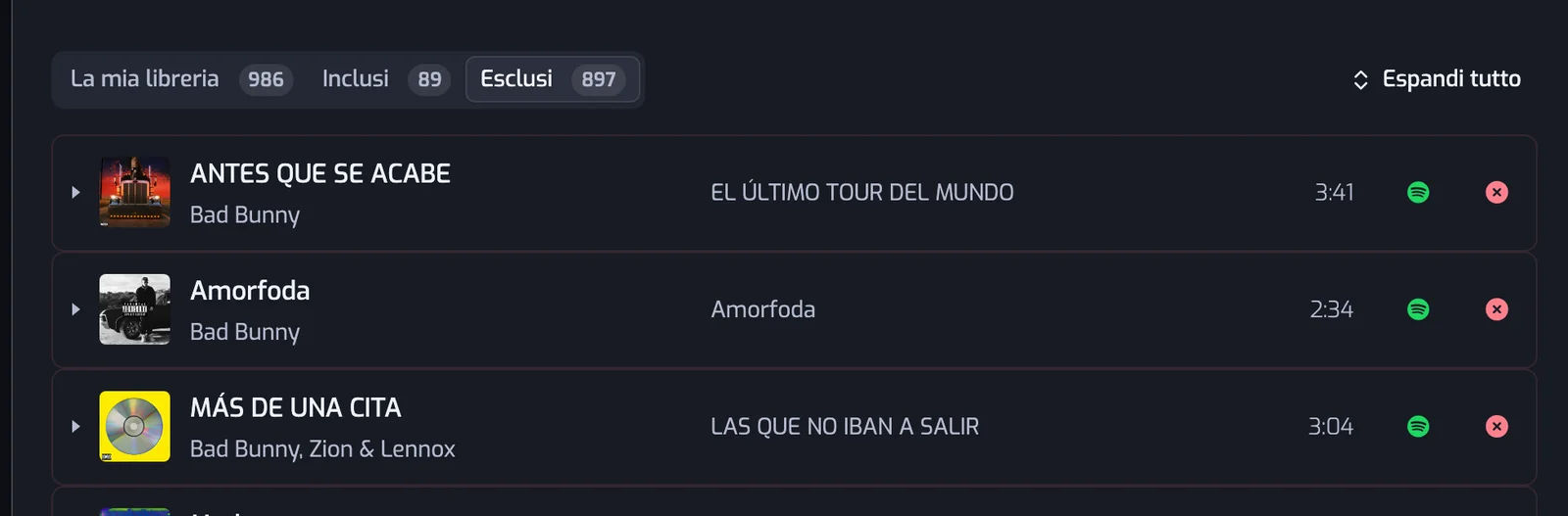
I brani che falliscono almeno un filtro. Apri questa scheda per scoprire perché una canzone non è nella playlist.
Cerca
La casella di ricerca sopra le schede cerca nel titolo, negli artisti e nell'album, e i conteggi seguono la ricerca. Quando la scheda aperta non ha risultati ma un'altra sì, un pulsante ti porta lì.
Una riga di brano


Da sinistra a destra:
- La freccia apre la riga per mostrare i suoi motivi (vedi più sotto). Un clic in un punto qualsiasi della riga fa lo stesso.
- La copertina ha un pulsante di riproduzione quando Spotify offre un'anteprima di 30 secondi del brano: al passaggio del mouse con un mouse, sempre visibile su un touchscreen. Cliccalo per ascoltare l'anteprima nella pagina, cliccalo di nuovo per mettere in pausa. Suona una sola anteprima alla volta. I brani senza anteprima non hanno il pulsante.
- Il titolo e gli artisti, poi l'album e la durata.
- Il logo di Spotify apre il brano in Spotify.
- La spunta verde vuol dire che il brano è nella playlist; la croce rossa vuol dire che un filtro lo tiene fuori.
Perché un brano è incluso o escluso
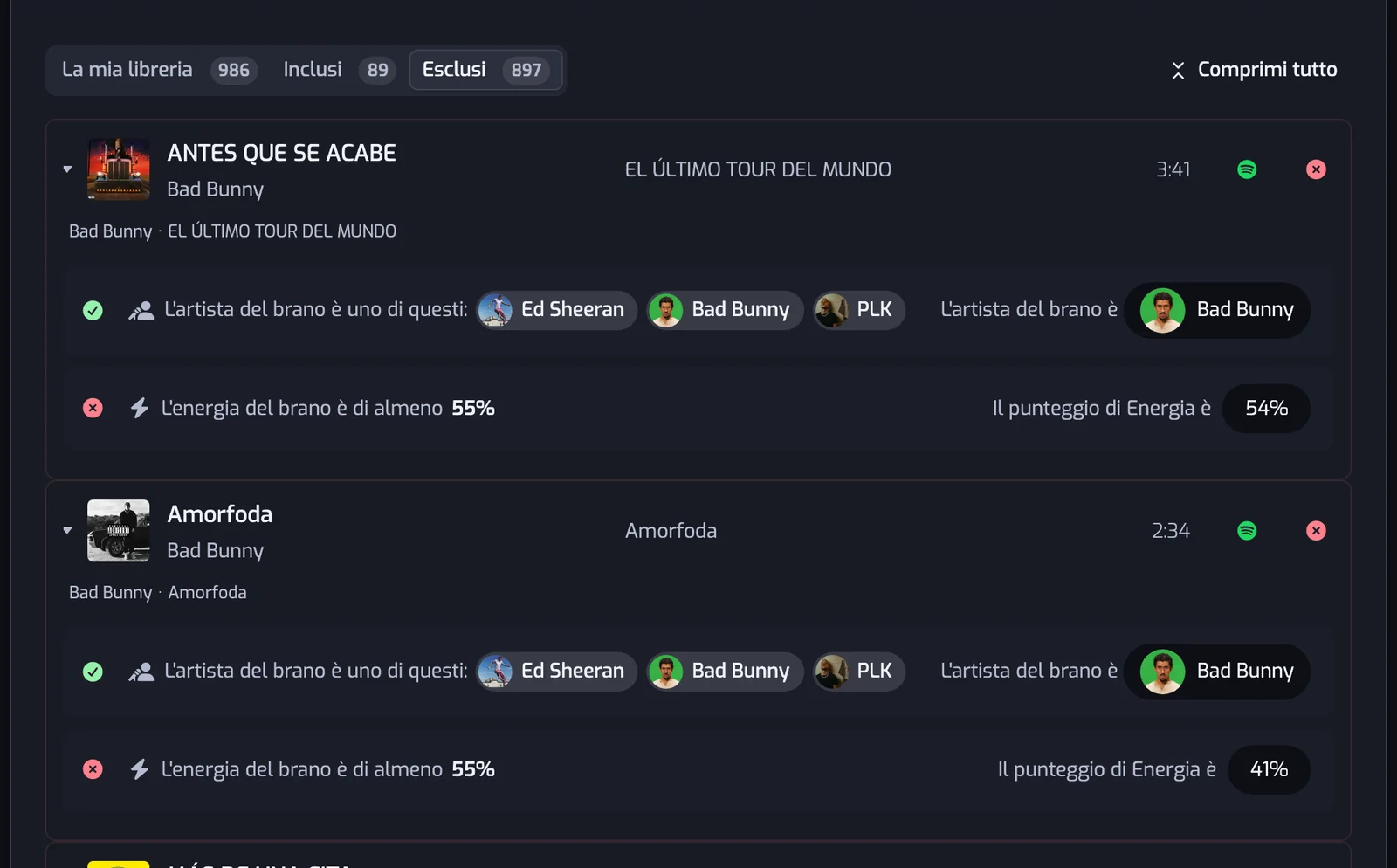
Una riga aperta mostra, sotto il titolo, i link agli artisti e all'album del brano su Spotify, poi una riga per filtro:
- una spunta verde se il brano passa quel filtro, una croce rossa se lo fallisce;
- il filtro, come si legge nel tuo elenco, per esempio L'energia del brano è di almeno 55%;
- a destra, cosa ha il brano, per esempio Il punteggio di Energia è 54%.
Espandi tutto, accanto alle schede, apre tutte le righe in una volta; poi diventa Comprimi tutto, che le chiude.
Scopri perché una canzone manca
- Apri la playlist e scorri fino a Risultati.
- Clicca su Esclusi.
- Scrivi il nome della canzone nella casella di ricerca.
- Clicca la riga della canzone e leggi la riga con la croce rossa: quel filtro l'ha lasciata fuori.
- Allarga quel filtro, per esempio amplia un intervallo o aggiungi l'artista. La playlist si aggiorna da sola.
Una canzone che non è per niente in La mia libreria non è tra i tuoi Brani che ti piacciono: mettile Mi piace in Spotify e entrerà al prossimo aggiornamento.
Scarica i brani in CSV
Con il piano Pro, Scarica CSV in alto nella pagina della playlist salva i brani Inclusi in un file che qualsiasi foglio di calcolo apre: titolo, artisti, album, date, durata, link Spotify e il valore che ogni filtro ha letto per il brano. Con Free e Plus il pulsante porta l'etichetta Pro. Per esportare tutta la tua libreria, vedi Esportare la tua libreria.
Cosa è stato aggiunto, e quando
Risultati mostra la playlist com'è adesso. Per vedere quali brani ha aggiunto o tolto ogni aggiornamento, e perché un brano è uscito, apri Cronologia in alto nella pagina della playlist (vedi Cronologia della playlist).
Domande frequenti
Perché una canzone che mi piace manca nella mia playlist?
Almeno un filtro la esclude. In Risultati, apri Esclusi, cerca la canzone ed espandi la sua riga: il filtro con la croce rossa è quello da allargare.
Perché nella mia playlist c'è una canzone che non dovrebbe esserci?
Passa tutti i filtri. In Risultati, apri Inclusi, espandi la sua riga e leggi i valori: probabilmente un filtro è più largo di quanto volevi, per esempio un intervallo di energia che parte troppo in basso. Restringilo, oppure aggiungi un filtro che escluda la canzone.
Chi può scaricare una playlist in CSV?
Gli utenti del piano Pro, con il pulsante Scarica CSV nella pagina della playlist. Il file contiene i brani Inclusi.