

Playlist
Cronologia della playlist
Una playlist intelligente cambia da sola: è tutto il suo senso ed è anche il motivo per cui un brano può sparire senza che tu abbia toccato nulla. La cronologia è quel registro: ogni aggiornamento che ha spostato un brano, ogni modifica ai filtri e, per ogni brano rimosso, il motivo per cui è uscito.
È propria di ogni playlist, c'è in tutti i piani ed è in sola lettura: da questa schermata non si annulla nulla. Free e Plus ne mostrano gli ultimi 30 giorni, Pro tutta.
Aprirla
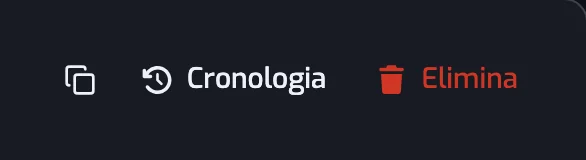
Nella pagina della playlist, cinque azioni stanno in alto a destra, sulla riga del nome della playlist: Copia il link Spotify, Cronologia, Scarica CSV, Duplica ed Elimina. Su uno schermo grande, Copia il link Spotify, Cronologia, Duplica ed Elimina mostrano il loro nome accanto all'icona; altrimenti passa il mouse su un'icona per vederne il nome. Clicca su Cronologia, l'orologio con una freccia che gira all'indietro. Si apre un pannello da destra; chiudilo con Esc, la crocetta o un clic fuori. La pagina della playlist sotto continua a funzionare, quindi aprirla non fa perdere niente.
Leggere la timeline
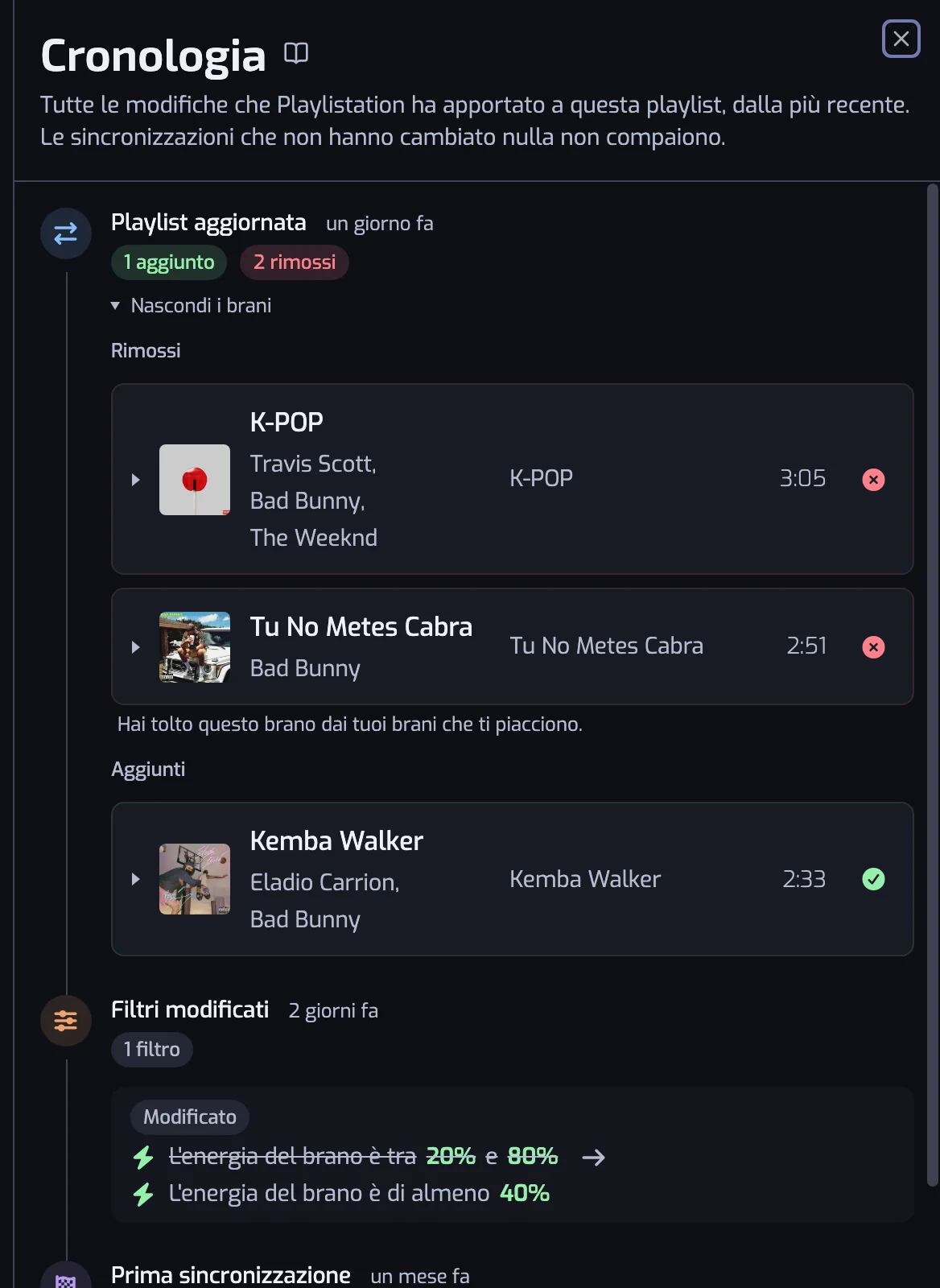
Le voci vanno dalla più recente alla più vecchia. Ognuna porta un'icona, un riepilogo di una riga, quanto tempo fa è successo (passa il mouse sulla data relativa per giorno e ora esatti) e alcuni contatori.
Cinque tipi di voce:
| Voce | Cosa significa |
|---|---|
| Prima sincronizzazione | L'aggiornamento che ha riempito la playlist. Tutti i brani sono arrivi, quindi il contatore è la playlist intera. |
| Playlist aggiornata | Un aggiornamento che ha spostato brani: alcuni sono arrivati, altri usciti, o entrambe le cose. |
| Filtri modificati | Hai modificato i filtri. Di solito è la causa della Playlist aggiornata successiva. |
| Playlist creata | Hai creato la playlist. Sono elencati i filtri con cui è partita, ognuno segnato come Aggiunto. Ce l'hanno solo le playlist create da quando esiste questa voce. |
| Brani già presenti nella playlist | Il punto di partenza di una playlist che esisteva prima della cronologia: cosa conteneva al suo ultimo aggiornamento prima dell'inizio della registrazione, e la voce porta la data di quell'aggiornamento. Non è un aggiornamento: quei brani non sono stati aggiunti quel giorno, c'erano già. |
Un aggiornamento che non ha cambiato nulla non compare. Una playlist viene rivalutata a intervalli regolari: in meno di 30 minuti con Pro, ogni ora con Plus, una volta al giorno con Free (vedi Come funziona la sincronizzazione). La maggior parte di quei passaggi non trova niente da spostare. Elencarli seppellirebbe le voci che contano sotto centinaia di righe identiche. In cima al pannello c'è scritto quando è avvenuto l'ultimo passaggio, che abbia cambiato qualcosa o no: Ultima sincronizzazione 3 minuti fa., oppure Non ancora sincronizzata. se non ce n'è ancora stato nessuno. Passaci sopra con il mouse per giorno e ora esatti.
Clicca su Mostra i brani in una voce per vedere i brani, prima le uscite, ognuno con il suo link a Spotify. La voce più recente è aperta al caricamento del pannello; le altre partono chiuse e restano come le lasci.
Sincronizzazioni o le tue modifiche
Le schede sotto il titolo del pannello restringono la timeline: Tutto, Sincronizzazioni (Prima sincronizzazione, Playlist aggiornata, Brani già presenti nella playlist) o Le tue modifiche (Playlist creata, Filtri modificati). La pagina Cronologia ha le stesse schede, e lì restringono sia la mappa delle attività con i suoi totali sia la timeline.
I backup nella pagina Cronologia
La timeline della pagina Cronologia elenca anche i tuoi backup della libreria, ognuno come una voce Backup della libreria messa alla sua data tra le modifiche delle tue playlist. La voce dice cosa è cambiato nella tua libreria rispetto al backup precedente (il primo dice cosa contiene), con Esporta, per scaricare quel backup in CSV o JSON, e Tutti i backup, che apre la pagina Backup.
I backup compaiono solo sotto Tutto, perché non sono né una sincronizzazione né una tua modifica. Scegliere un giorno sulla mappa delle attività tiene i backup di quel giorno. Un backup più vecchio delle modifiche caricate finora compare quando Carica le modifiche precedenti arriva alla sua data.
Perché un brano è uscito
È a questo che serve la cronologia. Apri Mostra i brani su una voce per vedere i brani sotto Rimossi.
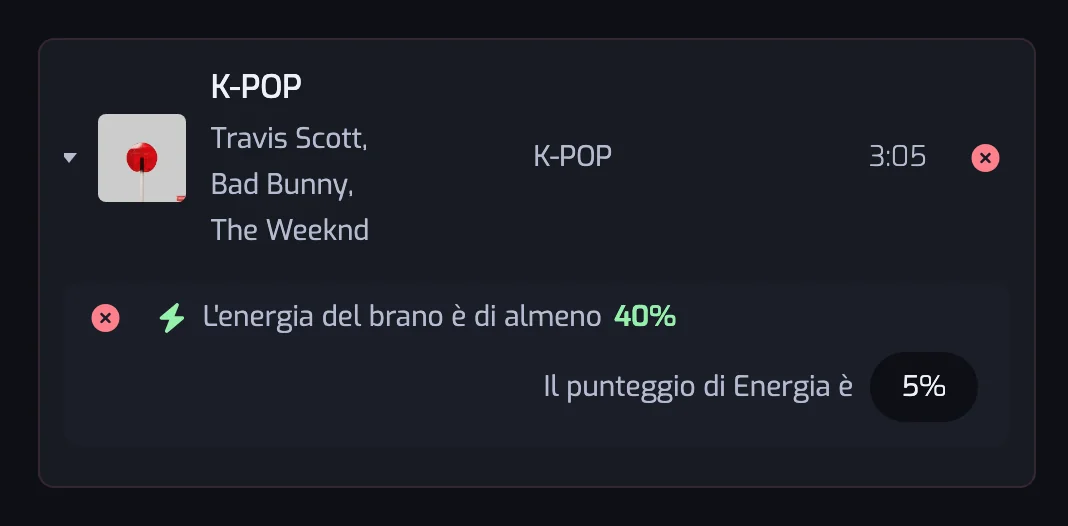
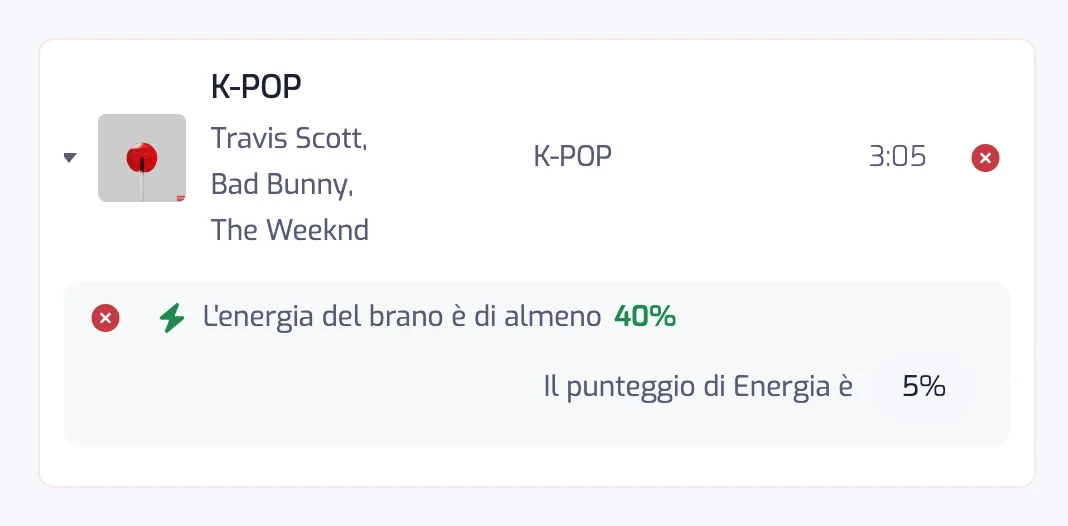
Non corrisponde più a un filtro. Espandi il brano e ogni filtro che non ha superato viene elencato con il valore del brano: L'energia è tra il 20% e l'80%, e sotto, 5%. Un brano può fallire più filtri insieme, e vengono mostrati tutti invece di sceglierne uno come il motivo. È la stessa spiegazione dell'elenco brani nella pagina della playlist, conservata com'era quel giorno: resta quindi corretta anche se nel frattempo hai modificato o eliminato quel filtro.
Non compare nessun filtro. Il brano non è uscito per un filtro, e la voce non dice quale di questi casi si è verificato:
- L'hai tolto dai brani che ti piacciono. Un brano che togli da lì esce da tutte le playlist al prossimo aggiornamento. Non è stato valutato affatto, quindi non c'è nessun filtro da mostrare.
- È uscito dai Mi piace che il tuo piano monitora. Free e Plus monitorano solo i tuoi Mi piace più recenti: 1.000 con Free, 3.000 con Plus. I nuovi Mi piace spingono fuori i più vecchi, e lo stesso succede passando a un piano che ne monitora meno. Vedi Quali brani vengono monitorati.
- La playlist è piena. Spotify consente 10.000 brani per playlist. Oltre quel limite, Playlistation tiene i 10.000 brani corrispondenti che ti sono piaciuti più di recente e gli altri restano fuori: corrispondono ancora, ti piacciono ancora, sono solo oltre il taglio. Restringi i filtri se vuoi che ci stia tutto.
- L'hai aggiunto tu in Spotify. Un brano messo a mano nella playlist viene rimosso al prossimo aggiornamento.
Modifiche ai filtri
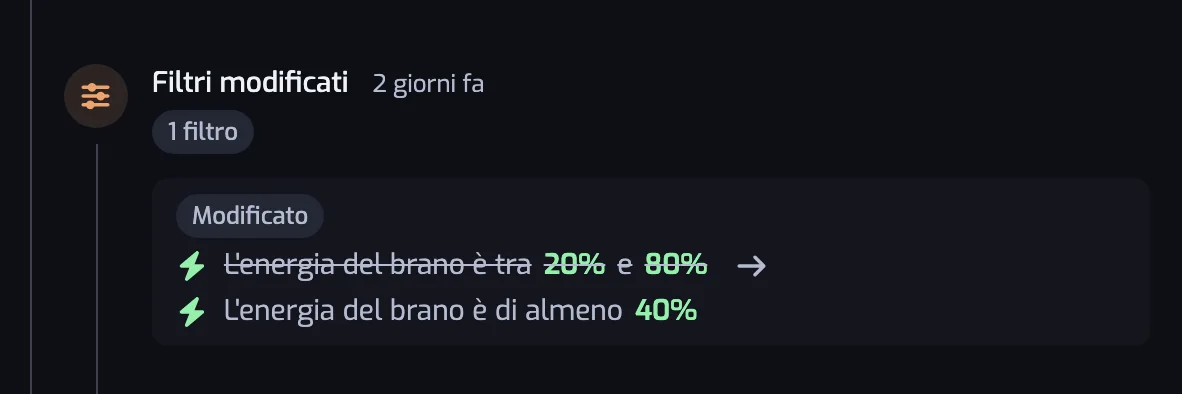
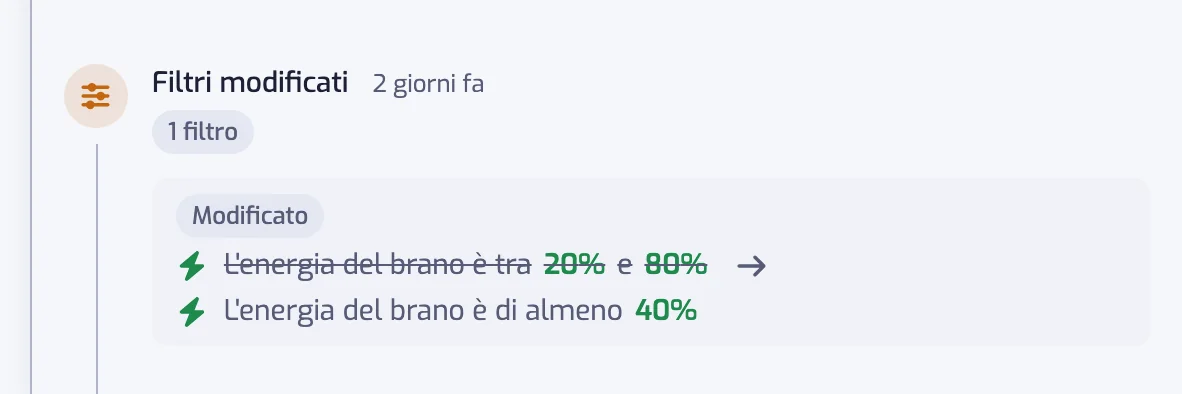
Una voce Filtri modificati elenca ogni filtro aggiunto, rimosso o modificato in quel salvataggio, con un'etichetta colorata e il filtro scritto come una frase. Una modifica mostra entrambi i lati: la frase vecchia barrata in alto, una freccia verso il basso, poi la frase nuova sotto. Un salvataggio che ha solo spostato filtri tra E e O mostra invece un unico blocco, intitolato Ora uniti con O (o Ora uniti con E, o Raggruppamento modificato nei casi misti), con ogni filtro spostato scritto una sola volta sotto e niente di barrato. Un filtro le cui impostazioni sono cambiate nello stesso salvataggio resta una modifica con entrambi i lati. È ciò che trasforma «perché martedì sono spariti 300 brani?» in «perché martedì ho alzato il minimo di Energia dal 20% al 60%».
Vengono registrati solo i filtri. Rinominare una playlist o cambiarne la descrizione non crea una voce.
Cosa non viene registrato
- Le modifiche che fai in Spotify. Aggiungi o togli un brano nell'app Spotify e la cronologia non dice nulla, perché registra ciò che ha fatto Playlistation. La tua modifica viene comunque annullata al prossimo aggiornamento, e quello viene registrato: vedi Modifiche fatte in Spotify.
- Gli aggiornamenti che non hanno spostato nulla, come sopra.
- Il nome e la descrizione della playlist.
- Tutto ciò che precede la cronologia. Le playlist create prima di questa funzione partono con una sola voce Brani già presenti nella playlist invece di un passato ricostruito, perché quel passato non è mai stato registrato. Tutto ciò che segue quella voce è reale.
Voci più vecchie
Il pannello carica 20 voci per volta. Carica le modifiche precedenti, in fondo, ne prende altre 20, e il pulsante sparisce quando arrivi all'inizio.
Con Free e Plus, il pannello si ferma alle modifiche degli ultimi 30 giorni. Quando la playlist ne ha di più vecchie, una riga sotto l'ultima voce dice "Sono mostrati gli ultimi 30 giorni. Le modifiche precedenti restano salvate, e Pro mostra tutta la cronologia." Il suo link Pro apre la pagina Abbonamento. Se in quei 30 giorni non è cambiato niente, il pannello mostra solo quella riga, più un'eventuale voce Brani già presenti nella playlist: quella si vede con ogni piano, qualunque sia la sua data, perché segna dove inizia la cronologia. Pro mostra tutte le voci. La cronologia è iniziata a ottobre 2026, quando è uscita la funzione, quindi nessun piano va più indietro.
La pagina Cronologia nella navigazione, che raccoglie le modifiche di tutte le tue playlist, segue la stessa finestra. Con Free e Plus, la sua timeline mostra gli ultimi 30 giorni e finisce con la stessa riga quando ci sono modifiche più vecchie, e la sua mappa delle attività conta solo quei 30 giorni: i giorni precedenti sono in grigio e segnati Oltre 30 giorni.
Le voci restano finché resta la playlist, qualunque sia il tuo piano. Elimina la playlist e la sua cronologia se ne va con lei; elimina il tuo account e se ne va la cronologia di tutte le playlist.