

Per iniziare
Per iniziare
Parti dal pulsante di accesso e arrivi alla tua prima playlist intelligente creata dai tuoi Brani che ti piacciono in riproduzione su Spotify.
Accedi con Spotify
Apri playlistation.app. Non c'è nessun account da creare: l'app ti manda direttamente alla pagina di accesso di Spotify. Va bene qualsiasi account Spotify, gratuito o Premium.
Una volta entrato in Spotify, compare una schermata di consenso con l'elenco di quello che Playlistation richiede. Questa schermata appare al primo accesso, finché Spotify non ha ancora il tuo consenso, così vedi cosa può fare l'app prima che lo faccia. Gli accessi successivi di solito la saltano.
Spotify chiede sei permessi: leggere i tuoi Brani che ti piacciono, vedere il tuo profilo e la tua email, leggere le tue playlist private, creare e aggiornare playlist. Playlistation scrive solo nelle playlist che ha creato, e non vede mai la tua password: Spotify consegna all'app un token, ed è quel token a parlare con Spotify. Per togliere l'accesso più avanti, rimuovi Playlistation dall'elenco delle app nelle impostazioni del tuo account Spotify. Ogni permesso e il motivo per cui serve sono in Sicurezza e privacy.
Dopo l'accettazione, Spotify ti rimanda all'app e sei dentro.
Accettare le condizioni
Dopo il tuo primo accesso, l'app ti chiede di accettare le sue condizioni in una finestra intitolata Condizioni di utilizzo e di vendita. Spunta la casella, che porta alle condizioni, poi clicca Accetta e continua. La finestra porta anche all'informativa sulla privacy, che leggi ma non devi accettare. Non ha un pulsante di chiusura, e finché non accetti non si può creare né modificare niente. Se preferisci non accettare, la finestra ti rimanda alle Impostazioni, dove puoi uscire o eliminare il tuo account.
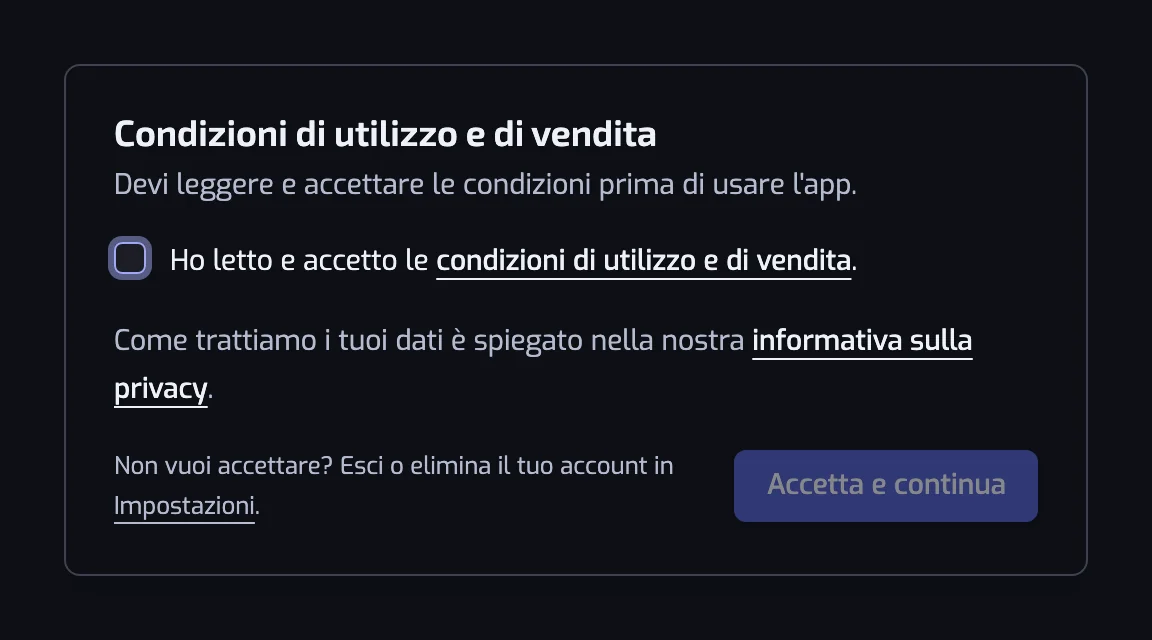
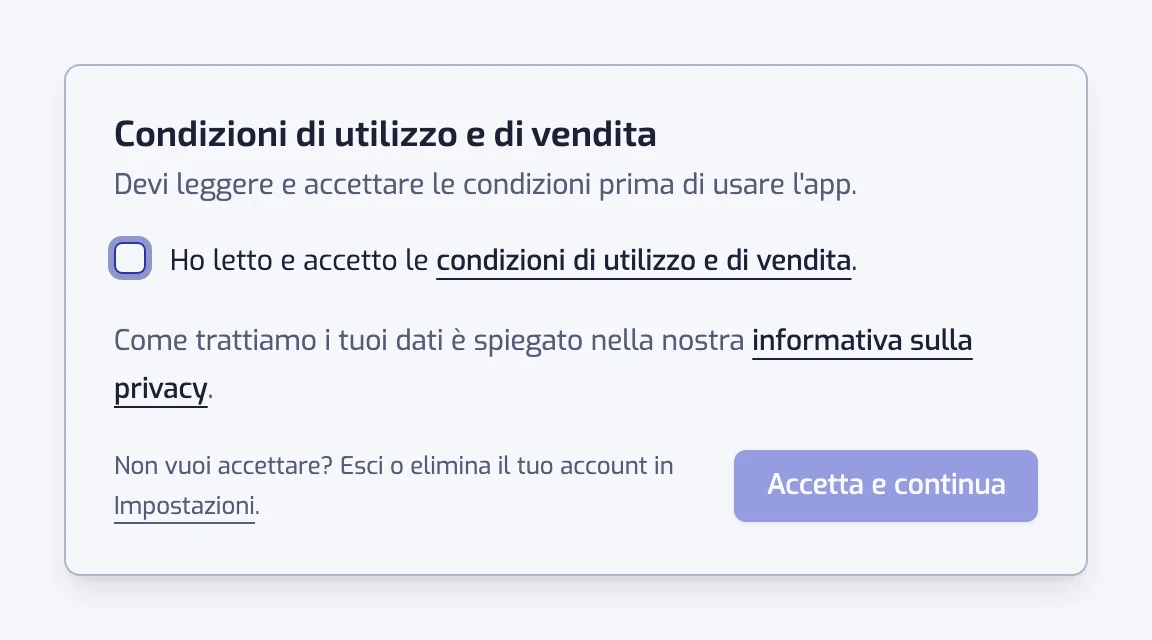
La stessa finestra torna quando le condizioni cambiano in un modo che richiede una nuova accettazione. Nel frattempo le tue playlist continuano ad aggiornarsi.
La prima lettura della tua libreria
Subito dopo l'accesso, Playlistation legge per la prima volta i tuoi Brani che ti piacciono, a partire dal più recente, fino al limite di monitoraggio del tuo piano: 1.000 brani con il piano Free, 3.000 con Plus, tutta la tua libreria con Pro. I brani più vecchi non vengono visti, e in quel caso l'app lo dice nella pagina Playlist. Vedi Come funziona la sincronizzazione.
Questa prima lettura alimenta i suggerimenti di playlist descritti qui sotto. Mentre è in corso, la pagina Scopri mostra una scheda segnaposto con un indicatore di caricamento, e i suggerimenti compaiono da soli man mano che vengono calcolati.
Scegli le tue playlist di partenza in Scopri
Un nuovo account arriva sulla pagina Scopri. Elenca playlist intelligenti costruite dalla tua libreria: gli artisti a cui hai messo più Mi piace, gli artisti che compaiono insieme nei tuoi brani, le famiglie di generi di cui è fatta la tua libreria, ciascuna ristretta all'angolo in cui vivi davvero, i decenni più rappresentati, periodi recenti come "Likes of the week" e fino a tre angoli della tua libreria che risultano particolarmente affollati, se ce ne sono: una fascia di BPM, un tratto di anni di uscita, una serie di mesi in cui hai aggiunto molta più musica del solito. Ogni suggerimento mostra quanti dei brani che ti piacciono contiene in questo momento.
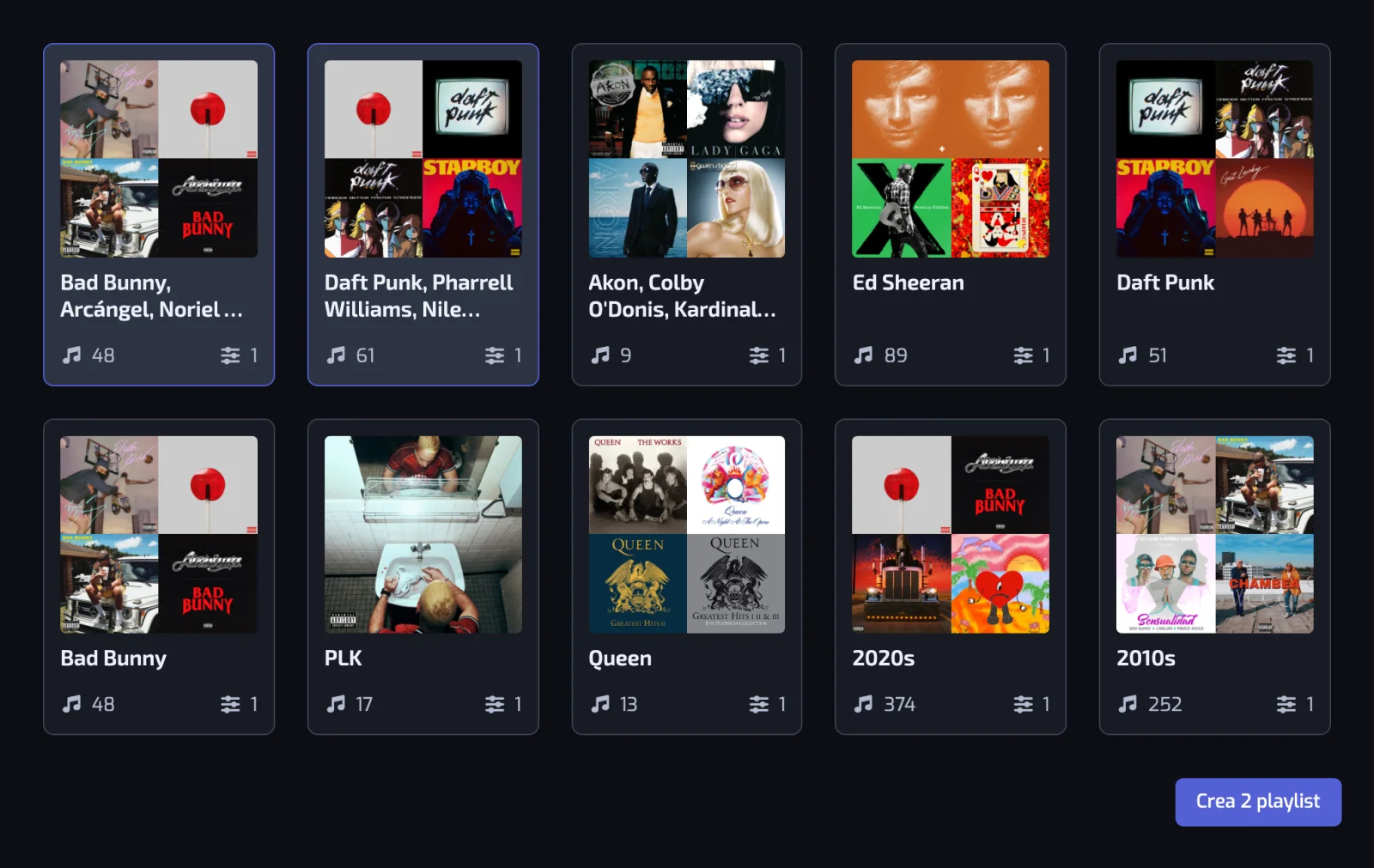
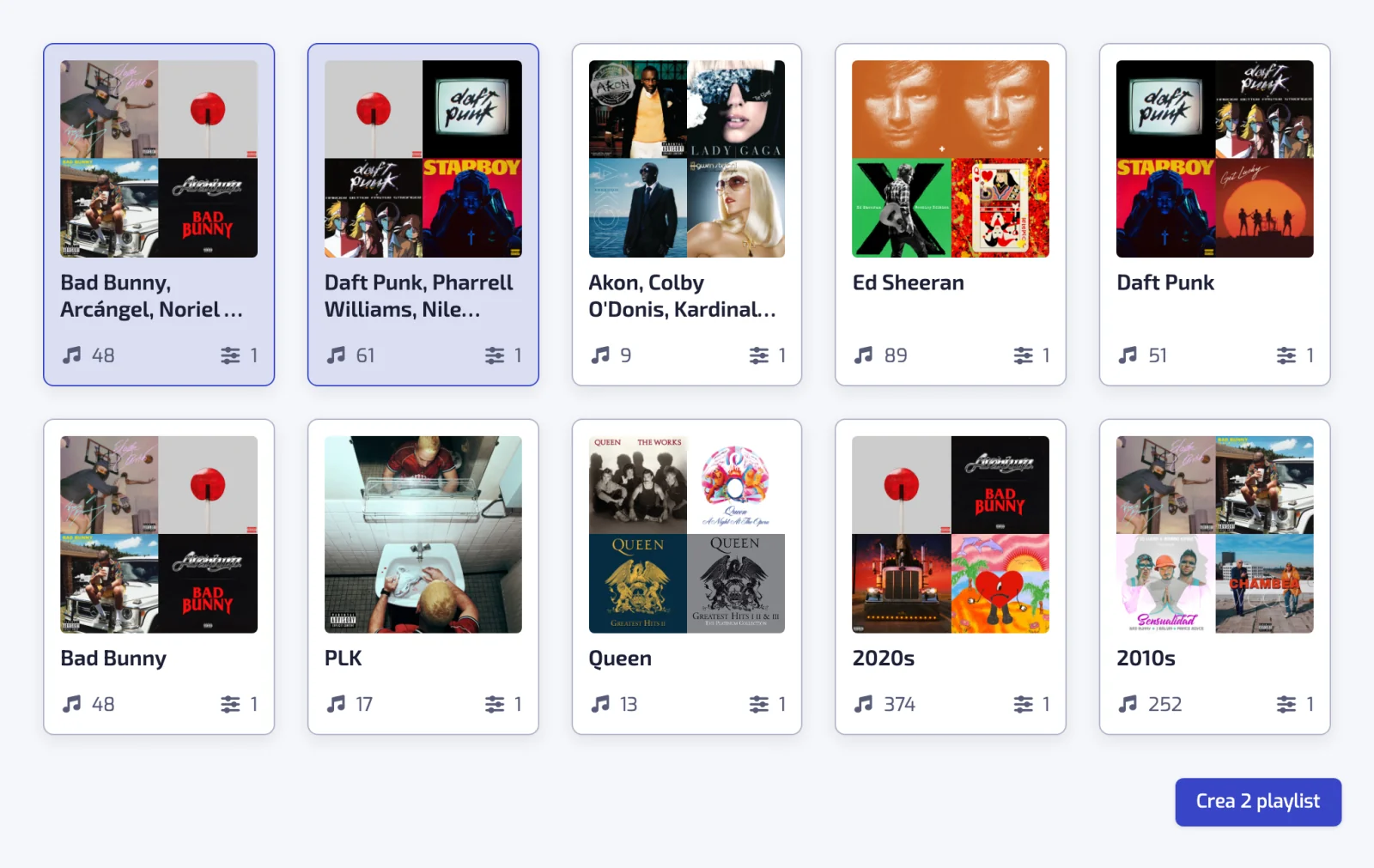
Clicca quelli che vuoi, poi Crea 3 playlist (il numero segue la tua selezione). Ogni scheda ha anche un pulsante di anteprima, che elenca i brani che quel suggerimento raccoglierebbe prima che tu crei qualcosa. Non puoi selezionarne più di quanti il tuo piano ne permette: il piano Free consente 5 playlist in totale. Se preferisci costruirle da te, clicca Salta. Puoi tornare in Scopri quando vuoi. Come vengono calcolati i suggerimenti, quanto dura un lotto e cosa succede a quelli che hai usato è in Playlist con un clic.
Crea una playlist a mano
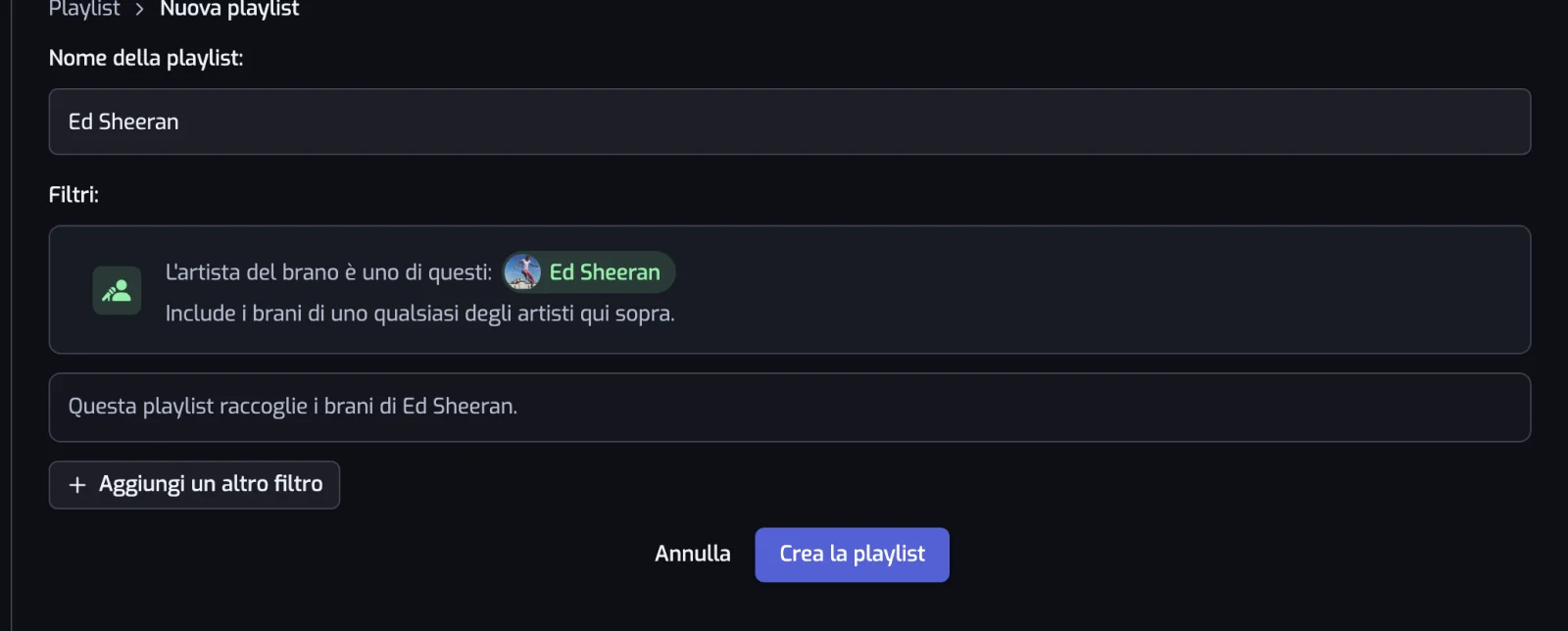
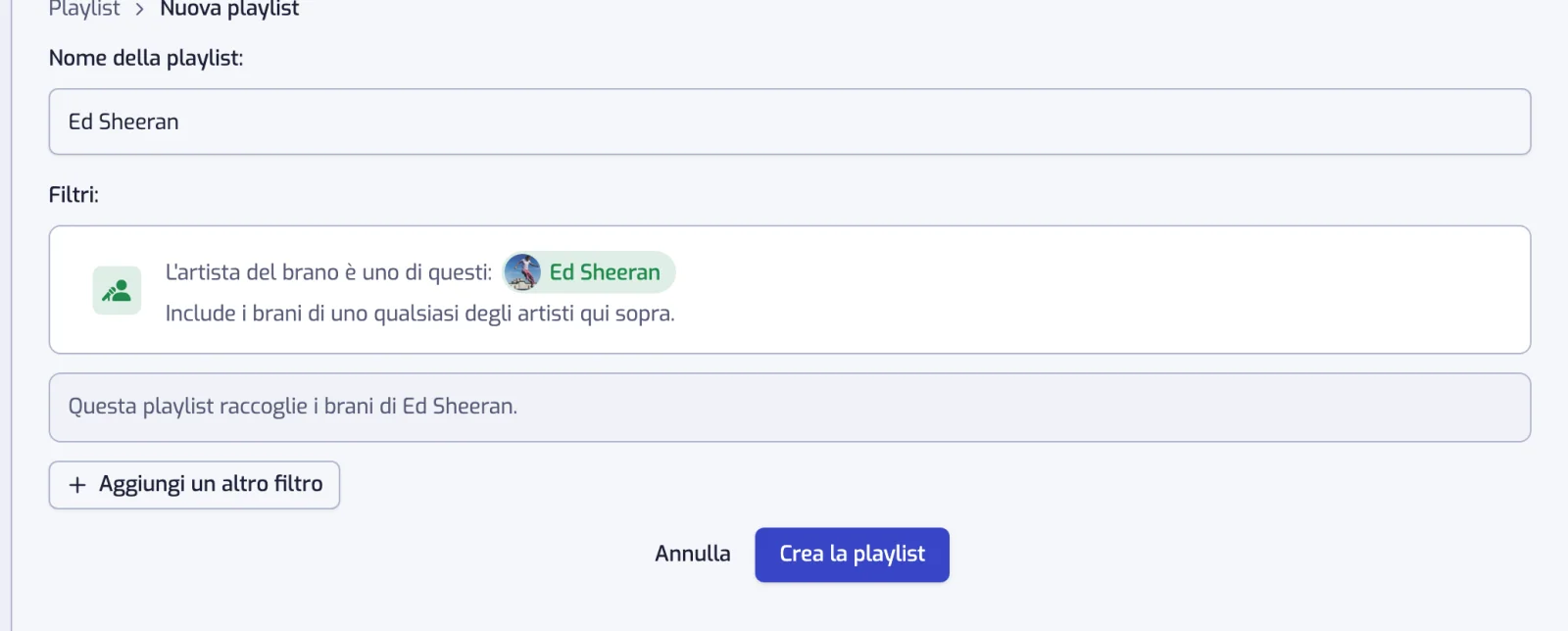
Nella pagina Playlist, clicca Crea la playlist, scegli un filtro, impostalo e clicca di nuovo su Crea la playlist. I passaggi, con un'immagine per ciascuno, sono in Creare una playlist.
Cosa succede subito dopo la creazione
Playlistation crea la playlist su Spotify e mette in coda la sua prima sincronizzazione; la pagina si aggiorna da sola e i brani compaiono senza ricaricare. La prima sincronizzazione di solito richiede pochi istanti; una libreria grande o una coda piena possono allungarla, perché tutto passa dall'API di Spotify, che ha un limite di richieste. Cosa mostra la pagina nel frattempo è in Come funziona la sincronizzazione.
Ritrovala in Spotify
La playlist è nella tua libreria Spotify come tutte le altre. Dall'app, apri il menu delle azioni della playlist e scegli "Apri in Spotify", oppure usa il pulsante "Ascolta su Spotify" nella pagina della playlist; il suo pulsante con icona "Copia il link Spotify" ti dà l'URL da condividere. Spotify compone il mosaico della copertina dai primi brani poco dopo la prima sincronizzazione, e Playlistation lo recupera all'aggiornamento successivo.
Da qui, continua a mettere Mi piace ai brani in Spotify. Playlistation controlla i tuoi Brani che ti piacciono con la frequenza del tuo piano e aggiunge ogni nuovo Mi piace alle playlist a cui corrisponde. Quella frequenza, e tutto il resto sugli aggiornamenti, è in Come funziona la sincronizzazione.
Restare connesso a Spotify
Spotify chiude l'autorizzazione di un'app sei mesi dopo che gliel'hai concessa. Niente di quello che fa Playlistation nel frattempo la prolunga: solo un nuovo passaggio dalla schermata di Spotify fa ripartire sei mesi. Circa due volte l'anno, quindi, l'app ha bisogno di un tuo clic, e te lo chiede molto prima che qualcosa smetta di funzionare.
Il banner. Negli ultimi 90 giorni una riga compare in cima a ogni pagina: Spotify chiede una nuova autorizzazione ogni 6 mesi, con la data in cui scade la tua e un pulsante Riconnetti Spotify. Ricordamelo più tardi lo nasconde per un giorno. Nell'ultima settimana resta.


Nelle impostazioni. In Account, la sezione Spotify indica l'account collegato e dà la fine sotto Scade, con i giorni che mancano e il pulsante Riconnetti Spotify accanto. La data dice "intorno al": Spotify parla di sei mesi, Playlistation conta 180 giorni per restare in anticipo, e nessuna delle due è una promessa esatta. Un account collegato prima che Playlistation iniziasse a registrare quella data mostra Non registrata e tiene il suo banner, perché vale la pena proporgli la riconnessione anche quando non possiamo dire il giorno. Vedi Impostazioni.
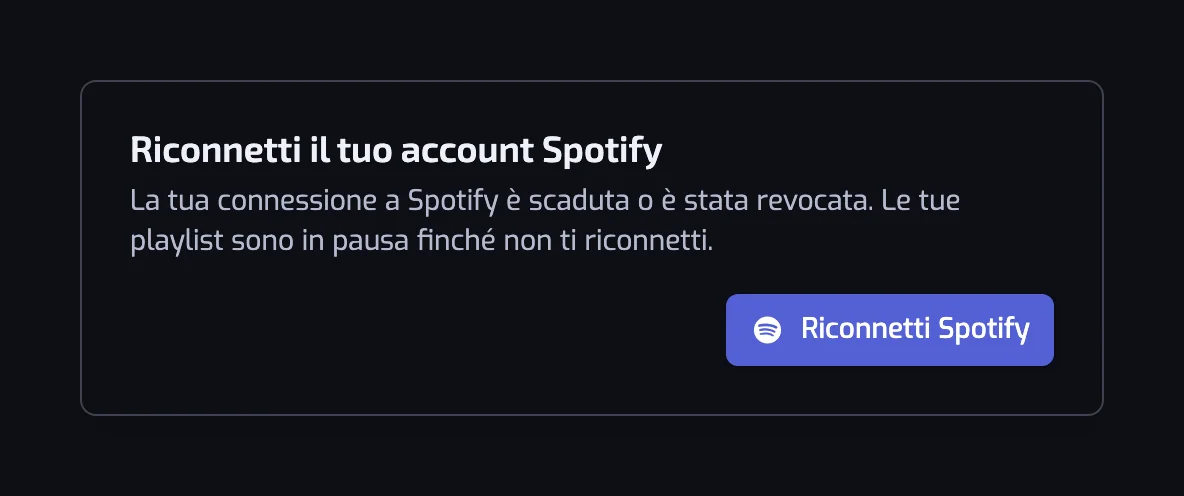
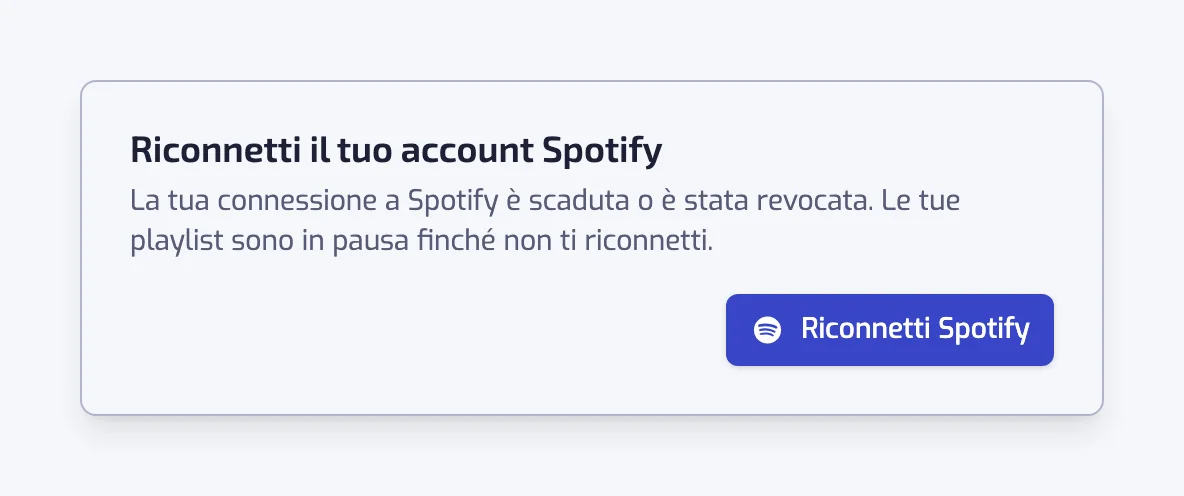
Se è già scaduta, al suo posto arriva una finestra che non puoi chiudere: Riconnetti il tuo account Spotify, che dice che le tue playlist sono in pausa finché non lo fai. Fino ad allora non si sincronizza niente e non puoi modificare niente: per questo la finestra non ha un pulsante di chiusura. Resti connesso a Playlistation; il pulsante della finestra rinnova l'accesso a Spotify, e non serve altro.
Le email. Un promemoria arriva circa un mese prima, un altro circa una settimana prima, e nessuno dei due parte due volte. Entrambi hanno bisogno della data della tua ultima autorizzazione, quindi un account collegato prima che l'app iniziasse a registrare quella data non riceve nessun promemoria; il suo avviso sono il banner e la sezione Spotify delle impostazioni. Se la connessione ha già smesso di funzionare, un'email a parte te lo dice, e dice che le tue playlist e i loro filtri sono intatti. Quella non indica nessuna data e parte per tutti. Arrivano tutte nella tua lingua, con un solo pulsante che avvia la riconnessione. Le uniche altre email riguardano un piano a pagamento e sono elencate in Piani e pagamenti; non c'è nessuna newsletter.
Riconnettersi è un clic. Il pulsante ti porta su Spotify e ti riporta indietro. Hai già autorizzato Playlistation, quindi di solito Spotify ti rimanda subito qui senza mostrarti niente, e tutto riparte: le playlist ferme durante l'interruzione tornano Attive con un aggiornamento in coda, e l'app ti dice quante tornano a sincronizzarsi.
Può darsi che tu non veda mai niente di tutto questo. Una sessione Playlistation dura al massimo 75 giorni da quando è stata creata, per quanto tu la usi, quindi ogni due o tre mesi l'app ti fa ripassare da Spotify per conto suo. Non premi niente, e se in quel browser hai ancora l'accesso attivo a Spotify non vedi nessuna schermata. Quel giro ti riporta dove eri e fa ripartire i sei mesi da capo, molto prima che finissero.
Domande frequenti
Devo creare un account o una password?
No. Accedi con il tuo account Spotify sulla pagina di Spotify, e quello è il tuo account Playlistation. Playlistation non vede mai la tua password di Spotify e non ha una password sua.
Perché Spotify mi chiede di riconnettere Playlistation ogni sei mesi?
Spotify chiude l'accesso di un'app sei mesi dopo che glielo hai concesso, e Playlistation non può prolungarlo. Negli ultimi 90 giorni un banner ti propone Riconnetti Spotify, e di solito arrivano email di promemoria circa un mese e una settimana prima. Se l'accesso scade, le tue playlist si mettono in pausa, con i filtri intatti, finché non clicchi il pulsante.