

Per iniziare
Come funziona la sincronizzazione
Sì, le playlist intelligenti si aggiornano da sole. Playlistation legge i tuoi Brani che ti piacciono, applica i filtri di ogni playlist e fa in modo che la playlist Spotify corrisponda al risultato: una volta al giorno con Free, ogni ora con Plus e in meno di 30 minuti con Pro. Questa pagina descrive quel ciclo e i suoi limiti.
Cosa viene letto
I tuoi Brani che ti piacciono, con la data in cui hai messo Mi piace a ciascuno: né la cronologia di ascolto, né il contenuto delle tue altre playlist. Un brano che non è nei tuoi Brani che ti piacciono non può mai comparire in una playlist intelligente. L'unica altra cosa letta è l'elenco delle tue playlist, una volta al giorno, solo per accorgersi se ne hai eliminata una delle sue; quello che contengono non viene mai letto. Da dove prende i dati ogni filtro è scritto nella sua pagina, sotto Tutti i filtri.
Quali brani vengono monitorati
Ogni piano monitora i brani a cui hai messo Mi piace più di recente, fino a un limite:
| Piano | Brani che ti piacciono monitorati |
|---|---|
| Free | 1.000 |
| Plus | 3.000 |
| Pro | Tutta la tua libreria |
Se la tua libreria supera il limite del tuo piano, i brani più vecchi non vengono visti e non possono finire in una playlist. La pagina Playlist mostra allora un avviso. Ogni pagina di playlist conta i brani che ti piacciono che un piano superiore aggiungerebbe, accanto al pulsante Vedi i piani: "Questa playlist legge gli ultimi 1000 dei tuoi 4240 brani che ti piacciono. Plus ne aggiungerebbe 2000, Pro tutti gli altri 3240." Sono brani che ti piacciono, non brani che passano i filtri: Playlistation non legge mai i brani oltre il tuo limite, quindi non può sapere quali terrebbero i tuoi filtri. I nuovi Mi piace sono sempre dentro la finestra; sono i brani vecchi a uscirne. Vedi Piani e pagamenti.
Come si propagano i nuovi Mi piace e quelli tolti
Ogni aggiornamento di una playlist recupera i tuoi Brani che ti piacciono monitorati, valuta i filtri su ciascuno (è questo che alimenta anche il dettaglio "perché questo brano corrisponde" nella pagina della playlist), poi toglie dalla playlist Spotify i brani che non corrispondono più e aggiunge quelli che ora corrispondono. I brani che corrispondono ancora vengono lasciati stare.
Quindi un nuovo Mi piace compare in ogni playlist di cui supera i filtri (tranne un file locale, perché Spotify non permette alle app di aggiungere file locali), e un brano a cui togli il Mi piace ne esce, all'aggiornamento successivo di ciascuna playlist. Spotify non avvisa Playlistation quando metti un Mi piace; l'app controlla con una frequenza fissa. Tra un aggiornamento e l'altro tiene una copia dei tuoi Brani che ti piacciono, e prima di ogni aggiornamento una sola richiesta a Spotify legge quanti sono e qual è l'ultimo a cui hai messo Mi piace. Se uno dei due è cambiato, tutta la libreria viene riletta, quindi un Mi piace aggiunto o tolto arriva in ogni playlist al suo aggiornamento successivo. Se non è cambiato niente, la copia viene comunque riletta quando ha 6 ore.
Intervallo di aggiornamento per piano
Un processo in background gira ogni minuto e sceglie le playlist che aspettano da più tempo, così che ciascuna venga aggiornata con questa frequenza:
| Piano | Ogni playlist aggiornata |
|---|---|
| Free | una volta al giorno |
| Plus | ogni ora |
| Pro | in meno di 30 minuti |
Sono obiettivi, non timer esatti: il carico o i limiti di richieste di Spotify possono far slittare un po' una playlist. Creare una playlist, o cambiarne i filtri nell'app, mette subito in coda un aggiornamento. Un nuovo nome o una nuova descrizione arrivano subito su Spotify, senza aggiornamento.
Sincronizza ora
Con il piano Pro, Sincronizza ora, in cima alla pagina Playlist, ti evita l'attesa. Rilegge tutta la tua libreria da Spotify e ricostruisce ogni playlist attiva: la prima parte subito, le altre circa un minuto dopo. L'app lo conferma con "Stiamo rileggendo la tua libreria. Le tue playlist si aggiornano nei prossimi minuti." Funziona 6 volte all'ora; oltre, l'app dice "Puoi sincronizzare subito 6 volte all'ora. Riprova più tardi."
Il pulsante compare appena hai una playlist. Con Free e Plus porta l'etichetta Pro e apre la pagina Abbonamento. Vedi Piani e pagamenti.
Il limite Spotify di 10.000 brani
Spotify non permette a una playlist di contenere più di 10.000 brani. Quando corrispondono più brani di quanti ne entrano, Playlistation tiene i 10.000 a cui hai messo Mi piace più di recente e la pagina della playlist mostra un avviso con il numero di quelli rimasti fuori. Restringi i filtri se vuoi che entri tutto.
Stati della playlist
Una playlist si trova in uno di quattro stati. Solo il primo viene aggiornato.
Attiva. Lo stato normale: la playlist è nel giro degli aggiornamenti.
Disattivata. La playlist è oltre la quota del tuo piano, dopo un passaggio a un piano inferiore o alla fine di un piano a pagamento: le playlist più vecchie tengono il loro posto, le più recenti vengono disattivate. Una playlist disattivata non viene aggiornata e non si può aprire nell'app, ma esiste ancora su Spotify con i brani che aveva. Torna da sola non appena si libera un posto, quando elimini un'altra playlist o passi a un piano a pagamento.
Errore. Ferma per qualcosa che solo tu puoi risolvere:
- un filtro ha un valore che il motore rifiuta;
- la tua autorizzazione Spotify ha smesso di funzionare: ha raggiunto i sei mesi che Spotify concede a un'app, oppure hai rimosso Playlistation dalle tue app Spotify. Playlistation ferma allora tutte le playlist attive. Resti connesso, e l'app ti chiede di riconnettere Spotify.
Una playlist ferma conta ancora nella tua quota e compare ancora nell'app. Modificala nell'app, un filtro o anche solo il nome, e torna Attiva con un aggiornamento in coda; non c'è un pulsante di salvataggio, ogni modifica viene salvata subito. Riconnettere Spotify dopo un'autorizzazione persa o scaduta le sblocca tutte, e l'app dice quante tornano a sincronizzarsi. Restare connesso a Spotify spiega come tenere viva quell'autorizzazione.
Archiviata. Sparita dalla tua libreria Spotify. Vedi Quando elimini una playlist in Spotify.
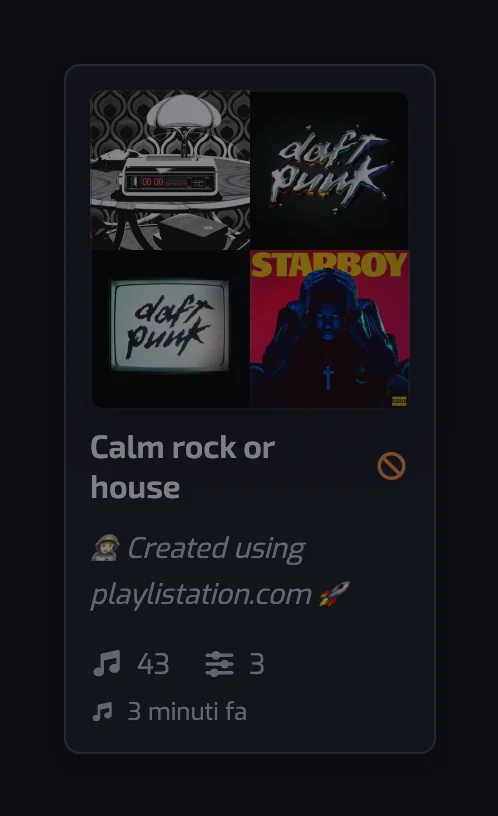
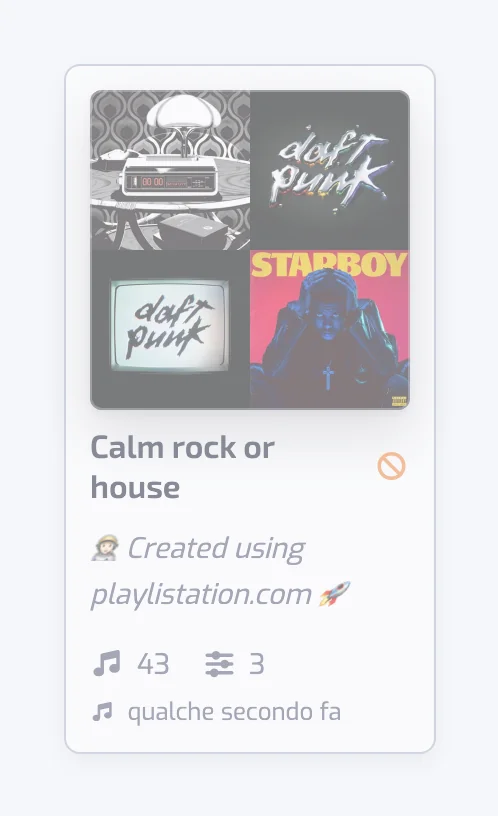
Nella griglia delle playlist, una playlist Disattivata o in Errore è attenuata e porta un'icona arancione "non si aggiorna" (un cerchio barrato) accanto al nome; le playlist Archiviate non sono elencate. Sintomo per sintomo: Risoluzione dei problemi.
L'etichetta di sincronizzazione
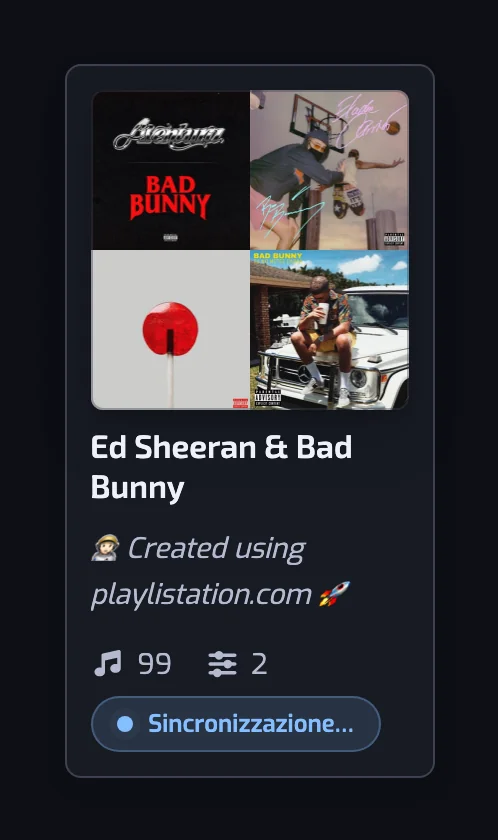
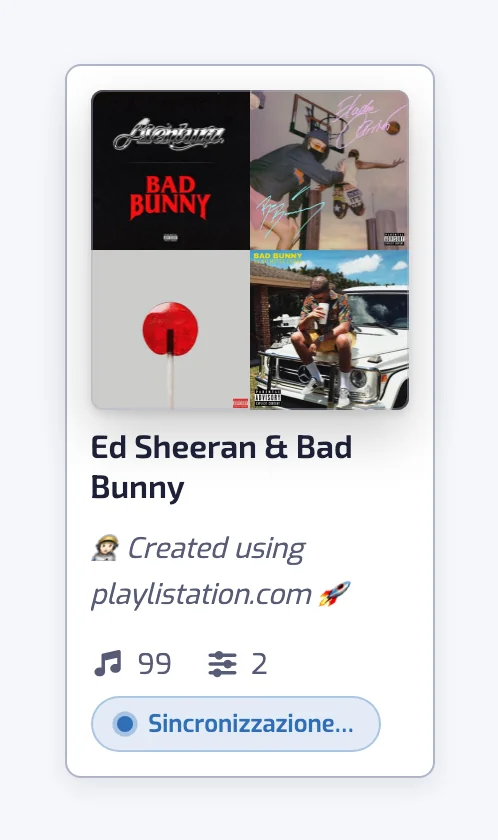
L'etichetta mostra l'avanzamento di un singolo aggiornamento, non lo stato della playlist, e si aggiorna in tempo reale. Dice Prima sincro in coda mentre il primo lavoro di una nuova playlist è in coda, e Aggiornamento in coda quando una modifica ai tuoi filtri ha messo in coda un aggiornamento non ancora partito. Mentre un aggiornamento è in corso, indica il passaggio raggiunto, sia nella pagina della playlist sia nella griglia: Lettura dei brani…, Analisi dei brani…, Applicazione filtri…, poi Invio a Spotify…. Tra un aggiornamento e l'altro l'etichetta scompare: la pagina della playlist mostra l'ultima sincronizzazione sotto Ultima sincronizzazione, e nella griglia la scheda mostra quell'ora al posto dell'etichetta. Se modifichi un filtro mentre un aggiornamento è in corso, l'esecuzione riparte con i nuovi filtri.
Un passaggio che sa contare il proprio lavoro mostra anche a che punto è, con numeri che avanzano circa una volta al secondo: Lettura dei brani 450/1000. I numeri riguardano il lavoro di quel passaggio, non la dimensione della tua libreria: i brani letti (mai più di quelli che il tuo piano monitora), i brani valutati con i tuoi filtri, i brani aggiunti e rimossi su Spotify. Analisi dei brani… conta solo quello che Playlistation deve ancora cercare — gli artisti, poi i dettagli dei brani che leggono alcuni filtri, che nel piano Free vengono cercati solo se un filtro della playlist ne ha bisogno — quindi passa subito quando è già tutto noto. Un passaggio che non sa contare il proprio lavoro mostra solo il suo nome.
Modifiche fatte in Spotify
Copertina: conservata. Playlistation non carica mai una copertina. Impostane una in Spotify e l'app la mostra; senza, viene usato il mosaico di Spotify con i primi brani.
Pubblica o privata: conservato. Le playlist vengono create private. Rendine una pubblica in Spotify e resta pubblica.
Brani: sovrascritti. Un brano che aggiungi a mano viene tolto all'aggiornamento successivo perché non corrisponde; un brano corrispondente che togli a mano viene rimesso. Anche i duplicati vengono ripuliti. L'eccezione è un file locale dal tuo computer: Spotify non lascia che un'app tolga un file locale tramite il suo ID come gli altri brani, solo tramite la sua posizione nella playlist. Playlistation lo lascia dove l'hai messo e aggiorna il resto della playlist.
Nome e descrizione: non conservati. Un nome cambiato in Spotify non viene recepito da Playlistation, e la volta successiva che modifichi la playlist nell'app (un filtro, il nome o la descrizione), il nome e la descrizione dell'app vengono riscritti su Spotify. Rinominala nell'app.
Eliminare una playlist
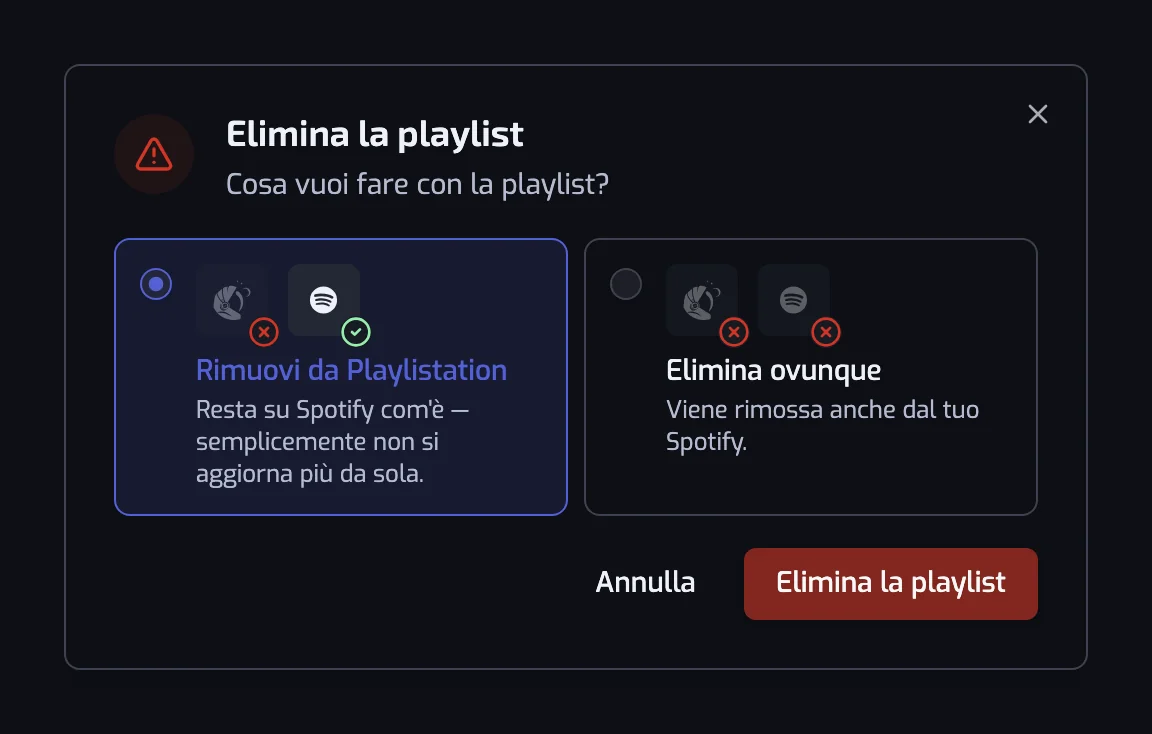
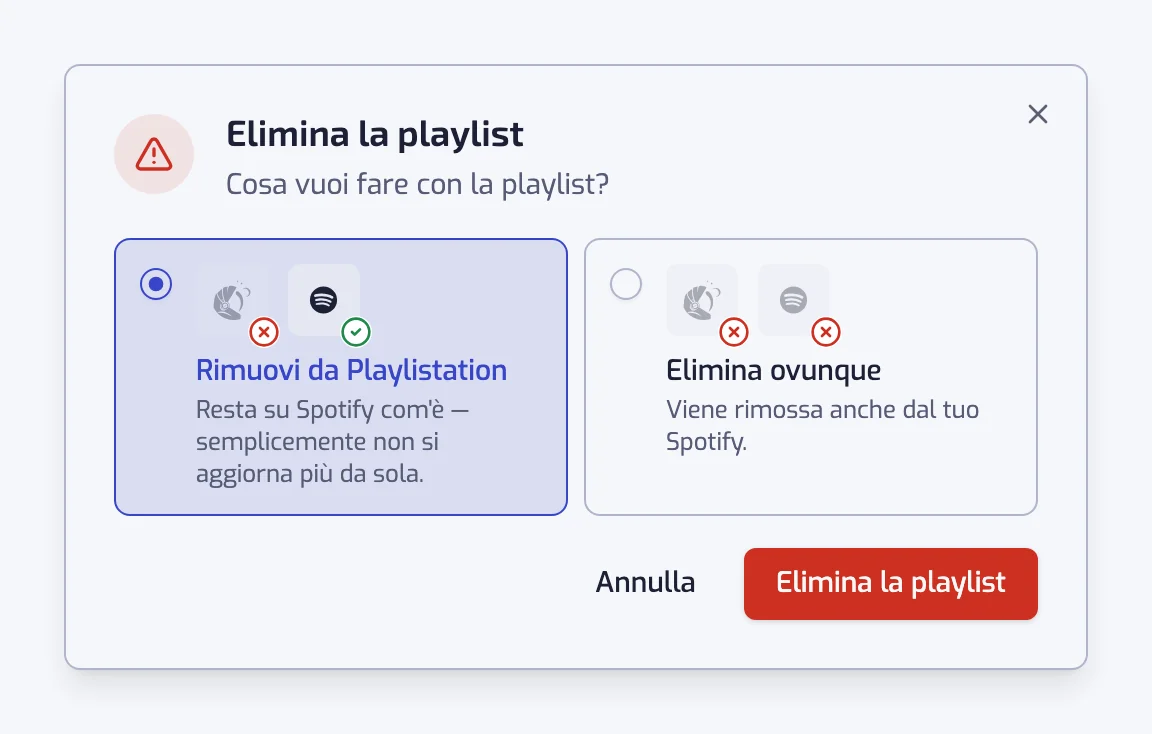
Nella pagina della playlist, clicca l'icona del cestino (Elimina) all'estremità destra della riga del nome, in alto a destra nella pagina. La finestra, intitolata Elimina la playlist, chiede cosa deve succederle:
- Rimuovi da Playlistation: resta su Spotify con i brani attuali, come una playlist normale che non viene più aggiornata.
- Elimina ovunque: viene rimossa da Playlistation e dalla tua libreria Spotify.
Conferma con Elimina la playlist. La scelta preselezionata è l'impostazione Scelta predefinita in Impostazioni, Playlist (vedi Impostazioni). Eliminare libera un posto, quindi una playlist Disattivata, se ne hai una, torna Attiva.
Quando elimini una playlist in Spotify
Puoi eliminare una playlist intelligente da Spotify come qualsiasi altra. Una volta al giorno, Playlistation confronta il suo elenco con la tua libreria Spotify e archivia le playlist che non ci sono più; un aggiornamento che ne trova una sparita la archivia subito. Una playlist archiviata sparisce dall'app, non conta più nella tua quota e non viene ricreata.
Se salvi una modifica alla playlist in Playlistation prima che venga archiviata, Playlistation la ricrea su Spotify: una nuova playlist Spotify, con un nuovo link, che l'aggiornamento successivo riempie. Chi seguiva la playlist eliminata non segue quella nuova.
Domande frequenti
Le playlist si aggiornano automaticamente?
Sì, senza che tu debba fare nulla. Ogni playlist viene aggiornata una volta al giorno con Free, ogni ora con Plus e in meno di 30 minuti con Pro: i brani che ora corrispondono vengono aggiunti, quelli che non corrispondono più vengono tolti; Pro può anche aggiornare su richiesta con Sincronizza ora.
Playlistation può creare una playlist intelligente da un'altra playlist invece che dai miei Brani che ti piacciono?
No. Ogni playlist intelligente pesca dai tuoi Brani che ti piacciono e da nient'altro: Playlistation non legge i brani delle tue altre playlist, gli album che hai salvato né la tua cronologia di ascolto. Per far entrare un brano in una playlist intelligente, mettigli Mi piace in Spotify.
Una playlist intelligente può contenere più di 10.000 brani?
No. Spotify limita ogni playlist a 10.000 brani. Quando corrispondono più brani che ti piacciono, Playlistation tiene i 10.000 a cui hai messo Mi piace più di recente, e la pagina della playlist ti dice quanti ne ha lasciati fuori.
Cosa succede a un brano che mi piace e che Spotify mostra in grigio?
Playlistation non controlla se un brano si può riprodurre nel tuo Paese. Tratta un brano in grigio come tutti gli altri: se supera i filtri entra nella playlist, e se puoi ascoltarlo lì lo decide Spotify, come nei tuoi Brani che ti piacciono.