

Playlist
Playlist con un clic
Non devi partire ogni volta da un modulo vuoto. La pagina Stats trasforma i tuoi artisti, generi o decenni principali in una playlist con pochi clic, e la pagina Scopri suggerisce playlist pronte, calcolate dalla tua libreria. Entrambe producono normali playlist intelligenti, che puoi rinominare e modificare in seguito.
Creazione al volo dalla pagina Stats
Le schede Epoca di uscita, Top generi e Top artisti della pagina Stats hanno ciascuna un pulsante Crea al volo una playlist nella riga del titolo.
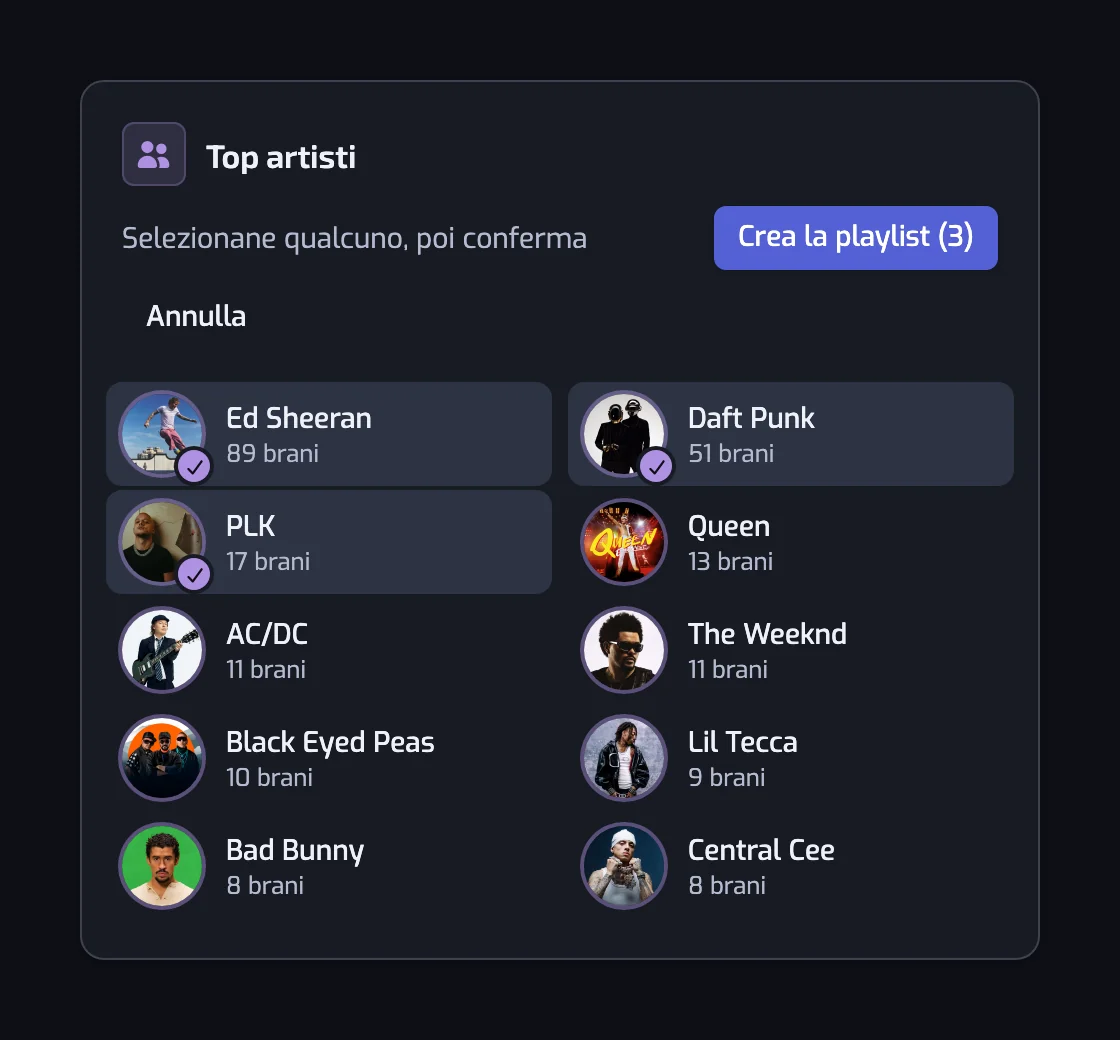
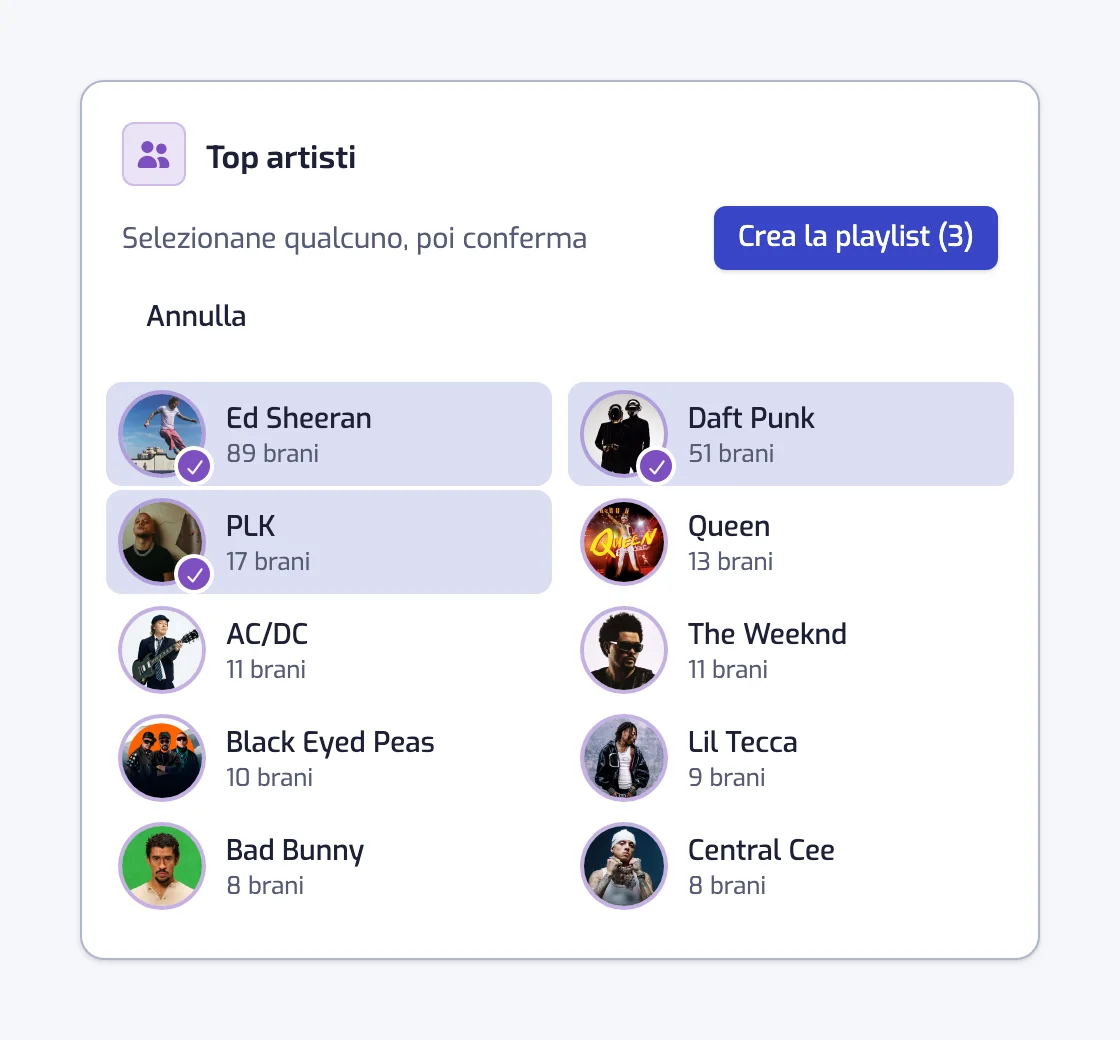
- Clicca Crea al volo una playlist. La scheda passa in modalità selezione e dice Selezionane qualcuno, poi conferma.
- Clicca gli artisti, i generi o i decenni che vuoi. Su ciascuno compare una spunta e il pulsante li conta: Crea la playlist (3). Annulla esce dalla modalità selezione.
- Clicca Crea la playlist (3). La pagina di creazione si apre sul suo modulo dei filtri, già compilato.
Cosa viene compilato:
- Il nome. I nomi selezionati uniti: Daft Punk & Justice per due, Daft Punk, Justice & Air per di più. I generi hanno l'iniziale maiuscola: Indie rock & Shoegaze. I decenni si leggono 80s & 90s.
- I filtri. L'artista del brano è uno di questi: Daft Punk, Justice (operatore Almeno uno), oppure L'artista del brano ha uno di questi generi: indie rock, shoegaze. I decenni danno un filtro Data di uscita ciascuno, Data di uscita: Anni 80 (1980–1989), uniti da O quando ne hai scelti più di uno.
Non è ancora stato creato niente. Aggiungi altri filtri se vuoi (un filtro Data di uscita o Energia restringe una playlist di artisti), poi clicca Crea la playlist. La playlist tiene quel nome, a meno che tu non lo cambi nel campo Nome della playlist. Da lì si comporta come qualsiasi playlist: vedi Creare una playlist.
Due limiti: la scheda Top generi elenca i sei generi a cui hai messo più Mi piace, quindi solo quei sei si possono selezionare; e quando tutti i posti per playlist del tuo piano sono occupati, la pagina di creazione mostra l'avviso di quota e Crea la playlist resta disattivato.
Le playlist suggerite nella pagina Scopri
Scopri è dove arrivi dopo il primo accesso, e resta nella navigazione anche dopo. Il sottotitolo dice cosa fa: idee di playlist intelligenti create dalla tua libreria. Scegli quelle che ti piacciono e Playlistation le crea.
Come vengono calcolati i suggerimenti
Playlistation legge i tuoi Brani che ti piacciono, fino al numero di brani che il tuo piano monitora, e costruisce un lotto di playlist già pronte:
- Collaborazioni. Fino a tre gruppi di due-quattro artisti accreditati insieme su almeno due dei brani che ti piacciono, chiamati Vald & Orelsan. Filtro: Artista, Almeno uno.
- Top artisti. I cinque artisti a cui hai messo più Mi piace, una playlist ciascuno, con il nome dell'artista.
- Decenni. Fino a tre decenni di uscita con più di tre brani, chiamati 1990s. Filtro: Data di uscita.
- Famiglie di generi. Fino a tre, costruite con i generi che vanno insieme nella tua libreria e poi ristrette all'angolo in cui vivi davvero. Il nome è la famiglia più ciò che ha trovato: Reggaeton · I tuoi successi · Settembre 2026, French house · 2007–2013, Soft pop · Calmo. Quando dentro una famiglia non c'è niente di nominabile, la famiglia da sola è il suggerimento, chiamato Reggaeton. Filtri: Genere dell'artista, Uno tra, più fino a due delle dimensioni qui sotto.
- Uscite recenti e Mi piace recenti. Releases of the week, Released last month, Released in the last three months, Released in the last six months, e le loro controparti sui Mi piace (Likes of the week, Liked last month, e così via), ognuna tenuta solo quando il periodo contiene più di tre brani. Filtri: Data di uscita e Data di aggiunta.
- Angoli affollati della tua libreria. Fino a tre per lotto, trovati cercando nella tua libreria gruppi di brani che condividono un sound o un periodo. Ogni filtro che ne esce è un intervallo Tra, quindi il risultato è una normale playlist intelligente che puoi modificare. Il nome è costruito con le parole delle fasce trovate, unite da " · ": Fast · High-energy, Acoustic · 2015–2018, Deep cuts · Marzo – luglio 2019. Filtri: le dimensioni che finiscono per descriverti. Popolarità del brano, Popolarità dell'artista, Data di uscita e Data di aggiunta vengono misurate su ogni piano; Tempo (BPM), Energia, Positività, Ballabilità, Acustica, Strumentalità, Presenza di parlato e Presenza di pubblico arrivano dall'analisi audio di Spotify e vengono misurate anch'esse su ogni piano. Spesso non esce niente, ed è voluto: un suggerimento compare solo quando i suoi brani si somigliano chiaramente. La playlist che crei contiene esattamente i brani contati dalla sua scheda.
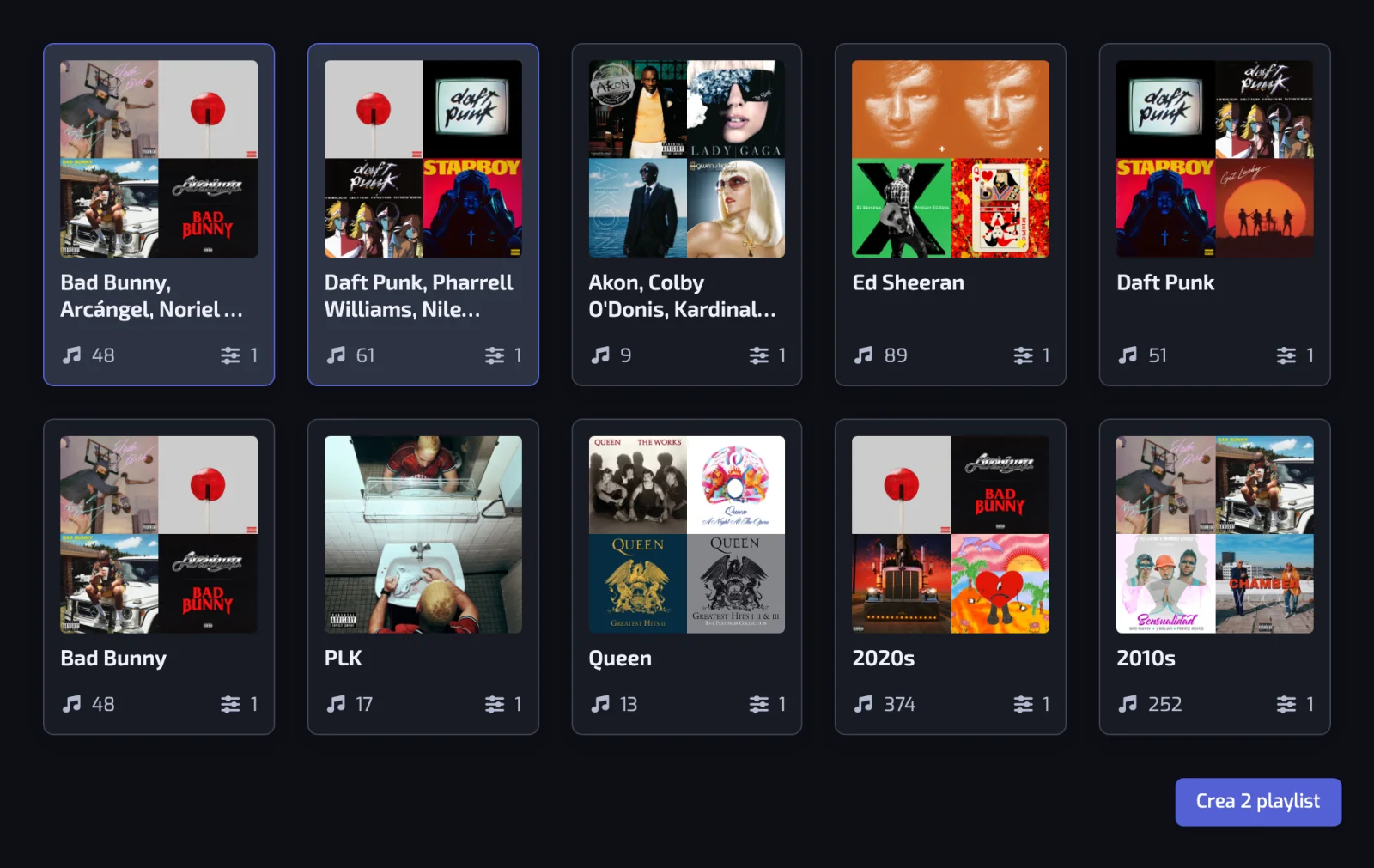
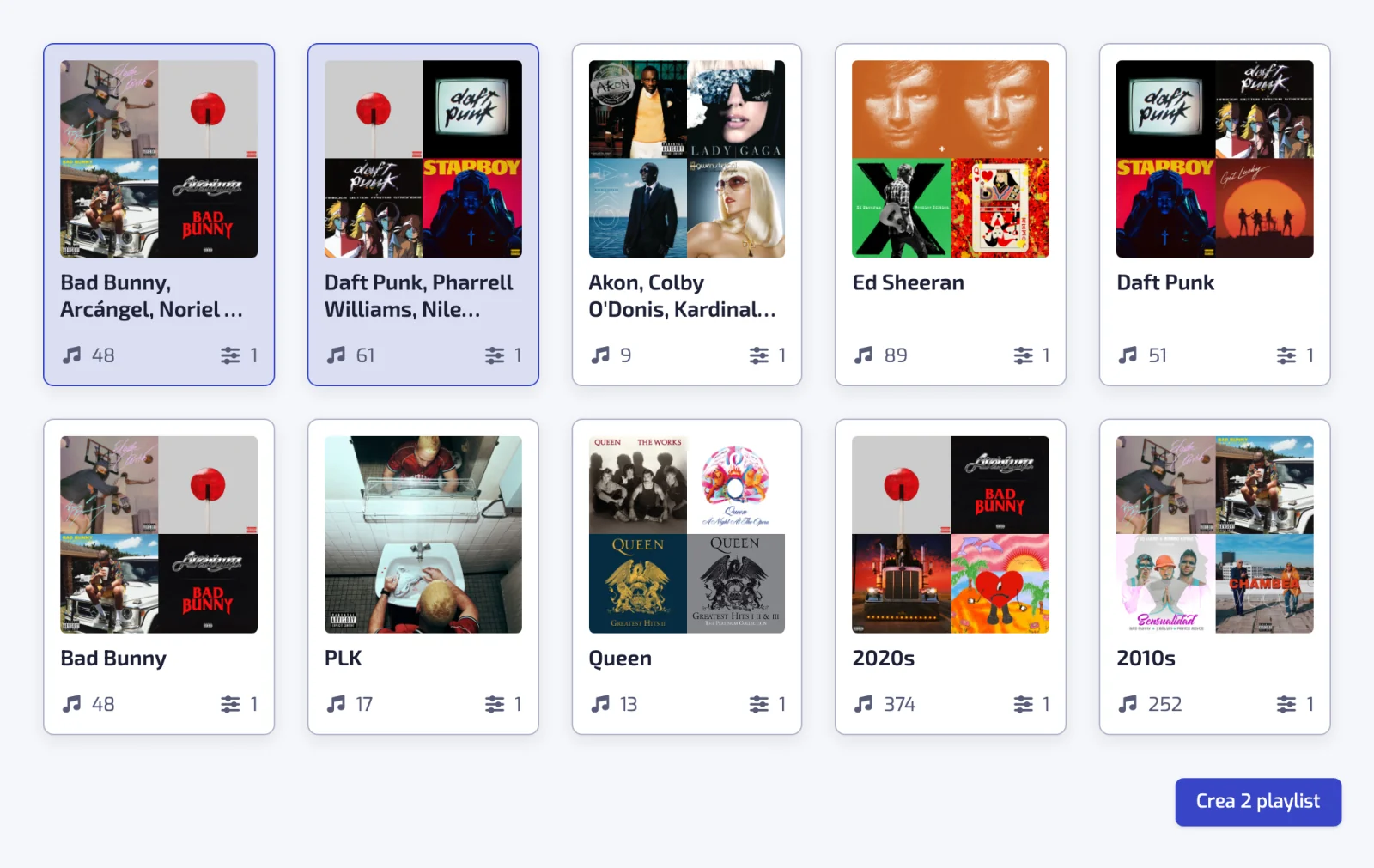
Ogni suggerimento viene confrontato con la tua libreria mentre viene costruito: la scheda mostra il numero di brani che conterrebbe, una copertina fatta di fino a quattro copertine di album, un pulsante di anteprima e, nella Vista a elenco, il filtro stesso, per esempio I brani di Vald o Orelsan.
Un lotto arriva in due parti: prima compaiono i suggerimenti rapidi, poi il resto. La scheda tratteggiata con l'indicatore di caricamento resta finché entrambe non sono finite.
Un lotto viene calcolato quando accedi e da un processo giornaliero. Poi viene conservato per 30 giorni: il primo accesso o la prima esecuzione giornaliera dopo quel termine sostituisce l'intero lotto, compresi i suggerimenti che hai già usato, con uno nuovo calcolato dalla tua libreria com'è in quel momento. Mentre un lotto è in calcolo, la pagina mostra una scheda tratteggiata con un indicatore di caricamento. Se dalla tua libreria non è ancora uscito niente, dice Ancora nessun suggerimento.
Vedere l'anteprima di un suggerimento
Ogni scheda porta un pulsante rotondo a forma di occhio, separato dalla scheda stessa. Apre una finestra con il nome del suggerimento, i suoi filtri, mostrati come nella pagina della playlist ma in sola lettura, e i brani che ti piacciono che raccoglierebbe, con ogni brano, artista e album collegato alla sua pagina su Spotify, e da lì puoi creare quella playlist direttamente. L'elenco e il suo conteggio vengono calcolati quando apri la finestra, non riletti dal lotto: una finestra mobile come Likes of the week mostra quindi quello che la playlist conterrebbe oggi, non quello che conteneva quando il lotto è stato costruito. Se corrispondono più di 100 brani, la finestra mostra i primi 100. Il pulsante funziona anche sulle schede che non puoi selezionare: quelle che hai già usato e, quando il tuo piano non lascia nessun posto libero, tutte.
Sceglierne più di uno
Clicca una scheda, ovunque tranne che sul suo pulsante di anteprima, per selezionarla; clicca di nuovo per deselezionarla. Il pulsante dice Crea 2 playlist con il conteggio attuale. Puoi selezionare al massimo tanti suggerimenti quanti sono i posti per playlist ancora liberi nel tuo piano; una volta selezionati tutti, le altre schede smettono di rispondere, e quando non resta nessun posto la pagina mostra l'avviso di quota. Alla prima visita c'è anche un pulsante Salta, che ti porta nell'app senza creare niente. Puoi tornare in Scopri quando vuoi.
Cosa succede dopo
Ogni suggerimento selezionato diventa una playlist vera: viene creata sul tuo account Spotify, privata, con la descrizione di Playlistation, e la sua prima sincronizzazione viene messa in coda, esattamente come se l'avessi costruita nella pagina di creazione. Due messaggi lo confermano: "Playlist create con successo" e "Le tue playlist si sincronizzeranno automaticamente con i nuovi brani che ti piacciono su Spotify". Le schede che hai usato vengono contrassegnate come usate: restano evidenziate e non si possono scegliere di nuovo finché il lotto non viene sostituito.
Le nuove playlist compaiono sotto Playlist e nella barra laterale. Aprine una per rinominarla, aggiungere filtri o eliminarla, come qualsiasi altra. Vedi Creare una playlist e Come funziona la sincronizzazione.