

Aiuto
Risoluzione dei problemi
Quello che vedi, poi la causa e la soluzione. Gli stati sono spiegati in Come funziona la sincronizzazione; i limiti dei piani sono in Piani e pagamenti.
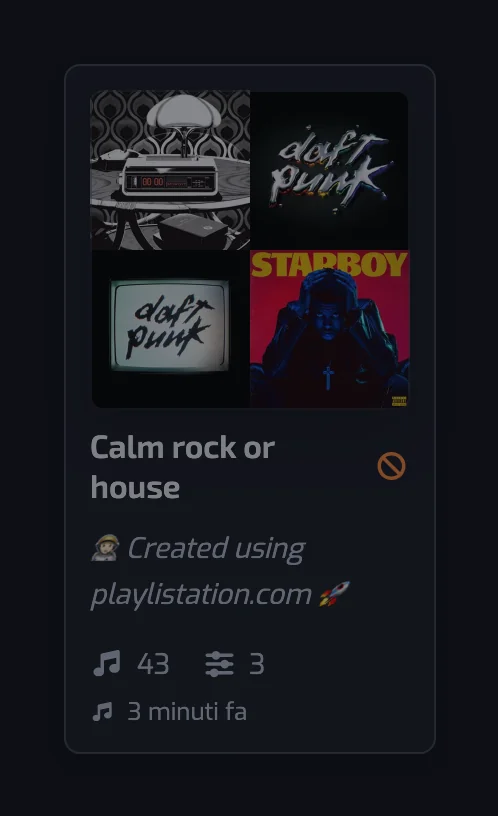
Una playlist è attenuata con un'icona arancione
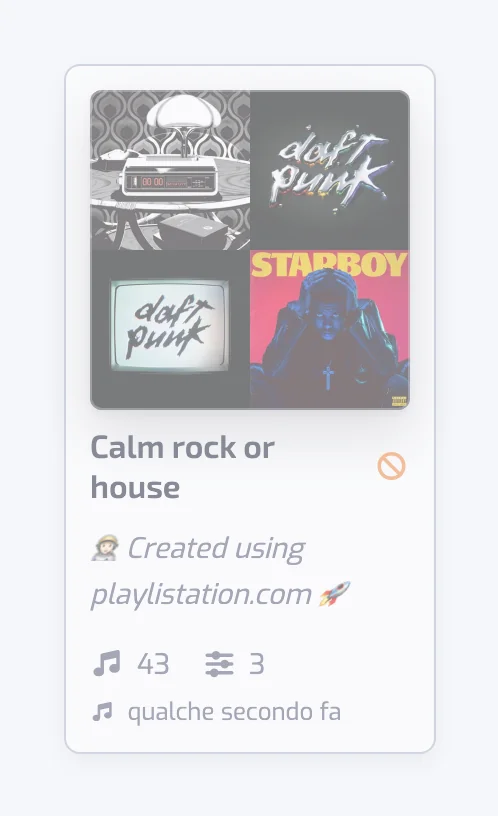
La scheda è attenuata, con un'icona arancione "non si aggiorna" (un cerchio barrato) accanto al nome: la playlist non viene aggiornata.
Non puoi aprirla. La playlist è oltre la quota di 5 playlist del piano Free, di solito dopo la fine di un piano a pagamento. Playlistation tiene attive le playlist più vecchie fino al limite e disattiva le altre. Elimina una playlist che non ti serve più, oppure passa a un piano superiore; quelle disattivate tornano non appena si libera un posto.
Puoi aprirla. La playlist è ferma per qualcosa che solo tu puoi risolvere: un filtro ha un valore che Playlistation non riesce a valutare, oppure la tua connessione Spotify è sparita (prossima sezione). Apri la playlist e modificala, un filtro o anche solo il nome: non c'è un pulsante di salvataggio, ogni modifica viene salvata subito e la rimette nel giro degli aggiornamenti.
L'app mi chiede di riconnettere Spotify e le mie playlist hanno smesso di aggiornarsi
Spotify ha rifiutato l'accesso di Playlistation al tuo account: hai rimosso Playlistation dalle tue app Spotify, hai cambiato la password Spotify, oppure sono passati i sei mesi che Spotify concede a un'app. Solo tu puoi ripristinarlo, quindi Playlistation smette di usare la connessione e ferma le tue playlist attive in Errore.
Resti connesso a Playlistation. Una finestra che non puoi chiudere prende il posto dell'app: Riconnetti il tuo account Spotify, che dice che le tue playlist sono in pausa finché non lo fai, con un solo pulsante Riconnetti Spotify. Premilo. Ti porta su Spotify e ti riporta indietro, riattiva le tue playlist ferme, mette in coda un aggiornamento per ciascuna e ti dice quante tornano a sincronizzarsi. Se hai rimosso Playlistation dalle "Gestisci app" di Spotify, accetta di nuovo la schermata di consenso. Se una playlist resta ferma, aprila e modificala una volta.
Se nel frattempo la tua sessione Playlistation era finita da sola, arrivi invece alla pagina di accesso. Accedere con Spotify fa la stessa cosa.
L'app ti avvisa prima che succeda. Negli ultimi 90 giorni un banner compare in cima a ogni pagina con un pulsante Riconnetti Spotify, la sezione Spotify sotto Account nelle impostazioni dà la data e lo stesso pulsante, e partono email di promemoria circa un mese e circa una settimana prima, più una se la connessione è già saltata. Restare connesso a Spotify mostra come si presenta ciascuno.
Un brano a cui ho messo Mi piace non è nella mia playlist
Apri la playlist e trova il brano nella scheda Esclusi dell'elenco dei brani (la casella di ricerca lo trova per titolo, artista o album). Clicca sulla sua riga: ogni filtro mostra il valore che ha letto per il brano, con una spunta verde o una croce rossa. Le cause abituali:
- Non è ancora stato sincronizzato. Un Mi piace arriva in una playlist al suo aggiornamento successivo: una volta al giorno con il piano Free, ogni ora con Plus e in meno di 30 minuti con Pro. Con Pro, Sincronizza ora, nella pagina Playlist, ricostruisce subito tutte le playlist; vedi Sincronizza ora.
- È più vecchio di quanto il tuo piano monitora. Con Free e Plus vengono letti solo i tuoi Mi piace più recenti: 1.000 con Free, 3.000 con Plus. Pro legge tutta la tua libreria. La pagina Playlist ti avvisa quando la tua libreria supera il limite del tuo piano.
- La playlist è piena. Le playlist Spotify non possono contenere più di 10.000 brani. Quando ne corrispondono di più, vengono tenuti quelli a cui hai messo Mi piace più di recente e la pagina della playlist dice quanti sono rimasti fuori. Restringi i filtri o dividila.
- Spotify non ha l'analisi audio per quel brano. Tempo, Energia, Ballabilità, Positività, Acustica, Strumentalità, Presenza di pubblico e Presenza di parlato leggono le caratteristiche audio di Spotify; un brano senza queste non corrisponde mai a questi filtri.
- La sua lingua non è ancora stata rilevata. Finché non lo è, un brano non corrisponde né a un filtro Lingua con Uno tra né a uno con Nessuno tra; la playlist si aggiorna da sola quando la lingua arriva. Uno strumentale non è in questo caso: la sua lingua è "- Senza testo -". Vedi Lingua.
- I suoi artisti non hanno genere. Spotify etichetta i generi sugli artisti, non sui brani. Quando nessun artista porta un genere, un filtro Genere dell'artista non può corrispondere.
- È un file locale. Spotify non permette alle app di aggiungere file locali a una playlist; vedi File locali e podcast.
I brani che ho aggiunto a mano spariscono
I brani di una playlist intelligente vengono riscritti a ogni aggiornamento esattamente all'insieme che corrisponde ai suoi filtri. Qualsiasi cosa aggiunta in Spotify viene tolta all'aggiornamento successivo, tranne un file locale, e i duplicati vengono raccolti in una sola copia. Tieni i brani scelti a mano in una playlist Spotify normale, oppure allarga i filtri.
Ho rinominato la playlist in Spotify e il nome è tornato come prima
Un nome cambiato in Spotify viene tenuto finché non modifichi la playlist in Playlistation, il che rinvia a Spotify il nome e la descrizione dell'app. Rinominala nell'app. Vedi Modifiche fatte in Spotify.
La playlist dice Sincronizzazione o Prima sincro in coda da molto tempo
Prima sincro in coda significa che la prima esecuzione è in coda, e Aggiornamento in coda che una modifica ha messo in coda un'esecuzione non ancora partita; Prima sincro…, Sincronizzazione… e i nomi dei passaggi (da Lettura dei brani… ad Invio a Spotify…) significano che è in corso, e la pagina si aggiorna in tempo reale, con l'avanzamento del passaggio quando lo può contare. Le playlist vengono aggiornate a turno, quindi una può aspettare fino all'intervallo del tuo piano prima della sua prossima esecuzione, e un guasto temporaneo di Spotify viene ritentato. Ben oltre il tuo intervallo, modifica uno dei suoi filtri per mettere in coda una nuova esecuzione (rinominarla non ne avvia nessuna). Nell'app installata, trascina la pagina verso il basso dall'alto per ricaricarla.
Ho eliminato la playlist in Spotify
Playlistation se ne accorge all'aggiornamento successivo, o durante un controllo notturno, e la archivia: sparisce dalla tua pagina Playlist e smette di contare nella tua quota. Se la modifichi in Playlistation prima, il salvataggio la ricrea su Spotify, con un nuovo link, e un messaggio te lo segnala. Per rimuovere una playlist in modo pulito, clicca l'icona del cestino (Elimina) nella sua pagina nell'app e scegli Rimuovi da Playlistation o Elimina ovunque; vedi Eliminare una playlist.
La lingua di un brano è sbagliata
Spotify non fornisce nessuna lingua, quindi un modello di IA la rileva dal titolo, dagli artisti e dall'album del brano, senza ascoltare l'audio né leggere i testi. Quando il modello resta incerto dopo tre tentativi, il brano prende in prestito la lingua abituale del suo artista principale finché un rilevamento sicuro non la sostituisce, il che è sbagliato per un artista che canta in più lingue. Nell'elenco dei brani, clicca l'icona a bandierina sulla riga della Lingua del brano, Segnala una lingua sbagliata, e invia quella giusta. Il modello di IA controlla ogni segnalazione e la applica se ritiene probabile la lingua inviata; quelle su cui ha dubbi aspettano che una persona le esamini.
Un banner dice che il browser sta traducendo la pagina
Il tuo browser sta traducendo automaticamente l'app, per esempio con la traduzione integrata di Chrome. Una pagina tradotta può rompere parti dell'app: un elenco o una finestra possono smettere di aggiornarsi e portarti a una pagina di errore, quindi l'app ti propone la sua traduzione.
Il browser traduce in una delle lingue dell'app: il banner è scritto in quella lingua e il suo pulsante imposta l'app su di essa, come Lingua nelle impostazioni.
Chiudi il banner con × per nasconderlo per quella lingua su questo dispositivo. Non compare nulla per una lingua che l'app non offre, né in Edge, che non dice in quale lingua traduce.
File locali e podcast
Playlistation legge solo i tuoi Brani che ti piacciono, quindi gli episodi di podcast salvati non vengono mai letti. Un file locale nei tuoi Brani che ti piacciono non ha nessun artista Spotify dietro: i filtri di artista e genere non possono corrispondergli, e le statistiche della libreria saltano i suoi artisti. Un file locale che aggiungi a una playlist intelligente in Spotify ci resta: Spotify non lascia che un'app tolga un file locale tramite il suo ID come gli altri brani, solo tramite la sua posizione nella playlist, e la sincronizzazione lo lascia dove l'hai messo e aggiorna il resto della playlist. Aggiungere file locali, invece, Spotify non lo permette alle app in nessun modo, quindi un file locale nei tuoi Brani che ti piacciono non viene mai aggiunto a una playlist intelligente, anche quando corrisponde ai filtri.
Domande frequenti
Perché la mia playlist intelligente non si aggiorna?
Le cause abituali sono una playlist attenuata con un'icona arancione (oltre le 5 playlist del piano Free, o messa da parte dopo un errore), una connessione a Spotify persa che l'app ti chiede di ripristinare, oppure semplicemente non è ancora il suo turno: una volta al giorno con Free, ogni ora con Plus, in meno di 30 minuti con Pro. Ogni caso è descritto sopra, e modificare un filtro avvia un nuovo aggiornamento.
Perché alcuni miei brani non hanno tempo o energia?
Tempo, Energia e gli altri valori audio vengono dall'analisi audio di Spotify, e per alcuni brani Spotify non ne ha. Playlistation non può colmare il vuoto, quindi un brano così non corrisponde mai a un filtro audio. Corrisponde ancora ai filtri che leggono altri dati, come Artista, Data di uscita o Data di aggiunta.
Perché un brano a cui ho tolto il Mi piace è ancora nella mia playlist?
Playlistation non se n'è ancora accorto. Ogni playlist toglie il brano al suo aggiornamento successivo: una volta al giorno con Free, ogni ora con Plus, in meno di 30 minuti con Pro. Il brano esce a quell'aggiornamento, senza che tu debba fare nulla.
Ancora bloccato? Scrivici tramite la chat in-app o il portale descritto in Inviare un feedback, con il nome della playlist e cosa ti aspettavi.