

Een Spotify-playlist filteren op genre, BPM of releasejaar
Haal uit een grote Spotify-playlist, van jou of een die je volgt, de rock, de jaren 90 of 120 BPM. Je krijgt een eigen playlist die de bron blijft volgen.
Log in met Spotify. Het gratis abonnement vraagt geen kaart.
Haal uit een grote Spotify-playlist, van jou of een die je volgt, de rock, de jaren 90 of 120 BPM. Je krijgt een eigen playlist die de bron blijft volgen. In Playlistation kies je de playlist als bron, voeg je filters toe en vult hij een nieuwe Spotify-playlist. De originele playlist wordt alleen gelezen. Hij wordt nooit herordend of gewijzigd.
Kan Spotify een playlist filteren op genre?
Niet tot een nieuwe playlist. De filters van Spotify in Bibliotheek beperken een lijst op het scherm, maar bouwen geen playlist van het resultaat (de Spotify-hulp over sorteren en filteren). Playlistation neemt de playlist als bron, past filters op genre, BPM of jaar toe op de nummers en zet de treffers in een echte Spotify-playlist die in je bibliotheek blijft staan.
Zo filter je een Spotify-playlist
Je maakt een nieuwe playlist die de oude leest en voegt daar filters aan toe.
- Maak een playlist. Zijn bron begint als Leuk gevonden nummers.
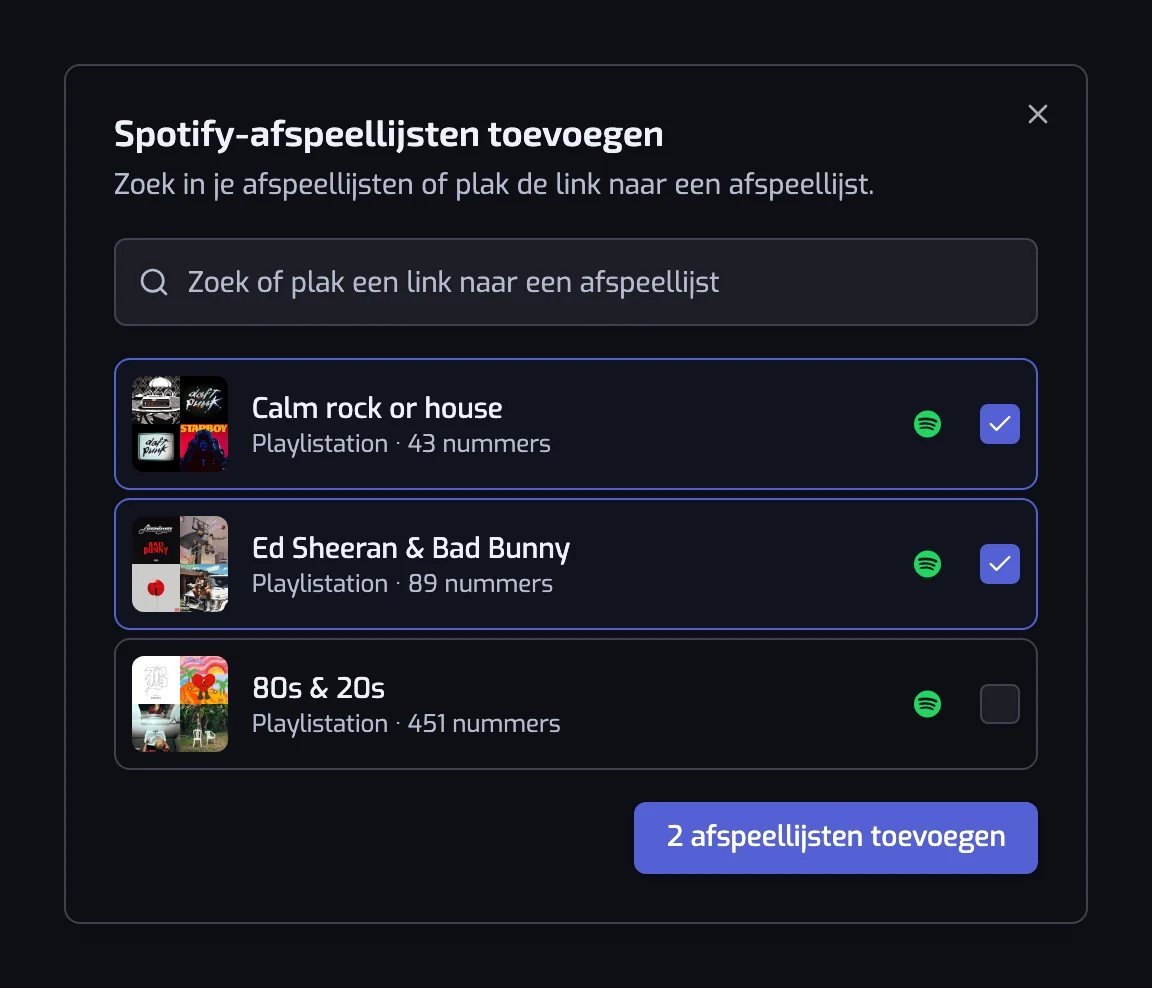
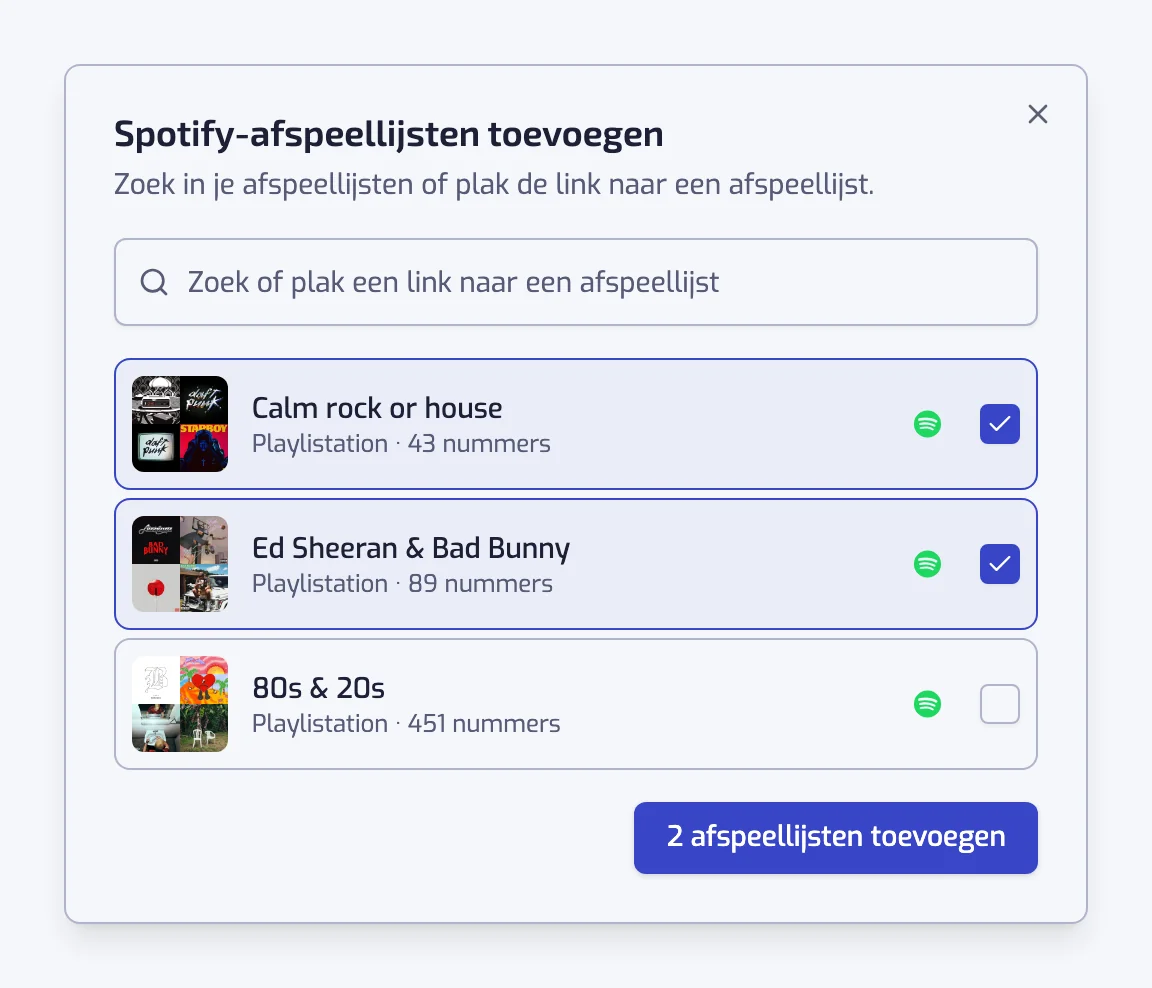
- Druk op Bron wijzigen en kies Spotify-afspeellijsten…. Vink de playlist aan die je wilt filteren.
- Voeg filters toe. Bijvoorbeeld Genre van de artiest: rock, of Releasedatum: de jaren 90.
- Maak de playlist aan. Hij vult zich met de nummers die passen en houdt gelijke tred met de bron.
De bronnenlijst staat beschreven in waar je nummers vandaan komen. Een nummer dat later aan de bron wordt toegevoegd, komt bij een update in je playlist als het door de filters komt. Hoe vaak updates draaien, staat bij zo werkt de synchronisatie.
Een playlist splitsen op genre
Wil je één grote playlist splitsen op genre, maak dan per genre een playlist, elk met dezelfde bron. Een rockplaylist filtert de bron op rock, een hiphopplaylist op hiphop, enzovoort. Elke playlist is een aparte Spotify-playlist en de bron blijft heel.
Een nummer waarvan de artiest twee van je genres heeft, komt in beide playlists. Een genre dat de artiest niet heeft, laat het nummer buiten. Het filter Genre van de artiest legt de labels uit.
Een playlist filteren die je niet zelf maakte
Een bron kan een van je eigen playlists zijn, een playlist die je volgt, of een openbare playlist waarvan je de link plakt. Plak in de kiezer een link zoals https://open.spotify.com/playlist/… en hij zoekt die playlist op.
Playlistation leest de playlist en schrijft er niets naar terug, dus een playlist van iemand anders wordt nooit aangeraakt. Stopt Spotify met het leveren ervan omdat hij is verwijderd of privé is gemaakt, dan blijft de regel in de lijst staan met een waarschuwing, en je playlist blijft werken met zijn andere bronnen.
Waarop je kunt filteren
Elk filter werkt op een Spotify-playlist, op één na. De meestgebruikte:
- Genre van de artiest, voor de rock, hiphop of house in een gemengde playlist.
- Releasedatum, voor een decennium of één jaar.
- Tempo (BPM), voor een bereik zoals 120 tot 130 BPM.
- Taal, voor de nummers in één taal.
- Energie en Positiviteit, voor een stemming.
De volledige lijst staat in de naslag over filters. De uitzondering is Toegevoegd op: een nummer in een Spotify-playlist heeft geen datum van leuk vinden, dus dat filter werkt er niet over.
Wat het niet doet
- Het herordent of wijzigt de originele playlist nooit. Het resultaat is een nieuwe playlist.
- Het is geen eenmalige kopie. De nieuwe playlist blijft zijn bron volgen.
- Het splitst een playlist niet doormidden of op aantal nummers, en het haalt geen dubbele nummers weg uit een bestaande playlist.
- Het leest hoogstens 20 Spotify-playlists per playlist.
- Het slaat podcastafleveringen en lokale bestanden over, want daar zit geen Spotify-nummer achter dat je kunt toevoegen.
- De playlist wordt afgekapt op de limiet van je abonnement, waarbij de recentste toevoegingen blijven. De limieten staan bij zo werkt de synchronisatie.
- Spotify begrenst een playlist op 10.000 nummers.
Wil je eerst meerdere playlists combineren en daarna filteren, lees dan Spotify-playlists samenvoegen. Voor albums als bron, zie een playlist van albums.
Vragen over een Spotify-playlist filteren
Hoe filter ik een Spotify-playlist op genre?
Maak in Playlistation een playlist, kies de playlist als bron en voeg het filter Genre van de artiest toe met het genre dat je wilt. Hij vult een nieuwe Spotify-playlist met de nummers die passen. De originele playlist wordt gelezen en nooit gewijzigd.
Kan ik een playlist filteren op BPM of releasejaar?
Ja. Voeg het filter Tempo (BPM) toe voor een bereik, of Releasedatum voor een decennium of een jaar. Je kunt ze combineren met een genre, bijvoorbeeld rock uit de jaren 90 tussen 120 en 140 BPM, en de playlist houdt zichzelf bij.
Kan ik een playlist filteren die ik niet zelf maakte?
Ja, als je hem volgt of zijn openbare link kunt plakken. Voeg hem toe als bron en filter hem zoals je eigen playlists. Playlistation leest hem alleen. Een playlist van iemand anders wordt nooit gewijzigd, en een playlist die Spotify niet meer levert, toont een waarschuwing op zijn regel.
Verandert het filteren de originele playlist?
Nee. Playlistation maakt een nieuwe playlist en leest de bron alleen. Er wordt niets naar de originele playlist teruggeschreven, en zijn volgorde, nummers en naam blijven zoals ze waren. Verwijder je de nieuwe playlist, dan blijft de bron ongemoeid.
Wordt de gefilterde playlist bijgewerkt als het origineel verandert?
Ja. Een nummer dat aan de bron wordt toegevoegd, komt bij een update in je playlist als het door de filters komt. Een wijziging in de bron kan tot ongeveer een uur duren, boven op het updateinterval van je abonnement, zoals zo werkt de synchronisatie uitlegt.
Kan ik één playlist splitsen in meerdere op genre?
Ja. Maak per genre een playlist, elk met dezelfde bron en een eigen genrefilter. Elke playlist is een aparte Spotify-playlist. Een playlist doormidden splitsen of op aantal nummers kan niet.
Waarom is het filter Toegevoegd op grijs?
Een nummer in een Spotify-playlist heeft geen datum van leuk vinden, dus het filter Toegevoegd op kan er niet over werken. Het is grijs en zegt waarom. Verwijder de playlistbron om het te gebruiken, of filter op Releasedatum.