

Account
Abonnementen en facturering
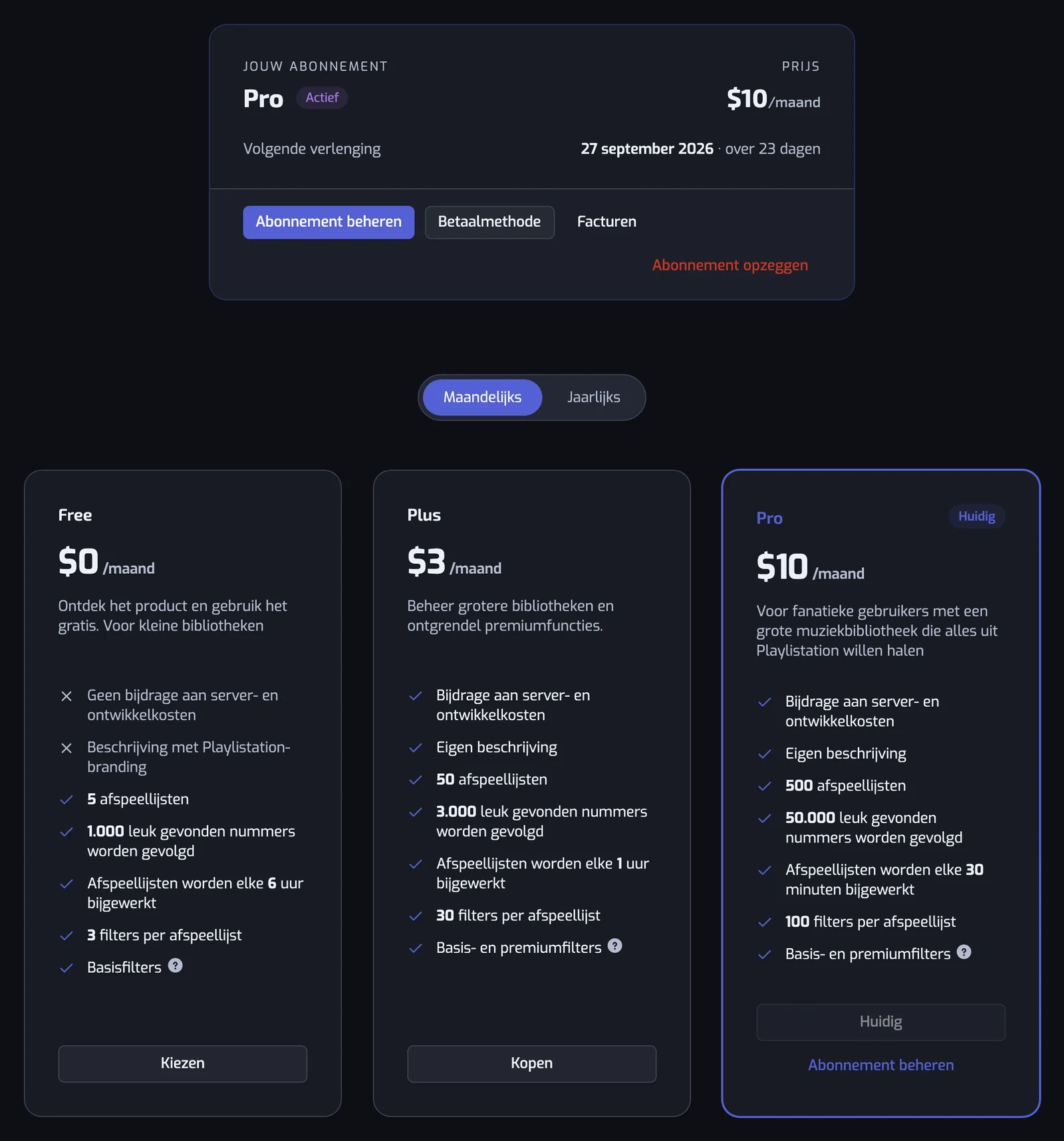
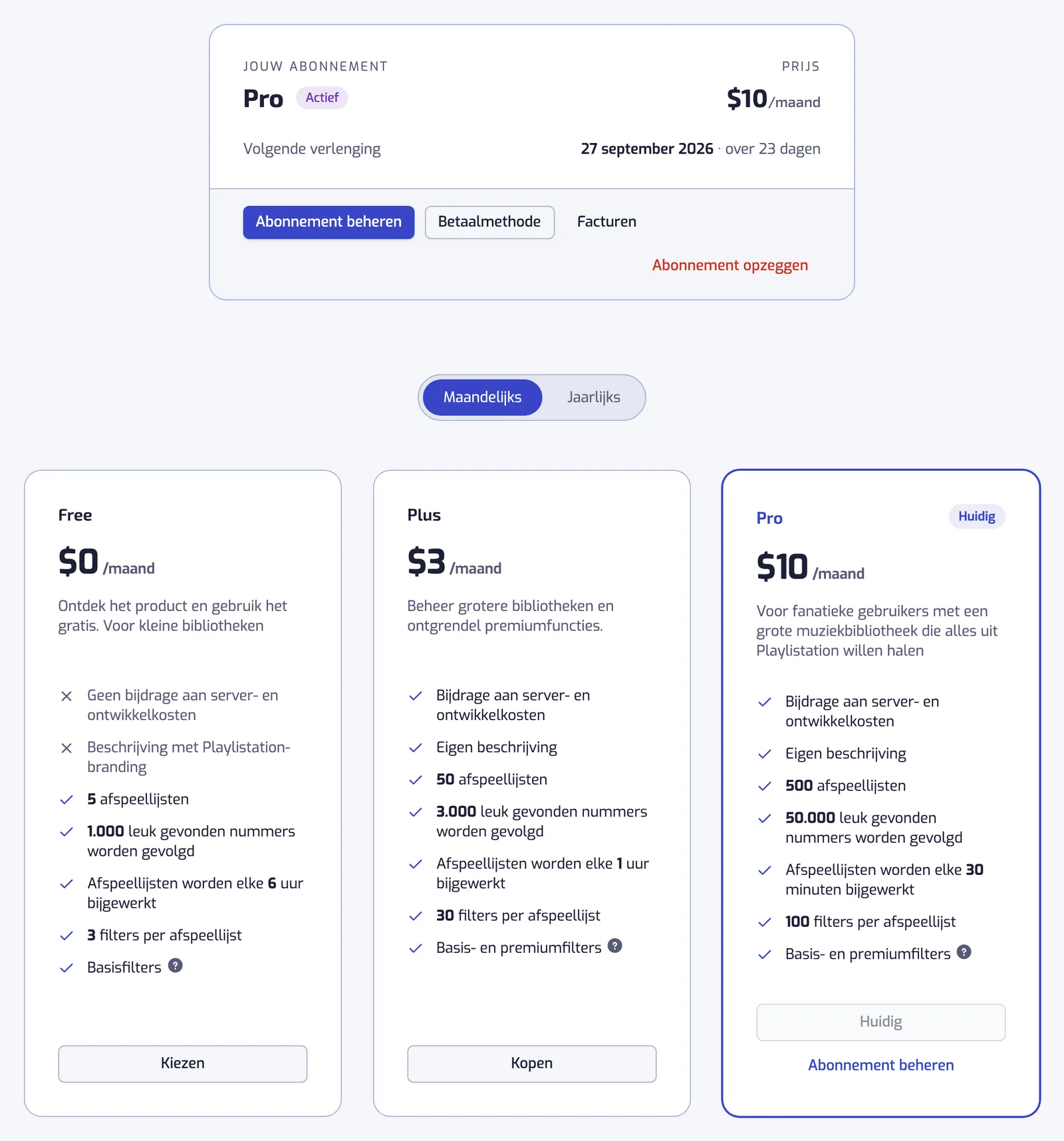
Playlistation heeft drie abonnementen: Free, Plus en Pro. Elk abonnement heeft alle filters. Het abonnement bepaalt hoeveel van je gelikete nummers worden gevolgd, hoeveel slimme playlists actief blijven, hoe vaak ze worden bijgewerkt en hoe vaak er een back-up van je bibliotheek wordt gemaakt; Pro voegt Nu synchroniseren, de volledige playlistgeschiedenis, de CSV-export van de nummers van een playlist en Nu een back-up maken toe. Alles daarover staat op de Abonnement-pagina in de app: open Abonnement onderaan de zijbalk, of op mobiel via het tabblad Account.
Wat elk abonnement bevat
| Free | Plus | Pro | |
|---|---|---|---|
| Gevolgde gelikete nummers | Je 1.000 recentste | Je 3.000 recentste | Je hele bibliotheek |
| Actieve playlists | 5 | Onbeperkt | Onbeperkt |
| Playlists bijgewerkt | Eén keer per dag | Elk uur | Binnen 30 minuten |
| Nu synchroniseren | Nee | Nee | Ja |
| Filters | Alle | Alle | Alle |
| Playlistgeschiedenis | Laatste 30 dagen | Laatste 30 dagen | Volledig, sinds oktober 2026 |
| Nummers van een playlist exporteren (CSV) | Nee | Nee | Ja |
| Eigen playlistbeschrijving | Nee | Ja | Ja |
| Bibliotheek-back-up | Elke week | Elke dag | Elk uur |
| Nu een back-up maken | Nee | Nee | Ja |
| Bewaarde back-ups | 4 wekelijkse | 7 dagelijkse, 4 wekelijkse, 12 maandelijkse | 24 per uur, 30 dagelijkse, 12 wekelijkse, elke maandelijkse voor altijd |
| Back-upexport (CSV en JSON) | Ja | Ja | Ja |
Gevolgde gelikete nummers is hoe ver Playlistation in je gelikete nummers terugkijkt, te beginnen bij je recentste vind-ik-leuk. Oudere vind-ik-leuks worden nooit tegen je filters gehouden, en de Playlists-pagina waarschuwt je wanneer je bibliotheek groter is dan de limiet. Zie Zo werkt de synchronisatie.
Actieve playlists telt de slimme playlists die Playlistation synchroon houdt. Met het Free-abonnement toont de Playlists-pagina bij 5 "Je hebt je limiet van 5 playlists bereikt" en verdwijnt de maakknop tot je een playlist verwijdert of naar een hoger abonnement gaat. Plus en Pro hebben geen quotum; met elk abonnement kan een account hoogstens 100 playlists per uur maken.
Playlists bijgewerkt is hoe vaak elke playlist wordt bijgewerkt, als streefwaarde: de updatetaak draait elke minuut en spreidt de playlists van een abonnement over dat venster, en drukte of de rate limits van Spotify kunnen er een wat naar achteren schuiven. Zie Zo werkt de synchronisatie.
Nu synchroniseren leest op verzoek je hele bibliotheek opnieuw van Spotify en bouwt elke playlist opnieuw op, tot 6 keer per uur, in plaats van op de volgende verversing te wachten. Zie Nu synchroniseren.
Filters zijn bij elk abonnement dezelfde, zonder limiet op hoeveel een playlist er kan hebben. Zie Alle filters.
Playlistgeschiedenis is hoe ver de geschiedenis van elke playlist teruggaat, en daarmee ook de pagina Geschiedenis. Free en Plus tonen de laatste 30 dagen. Oudere wijzigingen blijven bewaard, worden niet verwijderd en verschijnen weer met Pro.
Nummers van een playlist exporteren (CSV) downloadt de nummers van een playlist als bestand dat elk spreadsheetprogramma opent, met CSV downloaden op haar pagina (zie De nummers als CSV downloaden). Dat is een Pro-functie. De Stats-pagina heeft een tweede CSV met je hele bibliotheek, via Mijn bibliotheek exporteren (CSV) (ook Pro; zie Je bibliotheek exporteren). Back-ups hebben een eigen download, bij elk abonnement.
Eigen playlistbeschrijving laat je de beschrijving schrijven die op Spotify wordt getoond. Zolang je dat niet doet, schrijft Playlistation haar: de filters van de playlist in één zin, opnieuw verwoord als je ze wijzigt. Zie Een playlist maken. Met het Free-abonnement draagt elke playlist in plaats daarvan de regel met Playlistation-branding "Created using playlistation.com".
Bibliotheek-back-up is een gedateerde kopie van je leuk gevonden nummers en de afspeellijsten die van jou zijn, bij elk abonnement: elke week bij Free, elke dag bij Plus, elk uur bij Pro. Een ronde zonder wijziging schrijft geen nieuwe back-up. Elk account krijgt ook direct na het aanmelden een eerste back-up. Bij Free pauzeren de back-ups na 60 dagen zonder bezoek en lopen ze weer zodra je de app opnieuw opent.
Nu een back-up maken maakt op aanvraag een back-up, buiten het schema om. Dat hoort alleen bij Pro.
Bewaarde back-ups zegt hoe ver de back-ups teruggaan. Oudere worden uitgedund tot de nieuwste van elk uur, elke dag, elke week en elke maand, tot deze aantallen: ongeveer een maand aan back-ups bij Free, ongeveer een jaar bij Plus, en bij Pro elke maand sinds je eerste back-up. Zie Back-ups.
Back-upexport (CSV en JSON) downloadt een back-up als spreadsheet of als gegevensbestand. Dat kan bij elk abonnement, dus de gegevens zijn van jou wat je ook betaalt.
Prijzen
Plus kost 2,99 per maand en Pro 6,99 per maand, hetzelfde bedrag in euro en in Amerikaanse dollars. De prijzen hangen af van je land. De Abonnement-pagina toont ze in de munteenheid waarin je zou betalen. De homepage en de prijzenpagina van de website tonen de prijzen van het land van je IP-adres: in euro, inclusief btw, voor de landen hieronder, en in Amerikaanse dollars overal elders of als het land niet te bepalen is. Wat je betaalt volgt je Spotify-account, niet de plek van waaruit je de website bekijkt.
Je betaalt in euro als je Spotify-account geregistreerd is in de Europese Unie, de Europese Economische Ruimte, Zwitserland, Andorra, Monaco, San Marino of Vaticaanstad, en overal elders in Amerikaanse dollars, het Verenigd Koninkrijk inbegrepen. In euro is de prijs inclusief btw. Zodra Stripe je eenmaal in een munteenheid heeft gefactureerd, blijft een later abonnement in die munteenheid, waar je ook bent. Bij het afrekenen wordt om een factuuradres gevraagd, waarmee Stripe de belasting van jouw land bepaalt. Heb je een kortingscode, dan is daar bij het afrekenen een veld voor.
De abonnementen worden alleen per maand verkocht. Een abonnement dat je tegen een eerdere prijs bent begonnen, per maand of per jaar, wordt tegen die prijs verlengd zolang het actief blijft. Zeg je het op of stap je over naar het andere betaalde abonnement, dan ben je die prijs kwijt: het volgende abonnement kost de actuele prijs.
Het Free-abonnement heeft geen kaart nodig en verloopt niet.
Een abonnement nemen
- Open de Abonnement-pagina.
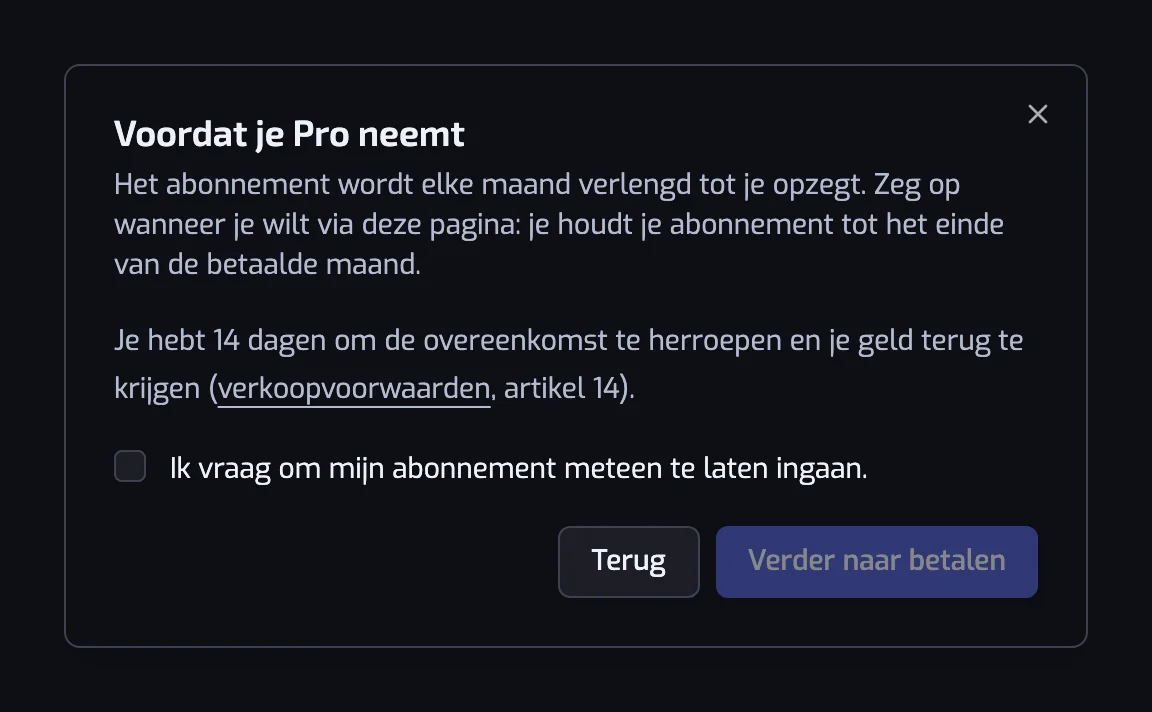
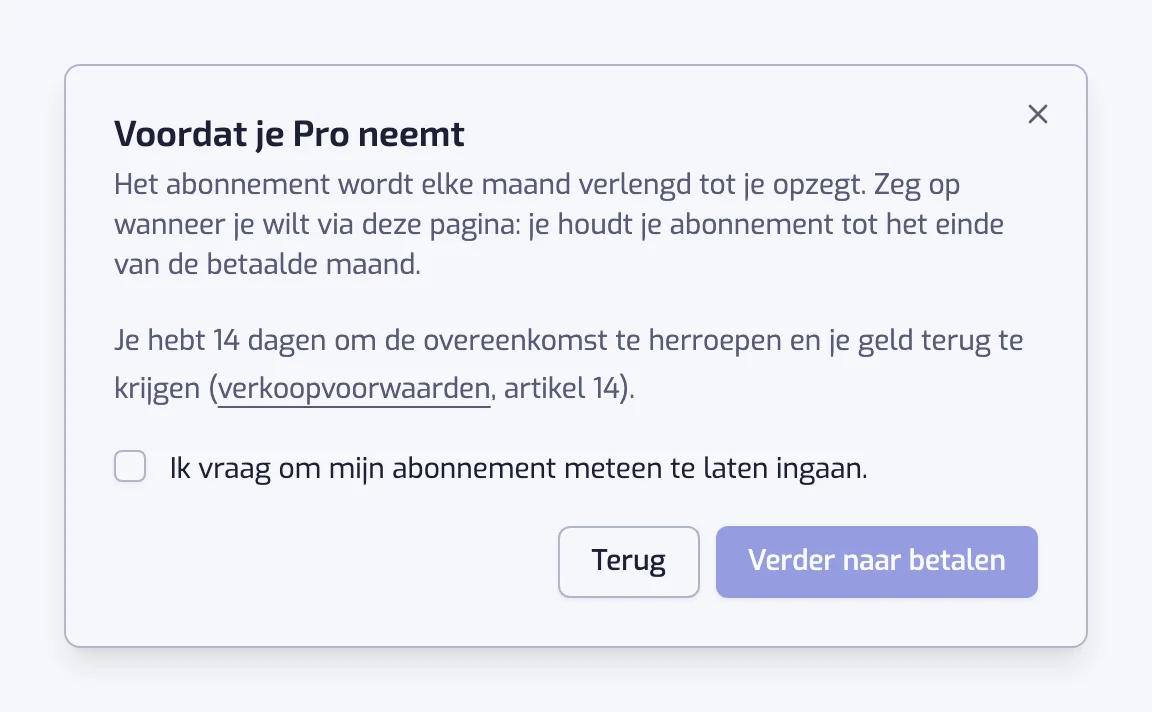
- Klik op Kopen op de kaart Plus of Pro. Een venster, Voordat je Plus neemt (of Pro), vat samen hoe het abonnement elke maand wordt verlengd en dat je 14 dagen herroepingsrecht hebt, met een link naar de verkoopvoorwaarden.
- Vink Ik vraag om mijn abonnement meteen te laten ingaan. aan om verder te gaan: Verder naar betalen blijft uitgeschakeld tot je dat doet. Je abonnement start zodra je betaalt, en als je binnen 14 dagen herroept, betaal je voor de gebruikte dagen (zie Binnen 14 dagen herroepen). Klik op Verder naar betalen, of op Terug om het venster te sluiten.
- Je wordt naar Stripe Checkout gestuurd, met het e-mailadres van je Spotify-account al ingevuld. Vóór het betalen vraagt de checkout je een vakje aan te vinken waarmee je de gebruiks- en verkoopvoorwaarden accepteert.
- Stripe brengt je terug naar de Abonnement-pagina. Je abonnement schakelt om zodra Stripe de betaling bevestigt, meestal binnen een paar seconden.
Daarna sturen we je een orderbevestiging per e-mail: het abonnement, het betaalde bedrag, de verlengingsdatum, de versie van de voorwaarden die je hebt geaccepteerd en de datum tot wanneer je kunt herroepen.
De betaling loopt via Stripe. Playlistation ziet je kaartnummer nooit. Zie Beveiliging en privacy.
Je abonnement beheren
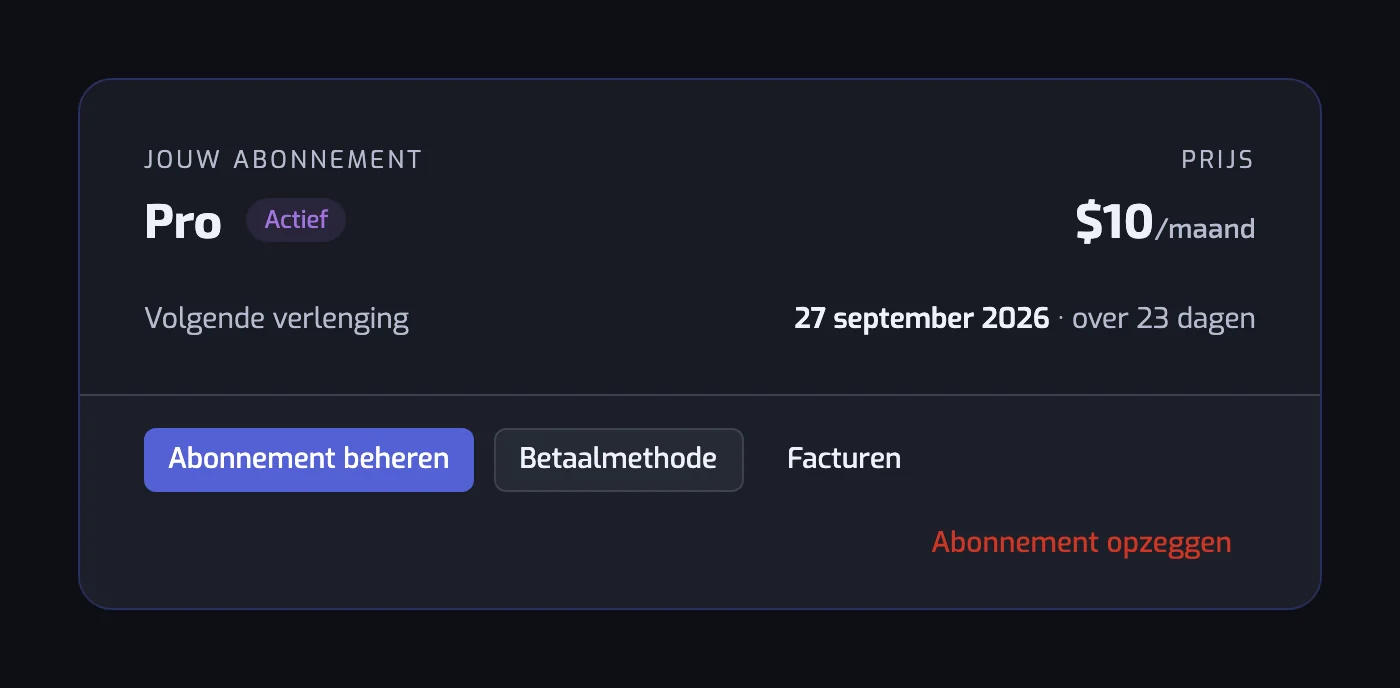
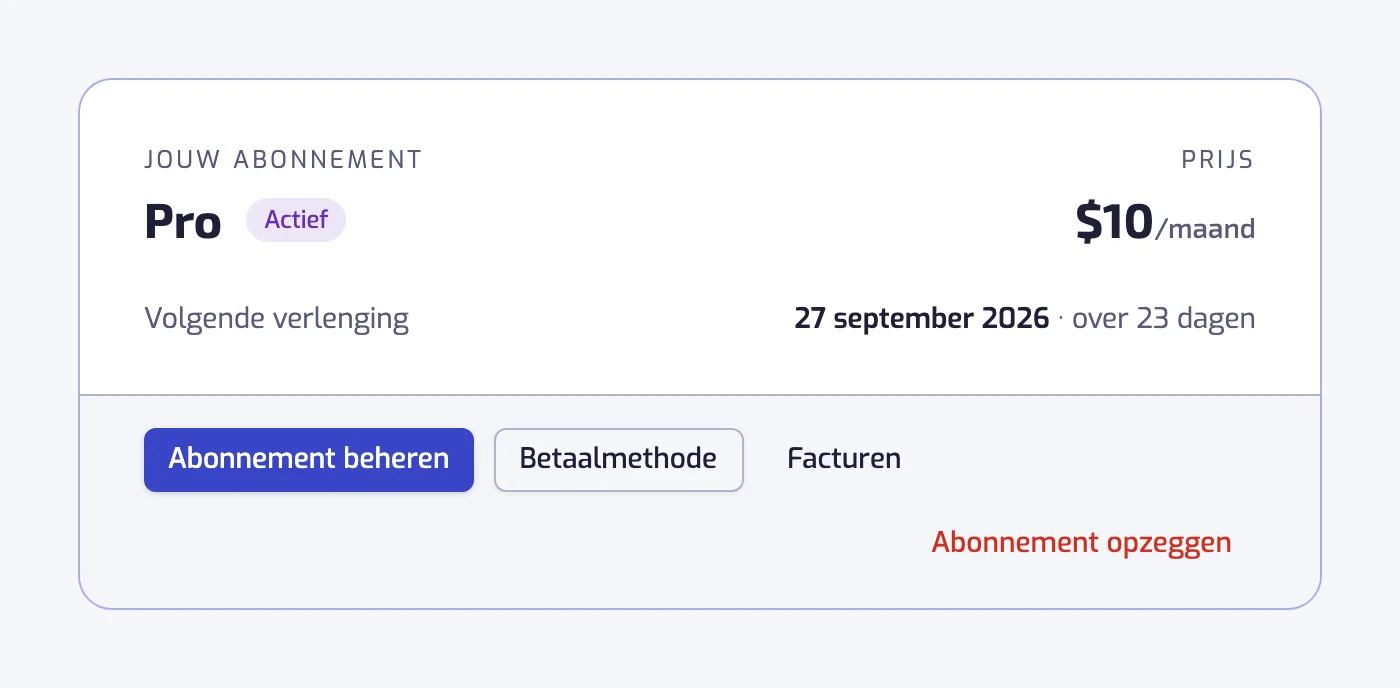
Met een betaald abonnement toont de bovenkant van de Abonnement-pagina je abonnement, de status (Actief of Wordt opgezegd), de prijs en de datum van de Volgende verlenging, met vier knoppen eronder. Abonnement beheren, Betaalmethode en Facturen openen alle drie het facturatieportaal van Stripe in een nieuw tabblad, waar je je kaart kunt bijwerken en elke factuur kunt downloaden. Abonnement opzeggen start de opzegging die hieronder wordt beschreven.
Wil je tussen Plus en Pro wisselen, klik dan op Overstappen op de andere betaalde kaart. Stripe toont je de wijziging en vraagt je die te bevestigen voordat er iets wordt afgeschreven. Het nieuwe abonnement wordt gefactureerd tegen zijn actuele maandprijs. Betaal je een prijs die niet meer wordt verkocht (een oudere prijs, een jaarprijs of een prijs met korting), dan waarschuwt de app je eerst dat je die prijs niet terugkrijgt, en bevestig je voordat je verdergaat.
Opzeggen
Abonnement opzeggen opent de opzegpagina van Stripe. Betaal je een prijs die niet meer wordt verkocht, dan waarschuwt de app je eerst dat opzeggen die prijs voorgoed laat verdwijnen. Betaal je de volle prijs, dan kan die pagina je eerst de halve prijs voor de komende 3 maanden aanbieden, één keer per abonnement; neem je dat aan, dan loopt je abonnement door tegen de lagere prijs, en sla je het af, dan bevestig je de opzegging.
Je abonnement wordt niet meteen afgekapt: het loopt tot het einde van de periode die je hebt betaald en stopt dan. Tot die tijd staat op de kaart Wordt opgezegd met een datum bij Eindigt op, toont de pagina "Je abonnement wordt opgezegd" en staat op de Free-kaart "Gepland voor" die datum. Tot dan houd je elke functie van het betaalde abonnement. Op die datum ga je automatisch over naar het Free-abonnement en gelden de wijzigingen hieronder.
Zodra de opzegging is geregistreerd, sturen we je een bevestiging per e-mail met de datum waarop je abonnement eindigt.
Je account verwijderen is iets anders: het abonnement wordt onmiddellijk opgezegd en resterende dagen van de periode vervallen. Zie Je account verwijderen.
Voordat een jaarabonnement wordt verlengd
Jaarabonnementen worden niet meer verkocht, maar een jaarabonnement dat je eerder nam, wordt nog elk jaar verlengd. Bij zo'n abonnement mailen we je tussen 45 en 30 dagen vóór de verlengingsdatum. De e-mail noemt die datum en zegt dat je de verlenging tot dan kunt stoppen met Abonnement opzeggen. Hij wordt één keer per verlenging verstuurd, en nooit als je abonnement al gaat eindigen. Maandabonnementen krijgen geen herinnering.
Binnen 14 dagen herroepen
In de 14 dagen nadat je een abonnement neemt, kun je de overeenkomst herroepen en je geld terugkrijgen, zonder een reden te geven. Een verlenging opent geen nieuwe 14 dagen.
Ligt het factuuradres dat je bij Stripe Checkout hebt opgegeven in de Europese Unie, IJsland, Liechtenstein of Noorwegen, dan toont de Abonnement-pagina onder de abonnementen, gedurende de hele 14 dagen, een vak met de laatste dag om te herroepen en een link Overeenkomst hier herroepen. Voor een abonnement dat is afgesloten voordat Playlistation het factuuradres vastlegde, telt in plaats daarvan het land van je Spotify-account.
- Klik op Overeenkomst hier herroepen.
- Het venster legt uit wat er gebeurt en somt op wat teruggaan naar het Free-abonnement voor je account verandert: hoeveel van je playlists niet meer worden bijgewerkt, als je er meer dan 5 hebt; hoeveel gelikete nummers gevolgd blijven, als je bibliotheek er meer dan 1.000 bevat; en het bijwerken één keer per dag. Vul Je naam en E-mailadres voor de ontvangstbevestiging in: Herroeping bevestigen blijft uitgeschakeld tot beide velden zijn ingevuld en het adres geldig is. Onder de velden noemt het venster de overeenkomst.
- Klik op Herroeping bevestigen, of op Mijn abonnement houden om alles te laten zoals het is.
Het abonnement eindigt meteen, je account gaat naar het Free-abonnement en wat onder Wat er gebeurt als je naar een lager abonnement gaat staat, geldt. Het geld gaat terug naar de kaart waarmee je hebt betaald:
- Abonnementen gestart met het verzoek om een directe start: wat je hebt betaald min de gebruikte dagen, naar rato van de betaalde periode. Elke begonnen dag telt als gebruikt, dus een uur na het betalen herroepen kost één dag.
- Abonnementen gestart zonder dit verzoek: alles wat je hebt betaald.
Een melding in de app bevestigt het bedrag, en een e-mail naar het adres dat je invulde bevestigt de ontvangst van de herroeping met de naam die je opgaf, de overeenkomst, de datum en het tijdstip van ontvangst en het terugbetaalde bedrag.
Met een factuuradres ergens anders verschijnt de link niet: mail binnen de 14 dagen naar contact@playlistation.com.
Opzeggen is iets anders: het stopt de volgende verlenging, je houdt je abonnement tot het einde van de periode en er wordt niets terugbetaald.
Als een betaling mislukt
Als Stripe niet van je kaart kan afschrijven wanneer je abonnement wordt verlengd, probeert het de betaling de dagen erna opnieuw, en in de tussentijd houd je je betaalde abonnement. Om het op te lossen, werk je je kaart bij met Betaalmethode op de Abonnement-pagina. Als alle pogingen mislukken, zegt Stripe het abonnement op: je gaat over naar het Free-abonnement, de wijzigingen hieronder gelden, en we sturen je een e-mail met een link om je opnieuw te abonneren.
Wat er gebeurt als je naar een lager abonnement gaat
Er wordt niets verwijderd. Je playlists en hun filters blijven op Spotify en in Playlistation staan. Wat verandert, is wat het nieuwe abonnement synchroon houdt:
- Er worden minder gelikete nummers gevolgd: je 3.000 recentste met Plus, je 1.000 recentste met Free. Nummers die buiten het venster vallen, verdwijnen bij de volgende update uit je playlists.
- Met het Free-abonnement worden playlists vanaf de zesde niet meer bijgewerkt, maar houden ze hun nummers op Spotify. De playlists die je het eerst hebt gemaakt, blijven actief. De andere worden vanzelf weer Actief zodra er een plek vrijkomt, of dat nu is doordat je weer naar een hoger abonnement gaat of doordat je een andere playlist verwijdert.
- Playlists worden minder vaak bijgewerkt: elk uur met Plus, één keer per dag met Free.
- Nu synchroniseren en de CSV-exports dragen weer een Pro-label als je Pro verlaat.
- De geschiedenis toont de laatste 30 dagen. Oudere wijzigingen blijven bewaard en verschijnen weer als je terugkeert naar Pro.
- Een eigen beschrijving blijft zoals ze is, maar je kunt haar pas weer bewerken als je terug bent op een betaald abonnement. Een beschrijving die uit de filters is verwoord, blijft ook, en volgt ze niet meer.
- Back-ups komen minder vaak en gaan minder ver terug. Elke dag bij Plus, elke week bij Free, en Nu een back-up maken verdwijnt als je Pro verlaat. Je back-ups worden bij de volgende back-up uitgedund volgens het nieuwe abonnement, dus exporteer de back-ups die je wilt bewaren voordat je naar een lager abonnement gaat.
Hoe de status Uitgeschakeld precies werkt, staat in Statussen van playlists, en Problemen oplossen somt de oplossingen op.
Veelgestelde vragen
Wat gebeurt er als mijn gelikete nummers boven de limiet van mijn abonnement uitkomen?
Playlistation volgt op Free alleen je 1.000 recentste vind-ik-leuks en op Plus je 3.000 recentste; Pro volgt je hele bibliotheek. Elke nieuwe vind-ik-leuk boven dat aantal duwt je oudste vind-ik-leuk uit het venster, en dat nummer verdwijnt bij de volgende update uit je slimme playlists. Het blijft in je gelikete nummers staan, en de pagina Playlists waarschuwt je wanneer je bibliotheek groter is dan de limiet.
Stopt mijn betaalde abonnement meteen als ik opzeg?
Nee. Je houdt elke betaalde functie tot het einde van de periode waarvoor je hebt betaald, en de Abonnement-pagina toont de datum onder Eindigt op. Op die dag ga je over naar het Free-abonnement. De uitzondering is je account verwijderen: dat zegt het abonnement meteen op en de resterende dagen vervallen.
Kan ik per jaar betalen?
Nee, Plus en Pro worden alleen per maand verkocht. Een jaarabonnement dat je eerder bent begonnen, wordt tegen zijn prijs verlengd zolang het actief blijft. Tussen Plus en Pro wissel je met Overstappen op de andere kaart van de Abonnement-pagina; Stripe toont de wijziging en vraagt je die te bevestigen voordat er iets wordt afgeschreven.