

Aan de slag
Aan de slag
Je begint bij de inlogknop en eindigt met je eerste slimme playlist uit je gelikete nummers die in Spotify speelt.
Inloggen met Spotify
Open playlistation.app. Er is geen account om aan te maken: de app stuurt je meteen door naar de inlogpagina van Spotify. Elk Spotify-account werkt, gratis of Premium.
Zodra je bij Spotify bent ingelogd, laat Spotify een toestemmingsscherm zien met alles wat Playlistation vraagt. Dat scherm verschijnt de eerste keer dat je inlogt, zolang Spotify nog geen toestemming van je heeft, zodat je ziet wat de app kan doen voordat hij het doet. Latere keren sla je het meestal over.
Spotify vraagt zes machtigingen: je gelikete nummers lezen, je profiel en e-mailadres zien, je privéplaylists lezen, en playlists maken en bijwerken. Playlistation schrijft alleen in de playlists die hij zelf heeft gemaakt, en ziet nooit je wachtwoord: Spotify geeft de app een token, en dat token praat met Spotify. Wil je die toegang later intrekken, verwijder Playlistation dan uit de lijst met apps in de instellingen van je Spotify-account. Elke machtiging en waarom die nodig is, staat in Beveiliging en privacy.
Nadat je akkoord bent gegaan, stuurt Spotify je terug naar de app en ben je ingelogd.
De voorwaarden accepteren
Na je eerste keer inloggen vraagt de app je de voorwaarden te accepteren in een venster met de titel Gebruiks- en verkoopvoorwaarden. Vink het vakje aan, dat naar de voorwaarden linkt, en klik op Accepteren en doorgaan. Het venster linkt ook naar het privacybeleid, dat je leest maar niet hoeft te accepteren. Het heeft geen sluitknop, en tot je akkoord gaat kan er niets worden gemaakt of gewijzigd. Wil je liever niet akkoord gaan, dan verwijst het venster naar Instellingen, waar je kunt uitloggen of je account kunt verwijderen.
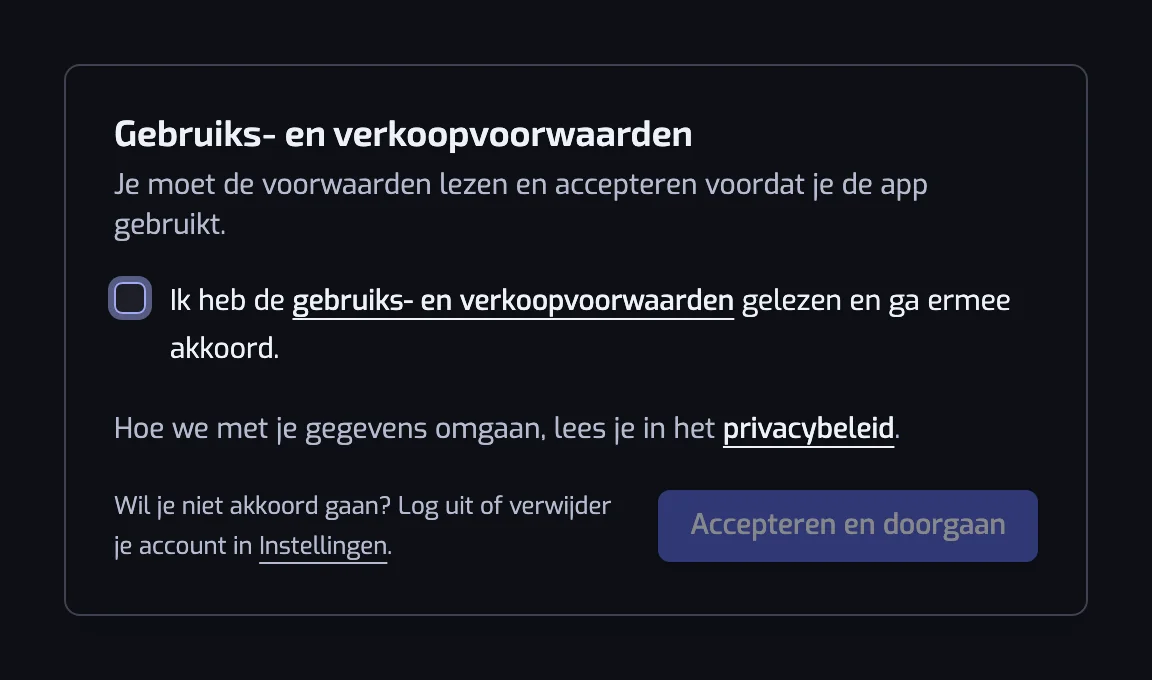
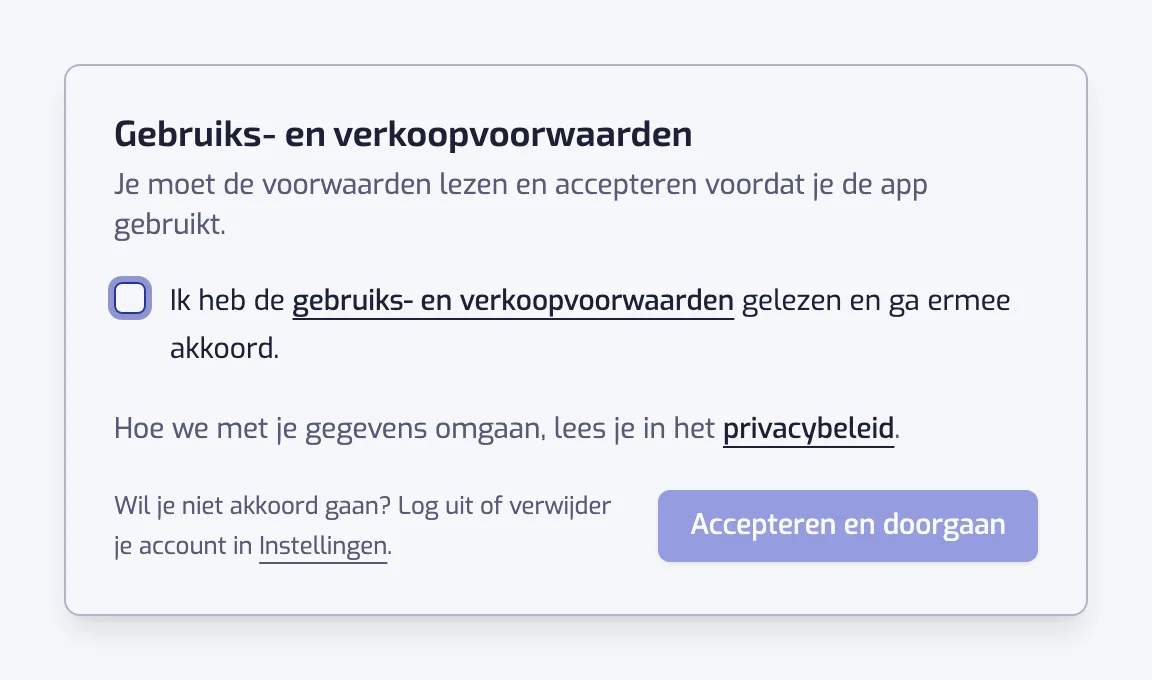
Hetzelfde venster komt terug als de voorwaarden zo veranderen dat een nieuwe acceptatie nodig is. Je playlists worden intussen gewoon bijgewerkt.
De eerste keer dat je bibliotheek wordt gelezen
Meteen na het inloggen leest Playlistation je gelikete nummers voor het eerst, te beginnen bij het nummer dat je het recentst leuk vond, tot aan de volglimiet van je abonnement: 1.000 nummers bij het Free-abonnement, 3.000 bij Plus, je hele bibliotheek bij Pro. Oudere nummers worden niet gezien, en de app zegt dat op de Playlists-pagina wanneer dat gebeurt. Zie Zo werkt de synchronisatie.
Deze eerste leesronde voedt de playlistsuggesties hieronder. Terwijl hij loopt, toont de Ontdekken-pagina een tijdelijke kaart met een laadindicator, en de suggesties verschijnen vanzelf zodra ze berekend zijn.
Kies je eerste playlists op Ontdekken
Nieuwe accounts komen binnen op de Ontdekken-pagina. Daar staan slimme playlists die uit je eigen bibliotheek zijn opgebouwd: je meest leuk gevonden artiesten, artiesten die samen op je nummers te horen zijn, de genrefamilies waaruit je bibliotheek blijkt te bestaan, elk toegespitst op de hoek waar je echt woont, je best vertegenwoordigde decennia, recente periodes zoals "Likes of the week", en maximaal drie hoeken van je bibliotheek die opvallend druk blijken te zijn, als die er zijn: een tempobereik, een reeks releasejaren, een aaneengesloten rij maanden waarin je veel meer muziek toevoegde dan gewoonlijk. Bij elke suggestie staat hoeveel van je gelikete nummers er op dit moment in zitten.
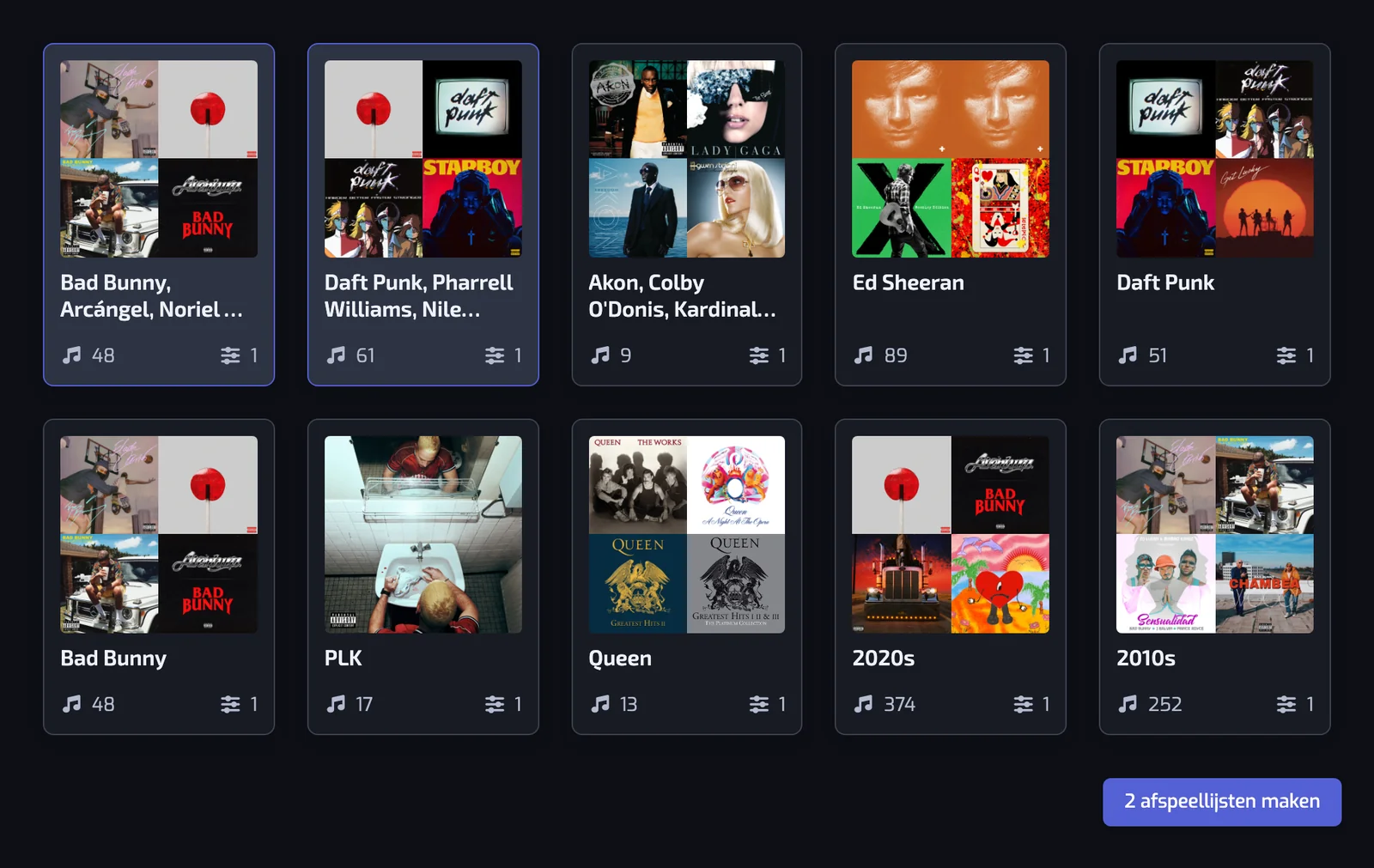
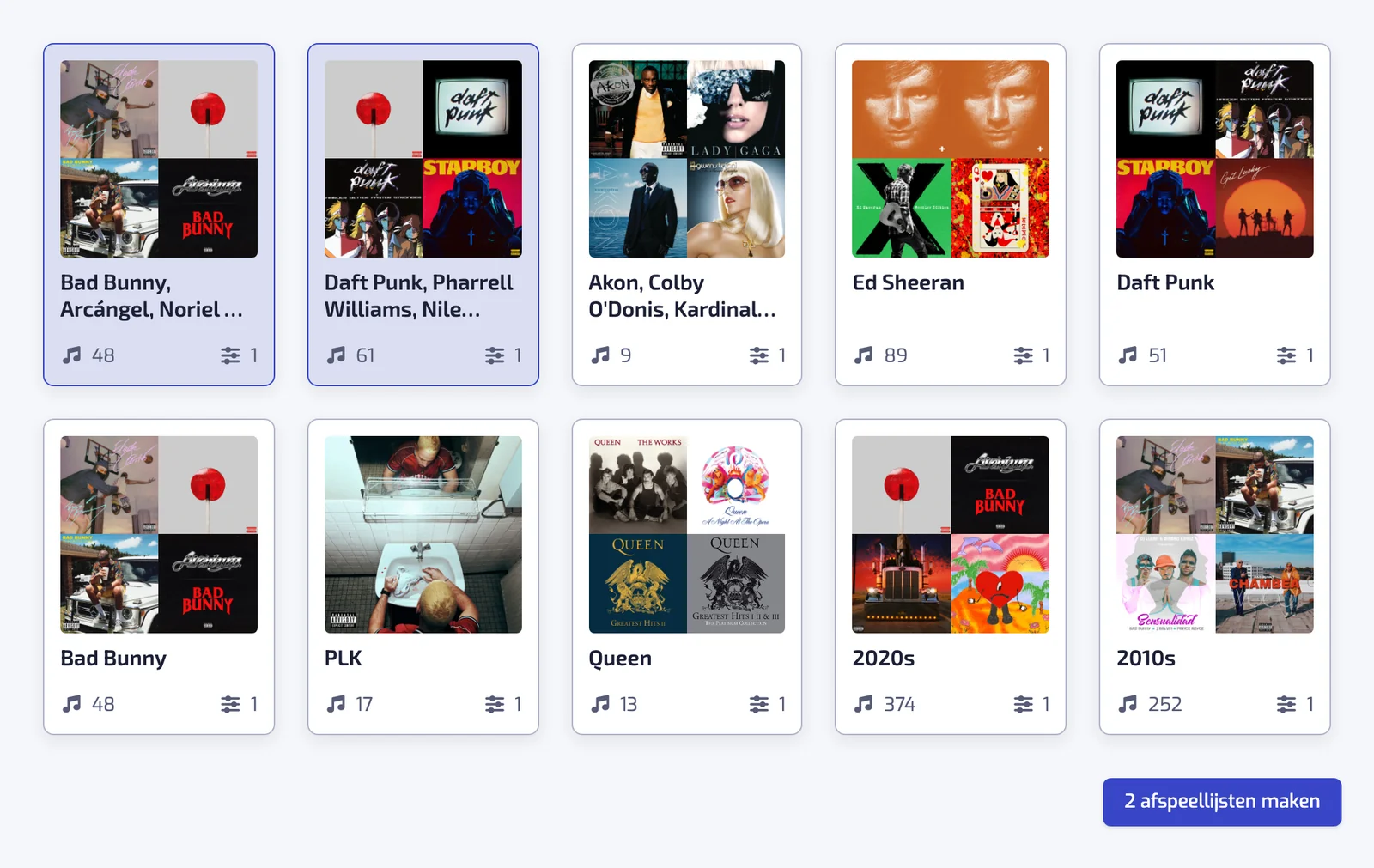
Klik de suggesties aan die je wilt en klik daarna op 3 playlists maken (het getal volgt je selectie). Elke kaart heeft ook een voorbeeldknop, die de nummers laat zien die de suggestie zou verzamelen voordat je iets aanmaakt. Je kunt er niet meer selecteren dan je abonnement toelaat: het Free-abonnement staat in totaal 5 playlists toe. Wil je ze liever zelf bouwen, klik dan op Overslaan. Je kunt op elk moment terug naar Ontdekken. Hoe suggesties worden berekend, hoe lang een reeks meegaat en wat er gebeurt met de suggesties die je hebt gebruikt, staat in Playlists met één klik.
Zelf een playlist maken
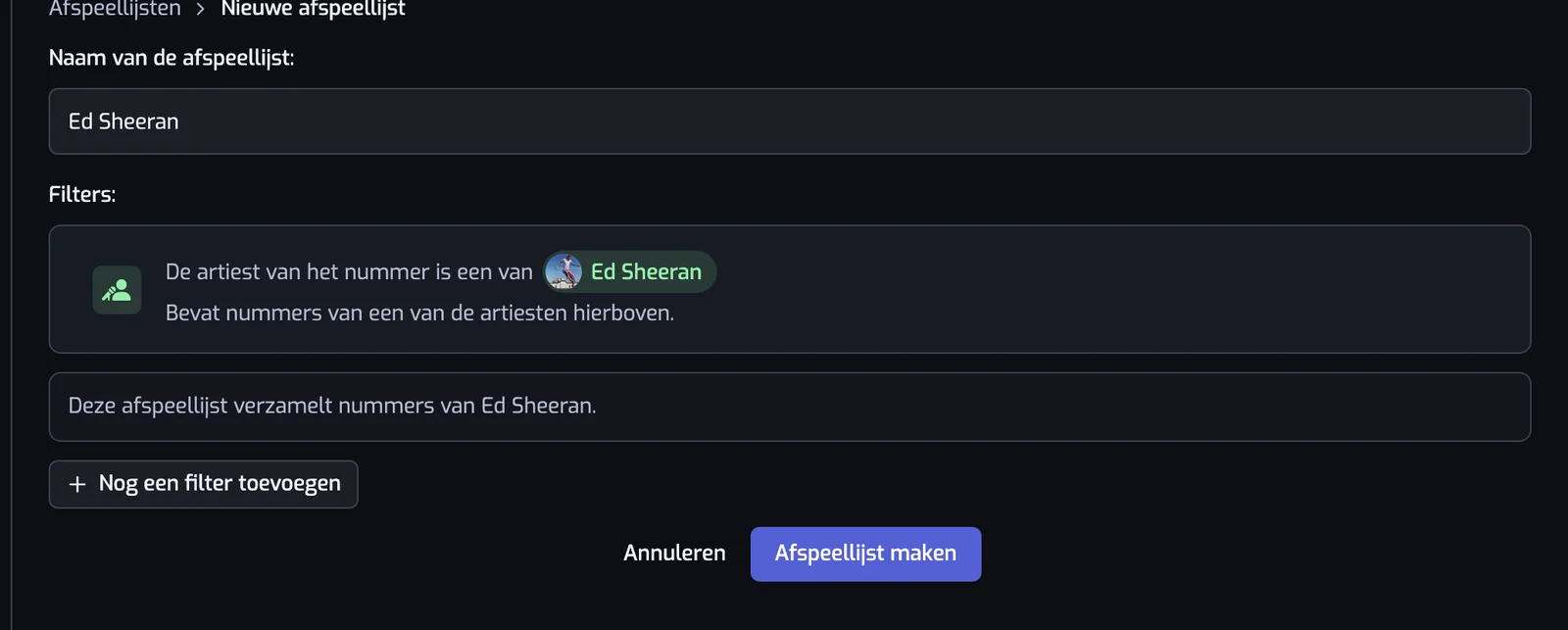
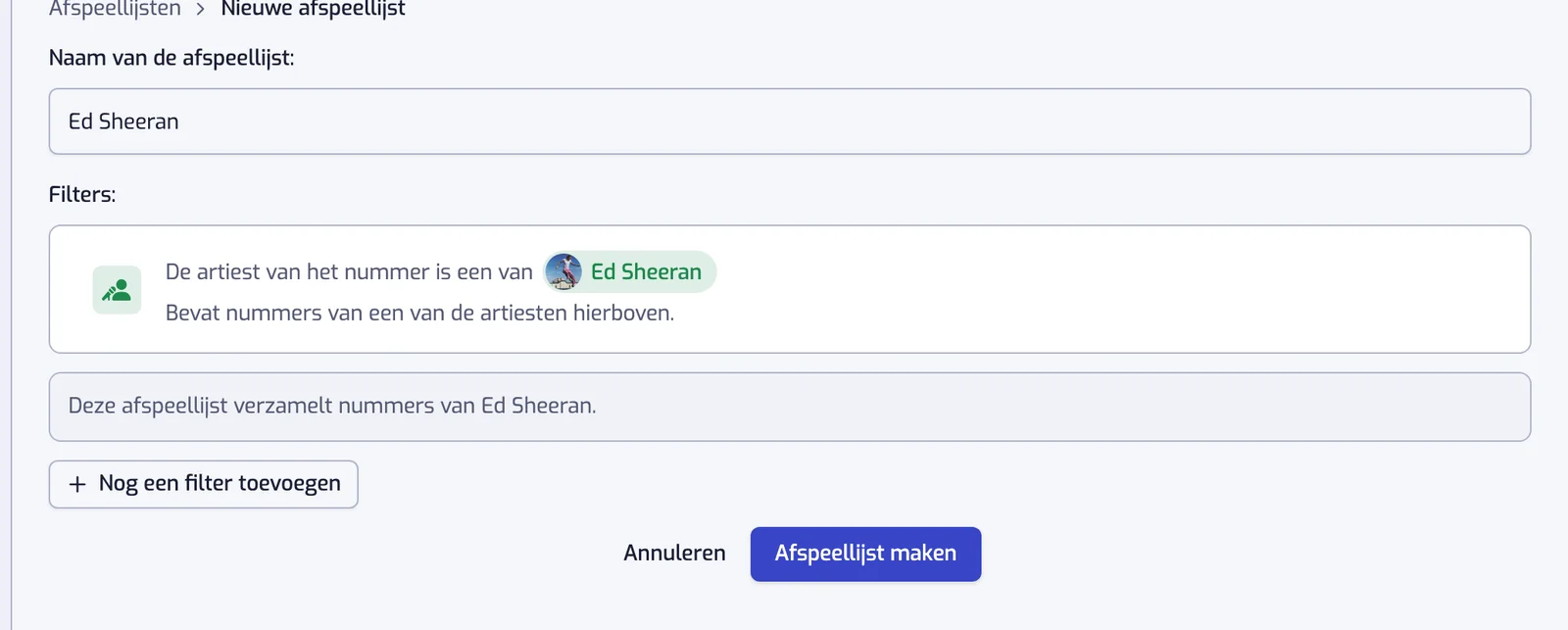
Klik op de Playlists-pagina op Playlist maken, kies een filter, stel het in en klik nog eens op Playlist maken. De stappen, met bij elke stap een afbeelding, staan in Een playlist maken.
Wat er direct na het maken gebeurt
Playlistation maakt de playlist aan op Spotify en zet de eerste synchronisatie in de wachtrij; de pagina werkt zichzelf bij en de nummers verschijnen zonder te vernieuwen. De eerste synchronisatie duurt meestal maar even; een grote bibliotheek of een volle wachtrij kan hem langer maken, omdat alles via de API van Spotify loopt, die een snelheidslimiet heeft. Wat de pagina intussen laat zien, staat in Zo werkt de synchronisatie.
Terugvinden in Spotify
De playlist staat in je Spotify-bibliotheek zoals elke andere. Open in de app het actiemenu van de playlist en kies "Openen in Spotify", of gebruik de knop "Afspelen op Spotify" op de pagina van de playlist; de icoonknop "Spotify-link kopiëren" geeft je de URL om te delen. Spotify bouwt het omslagmozaïek uit de eerste nummers kort na de eerste synchronisatie, en Playlistation neemt dat over bij zijn volgende update.
Blijf vanaf hier gewoon nummers leuk vinden in Spotify. Playlistation bekijkt je gelikete nummers volgens het schema van je abonnement en voegt elk nieuw geliket nummer toe aan de playlists waaraan het voldoet. Dat schema, en al het andere over de updates, staat in Zo werkt de synchronisatie.
Verbonden blijven met Spotify
Spotify beëindigt de autorisatie van een app zes maanden nadat je die hebt gegeven. Niets wat Playlistation er tussendoor doet verlengt dat: alleen een nieuwe gang langs het scherm van Spotify start opnieuw zes maanden. Ongeveer twee keer per jaar heeft de app dus één klik van je nodig, en die vraagt hij ruim voordat er iets stilvalt.
De banner. In de laatste 90 dagen staat er boven aan elke pagina een regel: Spotify vraagt elke 6 maanden om een nieuwe autorisatie, met de datum waarop die van jou verloopt en een knop Spotify opnieuw verbinden. Later herinneren zet hem een dag weg. In de laatste week blijft hij staan.


In de instellingen. Onder Account noemt het onderdeel Spotify het verbonden account en geeft het het einde bij Verloopt, met het aantal resterende dagen en de knop Spotify opnieuw verbinden ernaast. De datum staat er als "rond": Spotify zegt zes maanden, Playlistation rekent met 180 dagen om aan de vroege kant te blijven, en geen van beide is een exacte belofte. Een account dat verbonden werd voordat Playlistation die datum ging bijhouden, toont Niet vastgelegd en houdt zijn banner, want het opnieuw verbinden is het aanbieden waard, ook als we de dag niet kunnen noemen. Zie Instellingen.
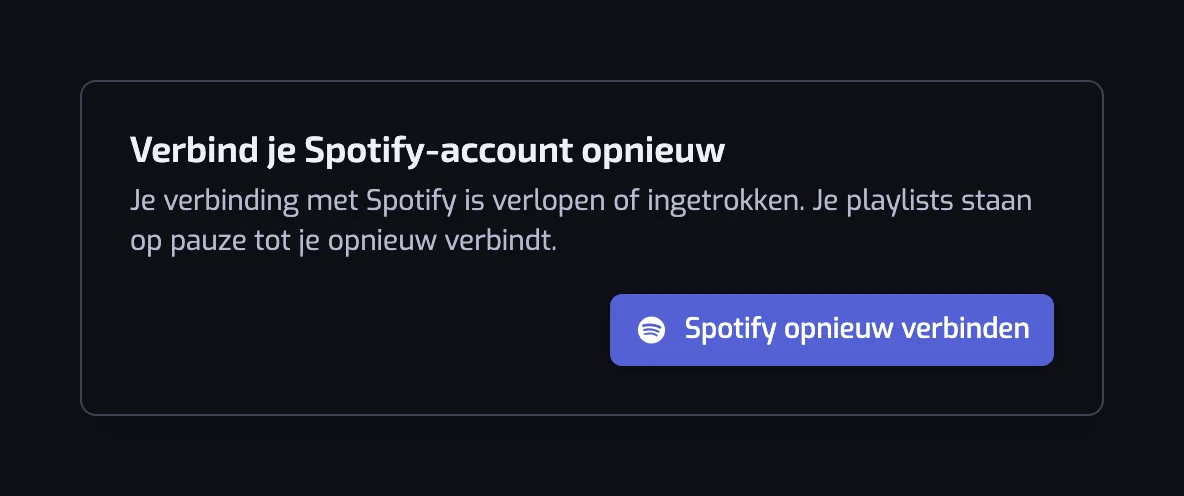
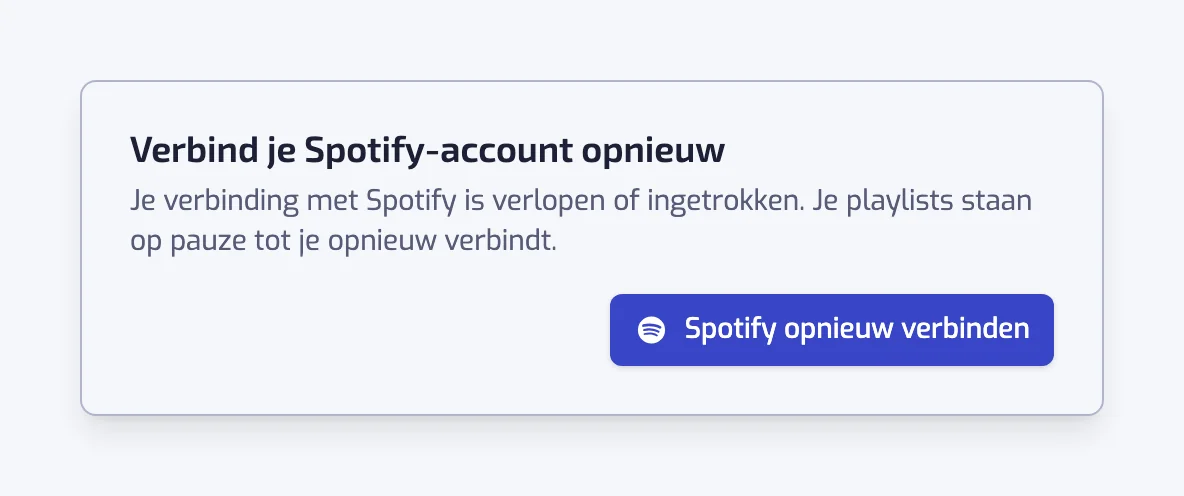
Is hij al verlopen, dan komt er in plaats daarvan een venster dat je niet kunt sluiten: Verbind je Spotify-account opnieuw, met de mededeling dat je playlists op pauze staan tot je dat doet. Zolang synchroniseert er niets en kun je niets bewerken, en daarom heeft het venster geen sluitknop. Je bent nog steeds ingelogd bij Playlistation; de knop in het venster vernieuwt de toegang tot Spotify, en meer is er niet nodig.
De e-mails. Eén herinnering komt ongeveer een maand van tevoren, een tweede ongeveer een week van tevoren, en geen van beide wordt ooit twee keer verstuurd. Beide hebben de datum nodig waarop je Playlistation voor het laatst hebt geautoriseerd, dus een account dat verbinding maakte voordat de app die datum ging bijhouden krijgt helemaal geen herinnering; de banner en het onderdeel Spotify in de instellingen zijn de waarschuwing die het heeft. Werkt de verbinding al niet meer, dan zegt een aparte e-mail dat, en dat je playlists en hun filters onaangeroerd zijn. Die noemt geen datum en gaat naar iedereen. Ze komen allemaal in jouw taal, met één enkele knop die het opnieuw verbinden start. De enige andere e-mails gaan over een betaald abonnement en staan in Abonnementen en facturering; er is geen nieuwsbrief.
Opnieuw verbinden is één klik. De knop stuurt je naar Spotify en weer terug. Je hebt Playlistation al goedgekeurd, dus stuurt Spotify je meestal meteen terug zonder je iets te laten zien, en alles gaat verder: de playlists die tijdens de onderbreking aan de kant stonden, gaan terug naar Actief met een update in de wachtrij, en de app vertelt je hoeveel er weer synchroniseren.
Je ziet hier misschien nooit iets van. Een Playlistation-sessie duurt hoogstens 75 dagen vanaf het moment dat ze is aangemaakt, hoe vaak je de app ook gebruikt, dus om de paar maanden stuurt de app je uit zichzelf langs Spotify. Je klikt nergens op, en ben je in die browser nog bij Spotify aangemeld, dan zie je geen scherm. Dat heen-en-weertje zet je terug waar je was en laat de zes maanden opnieuw beginnen, ruim voordat ze om zouden zijn.
Veelgestelde vragen
Moet ik een account of wachtwoord aanmaken?
Nee. Je logt in met je Spotify-account op de eigen pagina van Spotify, en dat is je Playlistation-account. Playlistation ziet je Spotify-wachtwoord nooit en heeft geen eigen wachtwoord.
Waarom vraagt Spotify me om Playlistation elke zes maanden opnieuw te verbinden?
Spotify beëindigt de toegang van een app zes maanden nadat je die hebt gegeven, en Playlistation kan dat niet verlengen. In de laatste 90 dagen biedt een banner Spotify opnieuw verbinden aan, en herinneringsmails komen meestal ongeveer een maand en een week van tevoren. Verloopt de toegang, dan pauzeren je playlists, met hun filters intact, tot je op de knop klikt.