

Aan de slag
Zo werkt de synchronisatie
Ja, slimme playlists werken zichzelf bij. Playlistation leest je gelikete nummers, past de filters van elke playlist daarop toe en laat de Spotify-playlist overeenkomen met het resultaat: één keer per dag bij Free, elk uur bij Plus en binnen 30 minuten bij Pro. Deze pagina beschrijft die lus en de grenzen ervan.
Wat er wordt gelezen
Je gelikete nummers, met de datum waarop je elk nummer leuk vond: niet je luistergeschiedenis, niet de inhoud van je andere playlists. Een nummer dat niet bij je gelikete nummers zit, kan nooit in een slimme playlist terechtkomen. Het enige andere dat wordt gelezen, is de lijst van je playlists, één keer per dag, alleen om te merken dat je er een van hemzelf hebt verwijderd; wat erin staat wordt nooit gelezen. Waar elk filter zijn gegevens vandaan haalt, staat op de pagina van dat filter onder Alle filters.
Welke nummers worden gevolgd
Elk abonnement volgt je recentst gelikete nummers, tot een limiet:
| Abonnement | Gevolgde gelikete nummers |
|---|---|
| Free | 1.000 |
| Plus | 3.000 |
| Pro | Je hele bibliotheek |
Is je bibliotheek groter dan de limiet van je abonnement, dan worden oudere nummers niet gezien en kunnen ze niet in een playlist belanden. De Playlists-pagina toont dan een waarschuwing. Elke playlistpagina telt naast een knop Abonnementen bekijken hoeveel gelikete nummers een groter abonnement zou toevoegen: "Deze playlist leest je laatste 1.000 van 4.240 gelikete nummers. Plus zou er 2.000 toevoegen, Pro alle andere 3.240." Dat zijn gelikete nummers, geen treffers: Playlistation leest de nummers voorbij je limiet nooit en weet dus niet welke je filters zouden houden. Nieuwe vind-ik-leuks vallen altijd binnen het venster; het zijn de oude nummers die eruit vallen. Zie Abonnementen en facturering.
Hoe nieuwe en verwijderde vind-ik-leuks doorwerken
Bij elke update van een playlist worden je gevolgde gelikete nummers opgehaald en de filters op elk nummer toegepast (dat voedt ook het detail "waarom voldoet dit nummer" op de pagina van de playlist); daarna worden de nummers die niet meer voldoen uit de Spotify-playlist gehaald en de nummers die nu wel voldoen toegevoegd. Nummers die nog steeds voldoen, blijven met rust.
Een nieuw geliket nummer duikt dus op in elke playlist waarvan het de filters haalt (behalve een lokaal bestand, want Spotify laat apps geen lokale bestanden toevoegen), en een nummer dat je uit je vind-ik-leuks haalt verdwijnt eruit, telkens bij de volgende update van die playlist. Spotify laat Playlistation niet weten wanneer je iets leuk vindt; de app kijkt volgens een schema. Tussen twee updates bewaart ze een kopie van je gelikete nummers, en vóór elke update leest één verzoek aan Spotify hoeveel het er zijn en welk nummer je het laatst leuk vond. Is een van de twee veranderd, dan wordt je hele bibliotheek opnieuw gelezen, dus een nieuwe of ingetrokken vind-ik-leuk komt bij de volgende verversing in elke playlist terecht. Is er niets veranderd, dan wordt de kopie toch opnieuw gelezen zodra ze 6 uur oud is.
Verversingsinterval per abonnement
Een achtergrondtaak loopt elke minuut en pakt de playlists die het langst hebben gewacht, zodat elke playlist volgens dit schema wordt ververst:
| Abonnement | Elke playlist ververst |
|---|---|
| Free | één keer per dag |
| Plus | elk uur |
| Pro | binnen 30 minuten |
Dit zijn streefwaarden, geen exacte timers: drukte of de snelheidslimieten van Spotify kunnen een playlist iets naar achteren schuiven. Een playlist maken, of de filters ervan in de app veranderen, zet meteen een update in de wachtrij. Een nieuwe naam of beschrijving gaat meteen naar Spotify, zonder update.
Nu synchroniseren
Met het Pro-abonnement bespaart Nu synchroniseren, bovenaan de Playlists-pagina, je het wachten. De knop leest je hele bibliotheek opnieuw van Spotify en bouwt elke actieve playlist opnieuw op: de eerste begint meteen, de andere ongeveer een minuut later. De app bevestigt het met "We lezen je bibliotheek opnieuw. Je afspeellijsten worden de komende minuten bijgewerkt." Het werkt 6 keer per uur; daarna zegt de app "Je kunt 6 keer per uur nu synchroniseren. Probeer het later opnieuw."
De knop verschijnt zodra je een playlist hebt. Met Free en Plus draagt hij een Pro-label en opent hij de Abonnement-pagina. Zie Abonnementen en facturering.
De Spotify-limiet van 10.000 nummers
Spotify laat een playlist niet meer dan 10.000 nummers bevatten. Als er meer van je gelikete nummers voldoen dan erin passen, houdt Playlistation de 10.000 nummers aan die je het recentst leuk vond, en toont de pagina van de playlist een waarschuwing met het aantal nummers dat afvalt. Maak de filters strenger als je wilt dat alles erin past.
Statussen van playlists
Een playlist heeft een van vier statussen. Alleen de eerste wordt bijgewerkt.
Actief. De normale toestand: de playlist zit in de verversingsronde.
Uitgeschakeld. De playlist valt buiten het quotum van je abonnement, na een overstap naar een lager abonnement of wanneer een betaald abonnement afloopt: de oudste playlists houden hun plek, de nieuwste worden uitgeschakeld. Een uitgeschakelde playlist wordt niet bijgewerkt en kan niet in de app worden geopend, maar hij bestaat nog op Spotify met de nummers die hij had. Hij komt vanzelf terug zodra er een plek vrijkomt, als je een andere playlist verwijdert of naar een groter abonnement gaat.
Fout. Aan de kant gezet vanwege iets wat alleen jij kunt verhelpen:
- een filter heeft een waarde die de engine afwijst;
- je Spotify-autorisatie werkt niet meer: hij heeft de zes maanden bereikt die Spotify een app geeft, of je hebt Playlistation uit je Spotify-apps verwijderd. Playlistation zet dan elke actieve playlist aan de kant. Je blijft ingelogd, en de app vraagt je Spotify opnieuw te verbinden.
Een playlist die aan de kant staat, telt nog steeds mee voor je quotum en blijft zichtbaar in de app. Bewerk hem in de app, een filter of zelfs alleen zijn naam, en hij gaat terug naar Actief met een update in de wachtrij; er is geen opslaanknop, elke wijziging wordt meteen opgeslagen. Spotify opnieuw verbinden na een verloren of verlopen autorisatie haalt ze allemaal terug, en de app vertelt hoeveel er weer synchroniseren. Verbonden blijven met Spotify behandelt hoe je die autorisatie in leven houdt.
Gearchiveerd. Verdwenen uit je Spotify-bibliotheek. Zie Wanneer je een playlist in Spotify verwijdert.
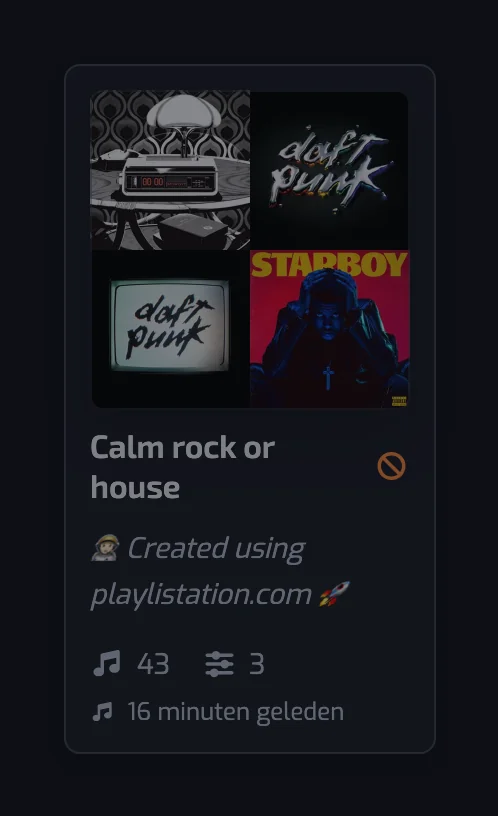
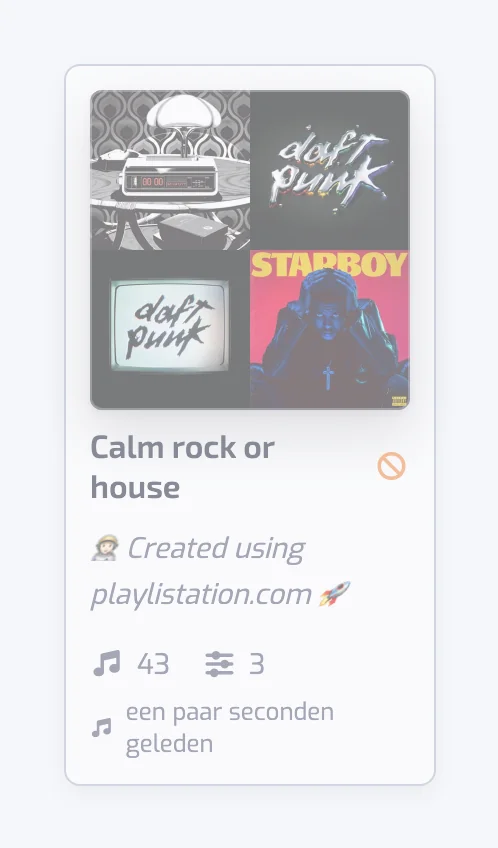
In het raster met playlists is een Uitgeschakelde playlist of een playlist met status Fout gedimd en staat er naast de naam een oranje icoon "wordt niet bijgewerkt" (een doorgestreepte cirkel); Gearchiveerde playlists staan niet in de lijst. Symptoom voor symptoom: Problemen oplossen.
De synchronisatie-indicator
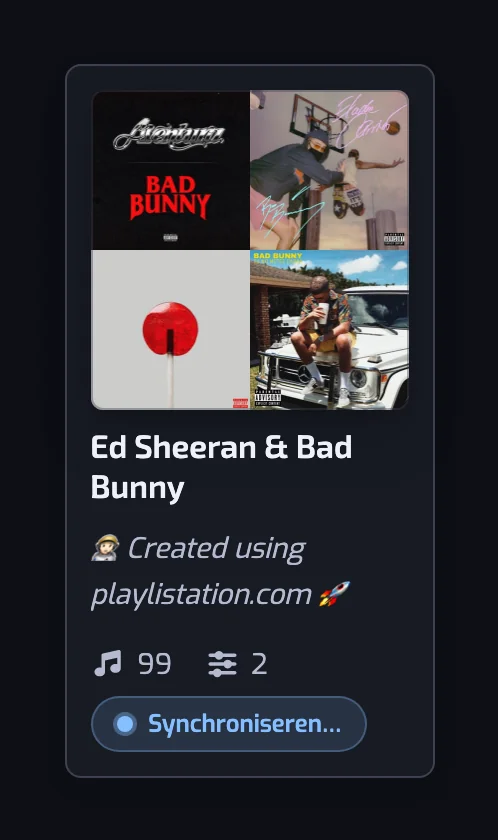
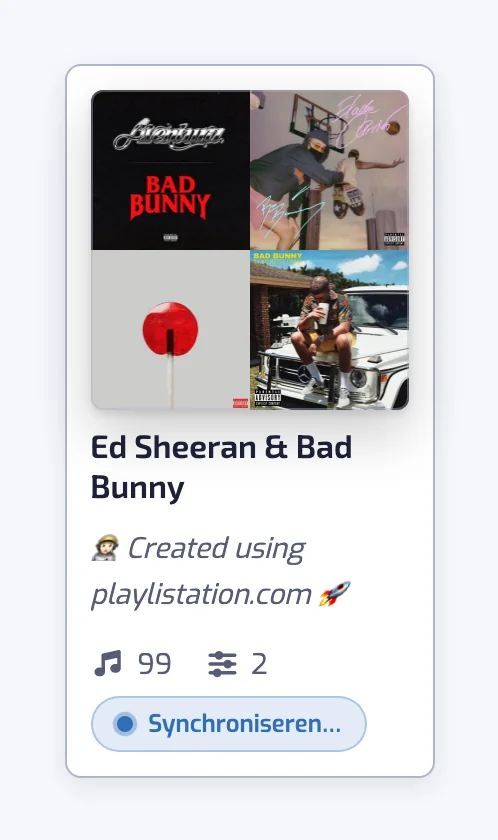
De indicator toont de voortgang van één update, niet de status van de playlist, en werkt live bij. Er staat Eerste sync in wachtrij zolang de eerste taak van een nieuwe playlist in de wachtrij staat, en Update in de wachtrij wanneer een wijziging aan je filters een update in de wachtrij heeft gezet die nog niet is begonnen. Terwijl een update loopt, noemt de indicator de stap die de update heeft bereikt, op de pagina van de playlist en in het raster: Nummers lezen…, Nummers analyseren…, Filters toepassen… en ten slotte Spotify bijwerken…. Tussen twee updates verdwijnt de indicator: op de pagina van de playlist staat de laatste synchronisatie onder Laatst gesynchroniseerd, en in het raster toont de kaart dat tijdstip in plaats van de indicator. Bewerk je een filter terwijl er een update loopt, dan begint de run opnieuw met de nieuwe filters.
Een stap die zijn werk kan tellen, laat ook zien hoe ver hij is, met getallen die ongeveer één keer per seconde verder lopen: Nummers lezen 450/1.000. De getallen gaan over het werk van die stap, niet over de grootte van je bibliotheek: de gelezen nummers (nooit meer dan je abonnement volgt), de nummers die aan je filters zijn getoetst, de nummers die op Spotify zijn toegevoegd en verwijderd. Nummers analyseren… telt alleen wat Playlistation nog moet opzoeken — de artiesten, daarna de nummergegevens die sommige filters lezen en die met het Free-abonnement alleen worden opgezocht als een filter van de playlist ze nodig heeft — en is meteen klaar als alles al bekend is. Een stap die zijn werk niet kan tellen, toont alleen zijn naam.
Wijzigingen in Spotify
Omslagafbeelding: blijft. Playlistation uploadt nooit een omslag. Stel er in Spotify een in en de app toont hem; zonder eigen omslag wordt het mozaïek van Spotify met de eerste nummers gebruikt.
Openbaar of privé: blijft. Playlists worden privé aangemaakt. Maak er een openbaar in Spotify en hij blijft openbaar.
Nummers: worden overschreven. Een nummer dat je met de hand toevoegt, wordt bij de volgende update weggehaald omdat het niet voldoet; een passend nummer dat je met de hand weghaalt, wordt teruggezet. Ook dubbele nummers worden opgeruimd. De uitzondering is een lokaal bestand van je computer: Spotify laat apps een lokaal bestand niet via zijn ID verwijderen zoals andere nummers, alleen via zijn positie in de playlist. Playlistation laat het staan waar jij het hebt neergezet en werkt de rest van de playlist bij.
Naam en beschrijving: blijven niet. Een hernoeming in Spotify wordt niet door Playlistation opgepikt, en zodra je de playlist de volgende keer in de app bewerkt (een filter, de naam of de beschrijving), worden de naam en de beschrijving uit de app terug naar Spotify geschreven. Hernoem hem liever in de app.
Een playlist verwijderen
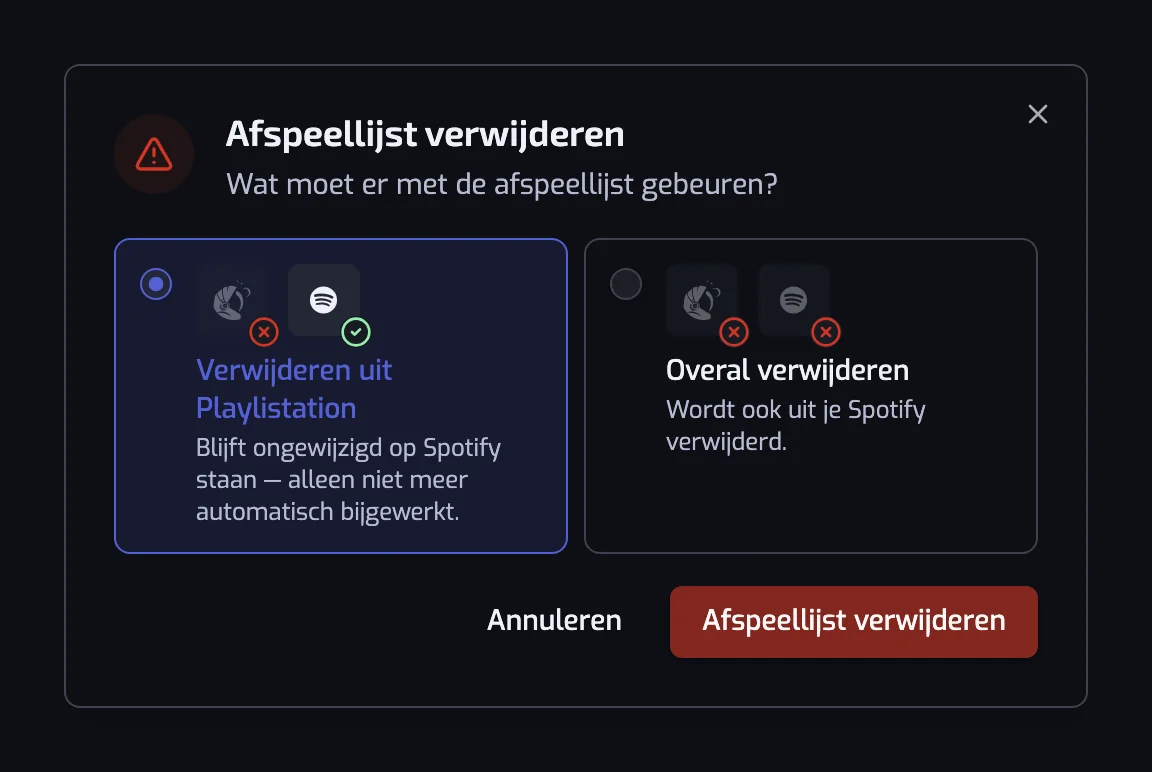
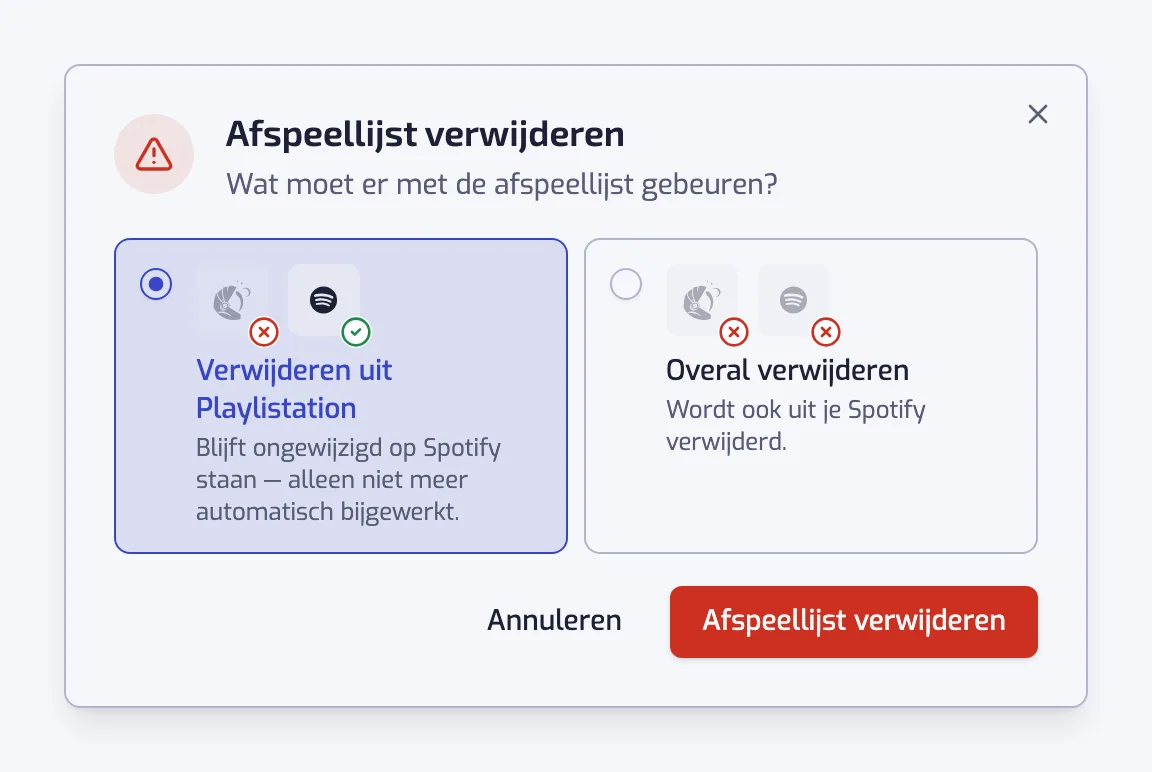
Klik op de pagina van de playlist op het prullenbakicoon (Verwijderen) aan het rechteruiteinde van de rij met de naam, rechtsboven op de pagina. Het dialoogvenster, met de titel Playlist verwijderen, vraagt wat ermee moet gebeuren:
- Verwijderen uit Playlistation: hij blijft met zijn huidige nummers op Spotify staan, als een gewone playlist die niet meer wordt bijgewerkt.
- Overal verwijderen: hij wordt uit Playlistation en uit je Spotify-bibliotheek verwijderd.
Bevestig met Playlist verwijderen. De voorgeselecteerde keuze is de instelling Standaardkeuze onder Instellingen, Playlists (zie Instellingen). Verwijderen maakt een plek vrij, dus een Uitgeschakelde playlist, als je die hebt, wordt weer Actief.
Wanneer je een playlist in Spotify verwijdert
Je kunt een slimme playlist in Spotify verwijderen zoals elke andere. Eén keer per dag vergelijkt Playlistation zijn lijst met je Spotify-bibliotheek en archiveert de playlists die er niet meer zijn; een update die er een mist, archiveert hem meteen. Een gearchiveerde playlist verdwijnt uit de app, telt niet meer mee voor je quotum en wordt niet opnieuw aangemaakt.
Sla je een wijziging aan de playlist in Playlistation op voordat hij gearchiveerd is, dan maakt Playlistation hem in plaats daarvan opnieuw aan op Spotify: een nieuwe Spotify-playlist met een nieuwe link, die de update daarna vult. Wie de verwijderde playlist volgde, volgt de nieuwe niet.
Veelgestelde vragen
Worden playlists automatisch bijgewerkt?
Ja, zonder dat jij iets hoeft te doen. Elke playlist wordt bij Free één keer per dag bijgewerkt, bij Plus elk uur en bij Pro binnen 30 minuten: nummers die nu passen komen erbij, nummers die niet meer passen gaan eruit; Pro kan ook op verzoek bijwerken met Nu synchroniseren.
Kan Playlistation een slimme playlist maken van een andere playlist in plaats van mijn gelikete nummers?
Nee. Elke slimme playlist put uit je gelikete nummers en uit niets anders: Playlistation leest niet de nummers in je andere playlists, je opgeslagen albums of je luistergeschiedenis. Wil je een nummer in een slimme playlist, vind het dan leuk in Spotify.
Kan een slimme playlist meer dan 10.000 nummers bevatten?
Nee. Spotify beperkt elke playlist tot 10.000 nummers. Voldoen meer van je gelikete nummers, dan houdt Playlistation de 10.000 die je het laatst leuk vond, en de playlistpagina laat zien hoeveel er zijn weggelaten.
Wat gebeurt er met een geliket nummer dat Spotify grijs toont?
Playlistation controleert niet of een nummer in je land af te spelen is. Het behandelt een grijs geliket nummer zoals elk ander: voldoet het aan de filters, dan komt het in de playlist, en of je het daar kunt afspelen, bepaalt Spotify, net als in je gelikete nummers.