

Playlists
Waar je nummers vandaan komen
Elke slimme afspeellijst leest een verzameling nummers en past daar zijn filters op toe. Die verzameling zijn de bronnen van de afspeellijst. Standaard is er precies één, Leuk gevonden nummers — wat elke afspeellijst las voordat dit bestond. Je kunt de bron vervangen door albums of Spotify-afspeellijsten, of er meerdere combineren.
De bronnenlijst
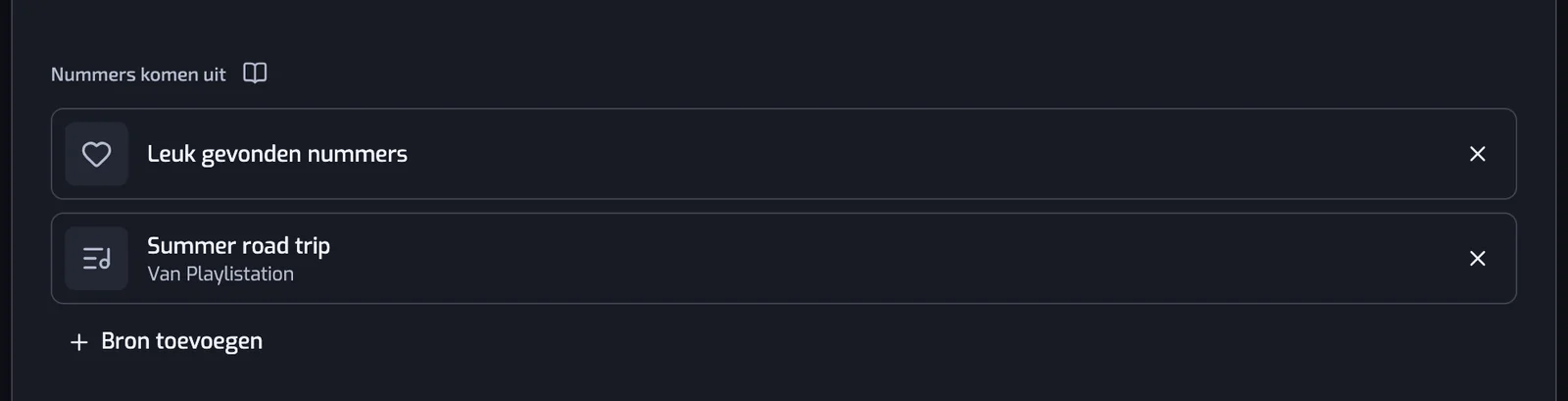
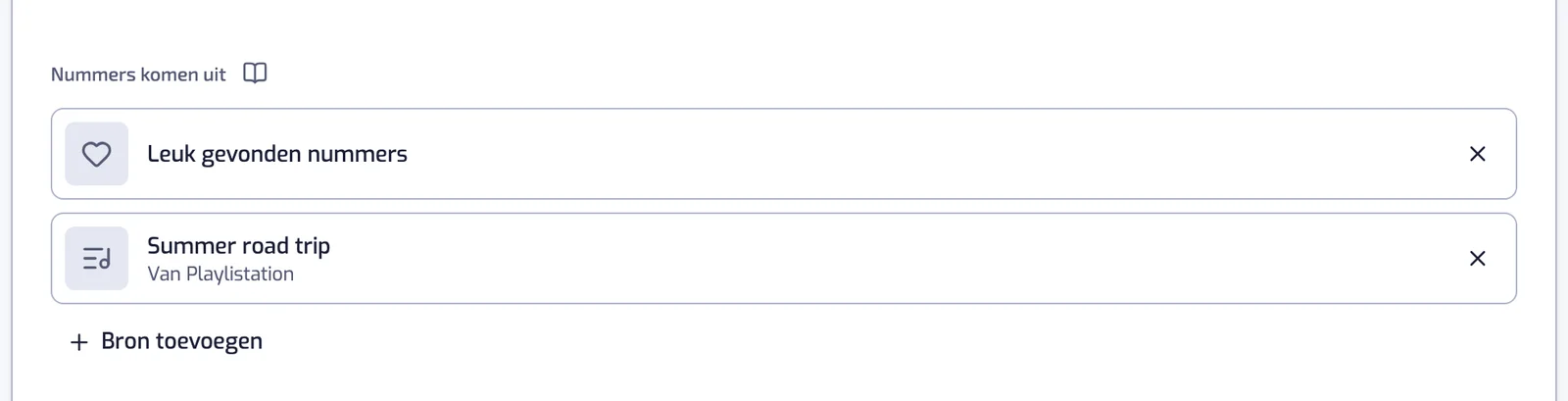
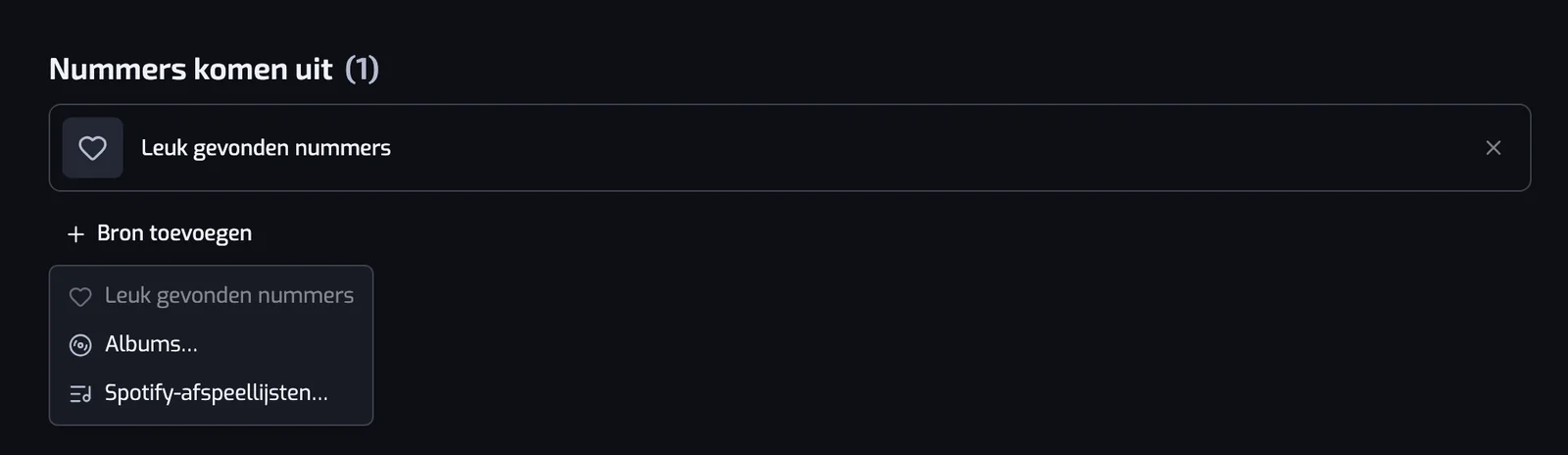
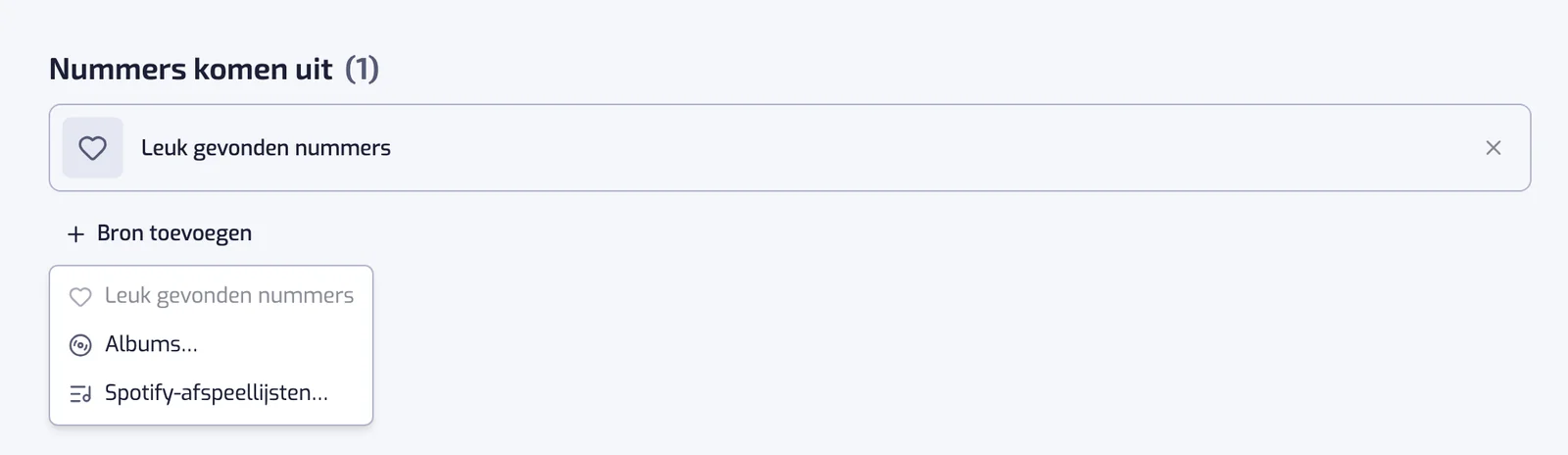
Op de aanmaakpagina en op de pagina van een afspeellijst staat boven de filters een korte lijst met de kop Nummers komen uit. Elke regel is een bron, en onder de lijst staat een knop: Bron wijzigen zolang Leuk gevonden nummers de enige bron is, daarna Bron toevoegen.
- De knop opent een kort menu: Leuk gevonden nummers, Albums…, Spotify-afspeellijsten…. Leuk gevonden nummers is grijs zodra de bron al in de lijst staat — die kan er maar één keer in.
- Zolang Leuk gevonden nummers de enige bron is, vervangt een gekozen album, Leuk gevonden albums of Spotify-afspeellijst die bron. Daarna worden keuzes aan de lijst toegevoegd. Wil je Leuk gevonden nummers met een album mengen, kies dan eerst het album en daarna Bron toevoegen → Leuk gevonden nummers.
- Het × aan het eind van de regel verwijdert de bron. Bij de laatste regel die overblijft is het uitgeschakeld: «Een afspeellijst heeft minstens één bron nodig.»
- Een afspeellijst leest maximaal 20 Spotify-afspeellijsten. Voor albums geldt die grens niet.
Op de pagina van een afspeellijst wordt elke wijziging meteen opgeslagen en start er een nieuwe synchronisatie, net als bij een filterwijziging.
De drie soorten bronnen
Leuk gevonden nummers
De nummers die je op Spotify leuk vindt, het laatst toegevoegde eerst. Dit is de standaardbron en, alleen, precies wat Playlistation altijd al deed.
Alleen je meest recente likes worden gelezen: 1.000 op het Gratis-abonnement, 3.000 op Plus, je hele bibliotheek op Pro. Zie Zo werkt de synchronisatie.
Albums
Albums… opent een kiezer zoals die voor afspeellijsten: vink een of meer albums aan en druk op de knop onder de lijst, bijvoorbeeld 2 albums toevoegen.
- Voordat je typt, toont de lijst de albums die je in Spotify leuk vond. De eerste rij, Al je leuk gevonden albums, voegt de bron Leuk gevonden albums toe: elk nummer van elk album dat je leuk vond, en albums die je later leuk vindt, komen er ook bij.
- Tijdens het typen zoekt de zoekfunctie eerst in je leuk gevonden albums en daarna in heel Spotify.
- Als je een albumlink (
https://open.spotify.com/album/…), een URI (spotify:album:…) of het kale id van 22 tekens plakt, wordt precies dat album gevonden. - Een album dat al in de lijst staat, is grijs en toont «Al een bron van deze afspeellijst».
- Albums die je leuk vond, zijn aangevinkt en grijs, met «Al in je leuk gevonden albums», zolang Al je leuk gevonden albums is aangevinkt of al een bron is. Ernaast kun je alleen albums toevoegen die je nooit leuk vond.
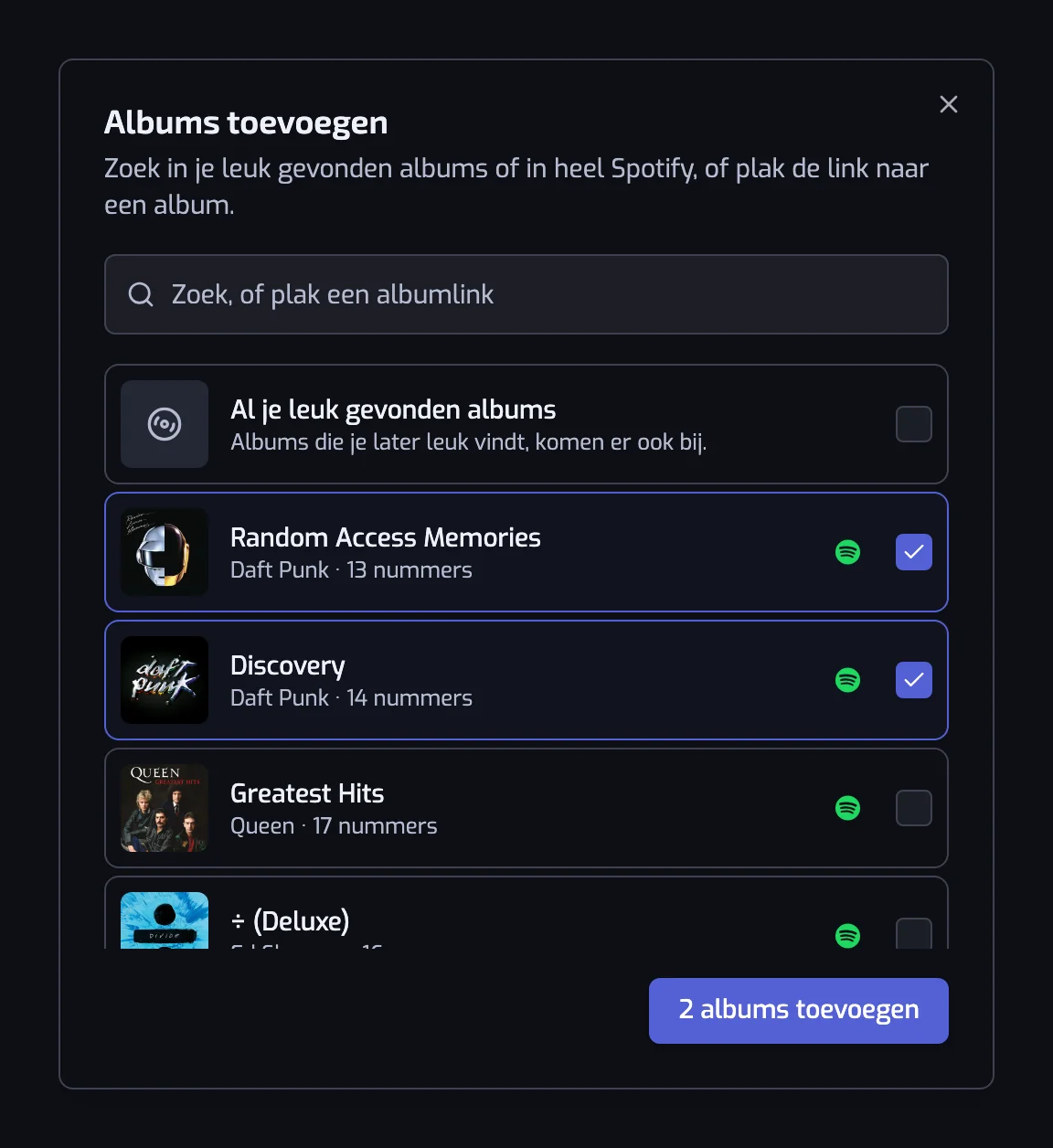
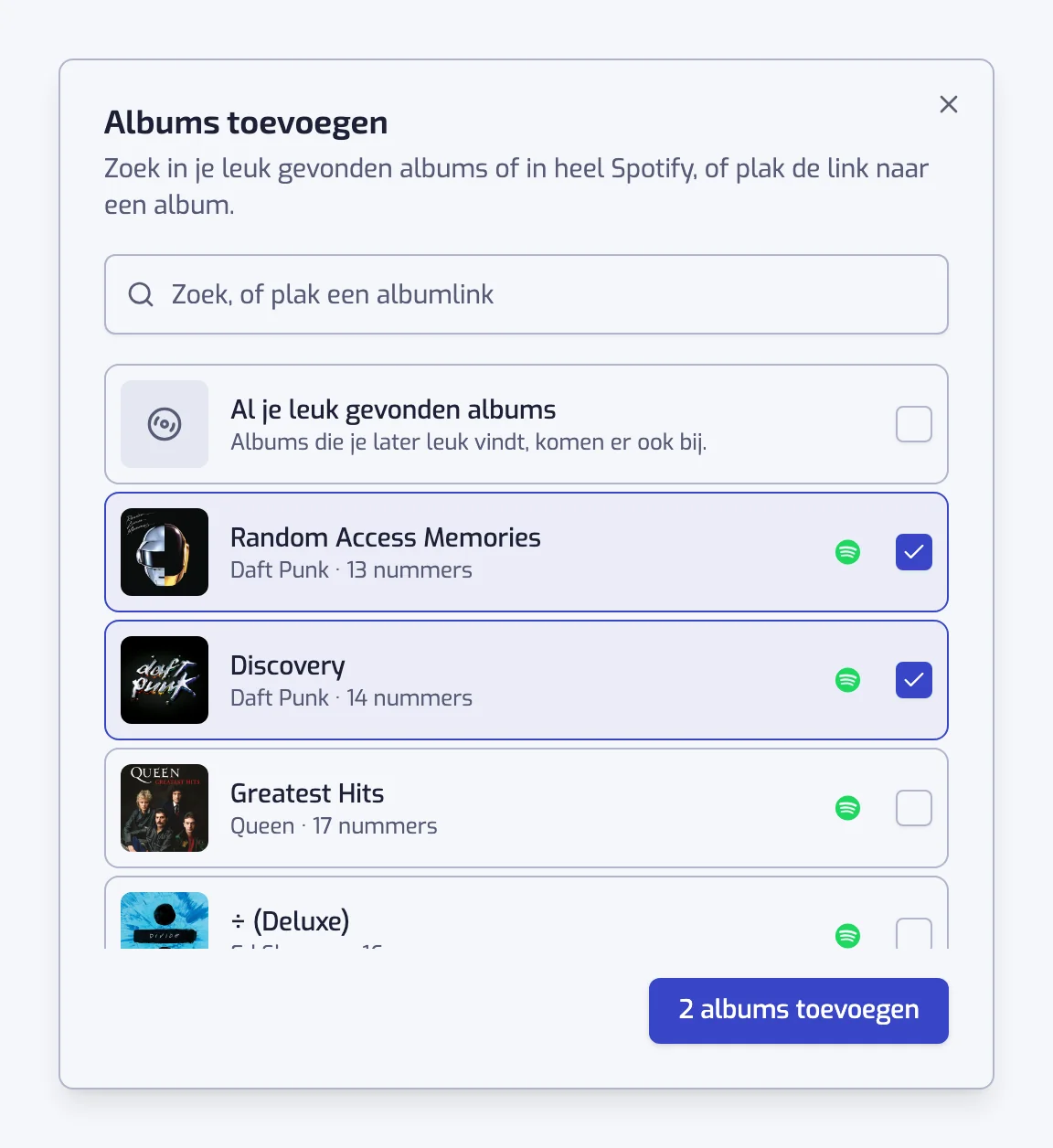
Elk album dat je aanvinkt wordt een eigen rij, met hoes en artiesten, gelinkt naar Spotify. Komt er niets terug voor een geplakte link, dan is de melding «We kunnen dat album niet openen. Controleer de link.»
De rij Leuk gevonden albums heeft een knop Albums bekijken die de albums toont die ze dekt, elk gelinkt naar Spotify.
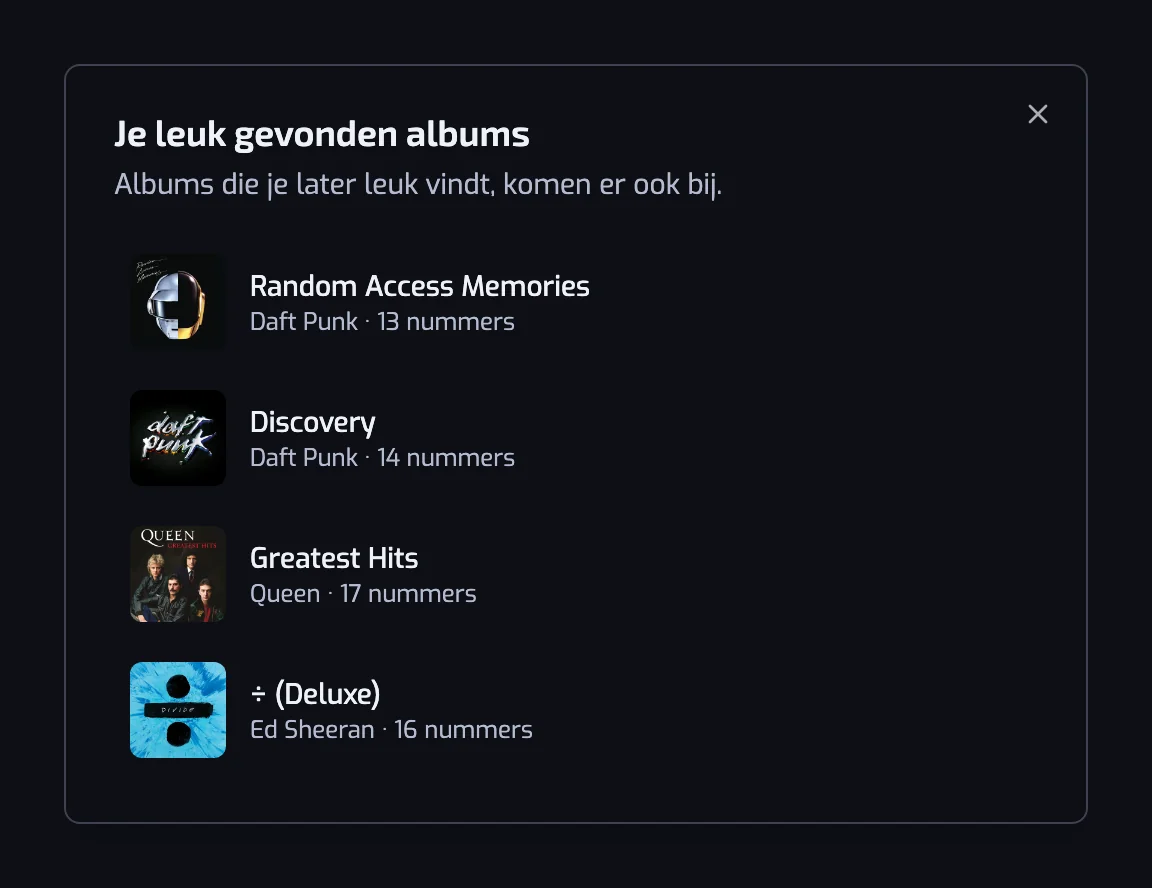
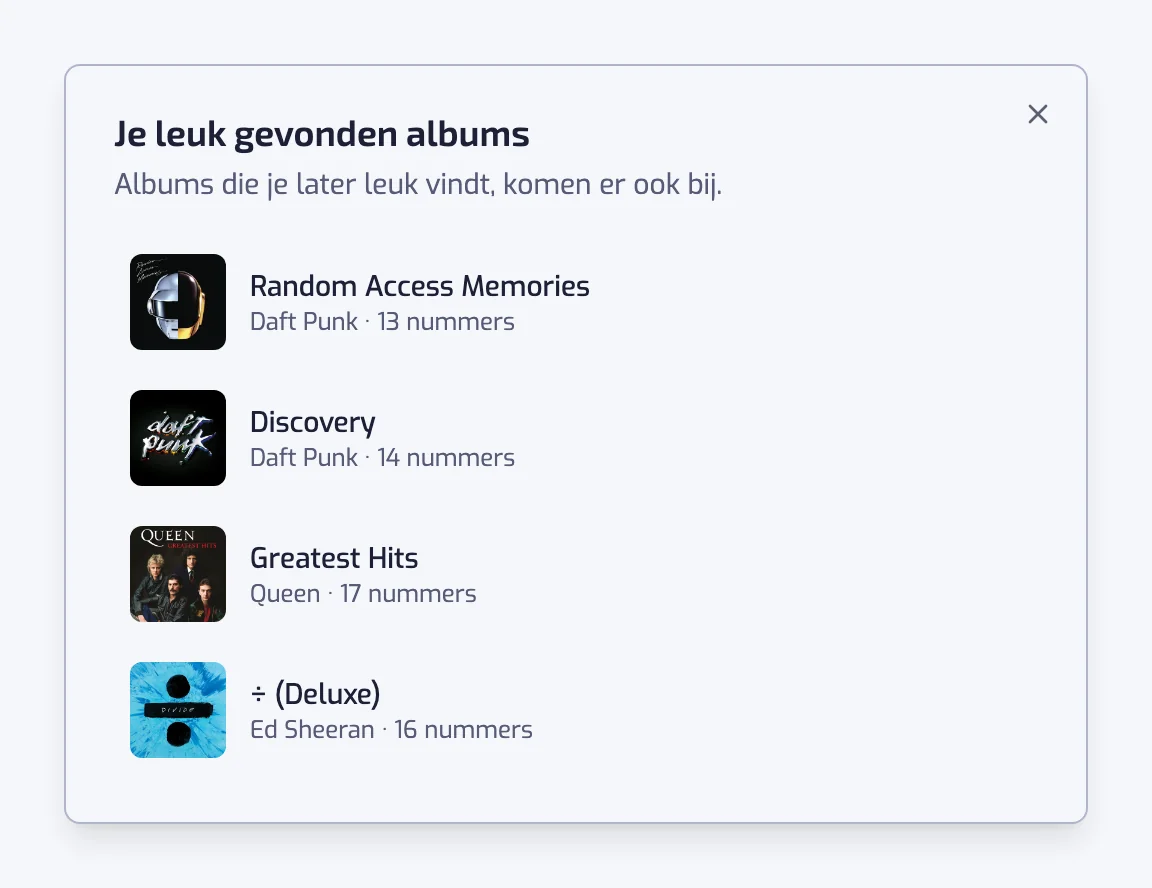
De nummers van een album krijgen de dag waarop je het album leuk vond, dus ze delen één datum. Een album dat je nooit leuk vond, krijgt de dag waarop je het aan de afspeellijst toevoegde.
Een Spotify-afspeellijst
Elke afspeellijst die je in Spotify kunt openen: die van jezelf, een die je volgt, of een waarvan je de link plakt. Als je die kiest, gaat er een zoekveld open met een lijst afspeellijsten om aan te vinken.
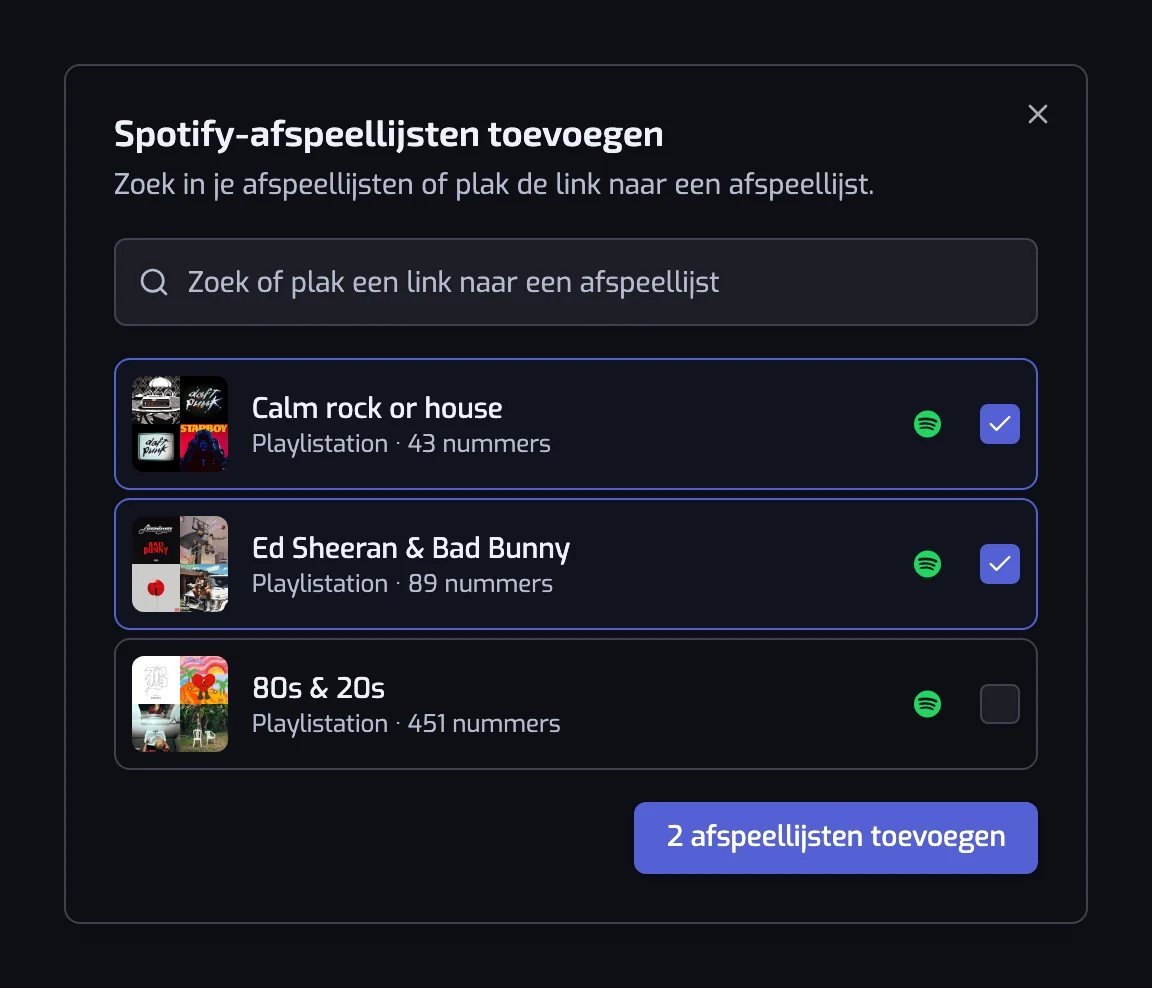
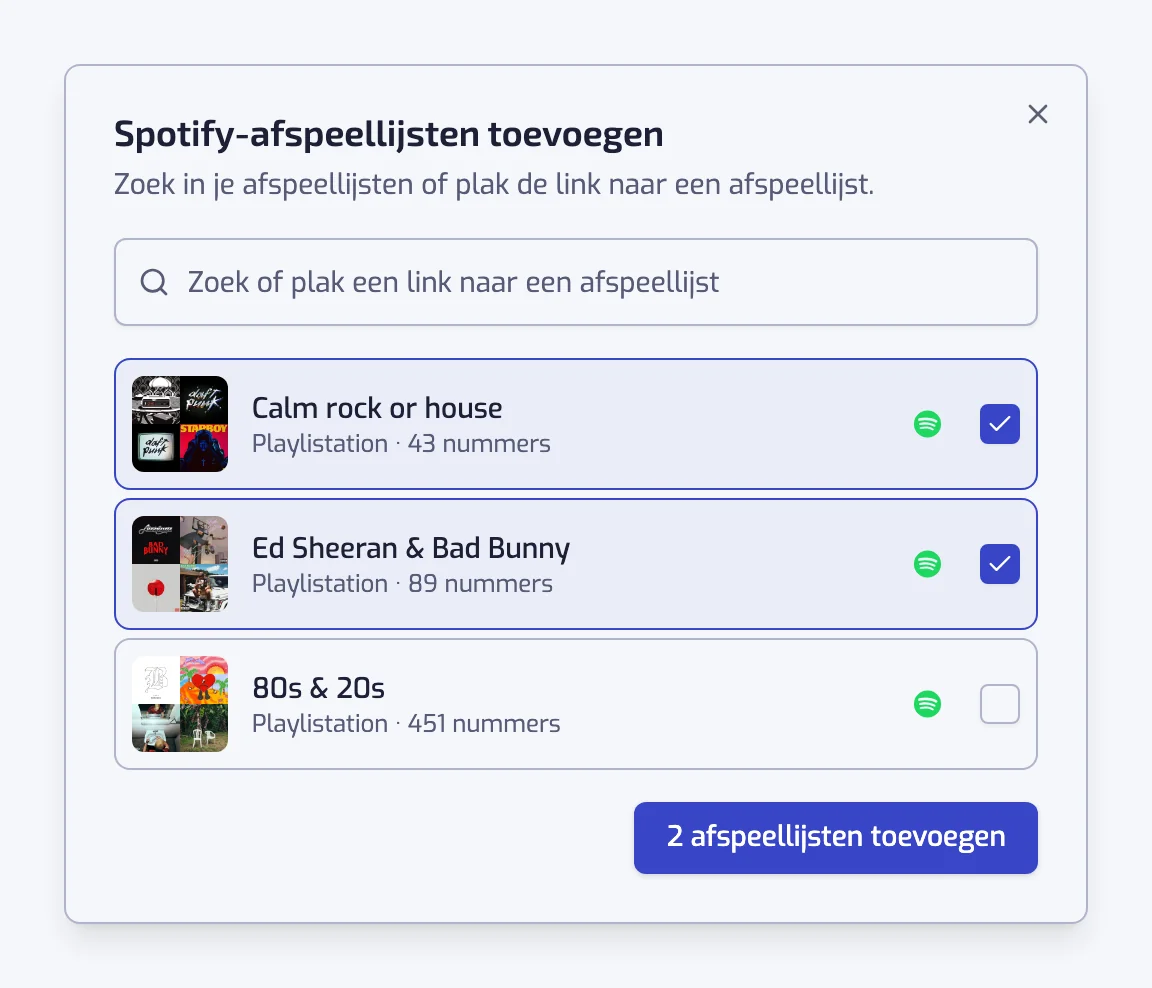
- Voordat je iets typt toont de lijst je eigen afspeellijsten en die je volgt, dus het gewone geval vraagt helemaal geen getyp.
- Terwijl je typt wordt eerst in je eigen afspeellijsten gezocht en daarna in de openbare catalogus van Spotify.
- Als je een afspeellijstlink (
https://open.spotify.com/playlist/…), een URI (spotify:playlist:…) of het kale id van 22 tekens plakt, wordt precies die afspeellijst opgezocht. - Een afspeellijst die al in de lijst staat, wordt grijs getoond met «Al een bron van deze afspeellijst».
- De afspeellijst die je bewerkt is ook grijs: een afspeellijst kan zichzelf niet lezen.
- Vink een of meer afspeellijsten aan en druk op de knop onder de lijst: 1 afspeellijst toevoegen, 2 afspeellijsten toevoegen, enzovoort. Alles wordt in één keer toegevoegd.
Komt er niets terug voor een geplakte link, dan is de melding «We kunnen die afspeellijst niet openen. Controleer de link en of de afspeellijst nog openbaar is.» — de afspeellijst is verwijderd, privé gemaakt, of de link klopt niet.
De datum bij een nummer uit een afspeellijstbron is de dag waarop het aan die afspeellijst is toegevoegd. Een paar heel oude afspeellijsten hebben helemaal geen datum; die nummers komen achteraan.
Meerdere bronnen tegelijk
Bronnen worden samengevoegd, niet achter elkaar gezet. Playlistation leest elke bron, gooit alle nummers in één verzameling en past de filters op die verzameling toe.
- Een nummer dat in twee bronnen zit, telt één keer. Het wordt niet gedupliceerd.
- Heeft een nummer twee verschillende datums, dan wint die van Leuk gevonden nummers, want dat is je echte datum. Tussen twee afspeellijsten wint de recentste.
- De samengevoegde verzameling wordt afgekapt op de limiet van je abonnement — 1.000 / 3.000 nummers, geen afkapping op Pro — waarbij de recentste datums blijven.
- Podcastafleveringen en lokale bestanden worden overgeslagen. Daarachter zit geen Spotify-nummer dat je in een afspeellijst kunt zetten.
- De nummerlijst op de pagina van een afspeellijst noemt het eerste tabblad Alle nummers in plaats van Mijn bibliotheek zodra een Spotify-afspeellijst of een album een bron is.
Filters en bronnen
Een afspeellijst die je Leuk gevonden nummers leest, heeft minstens één filter nodig. Zonder filter zou hij op alles passen, en het resultaat zou gewoon een kopie van je bibliotheek zijn. De aanmaakknop blijft grijs, en op de pagina van een afspeellijst wordt de wijziging geweigerd met «Een afspeellijst die je leuk gevonden nummers leest, heeft minstens één filter nodig.»
Een afspeellijst die alleen gekozen afspeellijsten of albums leest, mag helemaal geen filter hebben. Dat is een pure samenvoeging — drie afspeellijsten in één — en dat is iets volstrekt legitiems om te willen. Zonder eigen naam krijgt hij de naam van die afspeellijsten.
Elk filter werkt op elke bron, op één uitzondering na. Toegevoegd op heeft voor elk nummer een datum van leuk vinden nodig en werkt daarom alleen als elke bron Leuk gevonden nummers, Leuk gevonden albums of een album is dat je leuk vond. Staat er een Spotify-afspeellijst of een album dat je nooit leuk vond in de lijst, dan is het filter grijs en zegt het waarom. Andersom zijn, zolang er een filter Toegevoegd op bestaat, Spotify-afspeellijsten… en albums die je nooit leuk vond grijs en vragen ze je eerst het filter te verwijderen. Er wordt niets voor je verwijderd. Zie Toegevoegd op.
Als een bron niet meer werkt
Spotify kan stoppen met het leveren van een afspeellijst: hij is verwijderd, privé gemaakt, of je volgt hem niet meer. De regel blijft dan in de lijst staan, grijs, met een waarschuwing: «Spotify geeft ons deze afspeellijst niet meer — misschien is die verwijderd of privé gemaakt. Verwijder de bron of kies een andere.» Een album krijgt dezelfde behandeling, met «Spotify geeft ons dit album niet meer. Verwijder het of kies een ander.»
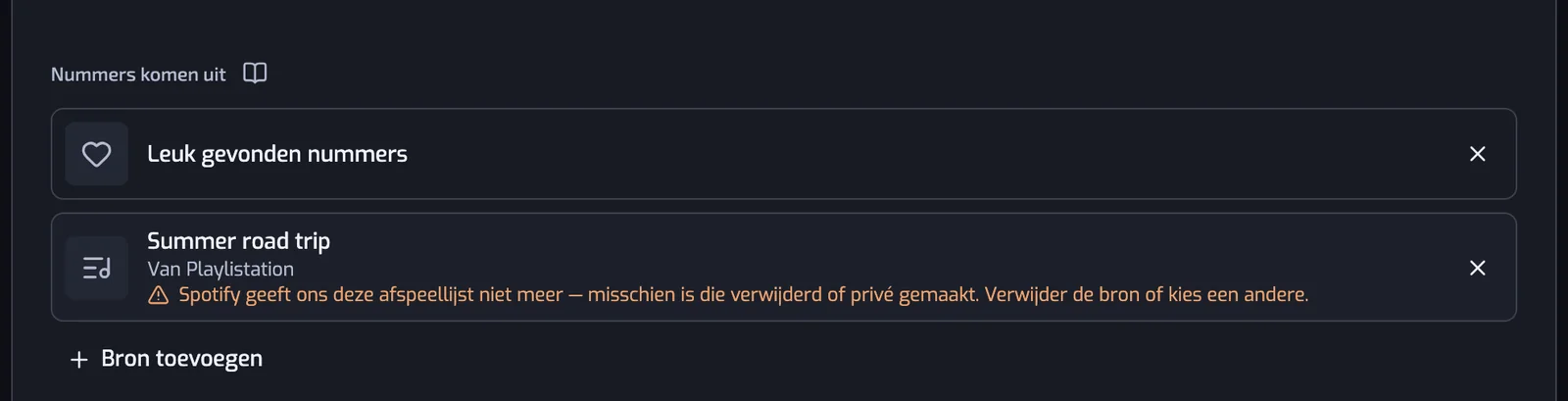
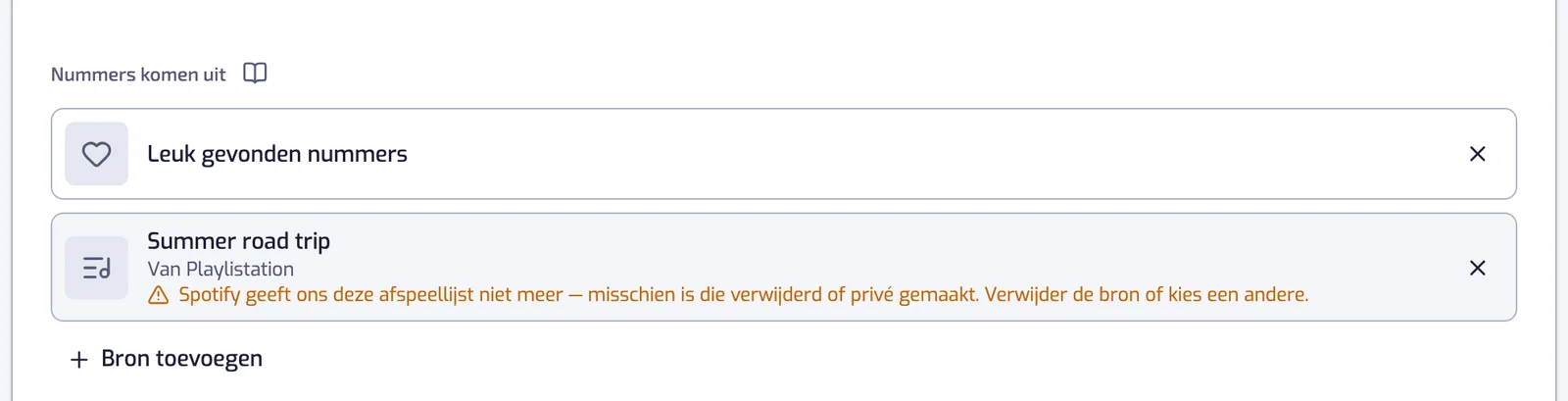
De synchronisatie gaat door met de bronnen die nog wel antwoorden, en de nummers uit de dode bron blijven in je Spotify-afspeellijst staan in plaats van te worden verwijderd — een afspeellijst die even onbereikbaar is, mag niet de helft van die van jou leeghalen. Verwijder de regel of kies een andere afspeellijst, en de volgende synchronisatie haalt alles in.
Antwoordt geen enkele bron, dan wordt er helemaal niets geschreven en wordt de afspeellijst met een fout gepauzeerd totdat je hem bewerkt. Zie Waarom een playlist niet wordt bijgewerkt.
Goed om te weten
- Elke bron wordt hoogstens één keer per uur gelezen, dus een nummer dat aan een bronafspeellijst wordt toegevoegd, kan tot ongeveer een uur nodig hebben om te verschijnen, boven op het synchronisatie-interval van je abonnement.
- Bronnen worden gelezen voor de afspeellijst die ze noemt; ze worden nooit aan je leuk gevonden nummers toegevoegd en er wordt niets naar een bronafspeellijst geschreven.
- Een bron toevoegen kost niets op je abonnement — het abonnement begrenst hoeveel afspeellijsten je hebt, niet waar ze uit lezen. Elk filter wordt op elk abonnement geëvalueerd.