

Playlists
Playlists met één klik
Je hoeft niet elke playlist met een leeg formulier te beginnen. De Stats-pagina maakt in een paar klikken een playlist van je topartiesten, topgenres of decennia, en de Ontdekken-pagina stelt kant-en-klare playlists voor die uit je bibliotheek zijn berekend. Beide leveren gewone slimme playlists op die je daarna kunt hernoemen en bewerken.
Snel maken vanaf de Stats-pagina
De kaarten Releaseperiode, Topgenres en Topartiesten op de Stats-pagina hebben elk een knop Snel een playlist maken in hun titelrij.
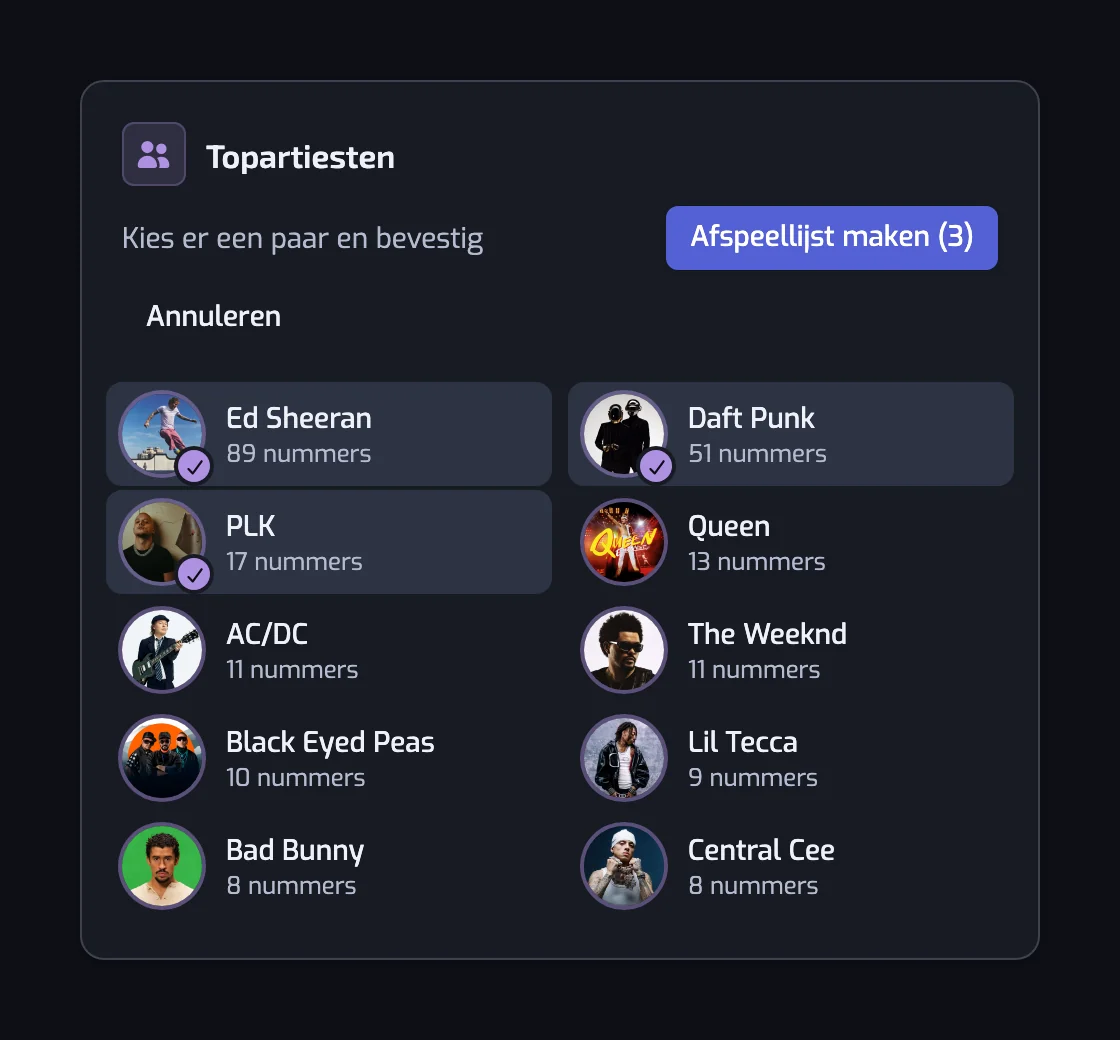
- Klik op Snel een playlist maken. De kaart schakelt over naar de selectiemodus en toont Kies er een paar en bevestig.
- Klik op de artiesten, de genres of de decennia die je wilt. Op elk verschijnt een vinkje en de knop telt ze: Playlist maken (3). Annuleren verlaat de selectiemodus.
- Klik op Playlist maken (3). De aanmaakpagina opent in het filterformulier, al ingevuld.
Wat wordt ingevuld:
- De naam. De geselecteerde namen aan elkaar: Daft Punk & Justice bij twee, Daft Punk, Justice & Air bij meer. Genres krijgen een hoofdletter: Indie rock & Shoegaze. Decennia lezen 80s & 90s.
- De filters. De artiest van het nummer is een van Daft Punk, Justice (operator Is een van), of De artiest van het nummer is getagd met een van deze genres: indie rock, shoegaze. Elk decennium geeft één Releasedatum-filter, Uitgebracht: De jaren 80 (1980–1989), verbonden met OF wanneer je er meerdere koos.
Er is nog niets aangemaakt. Voeg desgewenst meer filters toe (een filter Releasedatum of Energie versmalt een artiestenlijst), en klik dan op Playlist maken. De playlist houdt die naam, tenzij je hem wijzigt in het veld Naam van de playlist. Vanaf dat moment gedraagt hij zich als elke andere playlist: zie Een playlist maken.
Twee grenzen: de kaart Topgenres toont je zes meest geliefde genres, dus alleen die zes zijn te selecteren; en wanneer alle playlistplekken van je abonnement bezet zijn, toont de aanmaakpagina de quotumwaarschuwing en blijft Playlist maken uitgeschakeld.
Voorgestelde playlists op de Ontdekken-pagina
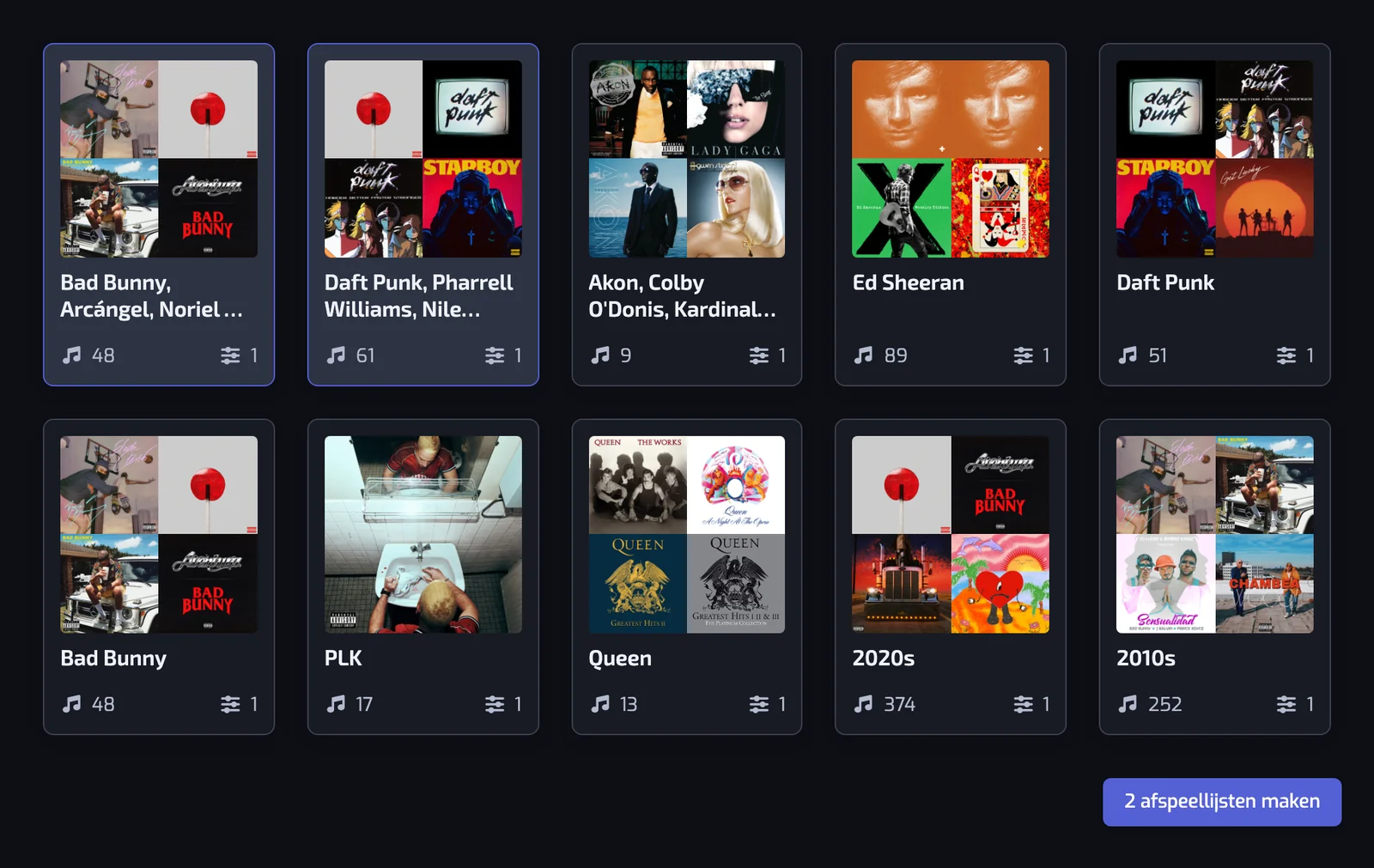
Ontdekken is de pagina waarop je na je eerste keer inloggen belandt, en die daarna in de navigatie blijft staan. De ondertitel zegt wat de pagina doet: ideeën voor slimme playlists uit je bibliotheek. Kies de ideeën die je aanspreken en Playlistation maakt ze aan.
Hoe suggesties worden berekend
Playlistation leest je gelikete nummers, tot het aantal nummers dat je abonnement volgt, en bouwt daaruit een reeks kant-en-klare playlists:
- Samenwerkingen. Maximaal drie groepen van twee tot vier artiesten die samen op minstens twee van je gelikete nummers staan, genoemd als Vald & Orelsan. Filter: Artiest, Is een van.
- Topartiesten. Je vijf meest geliefde artiesten, één playlist per artiest, genoemd naar de artiest.
- Decennia. Maximaal drie releasedecennia met meer dan drie nummers, genoemd als 1990s. Filter: Releasedatum.
- Genrefamilies. Maximaal drie, opgebouwd uit de genres die in jouw bibliotheek bij elkaar horen en daarna versmald tot de hoek waar je echt in leeft. De naam is de familie plus wat er gevonden is: Reggaeton · Jouw hits · September 2026, French house · 2007–2013, Soft pop · Rustig. Valt er binnen een familie niets te benoemen, dan is de familie zelf de suggestie, genaamd Reggaeton. Filters: Genre van de artiest, Een van, plus maximaal twee van de dimensies hieronder.
- Recente releases en recente vind-ik-leuks. Releases of the week, Released last month, Released in the last three months, Released in the last six months, en hun tegenhangers voor vind-ik-leuks (Likes of the week, Liked last month, enzovoort), elk alleen bewaard wanneer de periode meer dan drie nummers telt. Filters: Releasedatum en Toegevoegd op.
- Drukke hoeken van je bibliotheek. Maximaal drie per reeks, gevonden door in je bibliotheek te zoeken naar groepen nummers die dezelfde sound of periode delen. Elk filter dat eruit komt is een Tussen-bereik, dus wat je krijgt is een gewone slimme playlist die je kunt bewerken. De naam wordt gebouwd uit de woorden voor de gevonden stroken, verbonden met " · ": Fast · High-energy, Acoustic · 2015–2018, Deep cuts · Maart – juli 2019. Filters: welke dimensies je uiteindelijk blijken te beschrijven. Populariteit van het nummer, Populariteit van de artiest, Releasedatum en Toegevoegd op worden bij elk abonnement gemeten; Tempo (BPM), Energie, Positiviteit, Dansbaarheid, Akoestiek, Instrumentaliteit, Spraakgehalte en Live-gehalte komen uit Spotify's audioanalyse en worden ook bij elk abonnement gemeten. Vaak komt er niets uit, en dat is met opzet: een suggestie verschijnt alleen als de nummers duidelijk op elkaar lijken. De playlist die je aanmaakt bevat precies de nummers die de kaart telde.
Elke suggestie wordt tijdens het bouwen tegen je bibliotheek gelegd: de kaart toont het aantal nummers dat erin zou staan, een hoes van maximaal vier albumhoezen, een knop voor een voorbeeld, en in de Lijstweergave het filter zelf, bijvoorbeeld Nummers van Vald of Orelsan.
Een reeks komt in twee delen: eerst verschijnen de snelle suggesties, daarna de rest. De gestippelde kaart met de laadindicator blijft staan tot beide klaar zijn.
Een reeks wordt berekend wanneer je inlogt en door een dagelijkse taak. Daarna blijft hij 30 dagen staan: de eerstvolgende keer inloggen of de eerstvolgende dagelijkse run daarna vervangt de hele reeks, inclusief de suggesties die je al gebruikt hebt, door een nieuwe reeks die is berekend uit je bibliotheek zoals die dan is. Terwijl een reeks wordt berekend, toont de pagina een gestippelde kaart met een laadindicator. Is er nog niets uit je bibliotheek gekomen, dan staat er Nog geen suggesties.
Een suggestie vooraf bekijken
Elke kaart heeft een ronde oogknop, los van de kaart zelf. Die opent een dialoogvenster met de naam van de suggestie, zijn filters, getoond zoals op de playlistpagina maar alleen-lezen, en de leuk gevonden nummers die hij zou verzamelen, waarbij elk nummer, elke artiest en elk album naar de eigen pagina op Spotify linkt, en van daaruit maak je die playlist meteen aan. De lijst en het aantal worden berekend op het moment dat je het dialoogvenster opent, niet teruggelezen uit de reeks: een meebewegend venster als Likes of the week laat dus zien wat de playlist vandaag zou bevatten, niet wat erin zat toen de reeks werd gebouwd. Passen er meer dan 100 nummers, dan toont het dialoogvenster de eerste 100. De knop werkt ook op kaarten die je niet kunt selecteren: de kaarten die je al gebruikt hebt, en alle kaarten zodra je abonnement geen vrije plek meer heeft.
Meerdere kiezen
Klik op een kaart, overal behalve op de voorbeeldknop, om hem te selecteren; klik nog een keer om hem weg te halen. De knop leest 2 playlists maken met het huidige aantal. Je kunt hoogstens zo veel suggesties selecteren als je nog vrije playlistplekken in je abonnement hebt; zodra dat aantal geselecteerd is, reageren de andere kaarten niet meer, en wanneer er geen plek meer over is, toont de pagina de quotumwaarschuwing. Bij je eerste bezoek is er ook een knop Overslaan, die je zonder iets aan te maken de app in brengt. Je kunt altijd terug naar Ontdekken.
Wat er daarna gebeurt
Elke geselecteerde suggestie wordt een echte playlist: hij wordt op je Spotify-account aangemaakt, privé, met de beschrijving van Playlistation, en zijn eerste synchronisatie komt in de wachtrij, precies alsof je hem op de aanmaakpagina had gebouwd. Twee meldingen bevestigen het: "Playlists met succes gemaakt" en "Je playlists worden automatisch gesynchroniseerd met je nieuwe vind-ik-leuks op Spotify". De kaarten die je gebruikt hebt, worden als gebruikt gemarkeerd: ze blijven oplichten en kunnen niet opnieuw worden gekozen tot de reeks wordt vervangen.
De nieuwe playlists verschijnen onder Playlists en in de zijbalk. Open er een om hem te hernoemen, filters toe te voegen of hem te verwijderen, net als elke andere. Zie Een playlist maken en Zo werkt de synchronisatie.