

Playlists
Een playlist maken
Om een slimme playlist te maken, open je Playlists, klik je op Playlist maken, kies je een filter, stel je het in en klik je nog eens op Playlist maken. Playlistation maakt de playlist aan op je Spotify-account, vult hem met je gelikete nummers en houdt hem bij terwijl je vind-ik-leuks veranderen.
Een playlist maken, stap voor stap
1. Open de aanmaakpagina
Open Playlists in de zijbalk en klik op Playlist maken. Op een telefoon tik je op de + in het midden van de balk onderaan.
Met Free kun je 5 playlists hebben; Plus en Pro hebben geen limiet (zie Abonnementen en facturering).
2. Kies een filter
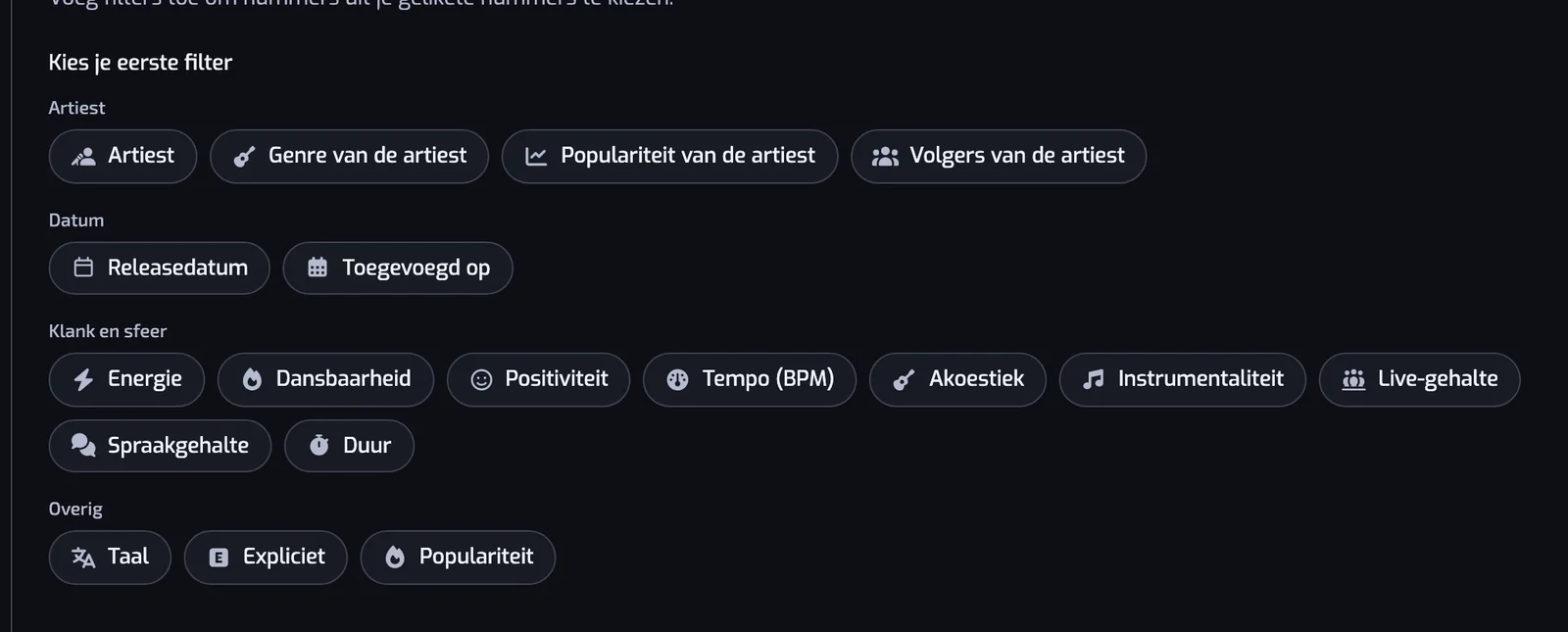
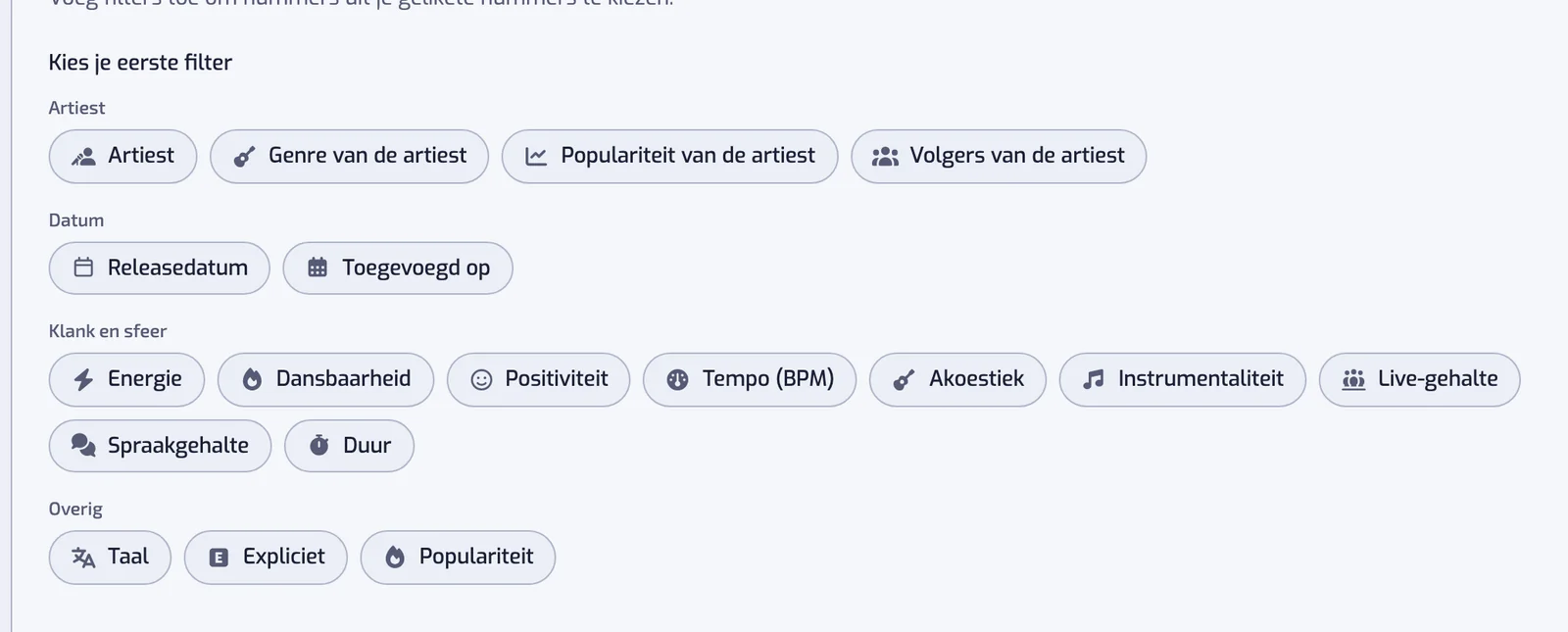
Klik onder Kies je eerste filter op het soort nummers dat je wilt: een artiest, een genre, een decennium, een tempo, een sfeer en meer. Elk filter is bij elk abonnement beschikbaar, en elk filter heeft zijn eigen pagina.
3. Stel de waarde van het filter in
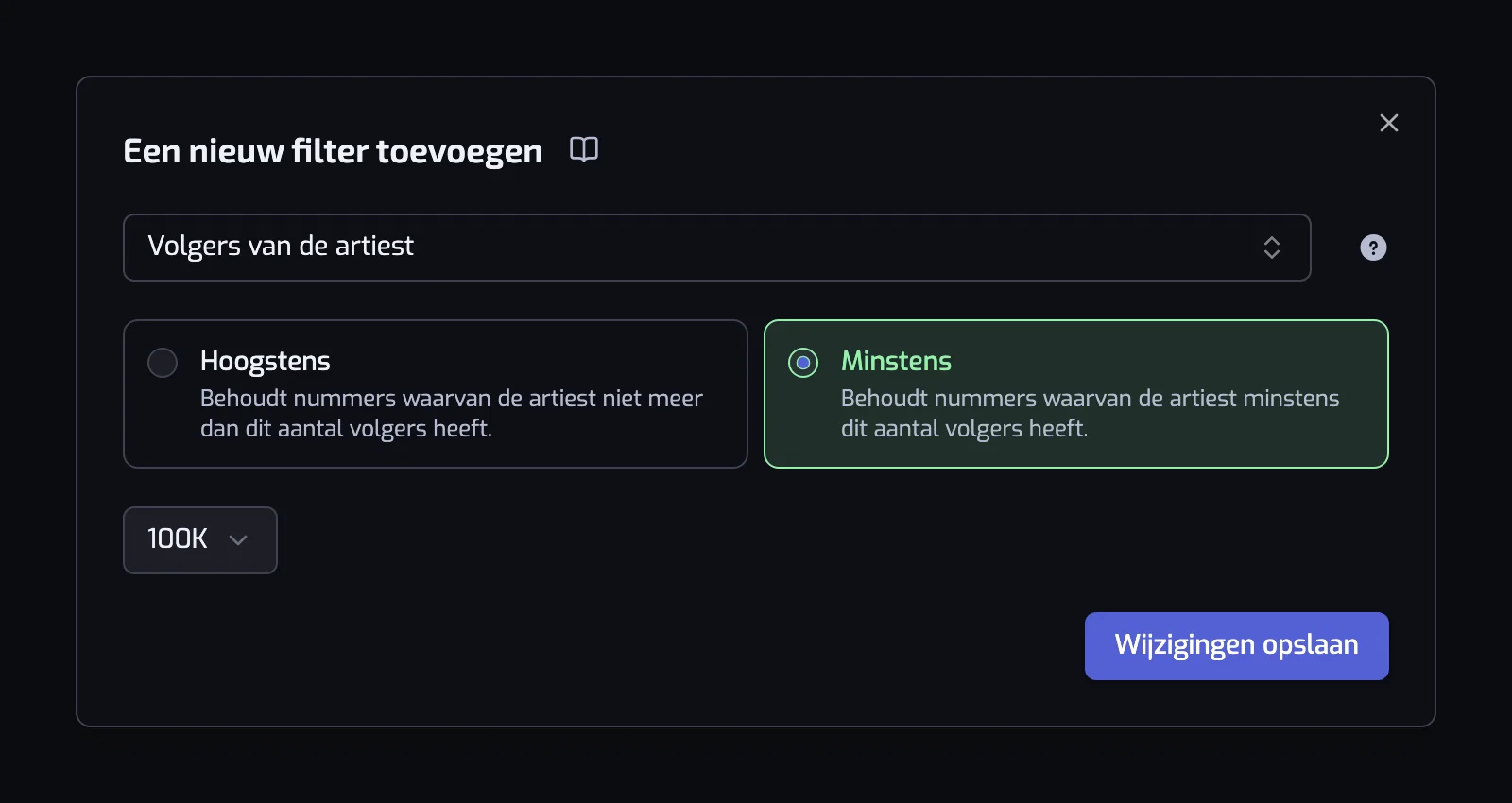
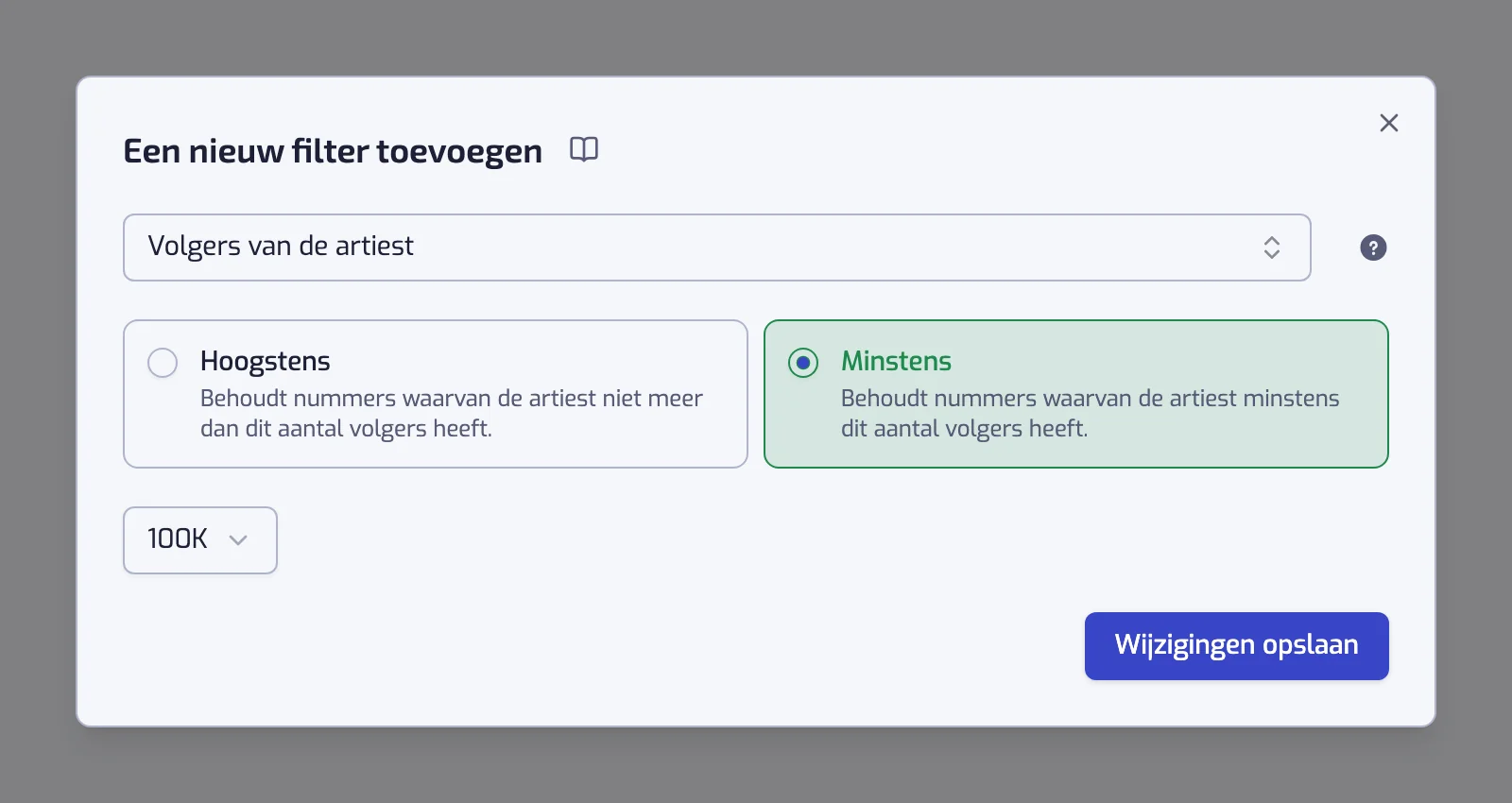
Kies de waarde van het filter in het venster en klik op Filter toevoegen. De waarde is een lijst met artiesten of genres, een bereik op een schuifregelaar, of datums. Sommige filters vragen ook hoe je wilt vergelijken, zoals Een van of Geen van.
4. Voeg meer filters toe (optioneel)
Klik op Filter toevoegen om de playlist te versmallen: een nummer moet door elk filter komen. Elk filter leest als een zin, zoals De artiest van het nummer is een van Ed Sheeran. Wil je nummers houden die door het ene filter of het andere komen, lees dan Filters combineren. Een playlist kan zoveel filters hebben als je wilt.
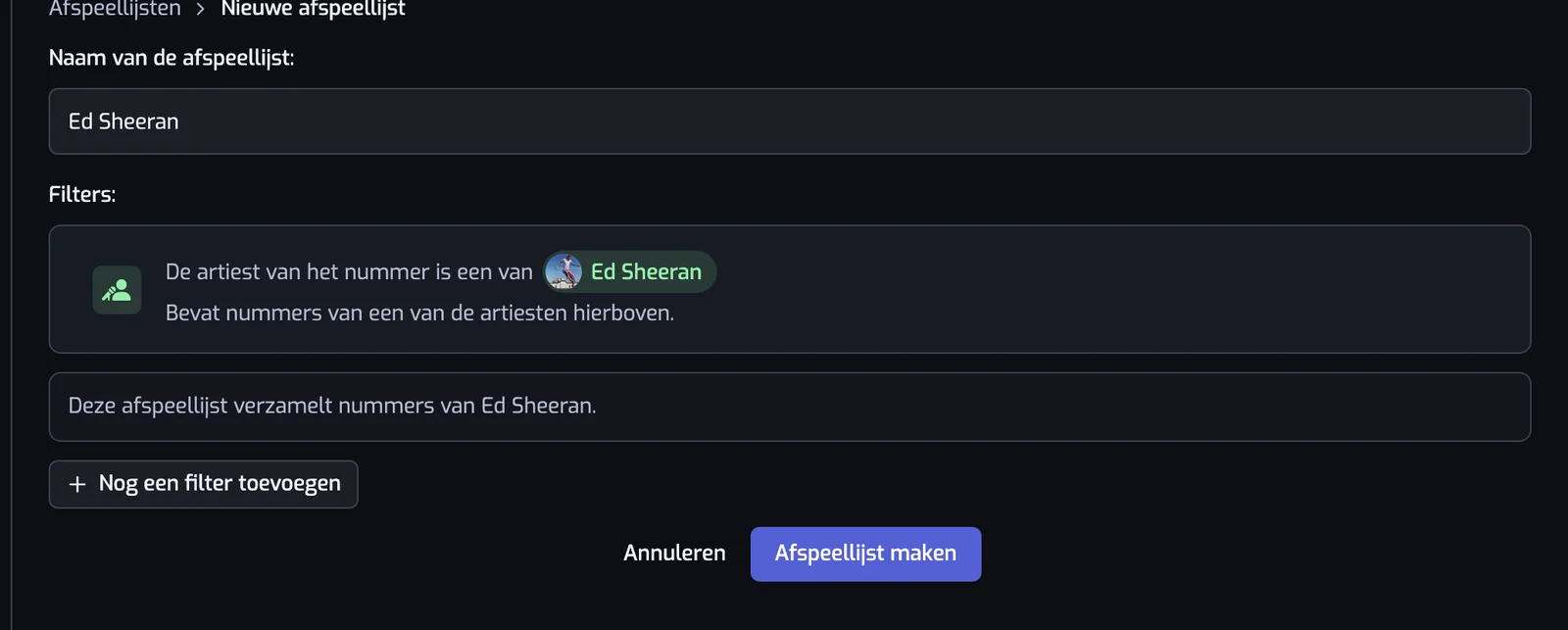
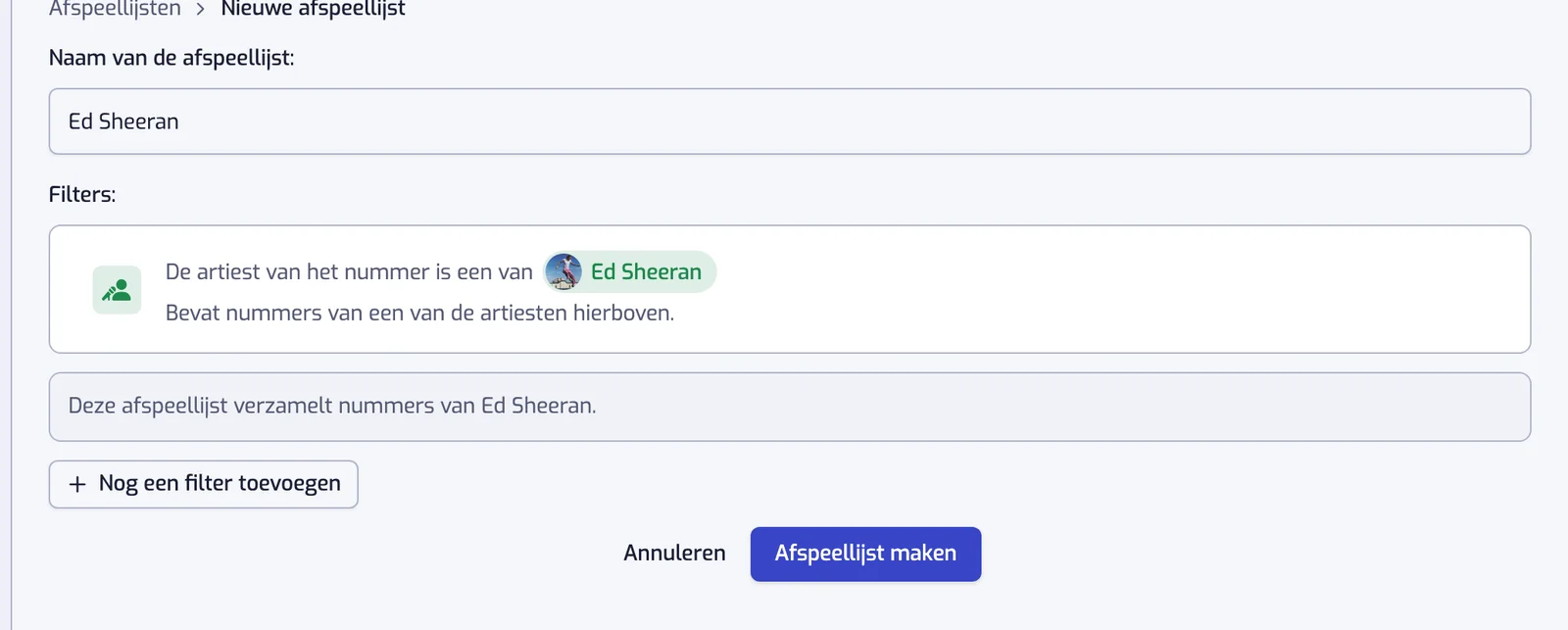
5. Klik op Playlist maken
Typ een naam onder Naam van de playlist, of laat het veld leeg: dan noemt Playlistation de playlist naar zijn filters. Klik op Playlist maken. De knop blijft grijs tot de playlist een filter heeft.
6. Laat de playlist zich vullen
De pagina van de playlist opent. Playlistation maakt een privéplaylist op je Spotify-account en vult hem; de nummers verschijnen vanzelf op de pagina, zonder te vernieuwen. Klik op Afspelen op Spotify om hem in Spotify te openen. Vanaf dan volgt de playlist je vind-ik-leuks (zie Zo werkt de synchronisatie).
Om hem te hernoemen of zijn filters te wijzigen, lees je De playlistpagina. Om te zien welke nummers erin staan, welke eruit en waarom, lees je Resultaten.
Andere manieren om te beginnen
- Vanaf de Stats-pagina: kies decennia, genres of artiesten in een grafiek en maak er een playlist van. Zie Playlists met één klik.
- Vanaf de Ontdekken-pagina: suggesties op basis van je bibliotheek, met één klik gemaakt. Zie Voorgestelde playlists.
Je playlists terugvinden
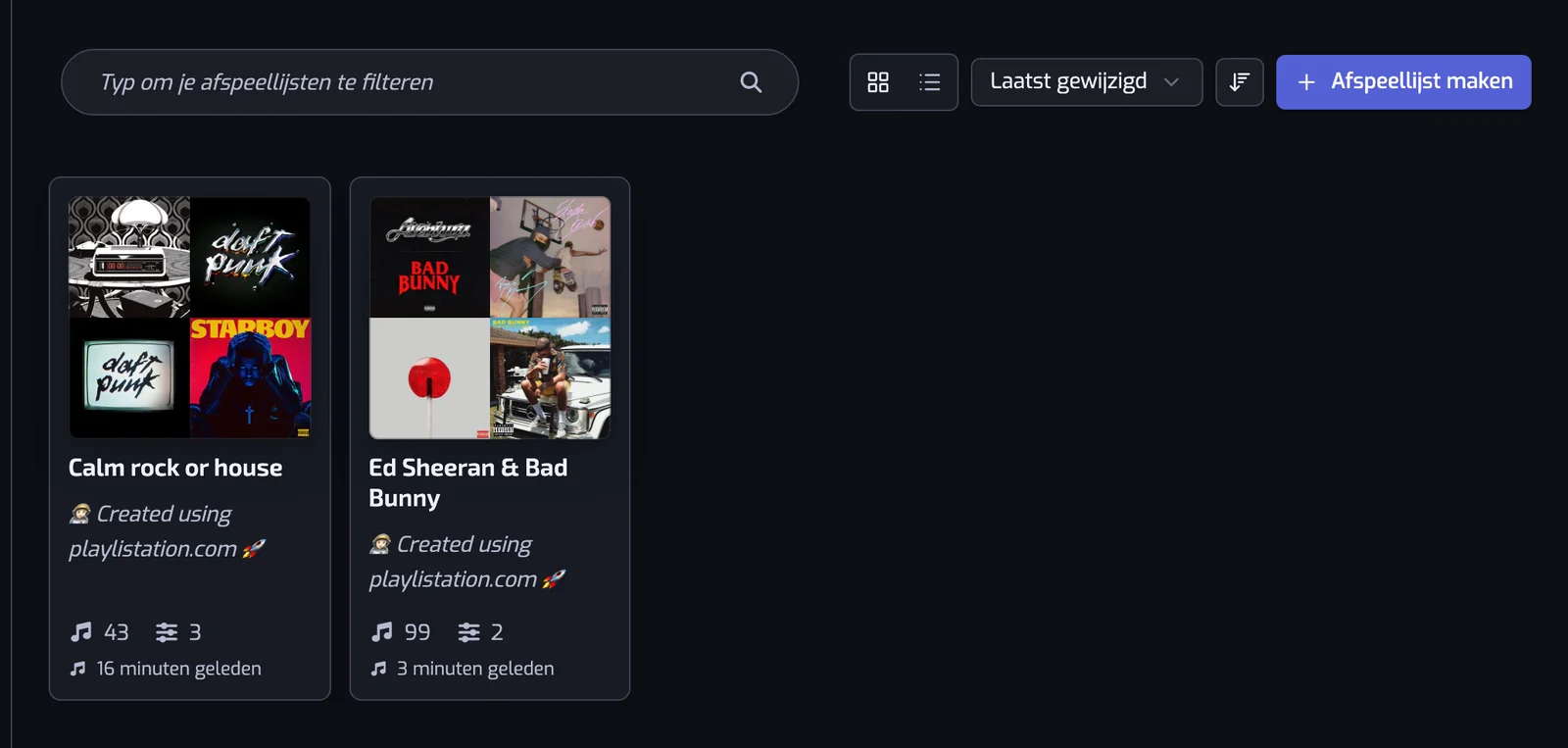
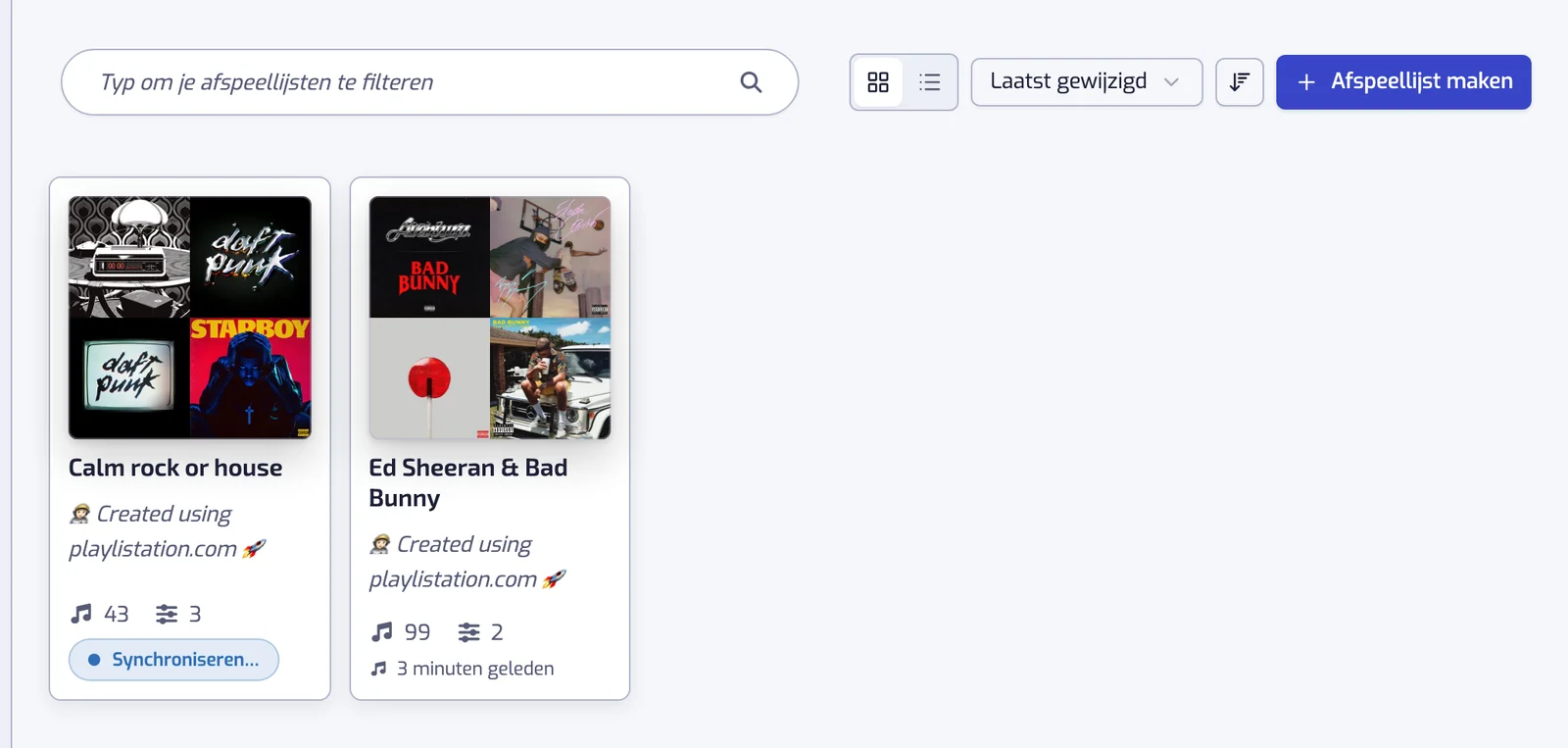
Open Playlists in de zijbalk om elke slimme playlist te zien als kaart met hoes, naam, aantal nummers en filters, en laatste synchronisatie. Klik op een kaart om zijn pagina te openen. Zoek, wissel tussen Rasterweergave en Lijstweergave, en sorteer op naam, aantal filters, aantal nummers of laatste wijziging. De oogknop op een kaart opent een alleen-lezen voorbeeld van zijn filters en nummers.
Een gedimde kaart met een "wordt niet bijgewerkt"-pictogram is een playlist die niet wordt bijgewerkt: boven de 5 playlists van Free, of gestopt door een fout tot je hem bewerkt (zie Problemen oplossen).
Veelgestelde vragen
Hoeveel slimme playlists kan ik maken?
Free staat 5 slimme playlists toe; Plus en Pro hebben geen limiet. Heb je er 5 bij Free, dan verdwijnt de knop Playlist maken.
Hoeveel filters kan een playlist hebben?
Zoveel als je wilt, bij elk abonnement. Een nummer moet door elk filter komen, tenzij je filters groepeert met OF (zie Filters combineren).
Kan ik de filters van een playlist wijzigen nadat ik hem heb gemaakt?
Ja. Open de playlist en bewerk of verwijder een filter; de playlist werkt meteen bij (zie De playlistpagina).
Is de nieuwe playlist openbaar op Spotify?
Nee. Playlistation maakt hem aan als privéplaylist. Je kunt hem openbaar maken in Spotify (zie Privacy van Spotify-playlists).