

Zo maak je een playlist van één artiest uit je gelikete nummers op Spotify
Verzamel de nummers die je leuk vond van één artiest, of een paar, in een Spotify-playlist die hun nieuwe nummers toevoegt. Gratis plan inbegrepen.
Log in met Spotify. Het gratis abonnement vraagt geen kaart.
Voor een playlist met de nummers van één artiest uit je gelikete nummers op Spotify voeg je in Playlistation het filter Artiest toe en kies je de artiest uit de catalogus van Spotify. Playlistation verzamelt elk geliket nummer waarop die artiest vermeld staat, gastoptredens inbegrepen, in een echte Spotify-playlist die je overal kunt afspelen en delen, en voegt een nieuw nummer bij de volgende update toe zodra je het leuk vindt. Het filter werkt bij elk abonnement, ook het gratis abonnement, met een gratis of een Premium-account van Spotify.
Hoe het werkt
- Log in met Spotify en maak een playlist. Playlistation noemt hem naar zijn filters; op zijn pagina geef je hem de naam van de artiest.
- Voeg het filter Artiest toe en typ de naam van de artiest. De kiezer zoekt tijdens het typen in Spotify en toont elke artiest met foto, zodat je de juiste kiest. Voordat je iets typt, biedt hij de topartiesten van je eigen bibliotheek aan.
- Maak de playlist. Playlistation vult hem uit je gelikete nummers en houdt hem vanaf dan bij.
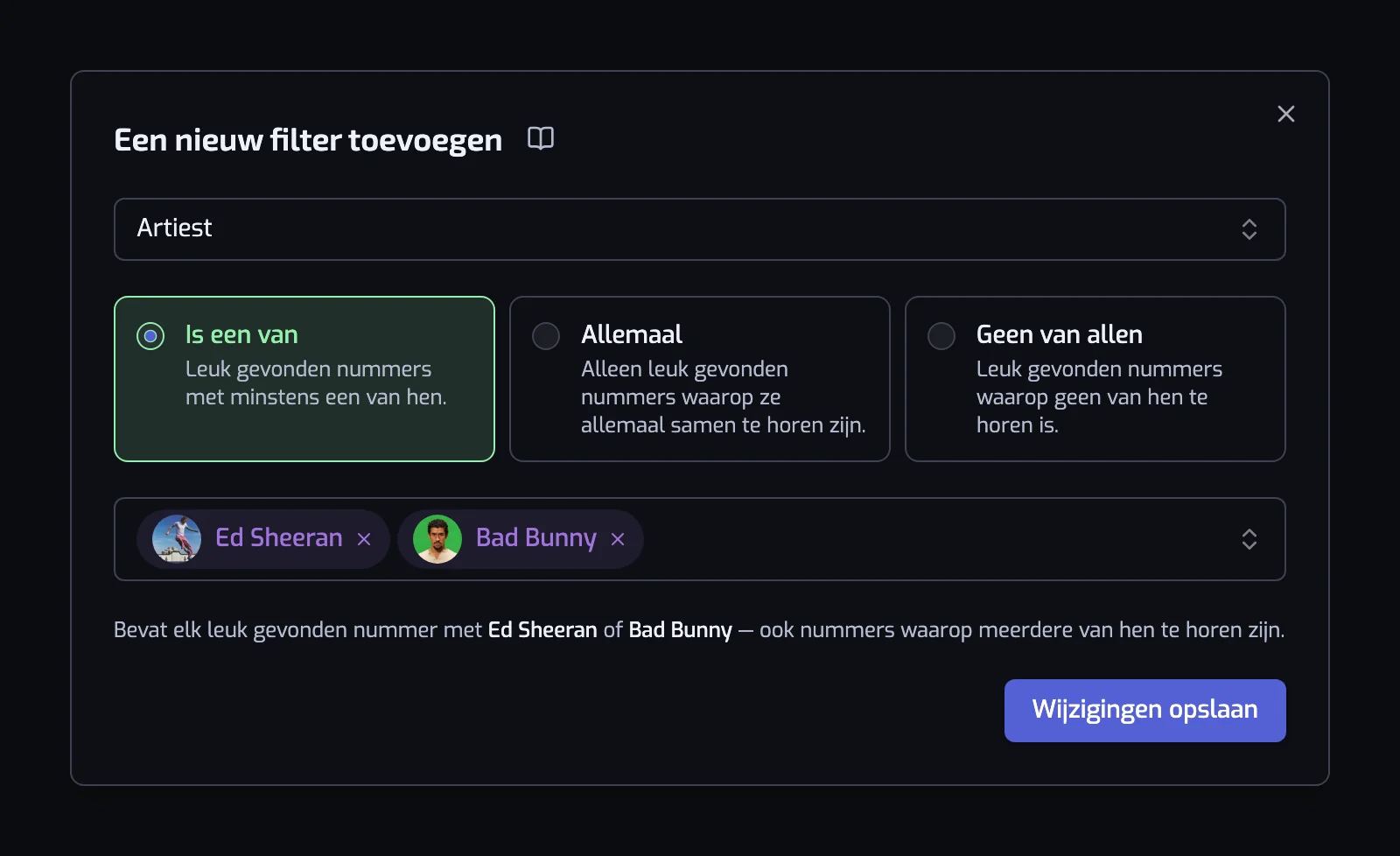
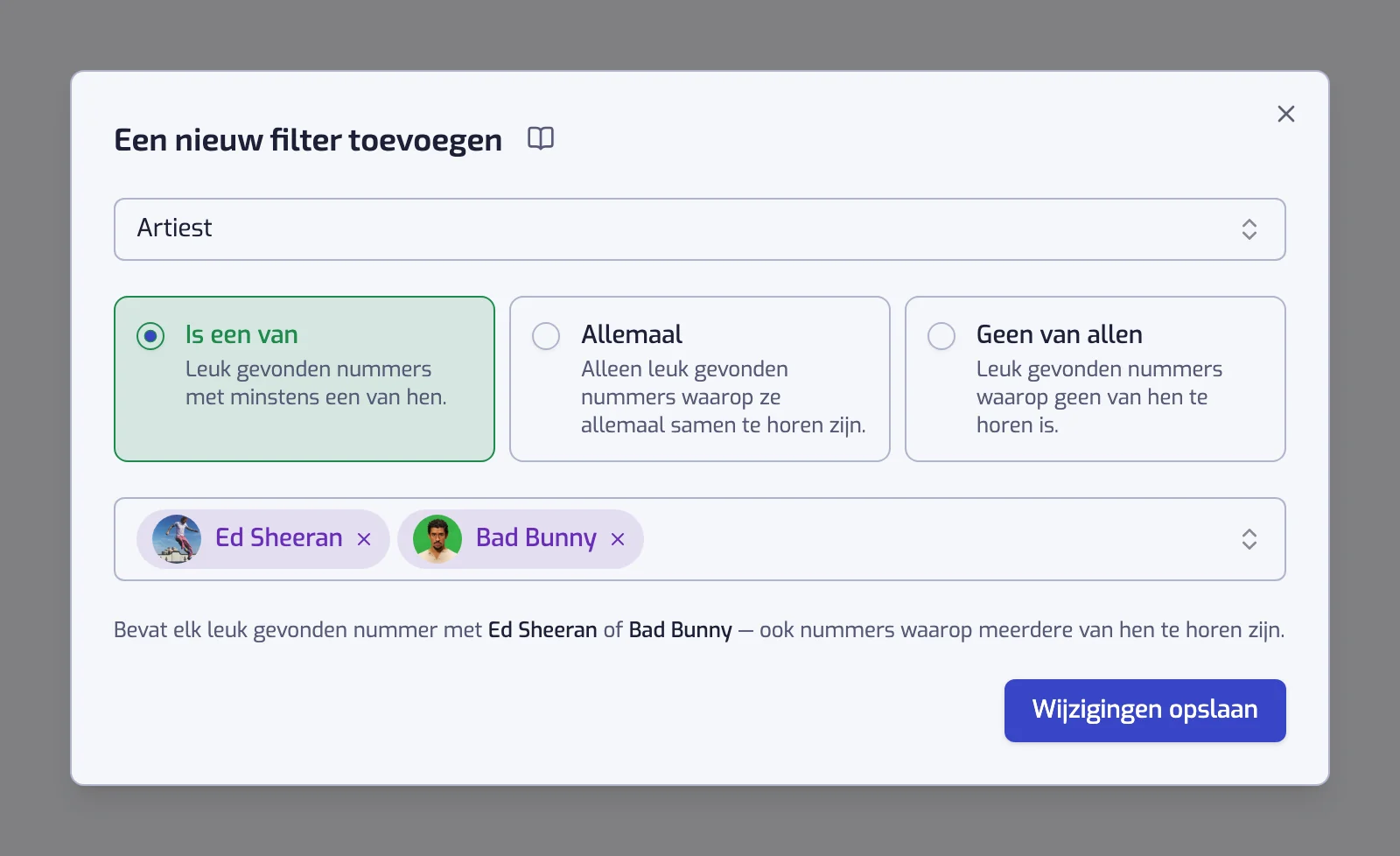
Artiest is het derde filter waar Playlistation-gebruikers naar grijpen, na Genre van de artiest en Releasedatum (playlists in gebruik op 6 oktober 2026). Wie een band jarenlang leuk vindt, heeft diens nummers verspreid over duizenden vind-ik-leuks, en dit is de snelste manier om ze weer bij elkaar te zetten.
Welke nummers tellen als nummers van die artiest?
Het filter leest de vermeldingen die Spotify bij elk nummer geeft, en verder niets. Daar volgen drie dingen uit:
- Gastoptredens tellen mee. Een nummer van de ene artiest met een gastbijdrage van een andere vermeldt ze allebei, dus het belandt in de playlist van elk van beiden. Een zoekopdracht in Spotify mist juist deze nummers het vaakst.
- Playlistation koppelt artiesten op hun Spotify-pagina, niet op hun naam. Twee bands met dezelfde naam blijven gescheiden, en daarom toont de kiezer elke artiest met foto.
- Een remix of cover volgt zijn vermeldingen. Een remix die op naam van de remixer staat, hoort bij de remixer. Een cover hoort bij de band die hem heeft opgenomen.
Eén artiest, een paar, of iedereen behalve één
Welke kaarten het dialoogvenster toont, hangt af van hoeveel artiesten je kiest: Is of Is niet bij één, Is een van, Allemaal of Geen van allen bij twee of meer.
| Je wilt | Kies | Het filter luidt |
|---|---|---|
| Elk nummer waarop deze artiest staat | Is | De artiest van het nummer is een van Daft Punk |
| Een band en zijn zijprojecten samen | Is een van | De artiest van het nummer is een van Radiohead, Thom Yorke, The Smile |
| Alleen hun samenwerkingen | Allemaal | Het nummer verenigt al deze artiesten: JAY-Z, Kanye West |
| Alles behalve één artiest | Geen van allen | De artiest van het nummer is geen van The Beatles |
Vaak voegen mensen een tweede filter Artiest toe voor een tweede artiest. Playlistation verbindt aparte filters met EN, dus twee Artiest-filters houden alleen de nummers waarop beide artiesten staan. Zet de artiesten in één filter en kies Is een van. De regels voor EN en OF staan in filters combineren.
Artiest-playlists die het bewaren waard zijn
Een filter Artiest op zichzelf geeft je een nette kopie van een zoekopdracht. Combineer het met een tweede filter en je krijgt een playlist die Spotify niet voor je bouwt:
| Playlist | Filters |
|---|---|
| Nieuwe likes van mijn favorieten | De artiest van het nummer is een van je vijf meest beluisterde artiesten, en Toegevoegd op: In de afgelopen 90 dagen |
| Hun jaren 2000 | De artiest van het nummer is een van de artiest, en Uitgebracht: De jaren 2000 (2000–2009) |
| Jaren 60 zonder de band die ik al heb | De artiest van het nummer is geen van The Beatles, en Uitgebracht: De jaren 60 (1960–1969) |
| De rustige kant van een luide band | De artiest van het nummer is een van de band, en De energie van het nummer is hoogstens 40% |
| Alleen kleine artiesten | De artiest van het nummer heeft hoogstens 100K volgers, zonder artiest te noemen |
De eerste regel ververst zichzelf: elk nummer gaat eruit zodra het ouder is dan 90 dagen, dus hij bevat altijd je laatste ontdekkingen van de artiesten om wie je geeft. De tweede zet een artiest vast in een periode, zoals bij een playlist per decennium. De laatste gebruikt Volgers van de artiest om de artiesten te houden die je vroeg ontdekte, wie het ook zijn.
Waarom de playlist actueel blijft
Playlistation bewaart de artiesten als regel en draait die bij elke update opnieuw: één keer per dag bij het Free-abonnement, elk uur bij Plus, binnen 30 minuten bij Pro. Vind je een nieuwe single leuk, dan komt hij in de playlist; haal je een vind-ik-leuk weg, dan gaat het nummer eruit. Een playlist van een artiest die je op de voet volgt, bevat zijn nieuwste werk zonder dat je hem opent. Zie zo werkt de synchronisatie.
Wat het niet kan
- Het leest alleen je gelikete nummers. Nummers van de artiest die je nooit leuk vond, blijven erbuiten tot je ze in Spotify leuk vindt.
- Het leest vermeldingen, geen stijl. Het ziet geen verschil tussen de akoestische plaat en de clubplaat van een artiest. Snoer in met Energie of Releasedatum, of gebruik Genre van de artiest als je een hele scene bedoelt in plaats van één naam.
- Het ziet geen gast die niet vermeld staat. Noemt Spotify de artiest niet bij het nummer, dan heeft het filter niets om op te matchen.
- Het leest grote bibliotheken vanaf je laatste vind-ik-leuk terug: je 1.000 recentste vind-ik-leuks bij het Free-abonnement, 3.000 bij Plus, je hele bibliotheek bij Pro. Een artiest die je jaren geleden leuk vond in een grote bibliotheek kan buiten het venster van het Free-abonnement vallen.
De volledige naslag, met elke kaart en de zin die die schrijft, staat op de pagina van het filter Artiest.
Vragen over Spotify-playlists per artiest
Hoe maak ik een playlist met de nummers van één artiest uit mijn gelikete nummers op Spotify?
Maak in Playlistation een playlist, voeg het filter Artiest toe en kies de artiest uit de catalogus van Spotify. De app verzamelt elk geliket nummer waarop die artiest vermeld staat, gastoptredens inbegrepen, in een echte Spotify-playlist. De playlist werkt zichzelf daarna bij, dus een nummer van die artiest dat je volgende maand leuk vindt, komt er vanzelf bij.
Kan Spotify mijn gelikete nummers op artiest sorteren?
Volgens de hulppagina's van Spotify sorteer je een playlist op de desktop op titel, album, toevoegdatum en duur, en een zoekopdracht in je gelikete nummers toont de nummers van een artiest zolang de zoekopdracht openstaat (Spotify: sorteren en filteren). Geen van beide geeft je een playlist om te bewaren, te delen of op een ander apparaat af te spelen. Het filter Artiest doet dat wel, en houdt hem actueel.
Bevat de playlist ook nummers waarop de artiest alleen gast is?
Ja. Het filter leest elke artiest die bij een nummer vermeld staat, dus een nummer van iemand anders met jouw artiest als gast komt er ook in. De vermeldingen van Spotify geven niet aan wie een nummer leidt, dus er is geen schakelaar voor "alleen eigen releases". Een filter Geen van allen op de vaste gasten komt het dichtst in de buurt.
Voegt de playlist nummers van de artiest toe die ik niet leuk vond?
Nee. Playlistation leest alleen je gelikete nummers, dus de playlist bevat de nummers van de artiest die je leuk vond en verder niets. Wil je de playlist laten groeien, vind dan meer nummers van de artiest leuk in Spotify; ze komen erbij bij de volgende update.
Is het filter Artiest gratis?
Ja. Het filter Artiest werkt, zoals elk filter, bij elk abonnement en met een gratis Spotify-account. Het Free-abonnement geeft vijf playlists, leest je 1.000 recentste vind-ik-leuks en werkt één keer per dag bij; Plus en Pro lezen meer van je bibliotheek en werken vaker bij. Zie abonnementen en facturering.