

Playlists
Resultados
Resultados é a secção por baixo dos filtros na página de uma playlist. Lista todas as faixas que a playlist lê e, para cada uma, os filtros que passou. Abre Excluídas e expande uma linha para veres o filtro exato que deixou uma música fora da playlist, e o valor que a música obteve.
Os três separadores
Cada separador mostra a sua contagem, e a contagem ao lado de Resultados é o número de faixas incluídas.
A minha biblioteca
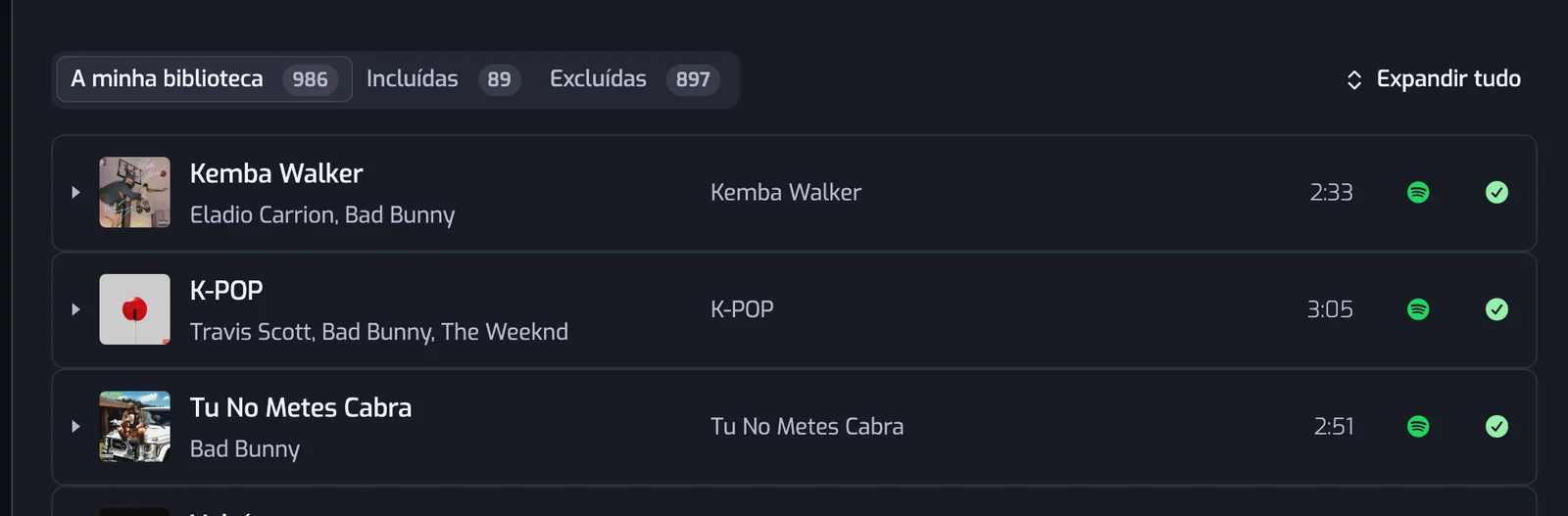
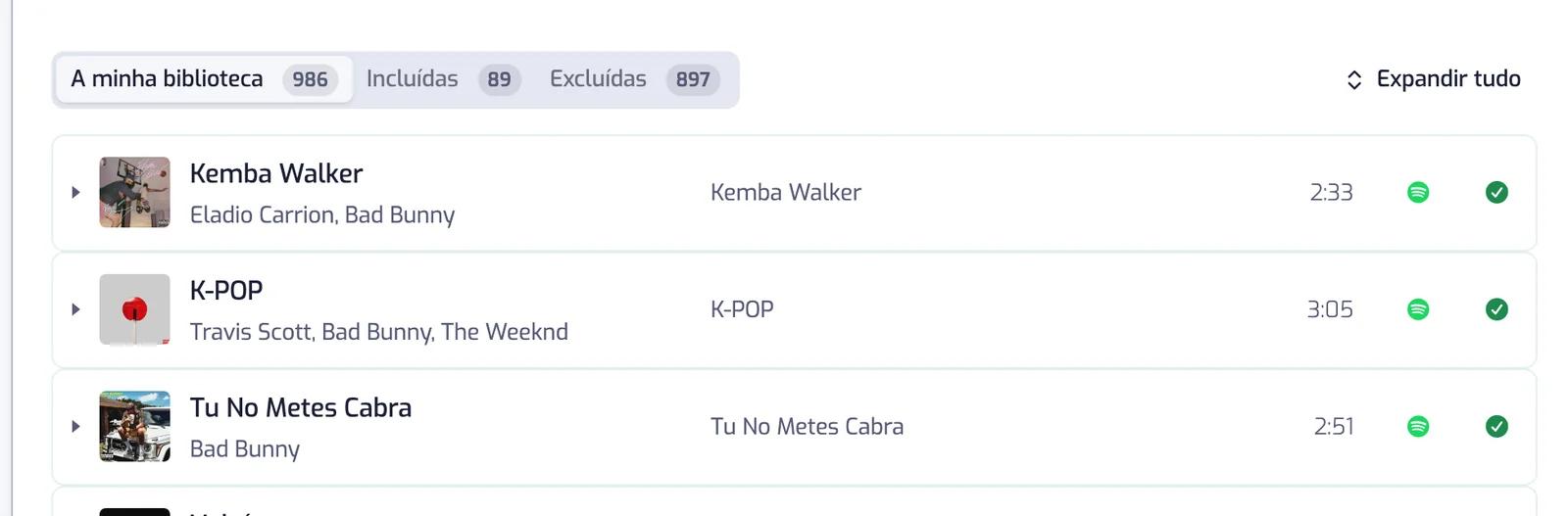
Todas as faixas que a playlist lê: as tuas Músicas de que gostas. Um visto verde ou uma cruz vermelha em cada linha diz se a faixa entrou.
Incluídas
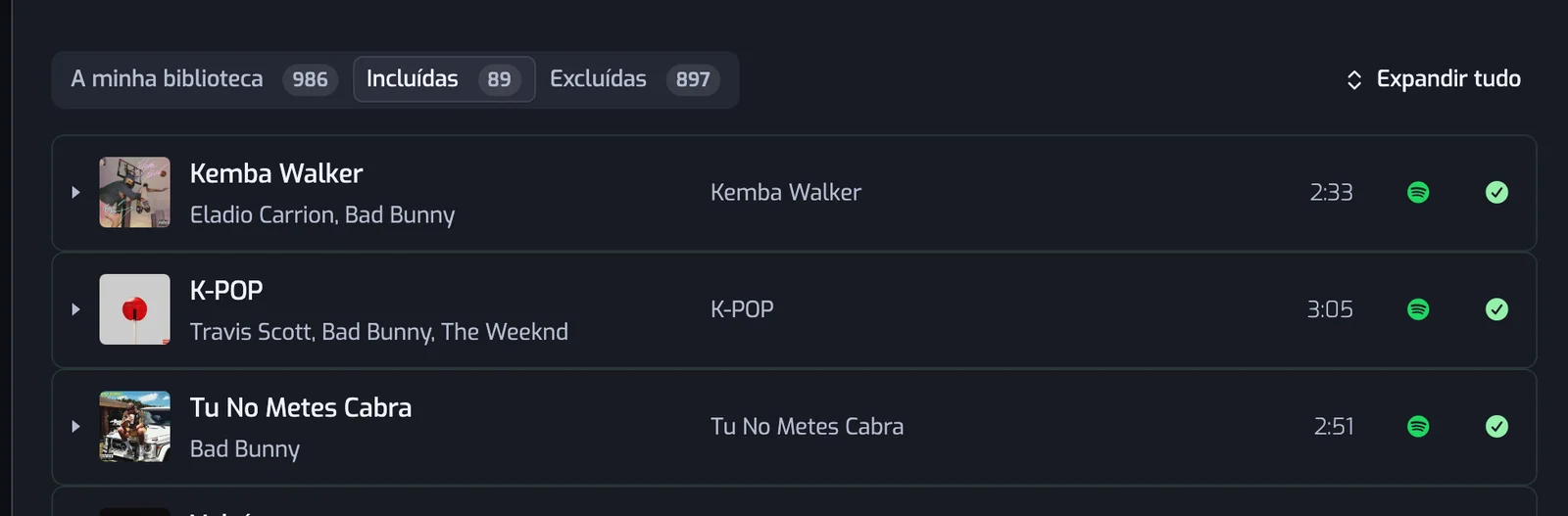
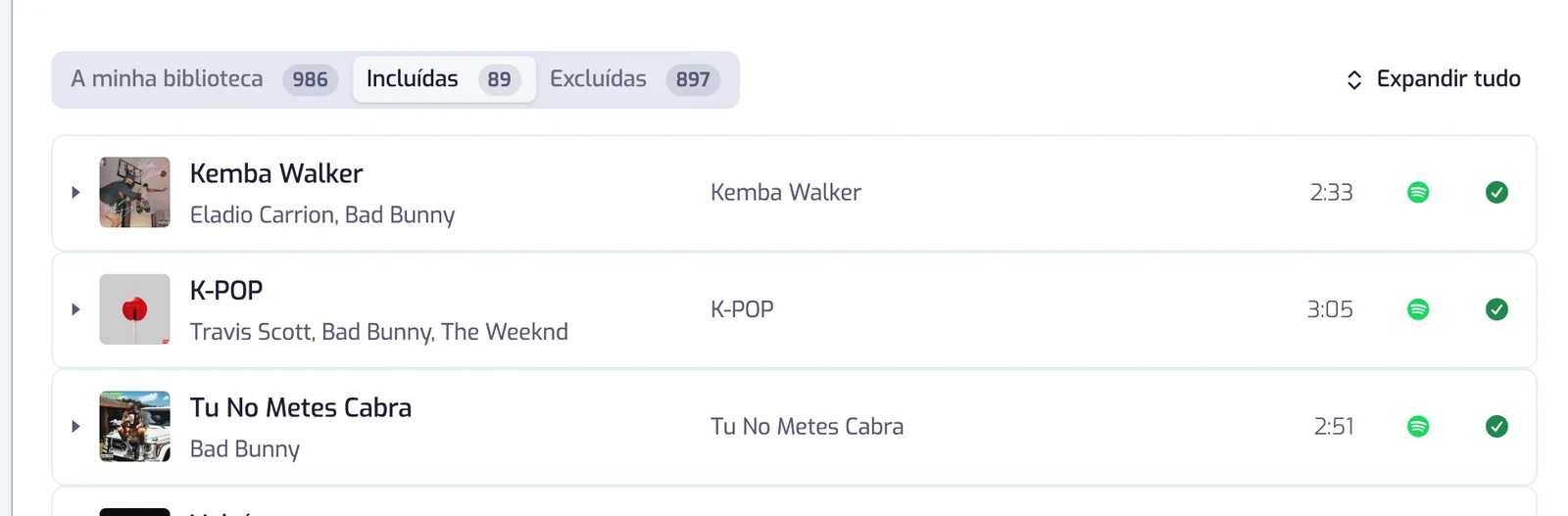
As faixas que passam todos os filtros. São as faixas da playlist no Spotify.
Excluídas
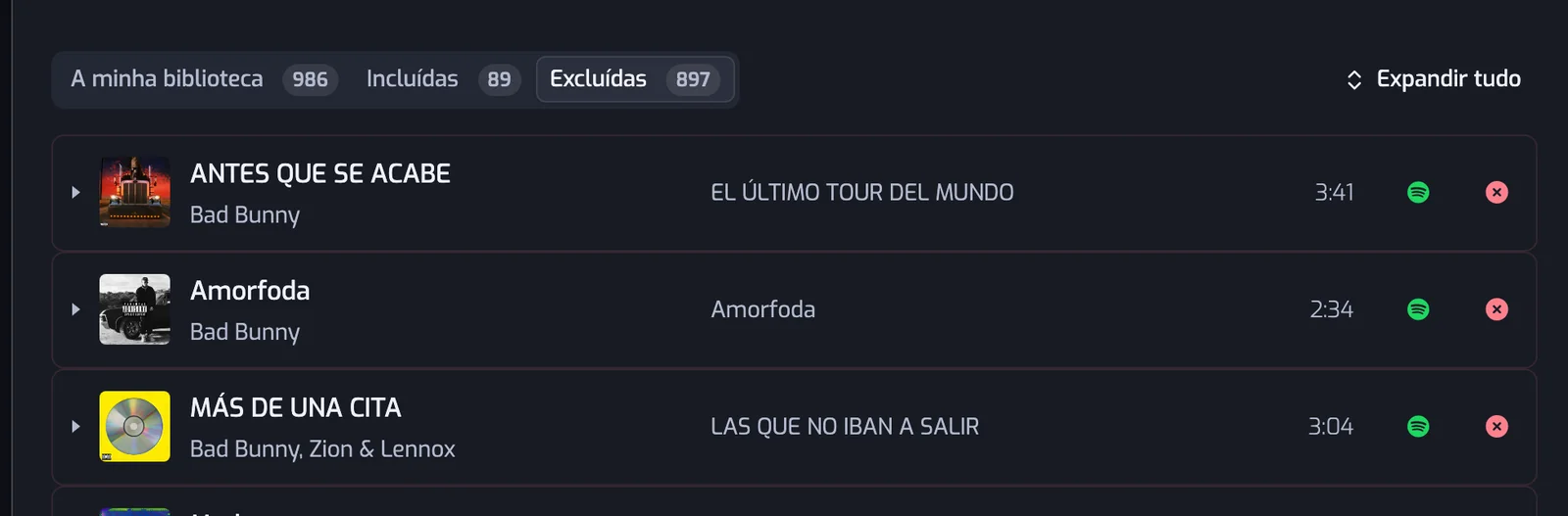
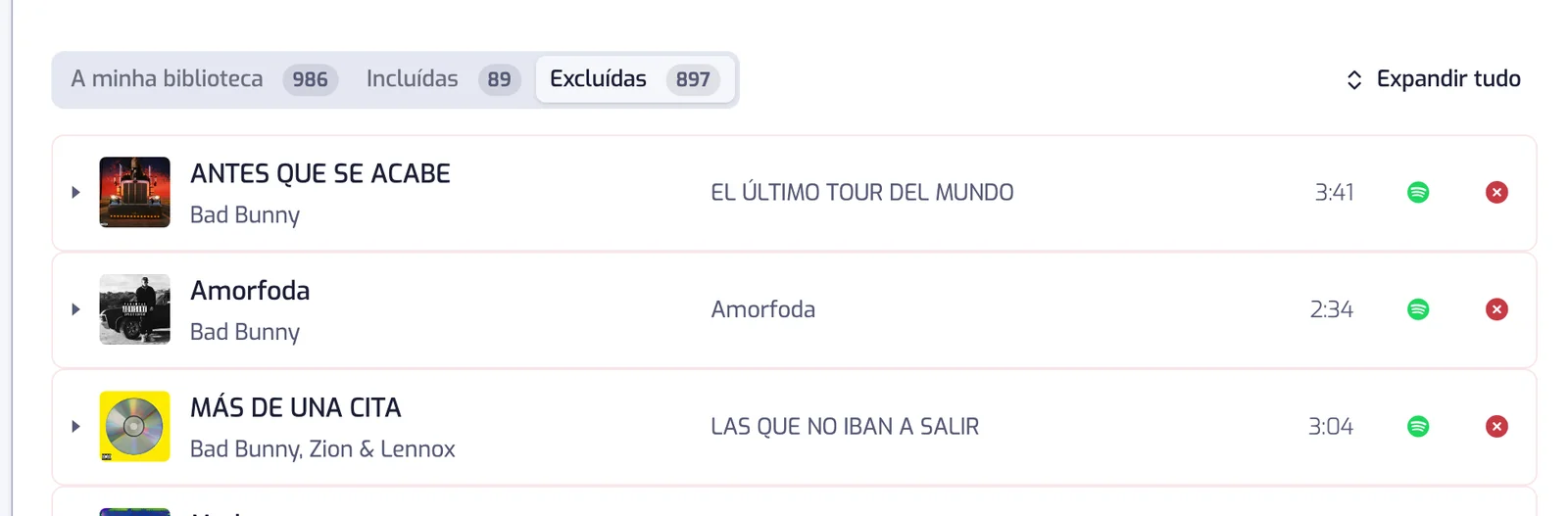
As faixas que falham pelo menos um filtro. Abre este separador para descobrires porque uma música não está na playlist.
Pesquisa
A caixa de pesquisa por cima dos separadores procura no título, nos artistas e no álbum, e as contagens acompanham a pesquisa. Quando o separador aberto não tem resultados mas outro tem, um botão leva-te lá.
Uma linha de faixa


Da esquerda para a direita:
- A seta abre a linha para mostrar as suas razões (vê mais abaixo). Um clique em qualquer ponto da linha faz o mesmo.
- A capa tem um botão de reprodução quando o Spotify oferece um excerto de 30 segundos da faixa: ao passar o rato num computador, sempre visível num ecrã tátil. Clica nele para ouvir o excerto na página, clica outra vez para pausar. Só toca um excerto de cada vez. As faixas sem excerto não têm botão.
- O título e os artistas, depois o álbum e a duração.
- O logótipo do Spotify abre a faixa no Spotify.
- O visto verde quer dizer que a faixa está na playlist; a cruz vermelha quer dizer que um filtro a deixa de fora.
Ver porque é que uma faixa entra ou fica de fora
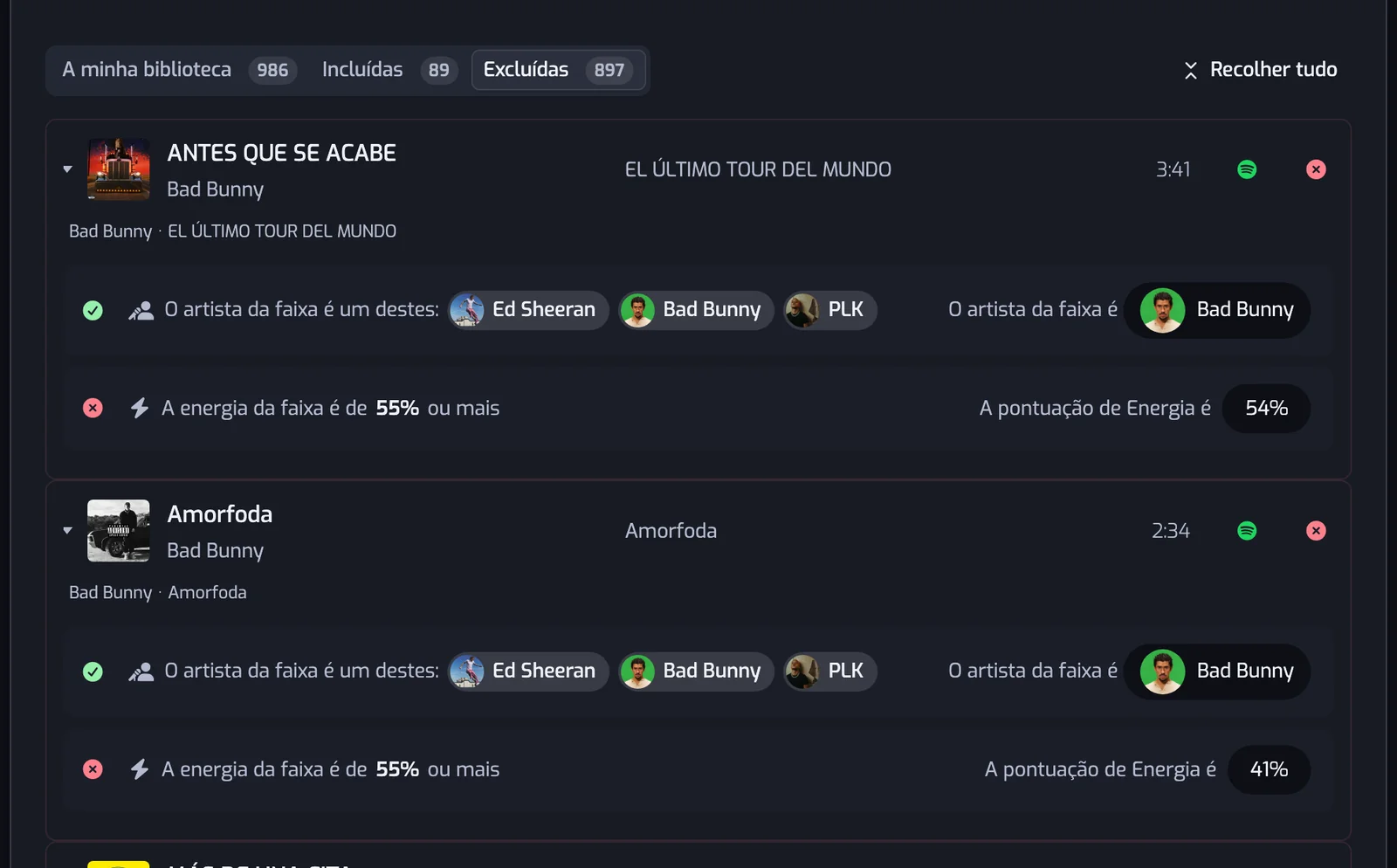
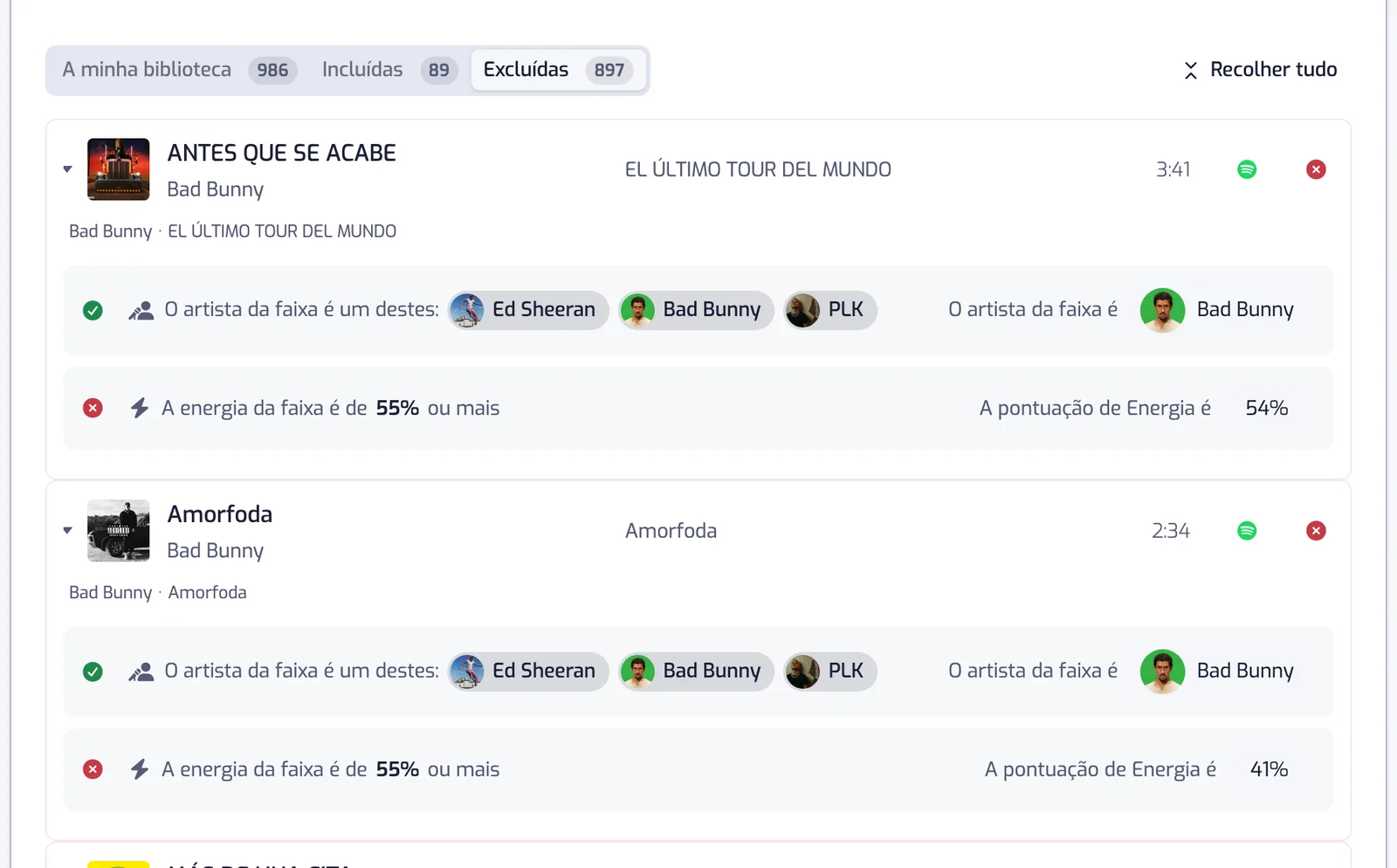
Uma linha aberta mostra, por baixo do título, ligações para os artistas e o álbum da faixa no Spotify, e depois uma linha por filtro:
- um visto verde se a faixa passa esse filtro, uma cruz vermelha se o falha;
- o filtro, como se lê na tua lista, por exemplo A energia da faixa é de 55% ou mais;
- à direita, o que a faixa tem, por exemplo A pontuação de Energia é 54%.
Expandir tudo, ao lado dos separadores, abre todas as linhas de uma vez; passa então a dizer Recolher tudo, que as fecha.
Descobre porque falta uma música
- Abre a playlist e desce até Resultados.
- Clica em Excluídas.
- Escreve o nome da música na caixa de pesquisa.
- Clica na linha da música e lê a linha com a cruz vermelha: esse filtro deixou-a de fora.
- Alarga esse filtro, por exemplo aumenta um intervalo ou adiciona o artista. A playlist atualiza-se sozinha.
Uma música que não está em A minha biblioteca não está entre as tuas Músicas de que gostas: gosta dela no Spotify e entra na atualização seguinte.
Transferir as faixas em CSV
No plano Pro, Transferir CSV no topo da página da playlist guarda as faixas Incluídas num ficheiro que qualquer folha de cálculo abre: título, artistas, álbum, datas, duração, link do Spotify, e o valor que cada filtro leu para a faixa. No Free e no Plus o botão tem uma etiqueta Pro. Para exportares toda a tua biblioteca, vê Exportar a tua biblioteca.
O que foi adicionado, e quando
Resultados mostra a playlist como está agora. Para ver que faixas cada atualização adicionou ou removeu, e porque uma faixa saiu, abre Histórico no topo da página da playlist (vê Histórico da playlist).
Perguntas frequentes
Porque falta na minha playlist uma música de que gosto?
Pelo menos um filtro a exclui. Em Resultados, abre Excluídas, procura a música e expande a sua linha: o filtro com a cruz vermelha é o que deves alargar.
Porque está na minha playlist uma música que não devia estar?
Ela passa todos os filtros. Em Resultados, abre Incluídas, expande a linha e lê os valores: é provável que um filtro seja mais largo do que querias, por exemplo um intervalo de energia que começa demasiado baixo. Restringe-o, ou adiciona um filtro que exclua a música.
Quem pode transferir uma playlist em CSV?
Os utilizadores do plano Pro, com o botão Transferir CSV na página da playlist. O ficheiro tem as faixas Incluídas.