

Playlists
A página da playlist
Cada playlist inteligente tem a sua página no Playlistation: clica nela em Playlists ou em As tuas playlists na barra lateral. A página tem três partes, de cima para baixo:
- O cabeçalho: o nome, a descrição e os dados da playlist, e as suas ações.
- Os filtros: o que decide que faixas entram.
- Resultados: todas as faixas que a playlist lê, dentro ou fora, e porquê.
Cada alteração é guardada sozinha; não há botão de guardar.
O cabeçalho
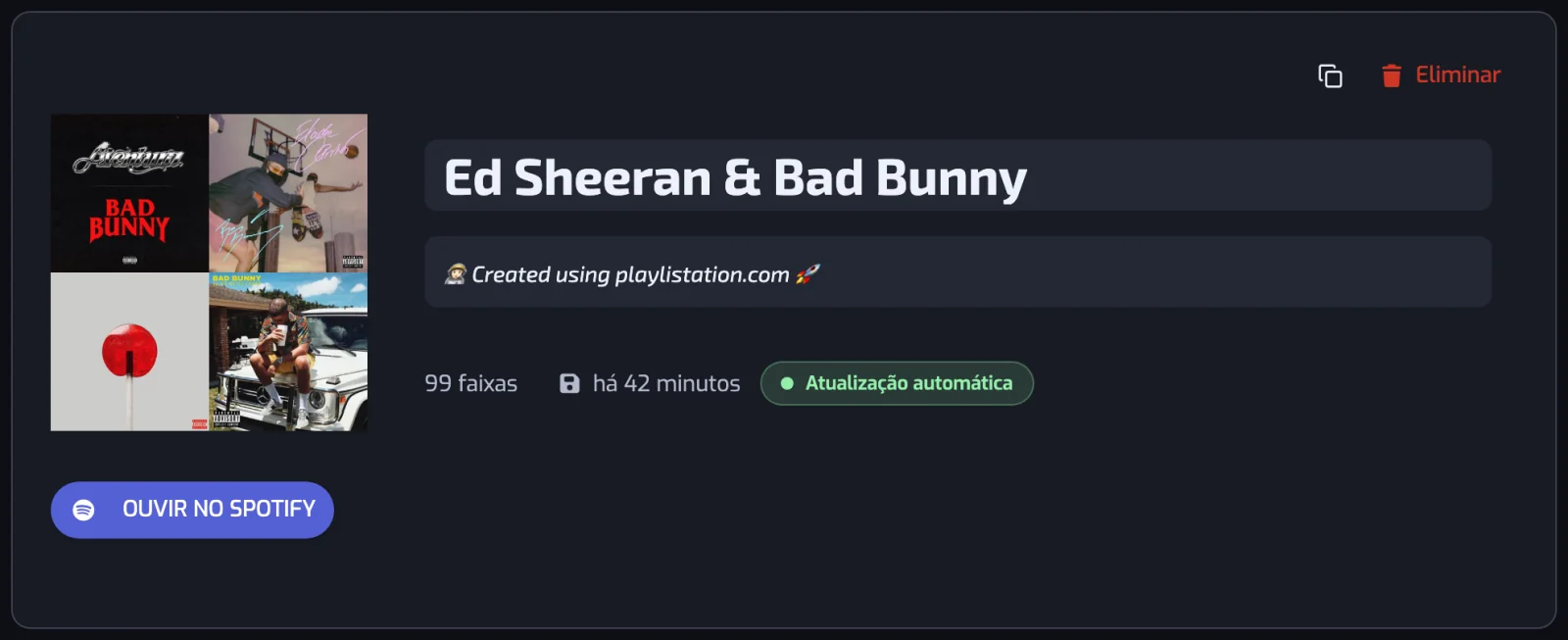
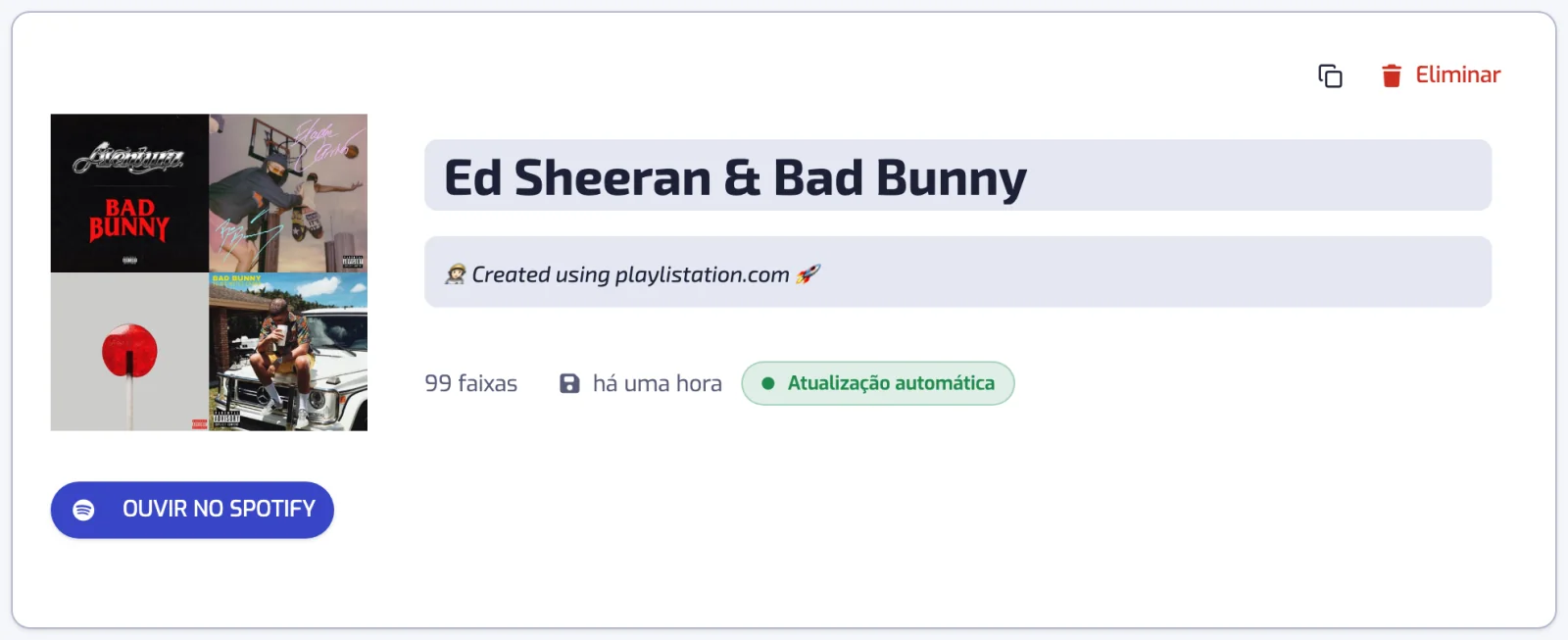
O cabeçalho mostra a capa, o nome e a descrição, depois os dados da playlist: Duração (número de faixas e duração total), Última sincronização e Última alteração. Enquanto uma atualização corre, Atualização mostra onde vai. Ouvir no Spotify abre a playlist no Spotify.
As ações no canto superior direito são Copiar link do Spotify, Histórico (vê Histórico da playlist), Transferir CSV (vê Transferir as faixas em CSV) e Eliminar. Eliminar pergunta se a playlist fica no Spotify ou desaparece também; vê Eliminar uma playlist.
- Mudar o nome. Clica no nome e escreve. O novo nome chega sozinho ao Spotify.
- Descrição. Nos planos Plus e Pro, o Playlistation escreve a descrição a partir dos filtros e volta a escrevê-la quando mudam, até escreveres a tua. No plano Free o campo fica cinzento e a playlist mantém a descrição do Playlistation.
O Spotify deixa de adicionar faixas a uma playlist aos 10.000. Quando correspondem mais faixas, um aviso di-lo e ficam as que gostaste mais recentemente.
Os filtros
A mesma lista e a mesma janela Adicionar filtro da página de criação (vê Criar uma playlist). Passa o rato por cima de um filtro para o editares ou eliminares. Uma alteração a um filtro atualiza a playlist de imediato: Resultados esvazia-se e volta a encher-se com as novas faixas. Mudar o nome da playlist ou editar a descrição não altera as faixas.
Resultados
Por baixo dos filtros, Resultados lista todas as faixas que a playlist lê, quais estão dentro, quais estão fora, e porquê. Vê Resultados.