

Playlists
De dónde vienen tus canciones
Cada playlist inteligente lee un conjunto de canciones y aplica sus filtros sobre él. Ese conjunto son las fuentes de la playlist. Por defecto hay exactamente una, Tus me gusta, que es lo que leía cualquier playlist antes de que esto existiera. Puedes sustituirla por álbumes o playlists de Spotify, o combinar varios.
La lista de fuentes
En la página de creación y en la de una playlist, encima de los filtros hay una lista corta con el título Las canciones vienen de. Cada fila es una fuente, y debajo hay un botón: Cambiar la fuente mientras Tus me gusta sea la única fuente, Añadir una fuente después.
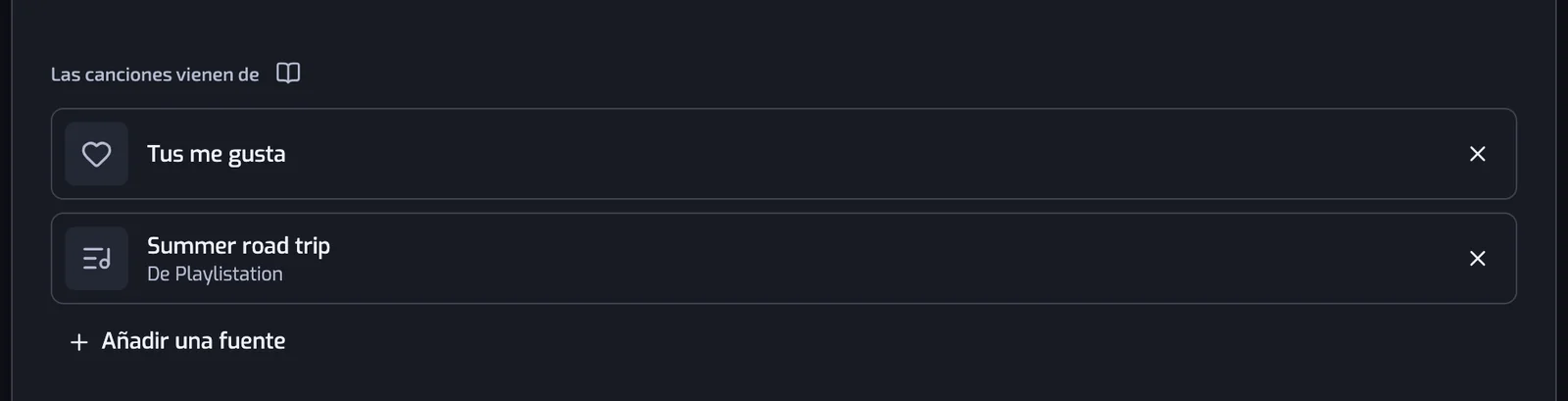
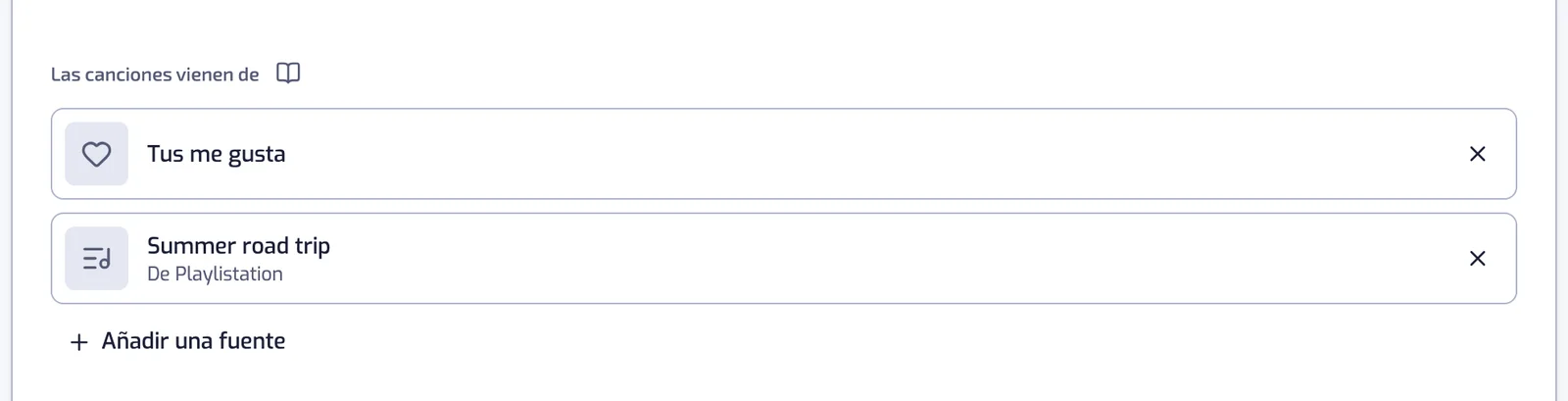
- El botón abre un menú corto: Tus me gusta, Álbumes…, Playlists de Spotify…. Tus me gusta se atenúa en cuanto ya está en la lista — solo puede aparecer una vez.
- Mientras Tus me gusta sea la única fuente, elegir un álbum, Álbumes que te gustan o una playlist de Spotify la sustituye. Después, lo que eliges se añade a la lista. Para mezclar Tus me gusta con un álbum, elige primero el álbum y luego Añadir una fuente → Tus me gusta.
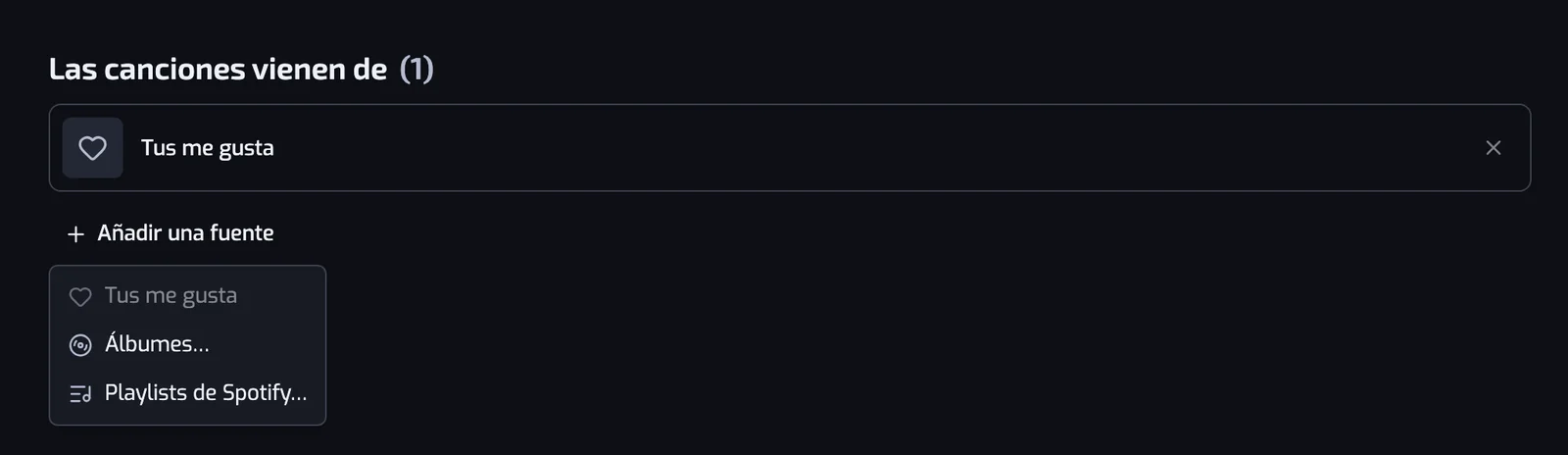
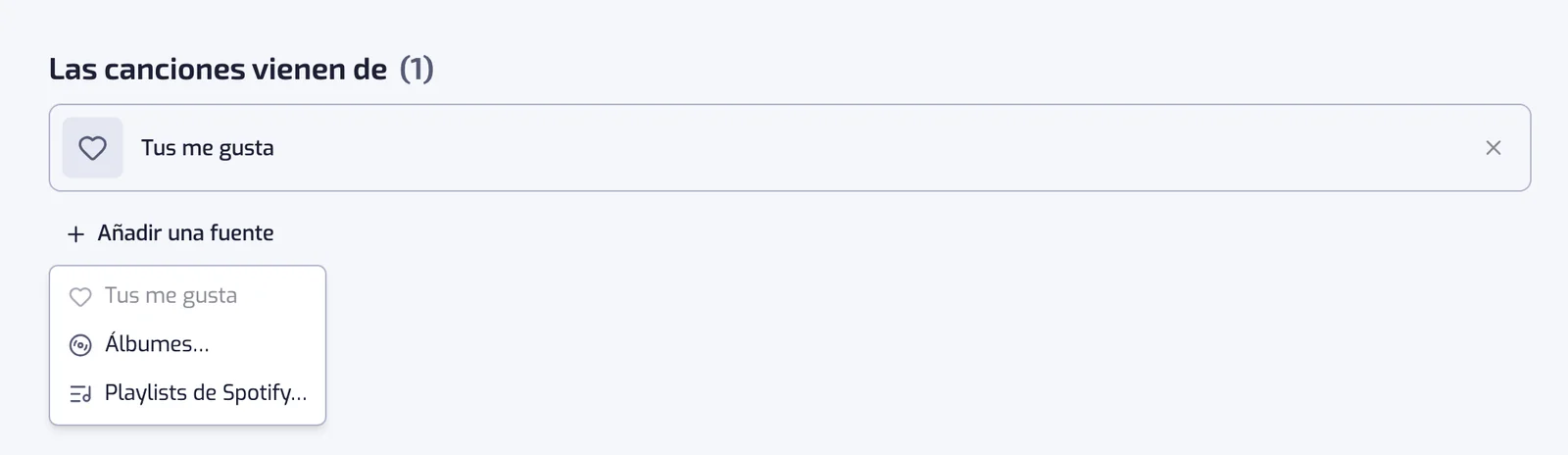
- La × al final de la fila la quita. En la última fila que queda está desactivada: «Una playlist necesita al menos una fuente.»
- Una playlist lee como máximo 20 playlists de Spotify. Los álbumes no tienen ese límite.
En la página de una playlist cada cambio se guarda al momento y lanza una nueva sincronización, igual que un cambio de filtro.
Los tres tipos de fuente
Tus me gusta
Las canciones a las que has dado me gusta en Spotify, de la más reciente a la más antigua. Es la fuente por defecto y, por sí sola, es lo que Playlistation ha hecho siempre.
Solo se leen tus me gusta más recientes: 1.000 en el plan Gratis, 3.000 en Plus, toda tu biblioteca en Pro. Consulta Cómo funciona la sincronización.
Álbumes
Álbumes… abre un selector como el de las playlists: marca uno o varios álbumes y pulsa el botón bajo la lista, por ejemplo Añadir 2 álbumes.
- Antes de escribir, la lista muestra los álbumes que te gustan en Spotify. La primera fila, Todos los álbumes que te gustan, añade la fuente Álbumes que te gustan: todas las canciones de todos los álbumes que te gustan, y los álbumes que te gusten después también se suman.
- Al escribir, se buscan primero tus álbumes que te gustan y después todo Spotify.
- Al pegar un enlace de álbum (
https://open.spotify.com/album/…), un URI (spotify:album:…) o el id de 22 caracteres, se encuentra ese álbum concreto. - Un álbum que ya está en la lista aparece atenuado y dice «Ya es una fuente de esta playlist».
- Los álbumes que te gustan aparecen marcados y atenuados, con «Ya está en los álbumes que te gustan», mientras Todos los álbumes que te gustan esté marcado o ya sea una fuente. Junto a esa fuente solo se pueden añadir álbumes que nunca te han gustado.
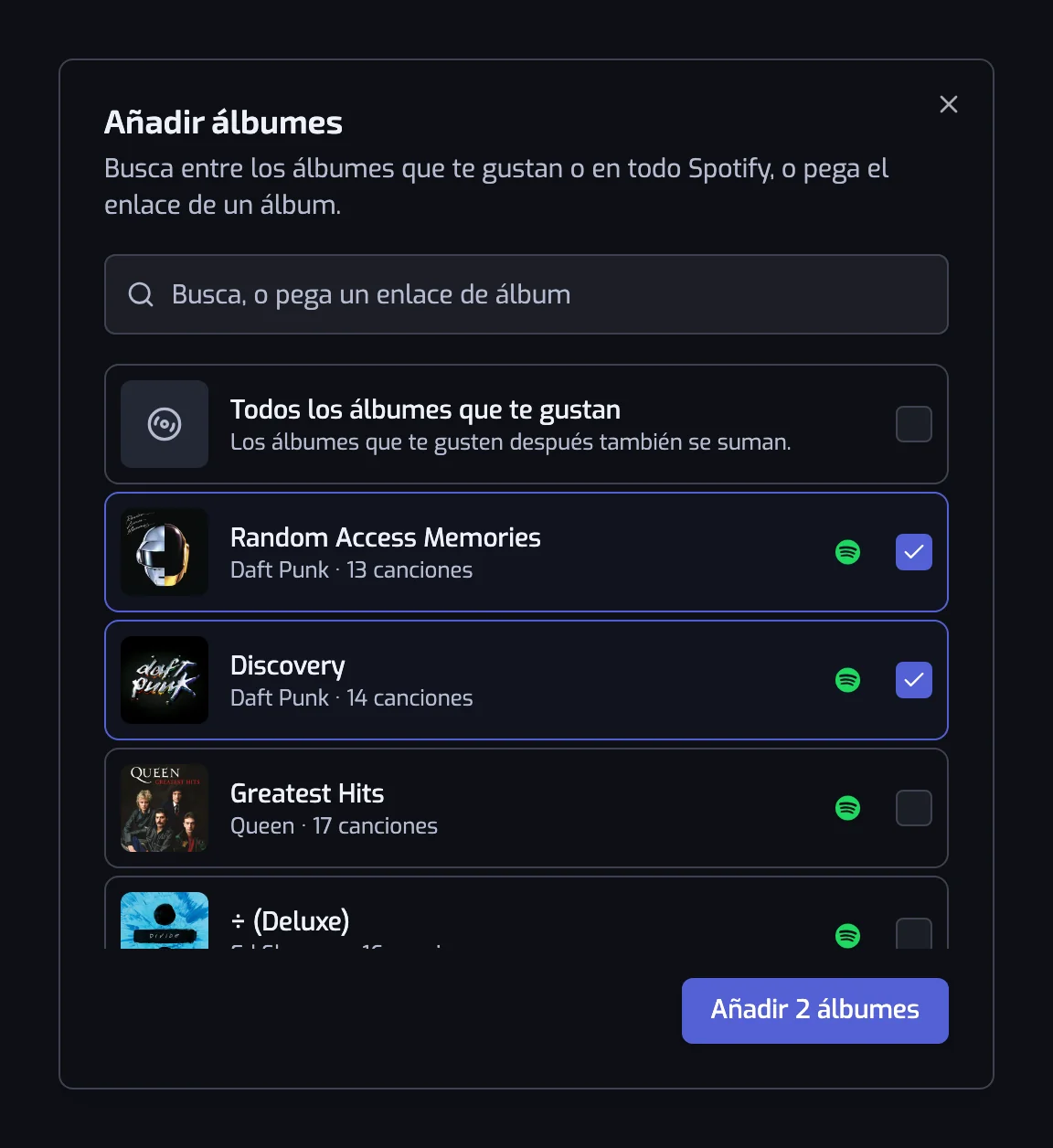
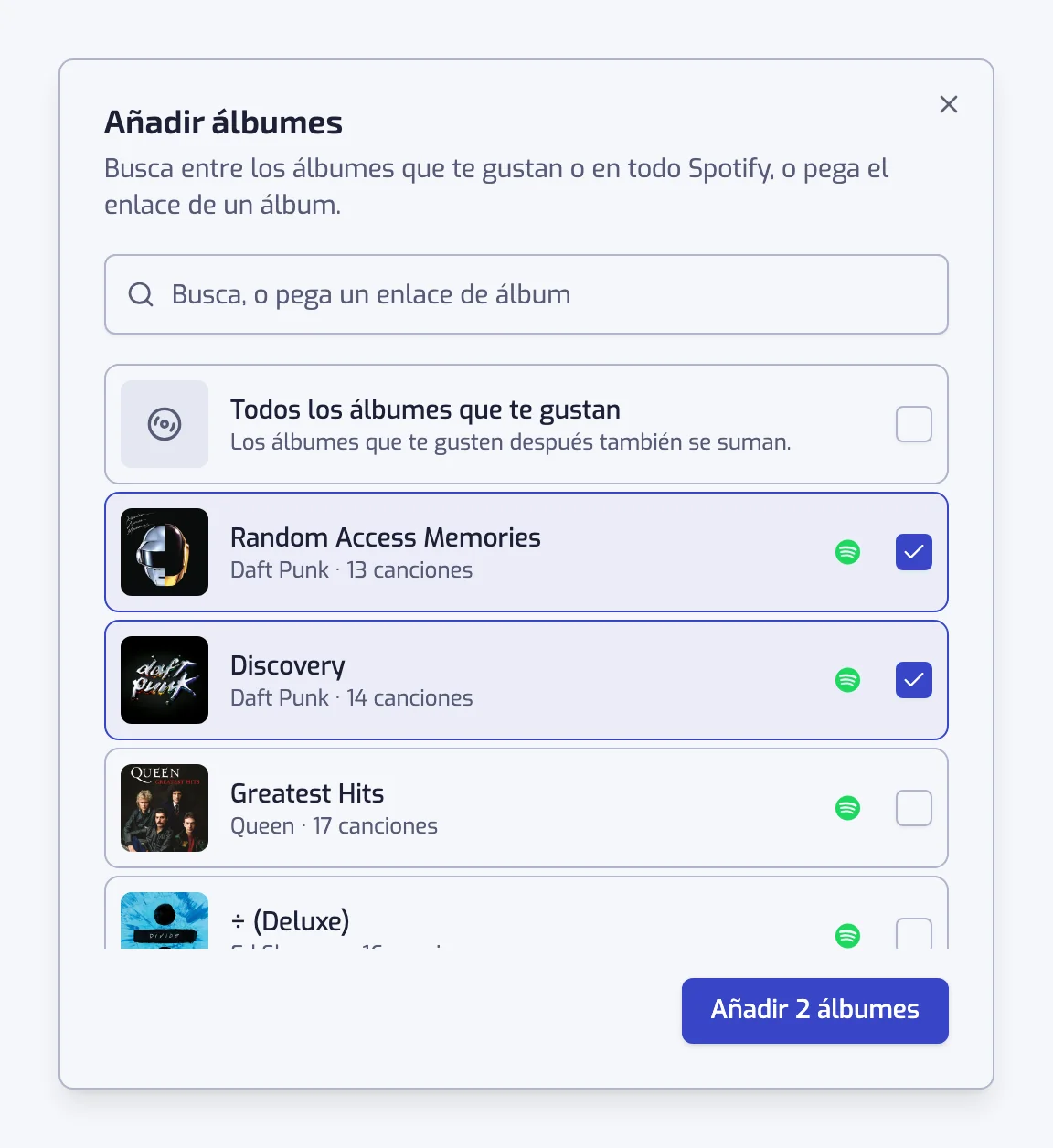
Cada álbum que marcas pasa a ser su propia fila, con su portada y sus artistas, enlazada a Spotify. Si un enlace pegado no devuelve nada, el mensaje es «No podemos abrir ese álbum. Revisa el enlace.»
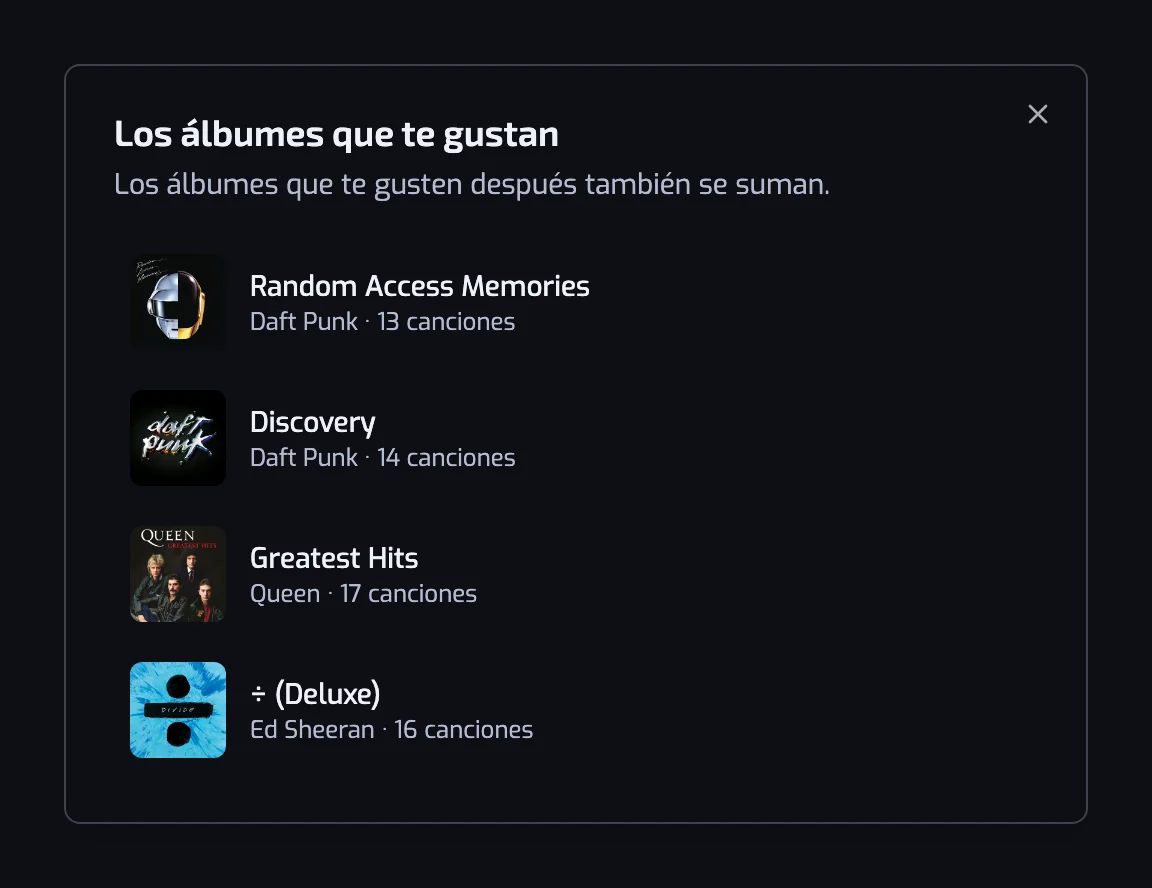
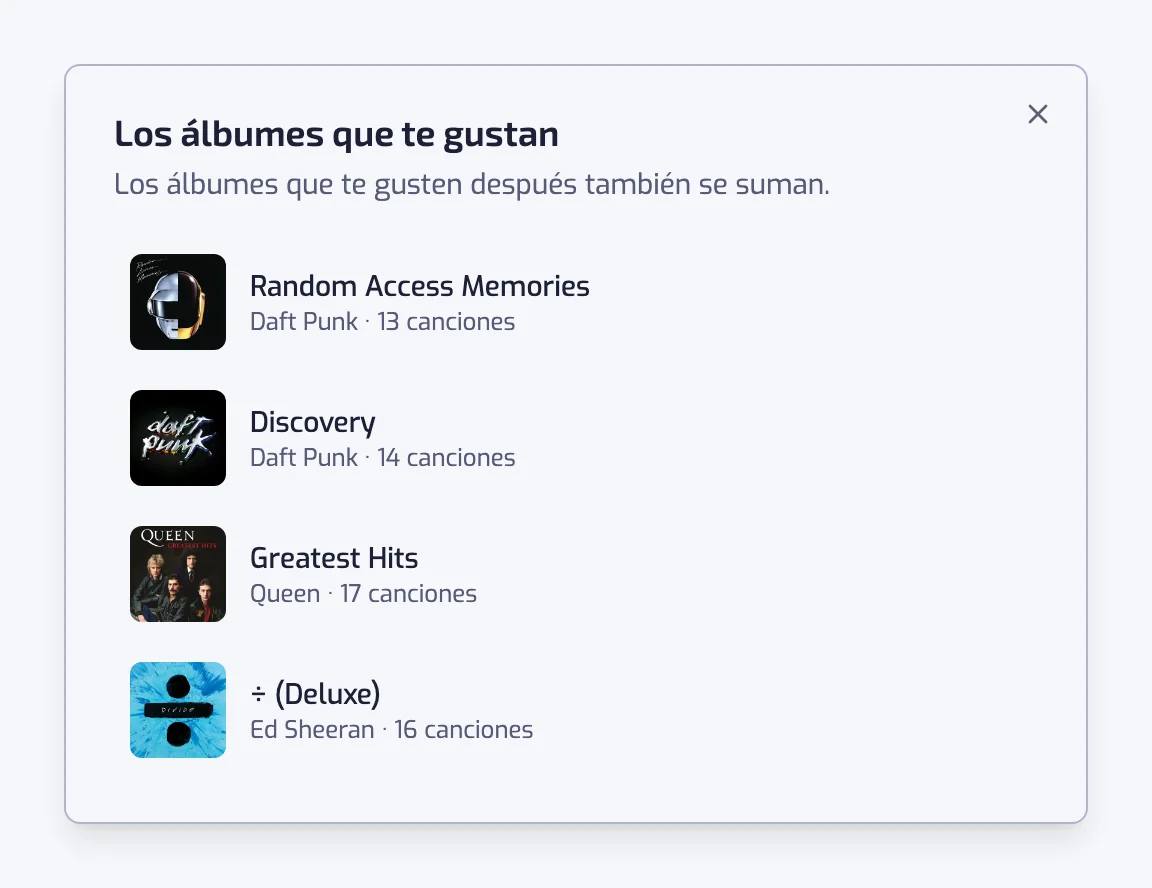
La fila Álbumes que te gustan tiene un botón Ver álbumes que lista los álbumes que cubre, cada uno enlazado a Spotify.
Las canciones de un álbum llevan el día en que te gustó el álbum, así que comparten una misma fecha. Un álbum que nunca te ha gustado lleva el día en que lo añadiste a la playlist.
Una playlist de Spotify
Cualquier playlist que puedas abrir en Spotify: tuya, una que sigas, o una cuyo enlace pegues. Al elegirla se abre un buscador con una lista de playlists para marcar.
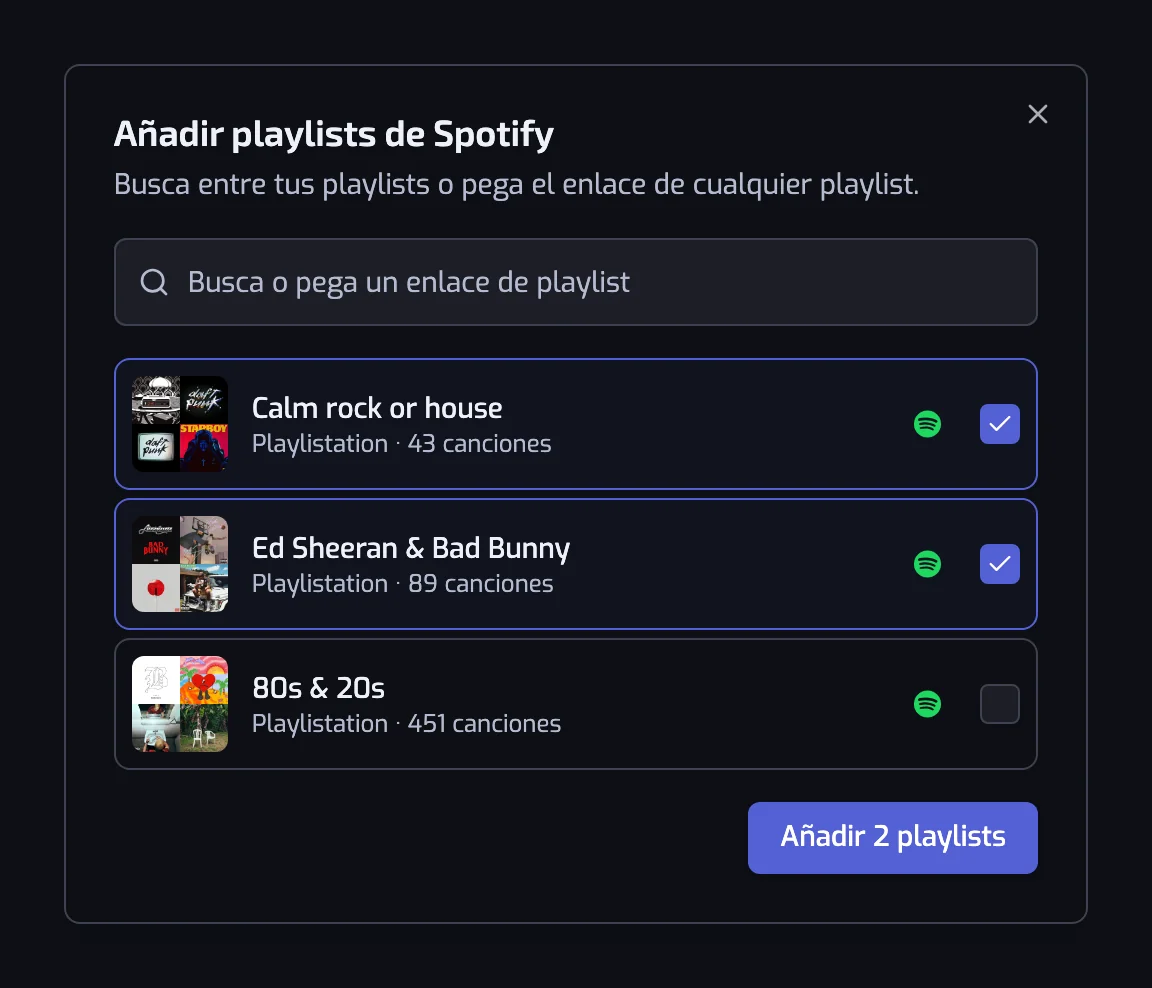
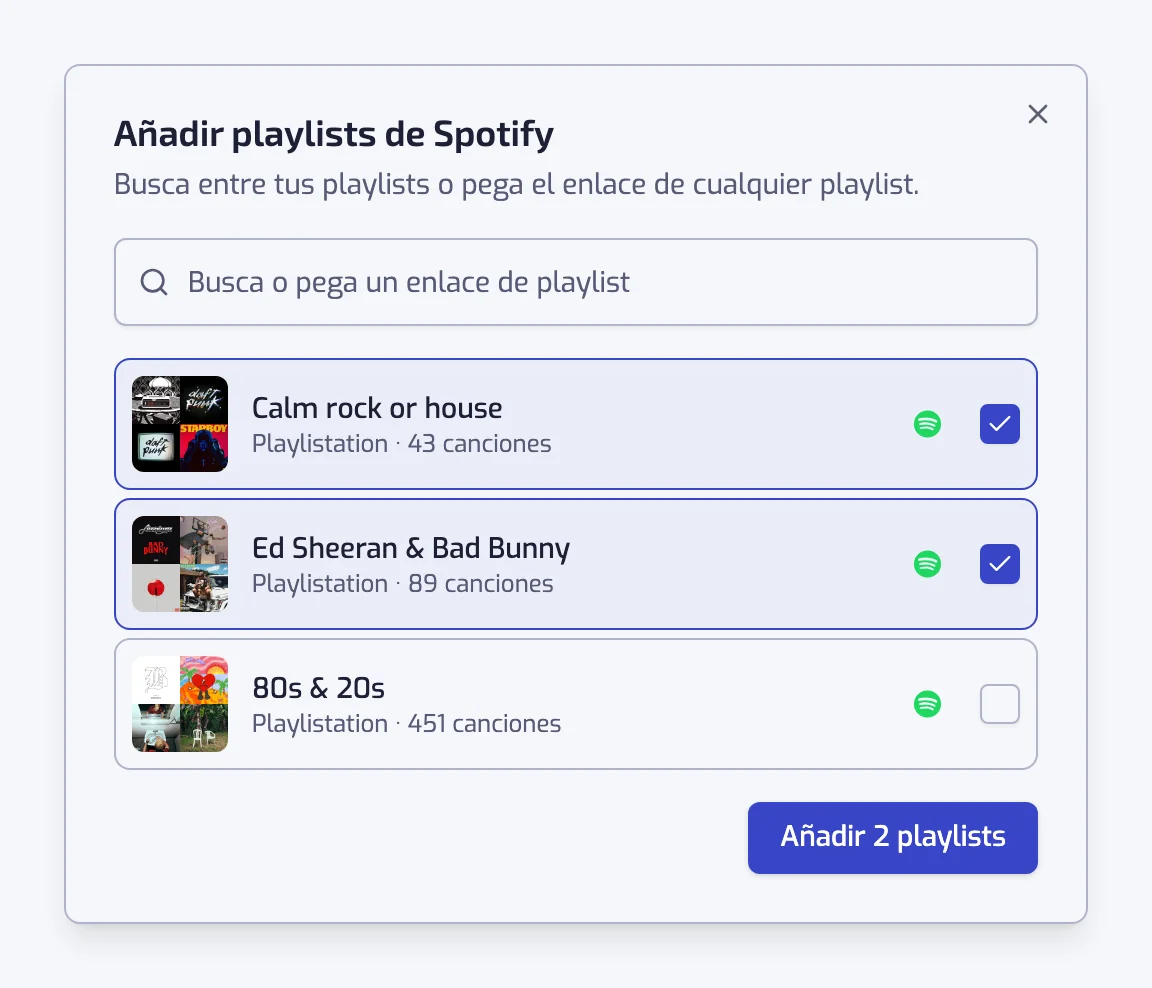
- Antes de escribir, la lista muestra tus playlists y las que sigues, así que el caso habitual no requiere escribir nada.
- Al escribir, se buscan primero tus playlists y después el catálogo público de Spotify.
- Al pegar un enlace de playlist (
https://open.spotify.com/playlist/…), un URI (spotify:playlist:…) o el id de 22 caracteres, se resuelve esa playlist concreta. - Una playlist que ya está en la lista aparece atenuada y dice «Ya es una fuente de esta playlist».
- La playlist que estás editando también aparece en gris: una playlist no puede leerse a sí misma.
- Marca una o varias playlists y pulsa el botón bajo la lista: Añadir 1 playlist, Añadir 2 playlists, etc. Las añade todas de una vez.
Si un enlace pegado no devuelve nada, el mensaje es «No podemos abrir esa playlist. Comprueba el enlace y que la playlist siga siendo pública.» — la playlist se ha eliminado, se ha hecho privada, o el enlace está mal.
La fecha de una canción que llega desde una playlist es el día en que se añadió a esa playlist. Unas pocas playlists muy antiguas no tienen fecha; esas canciones quedan al final.
Varias fuentes a la vez
Las fuentes se combinan, no se encadenan. Playlistation lee cada una, junta todas las canciones en un solo conjunto y aplica los filtros a ese conjunto.
- Una canción que está en dos fuentes cuenta una vez. No se duplica.
- Cuando una canción tiene dos fechas distintas, gana la de Tus me gusta, porque es tu fecha real. Entre dos playlists gana la más reciente.
- El conjunto combinado se recorta al límite de tu plan — 1.000 / 3.000 canciones, sin recorte en Pro — conservando las fechas más recientes.
- Los episodios de pódcast y los archivos locales se omiten. No hay detrás una canción de Spotify que meter en una playlist.
- La lista de canciones de la página de una playlist llama a su primera pestaña Todas las canciones en lugar de Mi biblioteca en cuanto una playlist de Spotify o un álbum es una fuente.
Filtros y fuentes
Una playlist que lee Tus me gusta necesita al menos un filtro. Sin filtro coincidiría con todo, y el resultado sería una copia de tu biblioteca. El botón de crear se queda atenuado, y en la página de una playlist el cambio se rechaza con «Una playlist que lee tus me gusta necesita al menos un filtro.»
Una playlist que lee solo playlists o álbumes elegidos puede no tener ningún filtro. Eso es una combinación pura — tres playlists en una — y es algo perfectamente legítimo. Si no le pones nombre, se llama como esas playlists.
Todos los filtros funcionan sobre todas las fuentes, con una excepción. Fecha de me gusta necesita una fecha de me gusta en cada canción, así que solo funciona cuando cada fuente es Tus me gusta, Álbumes que te gustan o un álbum que te gusta. Con una playlist de Spotify o un álbum que nunca te ha gustado en la lista, el filtro aparece atenuado y explica por qué. En sentido contrario, mientras exista un filtro Fecha de me gusta, Playlists de Spotify… y los álbumes que nunca te han gustado aparecen atenuados y te piden que quites antes el filtro. No se borra nada por ti. Consulta Fecha de me gusta.
Cuando una fuente deja de funcionar
Spotify puede dejar de servir una playlist: se eliminó, se hizo privada, o dejaste de seguirla. La fila se queda entonces en la lista, atenuada, con un aviso: «Spotify ya no nos da esta playlist — puede que se haya eliminado o hecho privada. Quítala o elige otra.» Un álbum recibe el mismo trato, con «Spotify ya no nos da este álbum. Quítalo o elige otro.»
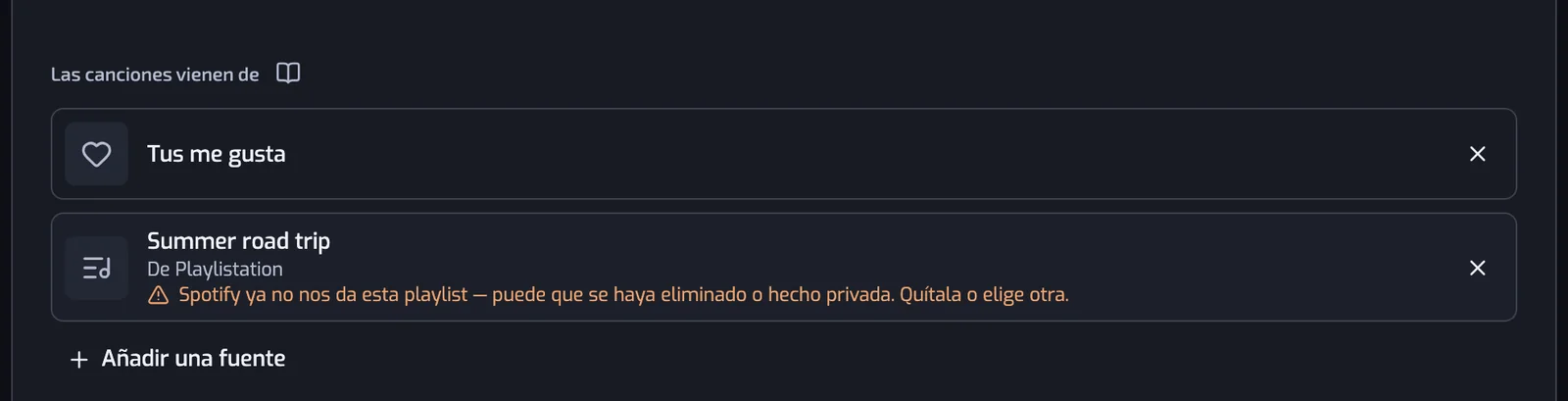
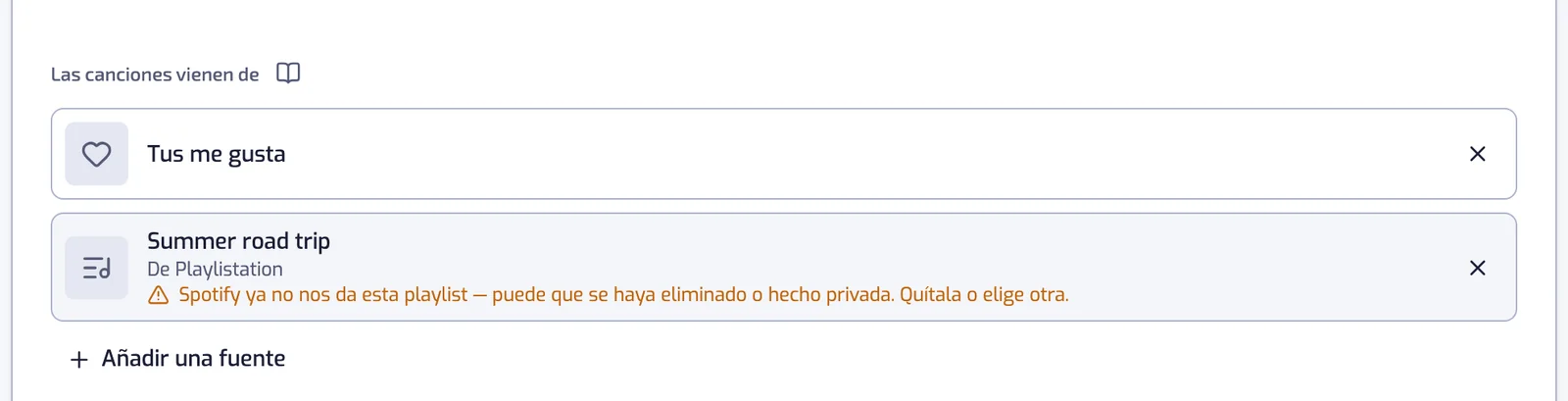
La sincronización continúa con las fuentes que sí responden, y las canciones que venían de la fuente muerta se quedan en tu playlist de Spotify en vez de quitarse — una playlist que no responde un momento no debe vaciar media playlist tuya. Quita la fila o elige otra playlist, y la siguiente sincronización se pone al día.
Si ninguna de las fuentes responde, no se escribe nada y la playlist queda pausada con un error hasta que la edites. Consulta Por qué una playlist no se actualiza.
Cosas que conviene saber
- Cada fuente se lee como mucho una vez por hora, así que una canción añadida a una playlist fuente puede tardar hasta una hora en aparecer, además del intervalo de sincronización de tu plan.
- Las fuentes se leen para la playlist que las nombra; nunca se añaden a tus me gusta y no se escribe nada en una playlist fuente.
- Añadir una fuente no cuesta nada en tu plan — el plan limita cuántas playlists tienes, no de dónde leen. Todos los filtros se evalúan en todos los planes.