

Playlists
D'où viennent vos titres
Chaque playlist intelligente lit un ensemble de titres et applique ses filtres dessus. Cet ensemble, ce sont les sources de la playlist. Par défaut il n'y en a qu'une, Titres likés, ce que toutes les playlists lisaient avant l'arrivée de cette fonctionnalité. Vous pouvez la remplacer par des albums ou des playlists Spotify, ou en combiner plusieurs.
La liste des sources
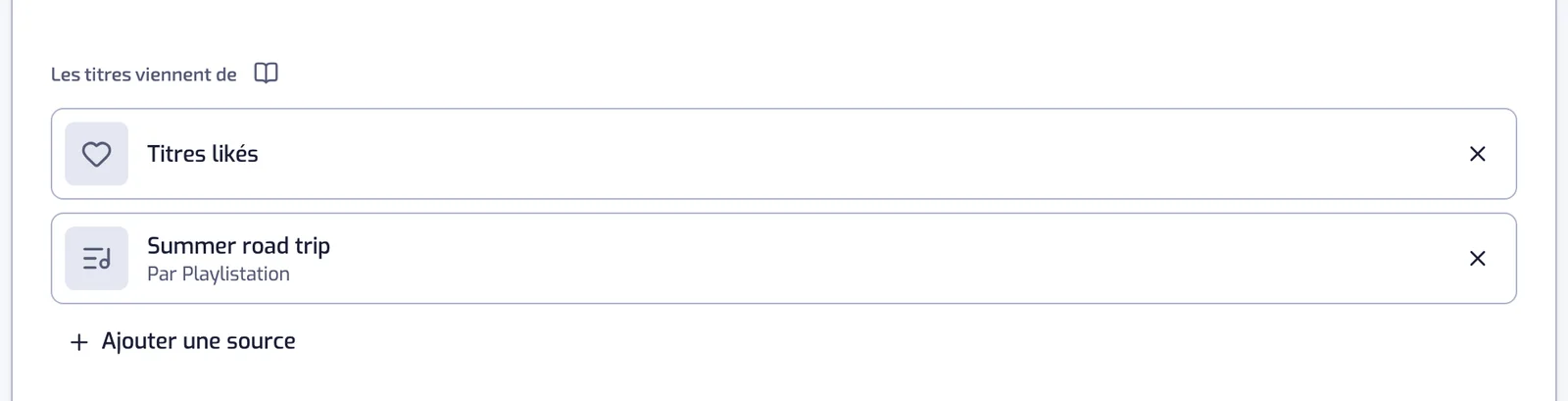
Sur la page de création comme sur la page d'une playlist, les filtres sont précédés d'une courte liste intitulée Les titres viennent de. Chaque ligne est une source, et un bouton se trouve sous la liste : Changer de source tant que Titres likés est la seule source, Ajouter une source ensuite.
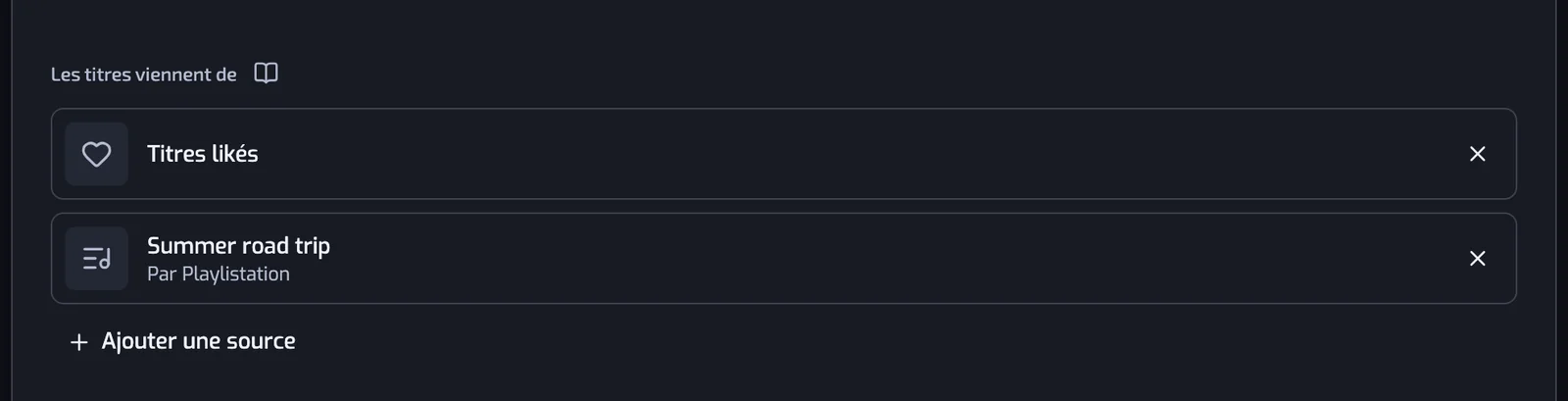
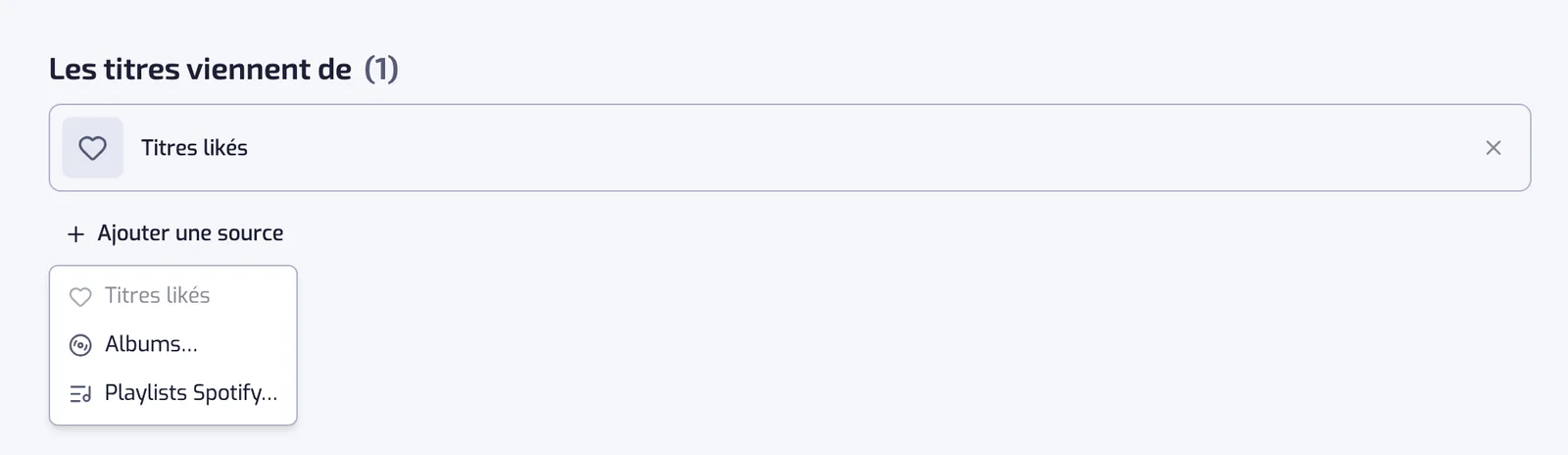
- Le bouton ouvre un menu court : Titres likés, Albums…, Playlists Spotify…. Titres likés est grisé dès qu'il est déjà dans la liste — il ne peut y figurer qu'une fois.
- Tant que Titres likés est la seule source, choisir un album, Albums aimés ou une playlist Spotify la remplace. Ensuite, les choix s'ajoutent à la liste. Pour mêler Titres likés et un album, choisissez d'abord l'album, puis Ajouter une source → Titres likés.
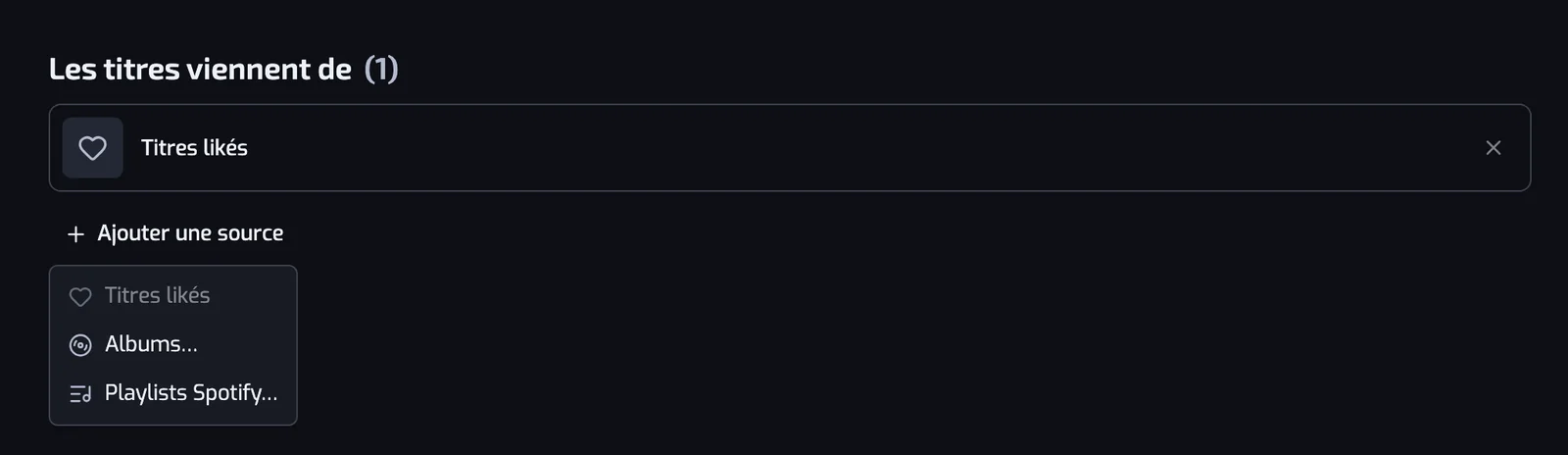
- Le × en bout de ligne retire la source. Sur la dernière ligne restante il est désactivé : « Une playlist a besoin d'au moins une source. »
- Une playlist lit au maximum 20 playlists Spotify. Les albums n’ont pas cette limite.
Sur la page d'une playlist, chaque changement est enregistré immédiatement et lance une nouvelle synchronisation, exactement comme un changement de filtre.
Les trois sortes de sources
Titres likés
Vos titres likés sur Spotify, du plus récent au plus ancien. C'est la source par défaut et, seule, c'est ce que Playlistation a toujours fait.
Seuls vos likes les plus récents sont lus : 1 000 sur le plan Gratuit, 3 000 sur Plus, toute votre bibliothèque sur Pro. Voir Comment fonctionne la synchronisation.
Albums
Albums… ouvre un sélecteur comme celui des playlists : cochez un ou plusieurs albums, puis appuyez sur le bouton sous la liste, par exemple Ajouter 2 albums.
- Avant que vous ne tapiez, la liste affiche les albums que vous avez aimés dans Spotify. La première ligne, Tous vos albums aimés, ajoute la source Albums aimés : tous les titres de tous les albums que vous avez aimés, et les albums que vous aimerez ensuite s'y ajoutent aussi.
- En tapant, la recherche parcourt d'abord vos albums aimés, puis tout Spotify.
- En collant un lien d'album (
https://open.spotify.com/album/…), un URI (spotify:album:…) ou l'identifiant de 22 caractères, cet album précis est trouvé. - Un album déjà dans la liste est grisé et affiche « Déjà une source de cette playlist ».
- Les albums que vous avez aimés sont cochés et grisés, avec « Déjà dans vos albums aimés », tant que Tous vos albums aimés est coché ou déjà une source. Seuls les albums jamais aimés peuvent s'y ajouter.
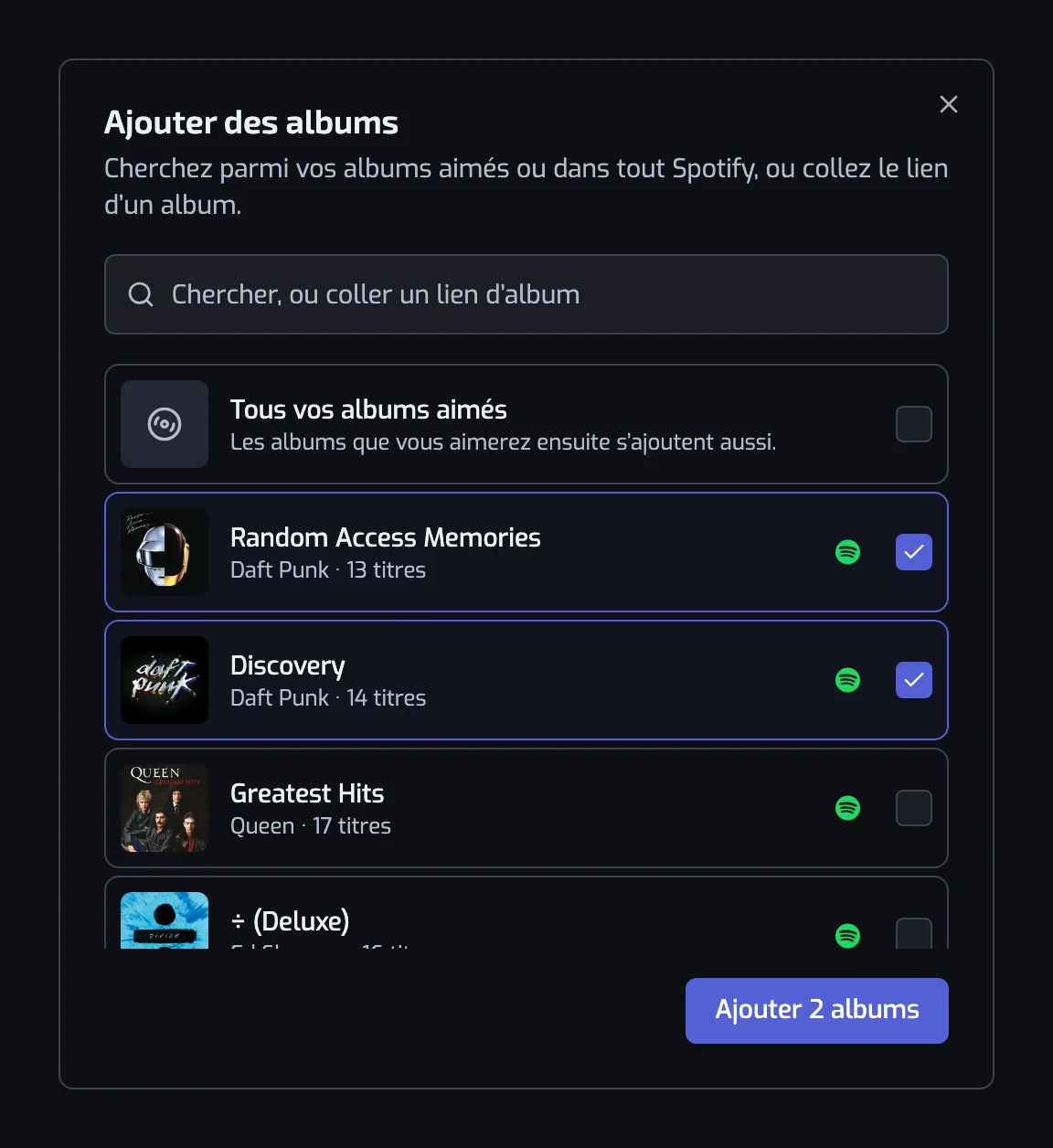
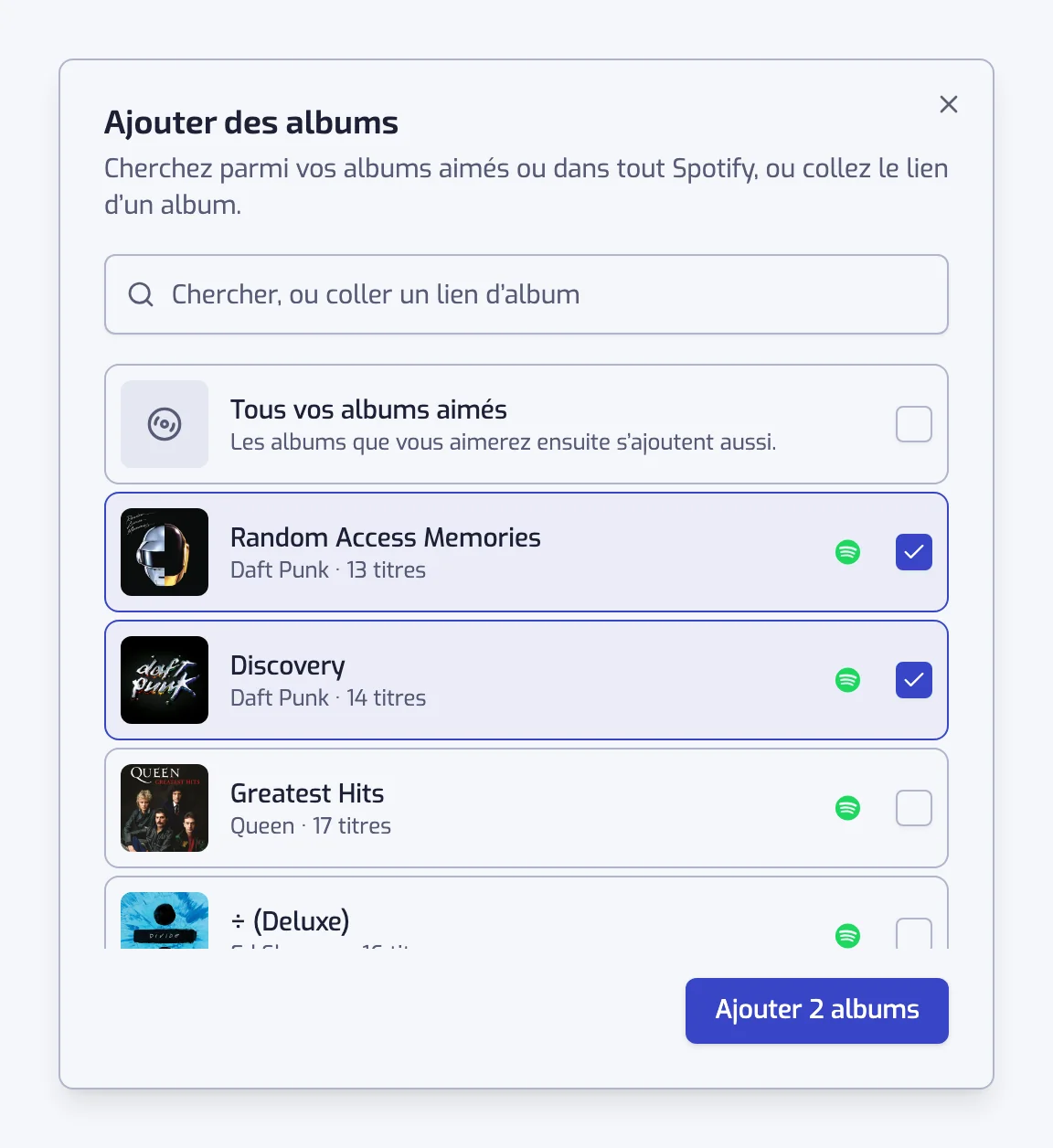
Chaque album coché devient sa propre ligne, avec sa pochette et ses artistes, liée à Spotify. Si rien ne revient pour un lien collé, le message est : « Impossible d'ouvrir cet album. Vérifiez le lien. »
La ligne Albums aimés a un bouton Voir les albums qui liste les albums qu'elle couvre, chacun lié à Spotify.
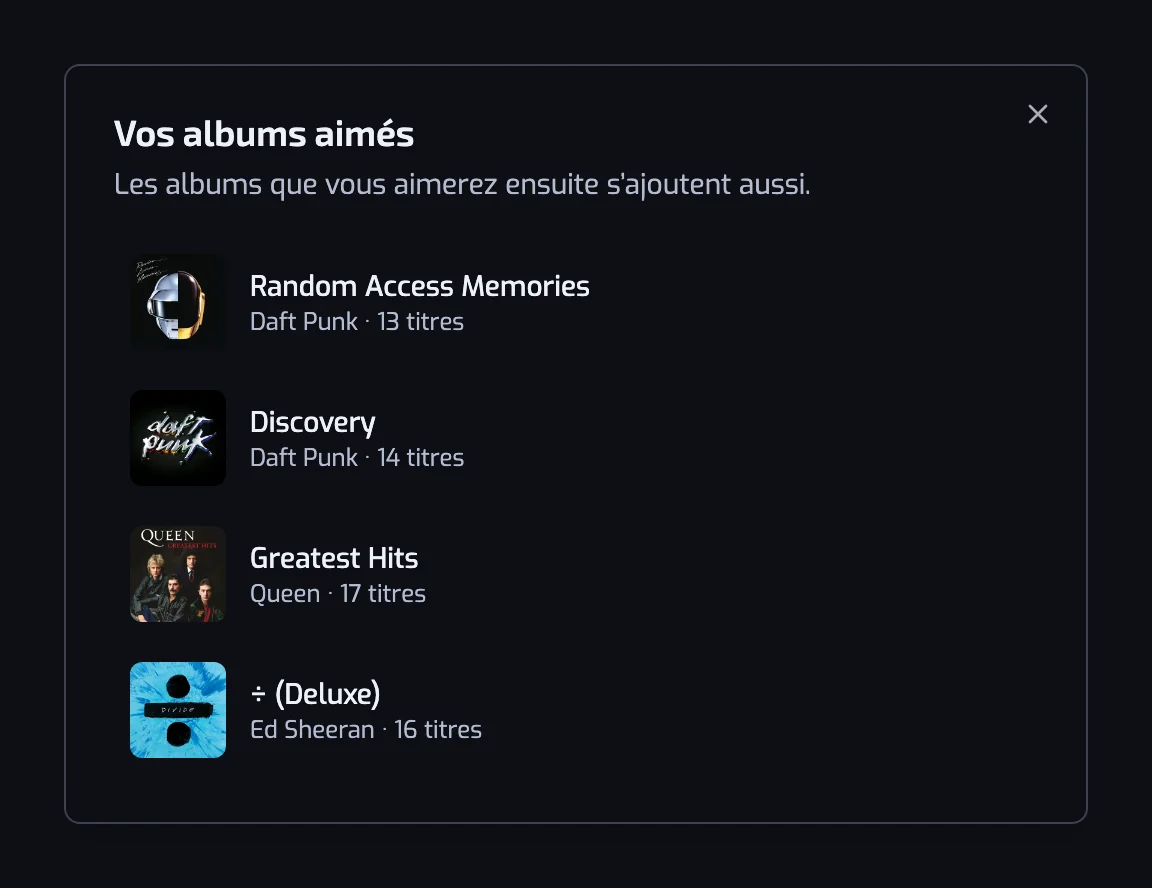
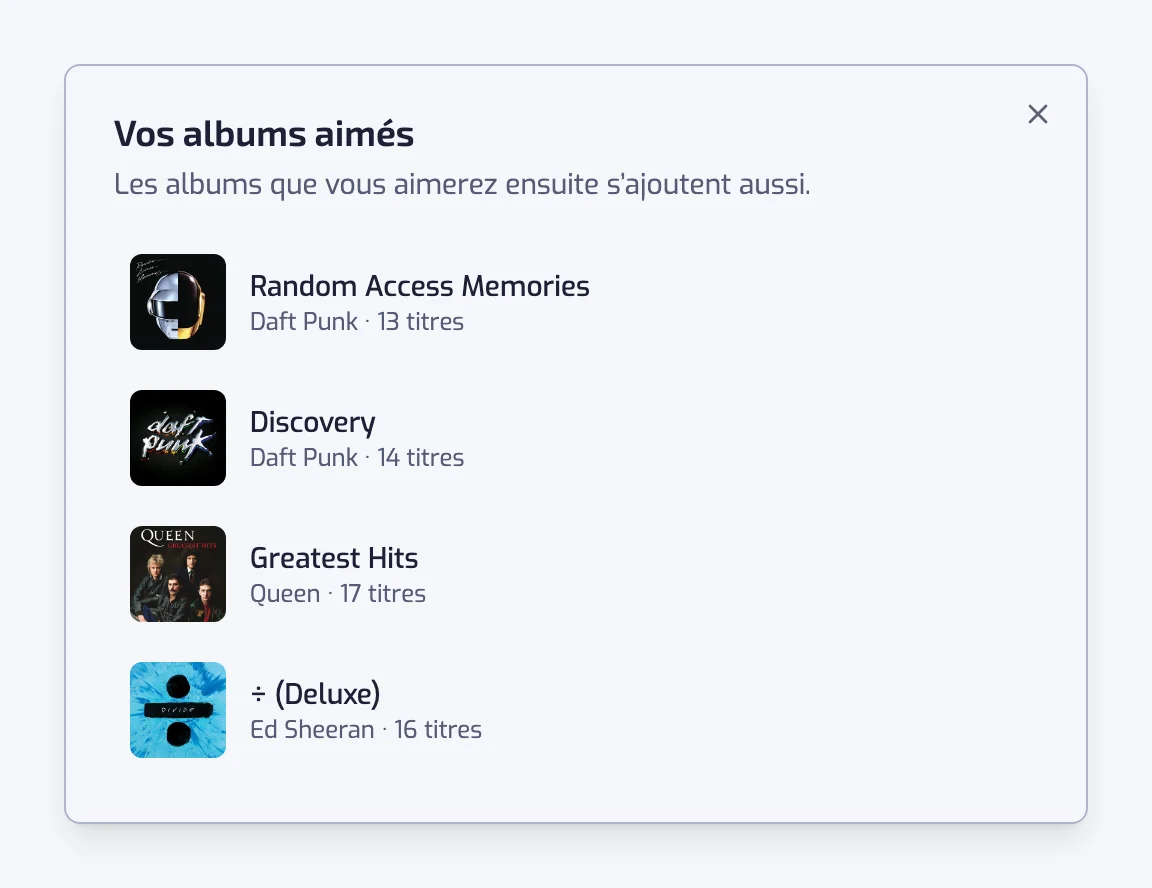
Les titres d'un album portent le jour où vous avez aimé l'album : ils partagent donc une seule date. Un album que vous n'avez jamais aimé porte le jour où vous l'avez ajouté à la playlist.
Une playlist Spotify
N'importe quelle playlist que vous pouvez ouvrir dans Spotify : la vôtre, une que vous suivez, ou une dont vous collez le lien. La choisir ouvre un champ de recherche avec une liste de playlists à cocher.
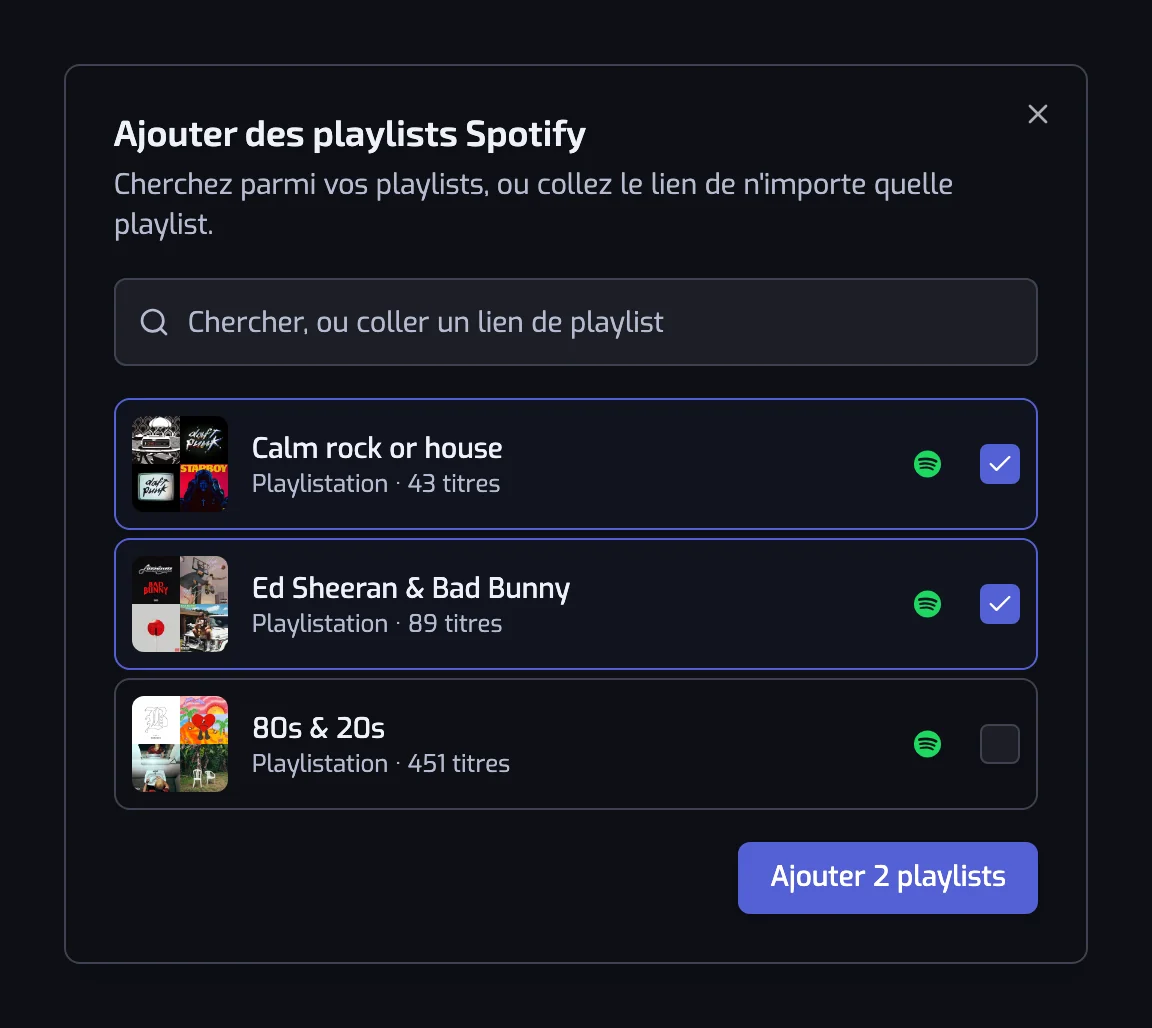
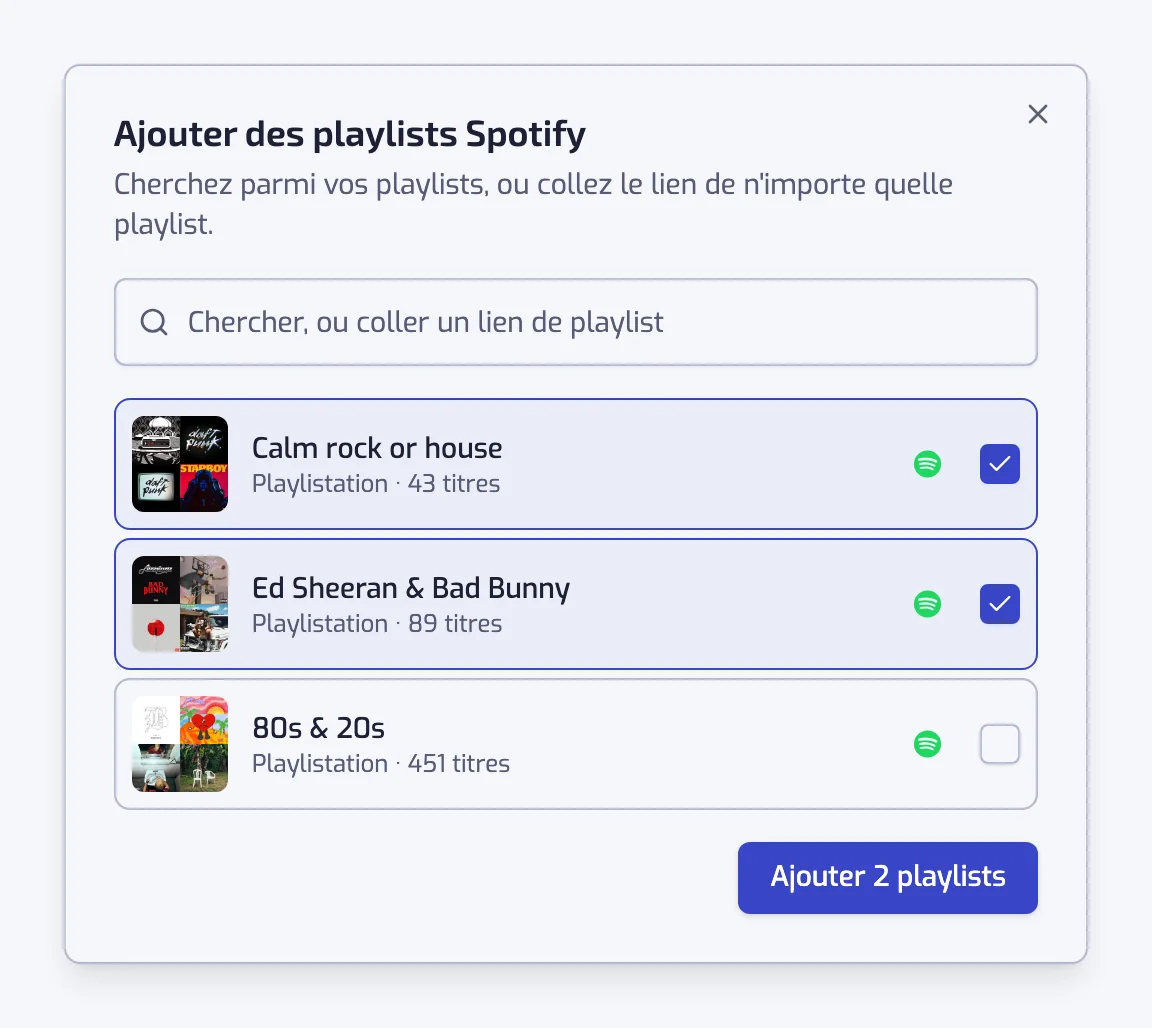
- Avant que vous ne tapiez quoi que ce soit, la liste affiche vos playlists et celles que vous suivez : le cas courant ne demande aucune frappe.
- En tapant, la recherche parcourt d'abord vos playlists, puis le catalogue public de Spotify.
- En collant un lien de playlist (
https://open.spotify.com/playlist/…), un URI (spotify:playlist:…) ou l'identifiant de 22 caractères, cette playlist précise est résolue. - Une playlist déjà dans la liste est grisée et affiche « Déjà une source de cette playlist ».
- La playlist que vous modifiez est grisée elle aussi : une playlist ne peut pas se lire elle-même.
- Cochez une ou plusieurs playlists, puis appuyez sur le bouton sous la liste : Ajouter 1 playlist, Ajouter 2 playlists, etc. Il les ajoute toutes d'un coup.
Si rien ne revient pour un lien collé, le message est : « Impossible d'ouvrir cette playlist. Vérifiez le lien, et que la playlist est toujours publique. » — la playlist a été supprimée, rendue privée, ou le lien est faux.
La date attachée à un titre venu d'une playlist est le jour où il a été ajouté à cette playlist. Quelques très vieilles playlists n'ont aucune date ; ces titres passent en dernier.
Plusieurs sources à la fois
Les sources sont fusionnées, pas enchaînées. Playlistation lit chacune d'elles, verse tous les titres dans un seul ensemble, et applique les filtres à cet ensemble.
- Un titre présent dans deux sources ne compte qu'une fois. Il n'est pas dupliqué.
- Quand un titre a deux dates différentes, celle des Titres likés l'emporte, parce que c'est votre vraie date de like. Entre deux playlists, la date la plus récente gagne.
- L'ensemble fusionné est coupé à la limite de votre plan — 1 000 / 3 000 titres, sans coupe sur Pro — en gardant les dates les plus récentes.
- Les épisodes de podcast et les fichiers locaux sont ignorés. Il n'y a derrière eux aucun titre Spotify à mettre dans une playlist.
- La liste Titres de la page d'une playlist appelle son premier onglet Tous les titres au lieu de Ma bibliothèque dès qu'une playlist Spotify ou un album est une source.
Filtres et sources
Une playlist qui lit vos Titres likés a besoin d'au moins un filtre. Sans filtre elle correspondrait à tout, et le résultat serait une simple copie de votre bibliothèque. Le bouton de création reste grisé, et sur la page d'une playlist le changement est refusé avec « Une playlist qui lit vos titres likés a besoin d'au moins un filtre. »
Une playlist qui ne lit que des playlists ou des albums choisis peut n'avoir aucun filtre. C'est une fusion pure — trois playlists en une — et c'est une chose parfaitement légitime à vouloir. Sans nom de votre part, elle porte celui de ces playlists.
Tous les filtres fonctionnent sur toutes les sources, à une exception près. Date d'ajout à la bibliothèque a besoin d'une date de like pour chaque titre : il ne fonctionne que si chaque source est Titres likés, Albums aimés ou un album que vous avez aimé. Avec une playlist Spotify ou un album jamais aimé dans la liste, le filtre est grisé et en donne la raison. Dans l'autre sens, tant qu'un filtre Date d'ajout à la bibliothèque existe, Playlists Spotify… et les albums jamais aimés sont grisés et vous demandent de retirer d'abord le filtre. Rien n'est supprimé à votre place. Voir Date d'ajout.
Quand une source cesse de fonctionner
Spotify peut cesser de servir une playlist : elle a été supprimée, rendue privée, ou vous ne la suivez plus. La ligne reste alors dans la liste, grisée, avec un avertissement : « Spotify ne nous donne plus cette playlist — elle a peut-être été supprimée ou rendue privée. Retirez-la, ou choisissez-en une autre. » Un album reçoit le même traitement, avec « Spotify ne nous donne plus cet album. Retirez-le, ou choisissez-en un autre. »
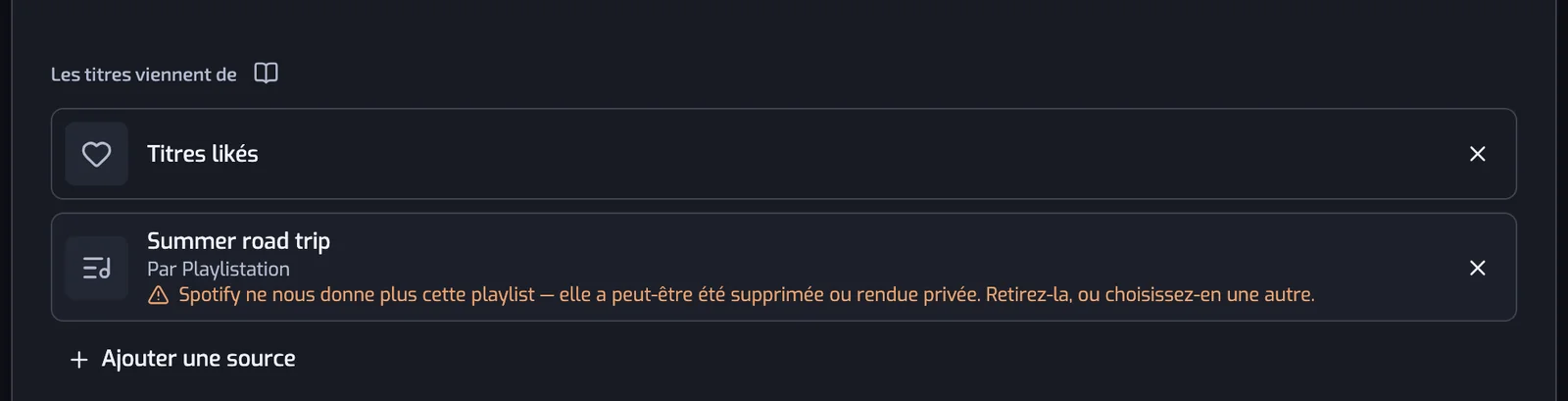
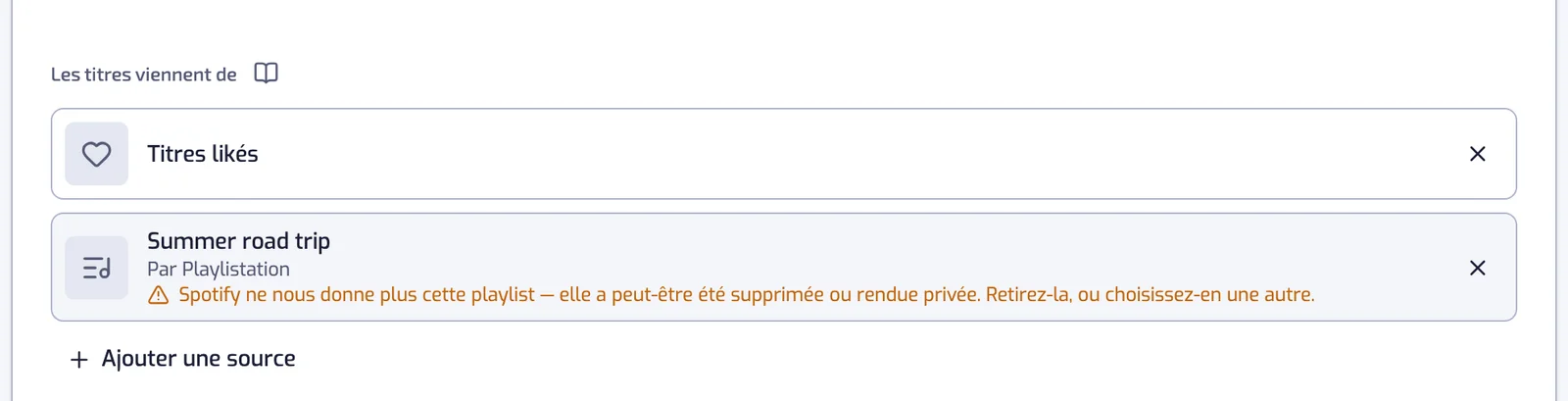
La synchronisation continue avec les sources qui répondent encore, et les titres venus de la source morte restent dans votre playlist Spotify au lieu d'en être retirés — une playlist momentanément injoignable ne doit pas vider la moitié de la vôtre. Retirez la ligne ou choisissez une autre playlist, et la synchronisation suivante rattrape le retard.
Si aucune des sources ne répond, rien n'est écrit du tout et la playlist est mise en pause avec une erreur jusqu'à ce que vous la modifiiez. Voir Playlist qui ne se met pas à jour.
Bon à savoir
- Chaque source est lue au plus une fois par heure : un titre ajouté à une playlist source peut donc mettre jusqu'à une heure à apparaître, en plus de l'intervalle de synchronisation de votre plan.
- Les sources sont lues pour la playlist qui les nomme ; elles ne sont jamais ajoutées à vos titres likés et rien n'est écrit dans une playlist source.
- Ajouter une source ne coûte rien sur votre plan — le plan limite le nombre de playlists, pas l'endroit d'où elles lisent. Chaque filtre est évalué sur tous les plans.