

Playlist
Da dove vengono i tuoi brani
Ogni playlist intelligente legge un insieme di brani e ci applica sopra i suoi filtri. Quell'insieme sono le fonti della playlist. Di default ce n'è una sola, Brani che ti piacciono, cioè quello che ogni playlist leggeva prima che questa funzione esistesse. Puoi sostituirla con album o playlist di Spotify, oppure combinarne più d'una.
L'elenco delle fonti
Nella pagina di creazione e nella pagina di una playlist, sopra i filtri c'è un breve elenco intitolato I brani vengono da. Ogni riga è una fonte, e sotto l'elenco c'è un pulsante: Cambia fonte finché i Brani che ti piacciono sono l'unica fonte, poi Aggiungi una fonte.
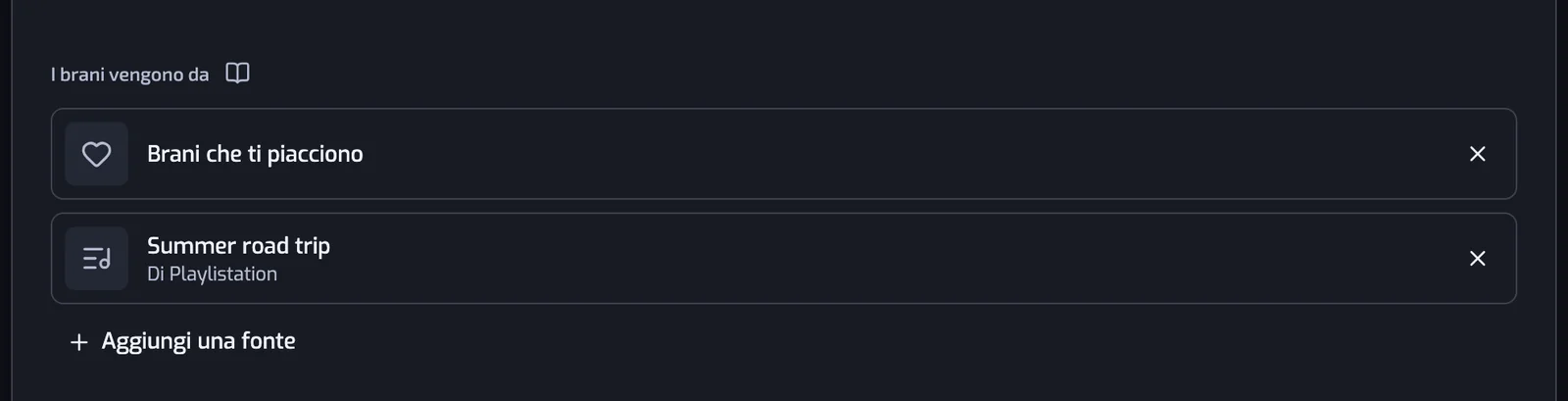
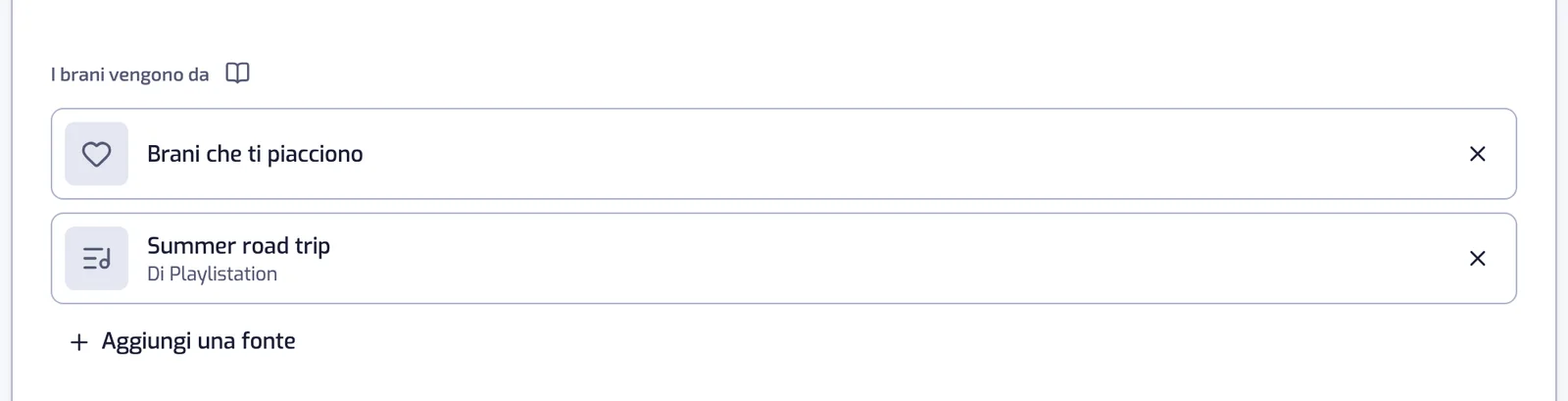
- Il pulsante apre un menu breve: Brani che ti piacciono, Album…, Playlist di Spotify…. Brani che ti piacciono si disattiva appena è già nell'elenco — può comparirci una volta sola.
- Finché Brani che ti piacciono è l'unica fonte, scegliere un album, Album che ti piacciono o una playlist di Spotify la sostituisce. Dopo, le scelte si aggiungono all'elenco. Per unire Brani che ti piacciono a un album, scegli prima l'album, poi Aggiungi una fonte → Brani che ti piacciono.
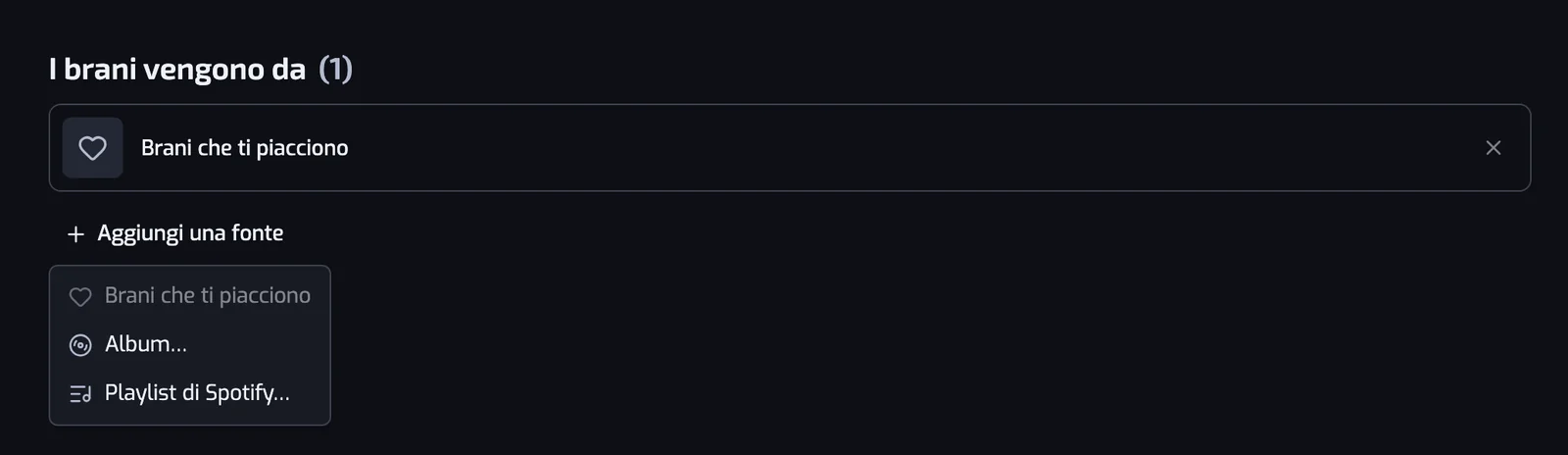
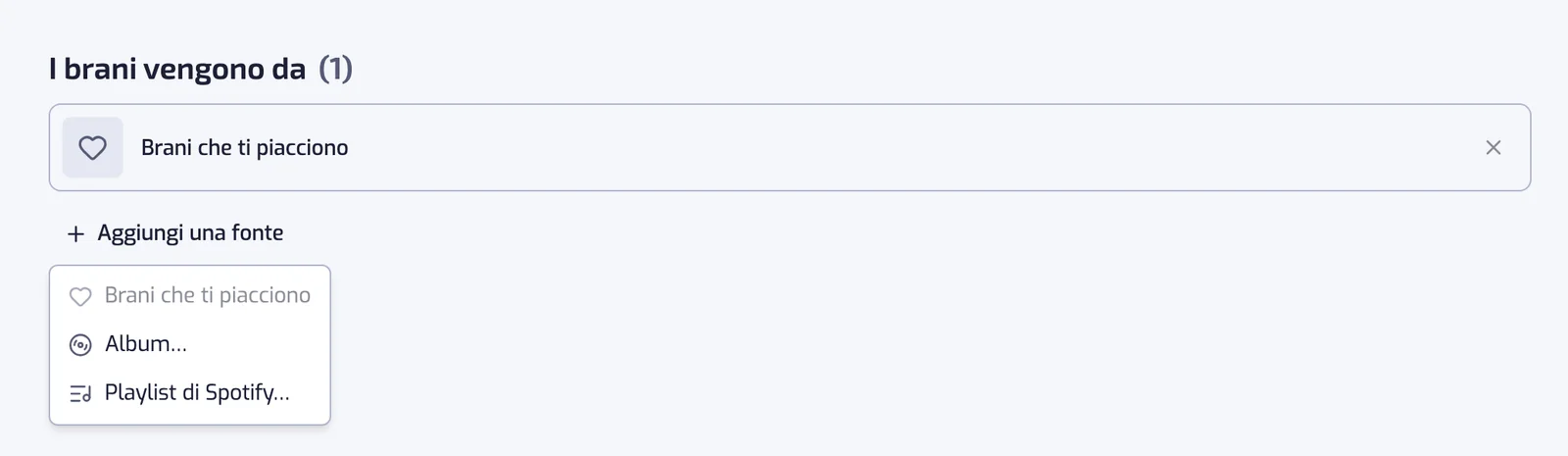
- La × a fine riga toglie la fonte. Sull'ultima riga rimasta è disattivata: «Una playlist ha bisogno di almeno una fonte.»
- Una playlist legge al massimo 20 playlist di Spotify. Gli album non hanno questo limite.
Nella pagina di una playlist ogni modifica viene salvata subito e avvia una nuova sincronizzazione, esattamente come una modifica ai filtri.
I tre tipi di fonte
Brani che ti piacciono
I brani a cui hai messo mi piace su Spotify, dal più recente al più vecchio. È la fonte di default e, da sola, è quello che Playlistation ha sempre fatto.
Vengono letti solo i mi piace più recenti: 1.000 con il piano Gratuito, 3.000 con Plus, tutta la tua libreria con Pro. Vedi Come funziona la sincronizzazione.
Album
Album… apre un selettore come quello delle playlist: spunta uno o più album, poi premi il pulsante sotto l'elenco, per esempio Aggiungi 2 album.
- Prima che tu scriva qualcosa, l'elenco mostra gli album che ti piacciono su Spotify. La prima riga, Tutti gli album che ti piacciono, aggiunge la fonte Album che ti piacciono: tutti i brani di tutti gli album che ti piacciono, e si aggiungono anche gli album che ti piaceranno dopo.
- Scrivendo, la ricerca guarda prima gli album che ti piacciono e poi tutto Spotify.
- Incollando il link di un album (
https://open.spotify.com/album/…), un URI (spotify:album:…) o il solo id di 22 caratteri, viene trovato quell'album preciso. - Un album già nell'elenco appare disattivato e riporta «Già una fonte di questa playlist».
- Gli album che ti piacciono sono spuntati e disattivati, con «Già negli album che ti piacciono», finché Tutti gli album che ti piacciono è spuntato o è già una fonte. Accanto a quella fonte si possono aggiungere solo album che non ti sono mai piaciuti.
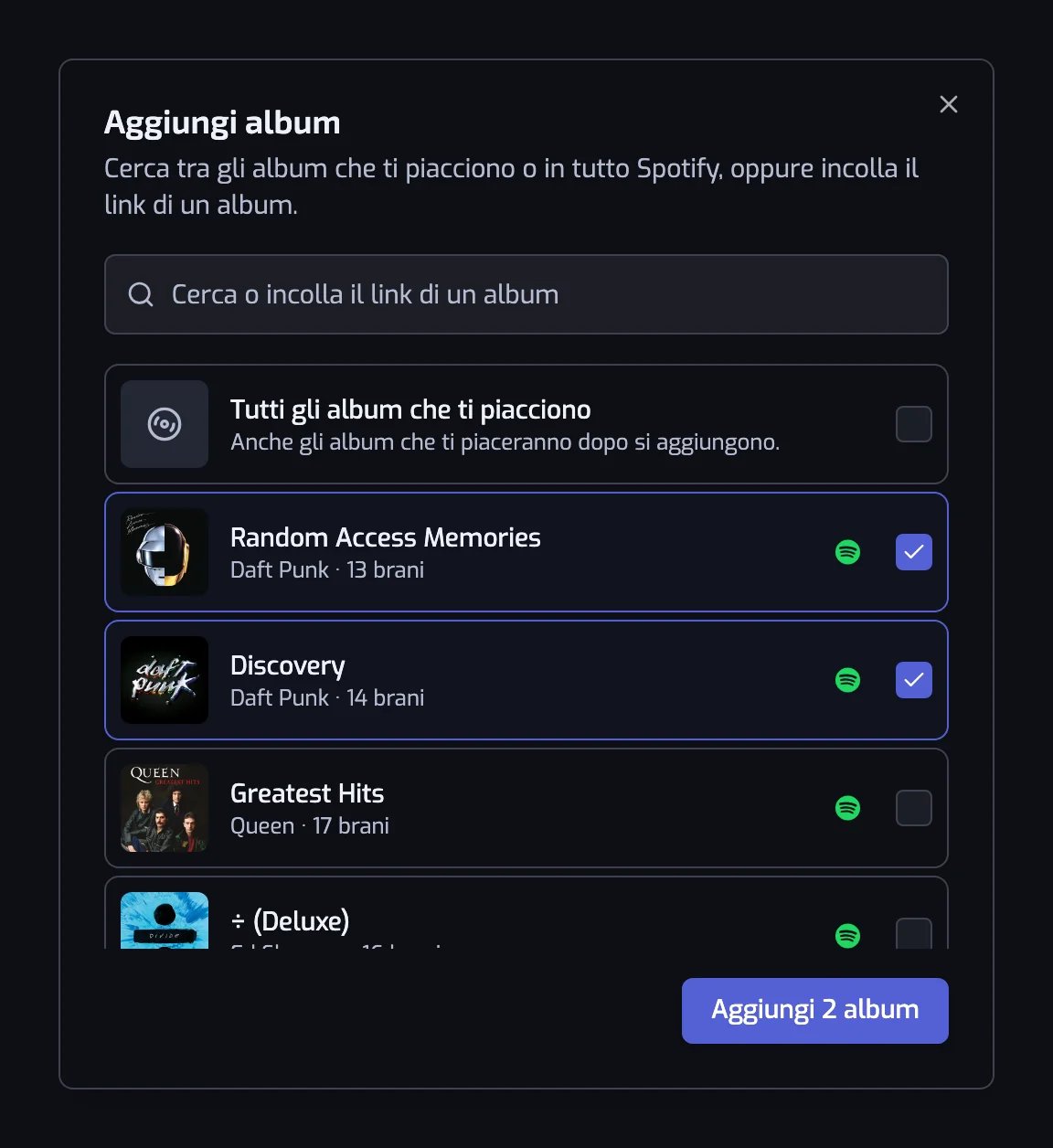
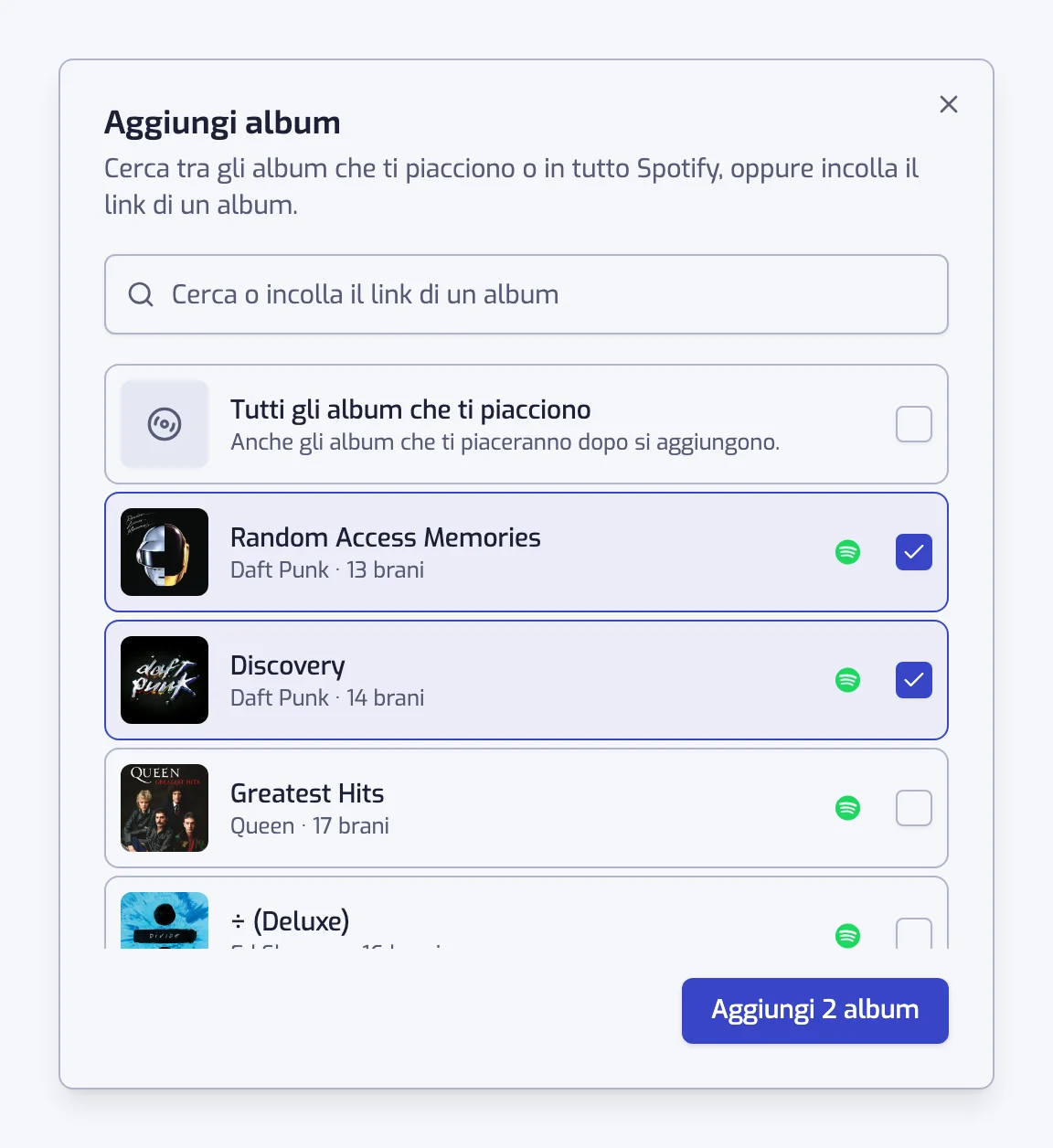
Ogni album che spunti diventa una riga a sé, con copertina e artisti, collegata a Spotify. Se un link incollato non restituisce nulla, il messaggio è «Non riusciamo ad aprire questo album. Controlla il link.»
La riga Album che ti piacciono ha un pulsante Vedi gli album che elenca gli album che copre, ognuno collegato a Spotify.
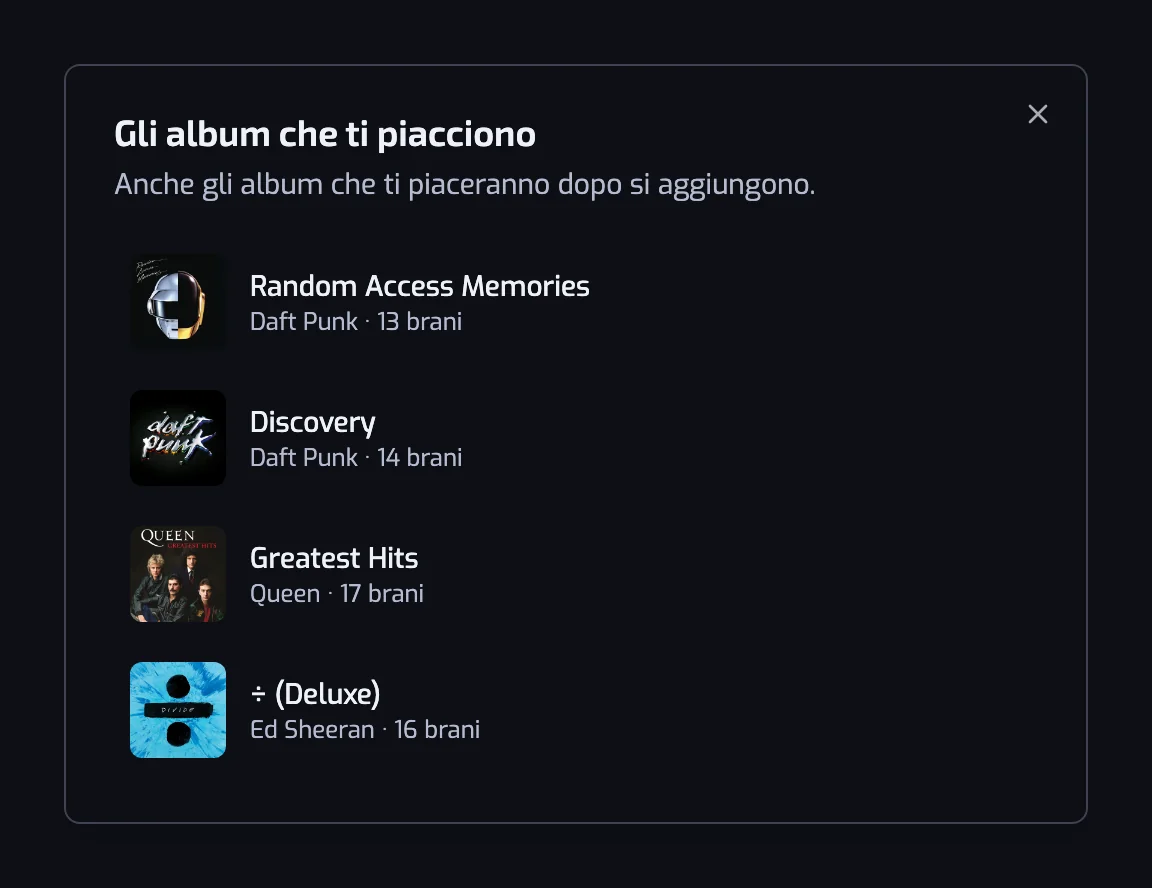
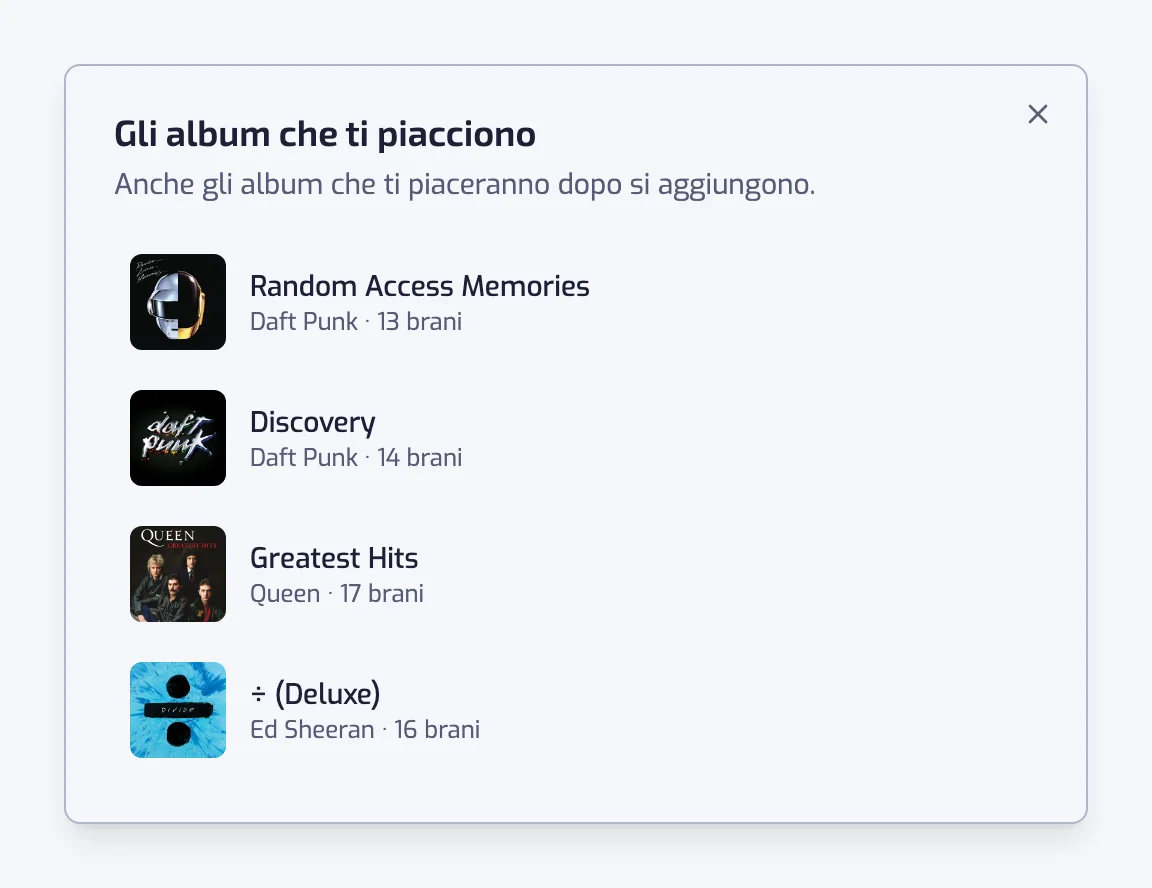
I brani di un album portano il giorno in cui hai messo mi piace all'album, quindi condividono una sola data. Un album che non ti è mai piaciuto porta il giorno in cui l'hai aggiunto alla playlist.
Una playlist di Spotify
Qualsiasi playlist che puoi aprire su Spotify: la tua, una che segui, o una di cui incolli il link. Sceglierla apre un campo di ricerca con un elenco di playlist da spuntare.
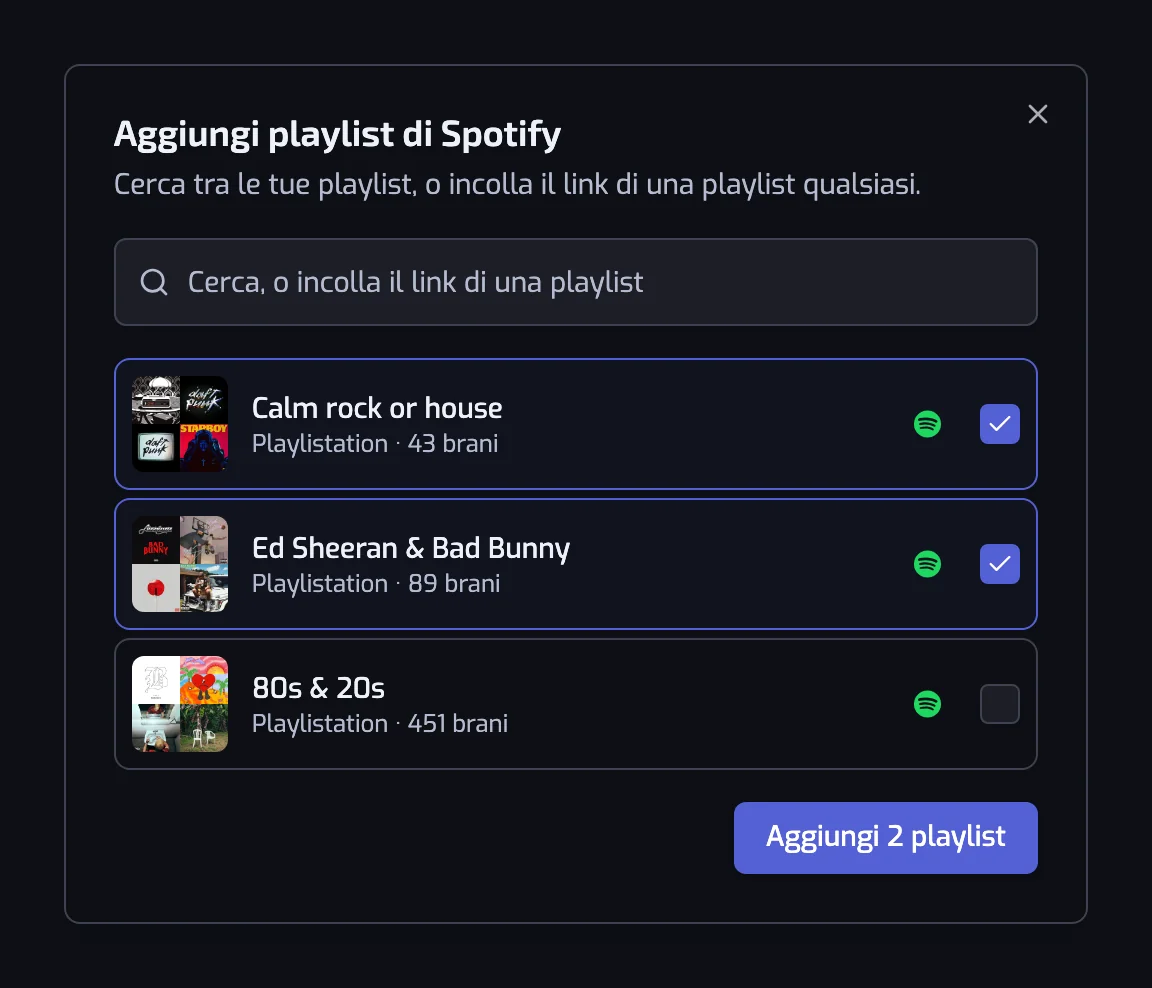
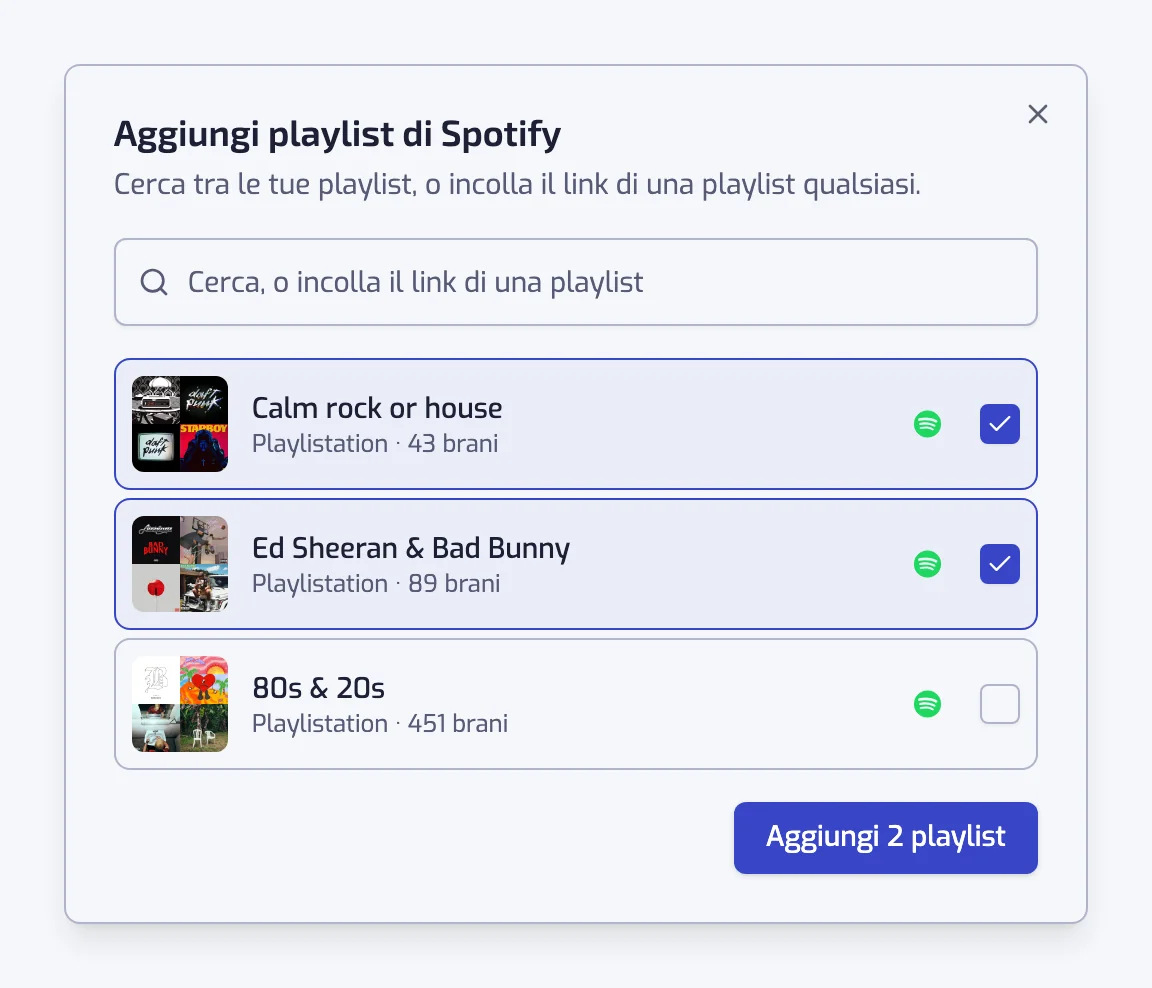
- Prima che tu scriva qualcosa, l'elenco mostra le tue playlist e quelle che segui: il caso più comune non richiede di scrivere nulla.
- Scrivendo, la ricerca guarda prima le tue playlist e poi il catalogo pubblico di Spotify.
- Incollando il link di una playlist (
https://open.spotify.com/playlist/…), un URI (spotify:playlist:…) o il solo id di 22 caratteri, viene risolta quella playlist precisa. - Una playlist già nell'elenco appare disattivata e riporta «Già una fonte di questa playlist».
- Anche la playlist che stai modificando è in grigio: una playlist non può leggere sé stessa.
- Spunta una o più playlist, poi premi il pulsante sotto l'elenco: Aggiungi 1 playlist, Aggiungi 2 playlist e così via. Le aggiunge tutte insieme.
Se un link incollato non restituisce nulla, il messaggio è «Non riusciamo ad aprire questa playlist. Controlla il link e che la playlist sia ancora pubblica.» — la playlist è stata eliminata, resa privata, o il link è sbagliato.
La data di un brano che arriva da una playlist è il giorno in cui è stato aggiunto a quella playlist. Qualche playlist molto vecchia non ha nessuna data; quei brani finiscono in fondo.
Più fonti insieme
Le fonti vengono unite, non messe in fila. Playlistation legge ognuna, versa tutti i brani in un solo insieme e applica i filtri a quell'insieme.
- Un brano presente in due fonti conta una volta sola. Non viene duplicato.
- Quando un brano ha due date diverse, vince quella dei Brani che ti piacciono, perché è la tua data vera. Fra due playlist vince la più recente.
- L'insieme unito viene tagliato al limite del tuo piano — 1.000 / 3.000 brani, nessun taglio con Pro — tenendo le date più recenti.
- Gli episodi dei podcast e i file locali vengono saltati. Dietro di loro non c'è nessun brano Spotify da mettere in una playlist.
- L'elenco dei brani nella pagina di una playlist chiama la sua prima scheda Tutti i brani invece di La mia libreria non appena una playlist Spotify o un album è una fonte.
Filtri e fonti
Una playlist che legge i Brani che ti piacciono ha bisogno di almeno un filtro. Senza filtri corrisponderebbe a tutto, e il risultato sarebbe solo una copia della tua libreria. Il pulsante di creazione resta disattivato, e nella pagina di una playlist la modifica viene rifiutata con «Una playlist che legge i brani che ti piacciono ha bisogno di almeno un filtro.»
Una playlist che legge solo playlist o album scelti può non avere nessun filtro. È una pura unione — tre playlist in una — ed è una cosa del tutto legittima da volere. Senza un nome tuo, prende il nome da quelle playlist.
Tutti i filtri funzionano su tutte le fonti, con una sola eccezione. Data di aggiunta alla libreria ha bisogno di una data di mi piace per ogni brano, quindi funziona solo quando ogni fonte è Brani che ti piacciono, Album che ti piacciono o un album a cui hai messo mi piace. Con una playlist di Spotify o un album che non ti è mai piaciuto nell'elenco, il filtro è disattivato e ne spiega il motivo. Al contrario, finché esiste un filtro Data di aggiunta alla libreria, Playlist di Spotify… e gli album che non ti sono mai piaciuti sono disattivati e ti chiedono di togliere prima il filtro. Non viene cancellato nulla al posto tuo. Vedi Data di aggiunta.
Quando una fonte smette di funzionare
Spotify può smettere di servire una playlist: è stata eliminata, resa privata, o hai smesso di seguirla. La riga resta allora nell'elenco, disattivata, con un avviso: «Spotify non ci dà più questa playlist — potrebbe essere stata eliminata o resa privata. Rimuovila, o scegline un'altra.» Un album riceve lo stesso trattamento, con «Spotify non ci dà più questo album. Toglilo o scegline un altro.»
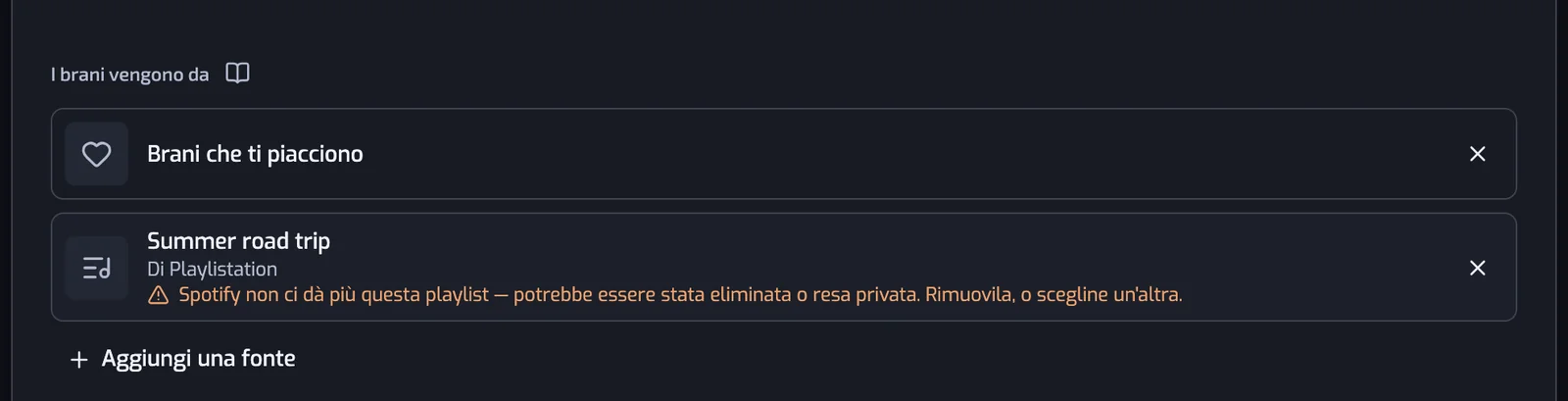
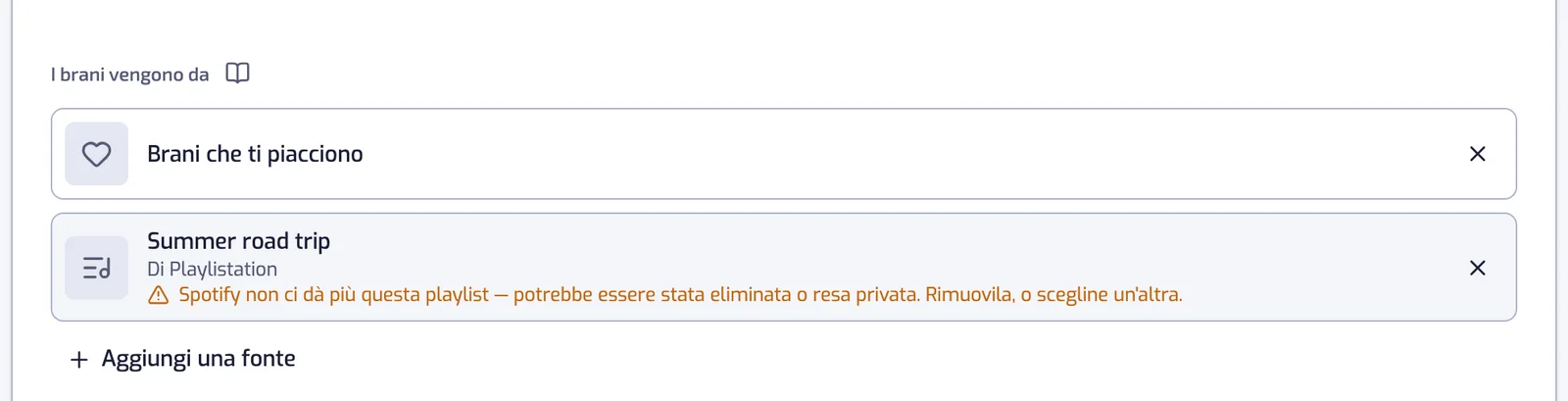
La sincronizzazione va avanti con le fonti che rispondono ancora, e i brani arrivati dalla fonte morta restano nella tua playlist di Spotify invece di essere rimossi — una playlist momentaneamente irraggiungibile non deve svuotare metà della tua. Togli la riga o scegli un'altra playlist, e la sincronizzazione successiva recupera.
Se nessuna delle fonti risponde, non viene scritto nulla e la playlist resta in pausa con un errore finché non la modifichi. Vedi Perché una playlist di Playlistation non si aggiorna.
Cose da sapere
- Ogni fonte viene letta al massimo una volta all'ora, quindi un brano aggiunto a una playlist fonte può metterci fino a un'ora a comparire, oltre all'intervallo di sincronizzazione del tuo piano.
- Le fonti vengono lette per la playlist che le nomina; non vengono mai aggiunte ai tuoi brani preferiti e in una playlist fonte non viene scritto niente.
- Aggiungere una fonte non costa nulla sul tuo piano — il piano limita quante playlist hai, non da dove leggono. Ogni filtro viene valutato su tutti i piani.