

Playlists
Ergebnisse
Ergebnisse ist der Bereich unter den Filtern auf der Seite einer Playlist. Er listet jeden Song, den die Playlist liest, und für jeden, welche Filter er besteht. Öffne Ausgeschlossen und klapp eine Zeile auf: Du siehst den genauen Filter, der einen Song aus der Playlist hält, und den Wert, den der Song hat.
Die drei Tabs
Jeder Tab zeigt seine Anzahl, und die Zahl neben Ergebnisse ist die Anzahl der enthaltenen Songs.
Meine Bibliothek
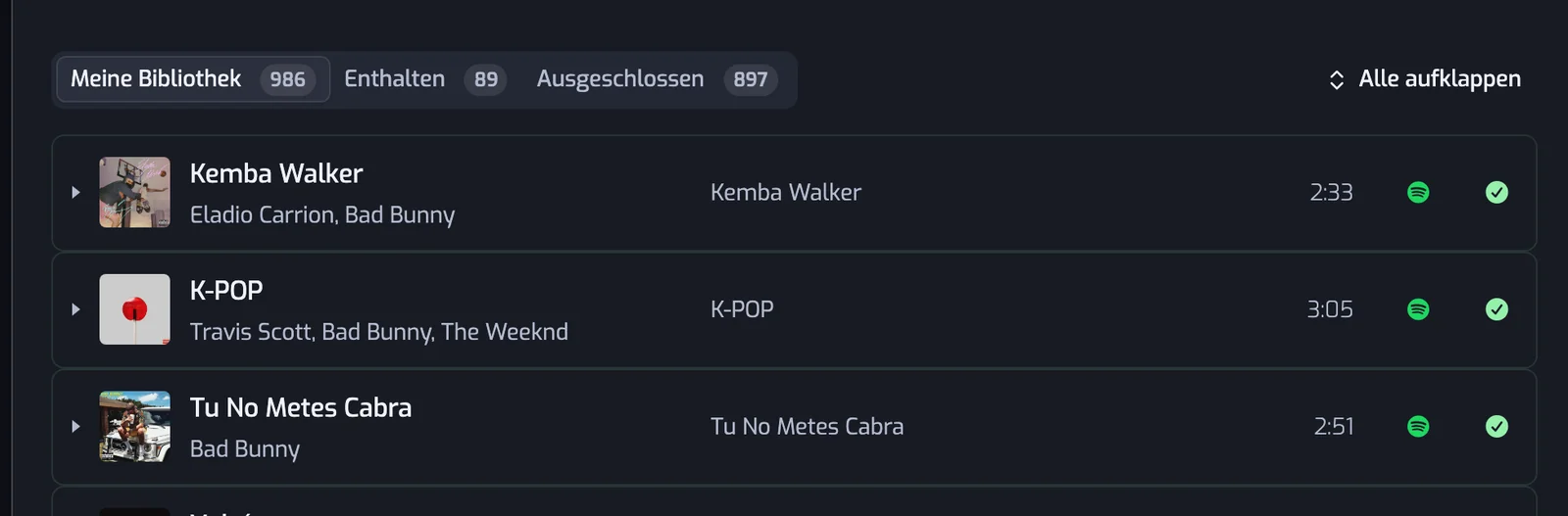
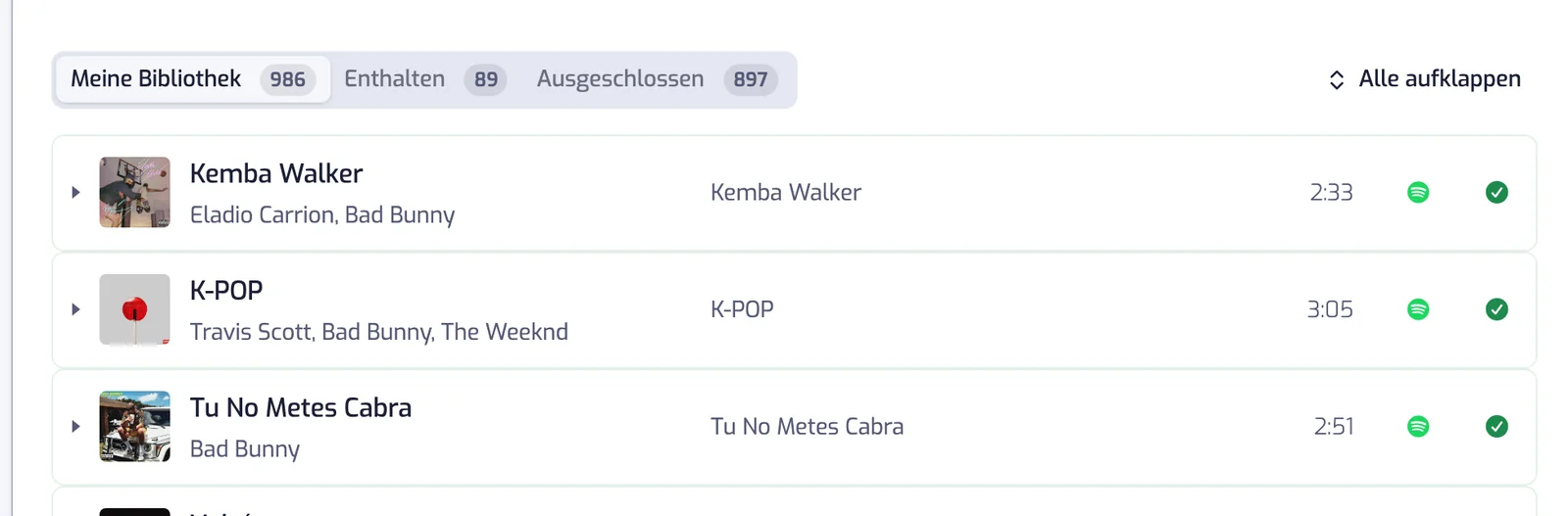
Jeder Song, den die Playlist liest: deine Lieblingssongs. Ein grünes Häkchen oder ein rotes Kreuz an jeder Zeile zeigt, ob der Song es in die Playlist geschafft hat.
Enthalten
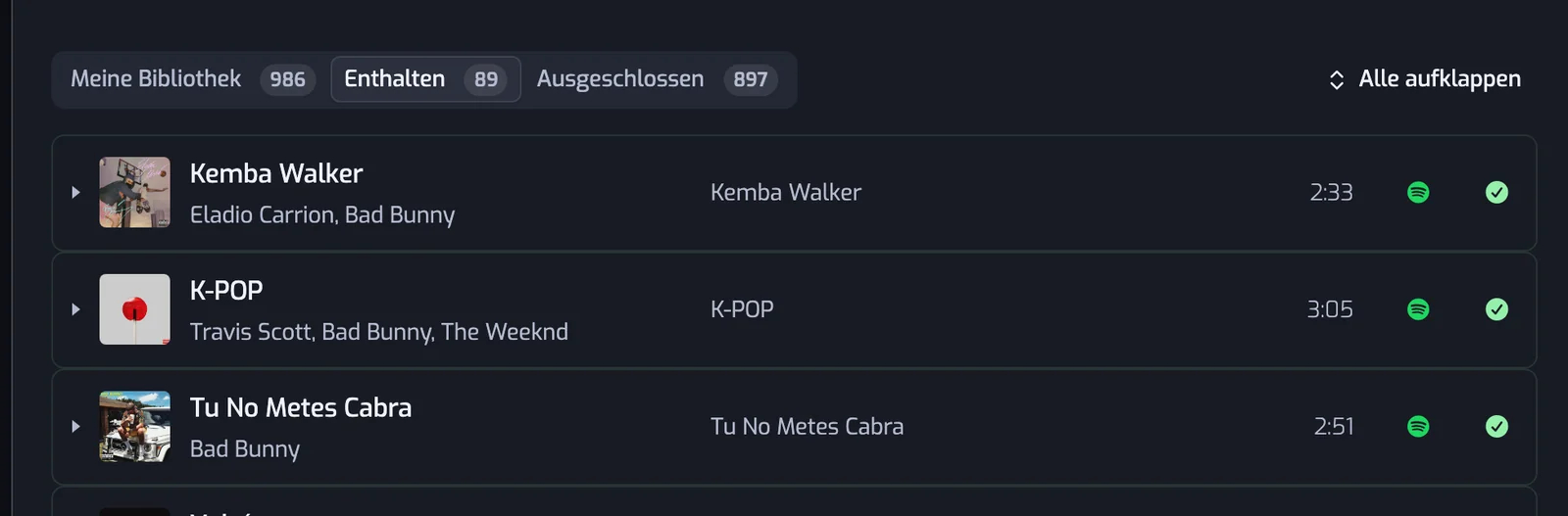
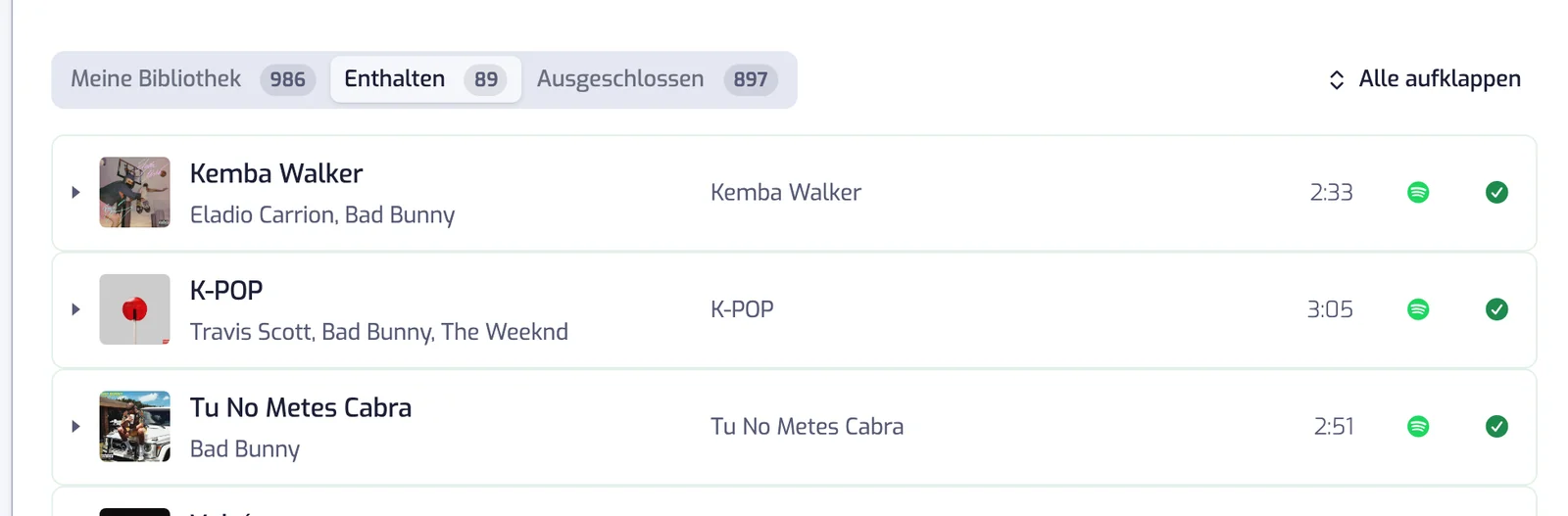
Die Songs, die jeden Filter bestehen. Das sind die Songs der Playlist auf Spotify.
Ausgeschlossen
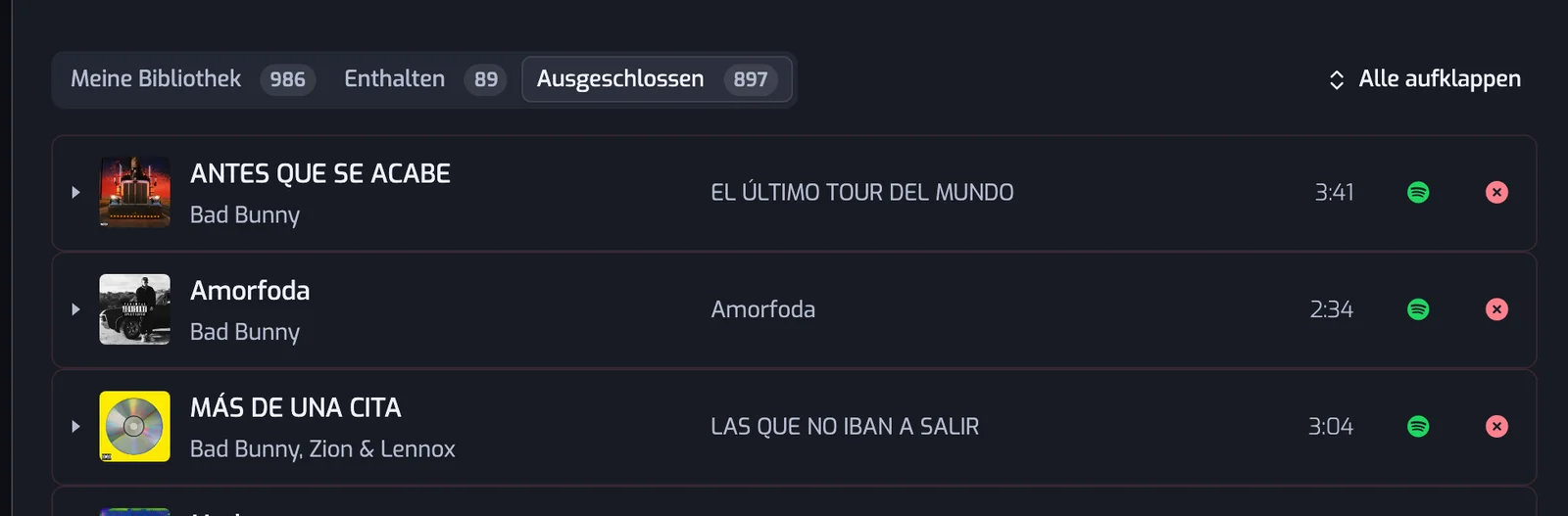
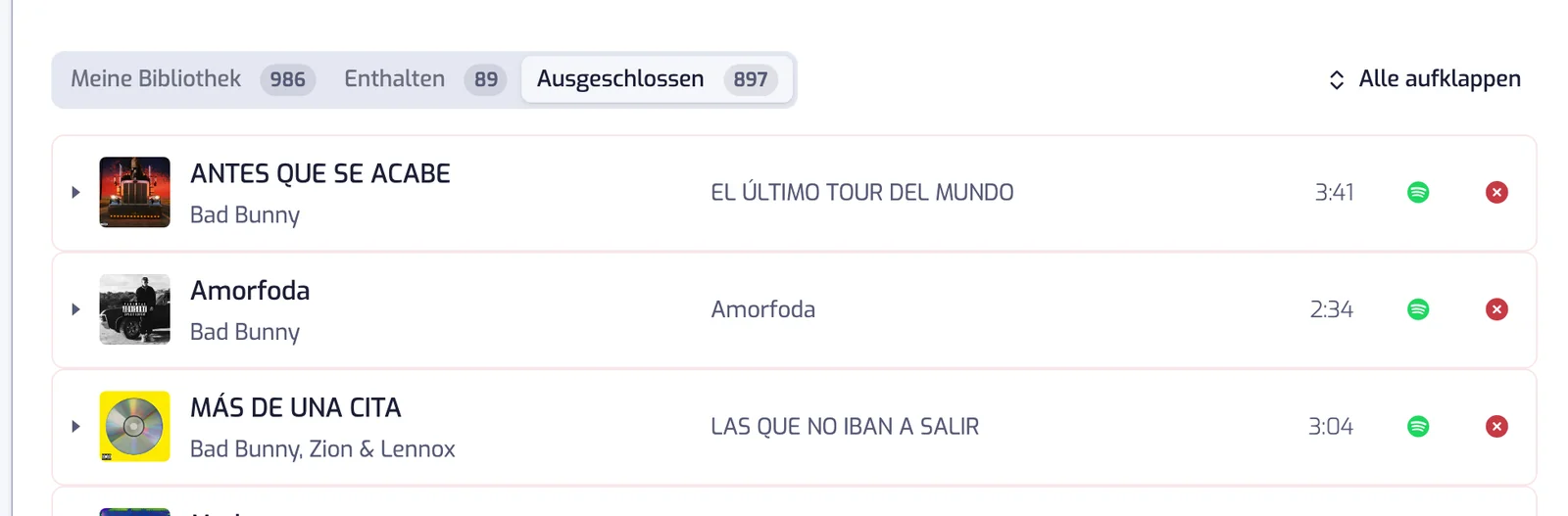
Die Songs, die mindestens einen Filter nicht bestehen. Öffne diesen Tab, um herauszufinden, warum ein Song nicht in der Playlist ist.
Suche
Das Suchfeld über den Tabs findet Titel, Künstler und Album, und die Anzahlen folgen deiner Suche. Hat der offene Tab keinen Treffer, ein anderer aber schon, führt dich ein Button dorthin.
Eine Songzeile


Von links nach rechts:
- Der Pfeil klappt die Zeile auf und zeigt ihre Gründe (siehe unten). Ein Klick irgendwo auf die Zeile tut dasselbe.
- Das Cover trägt einen Play-Button, wenn Spotify eine 30-Sekunden-Hörprobe des Songs anbietet: mit der Maus beim Darüberfahren, auf einem Touchscreen immer. Klick darauf, um die Hörprobe auf der Seite zu hören, und noch einmal, um sie zu pausieren. Es läuft immer nur eine Hörprobe. Songs ohne Hörprobe haben keinen Button.
- Der Titel und die Künstler, dann das Album und die Länge.
- Das Spotify-Logo öffnet den Song in Spotify.
- Das grüne Häkchen heißt, der Song ist in der Playlist; das rote Kreuz heißt, ein Filter hält ihn draußen.
Sehen, warum ein Song drin oder raus ist
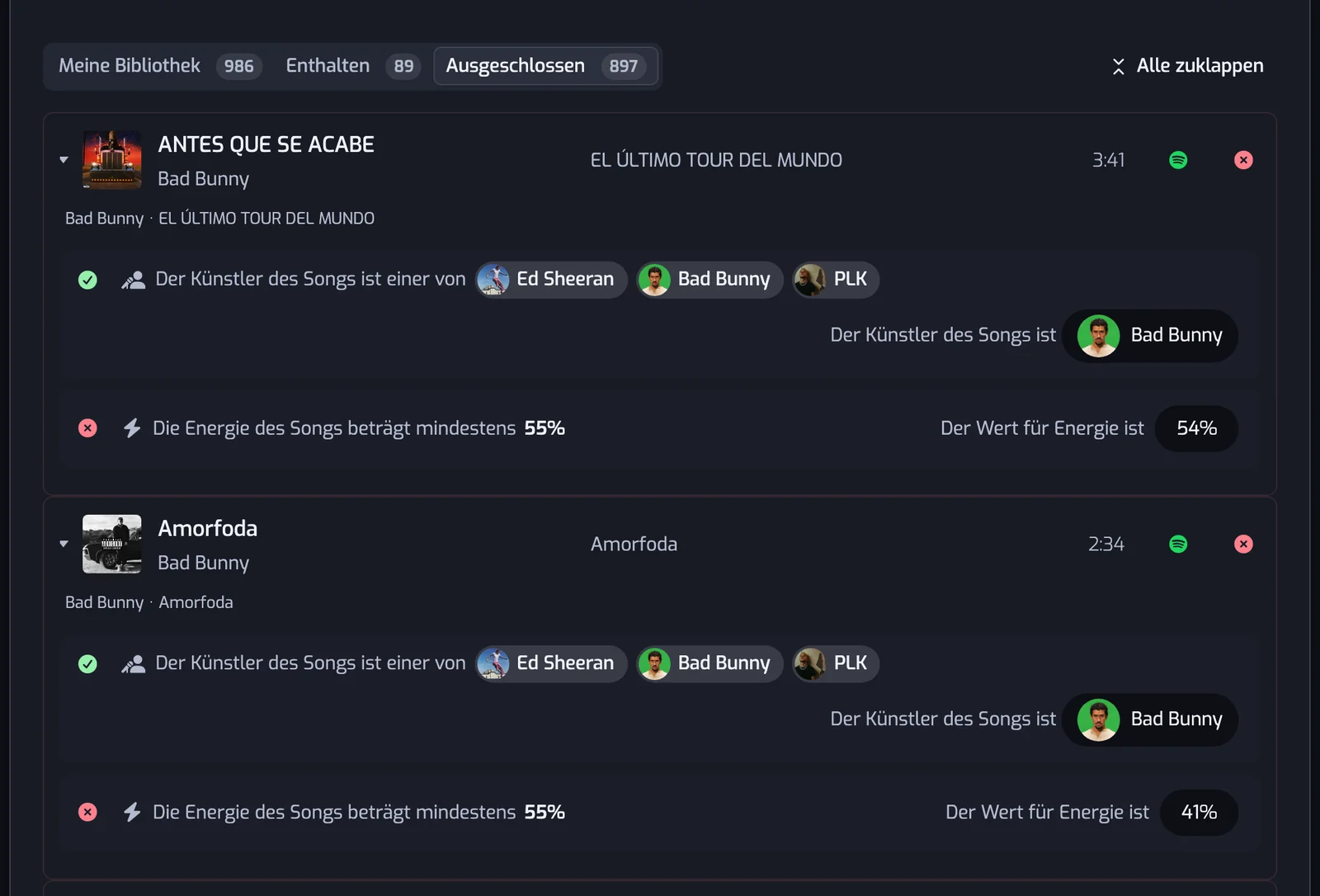
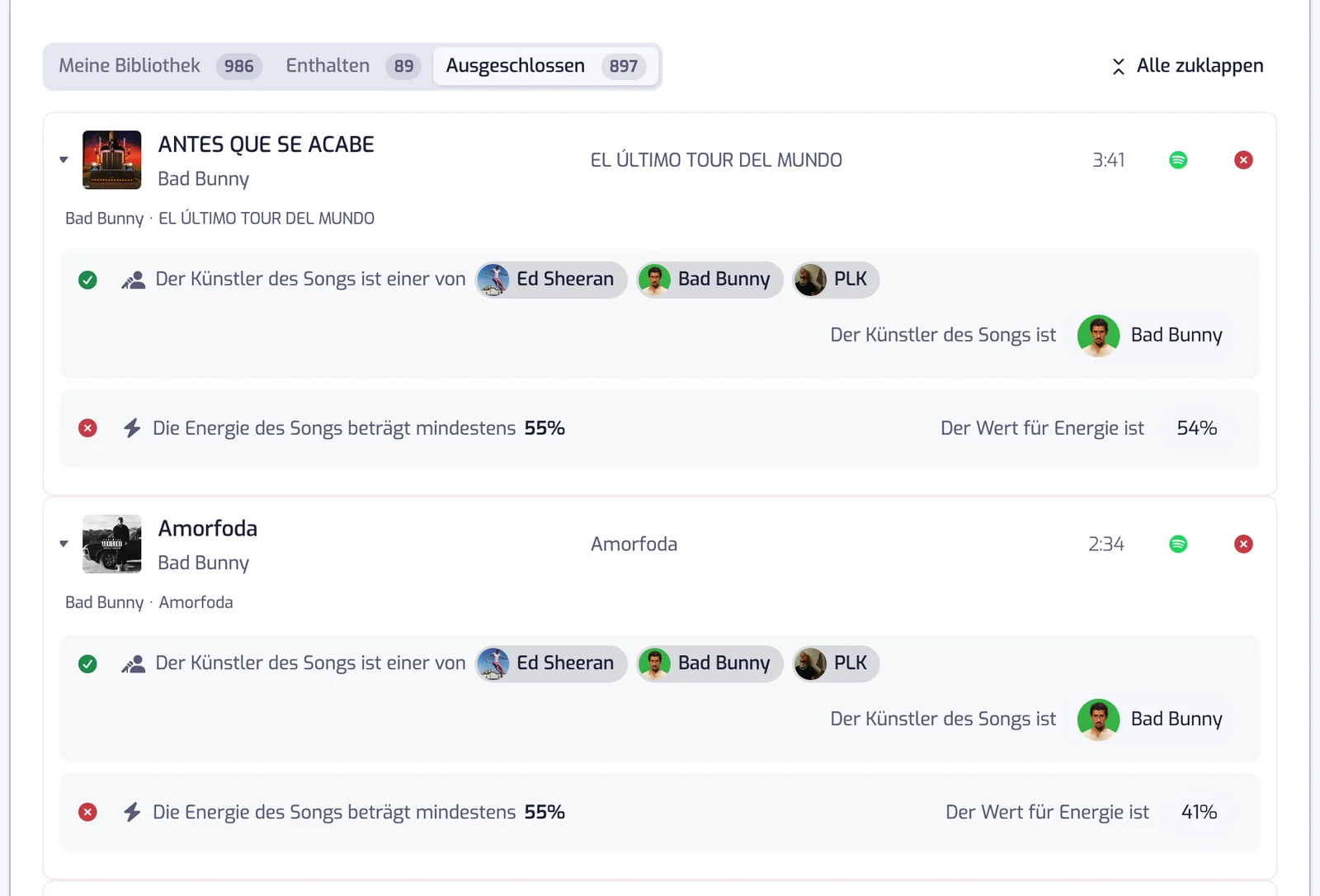
Eine aufgeklappte Zeile zeigt unter dem Titel Links zu den Künstlern und zum Album auf Spotify, dann eine Zeile pro Filter:
- ein grünes Häkchen, wenn der Song den Filter besteht, ein rotes Kreuz, wenn er ihn nicht besteht;
- der Filter, wie er in deiner Liste steht, etwa Die Energie des Songs beträgt mindestens 55%;
- rechts, was der Song hat, etwa Der Wert für Energie ist 54%.
Alle aufklappen neben den Tabs öffnet alle Zeilen auf einmal; danach heißt der Button Alle zuklappen und schließt sie.
Herausfinden, warum ein Song fehlt
- Öffne die Playlist und scroll zu Ergebnisse.
- Klick auf Ausgeschlossen.
- Tipp den Namen des Songs ins Suchfeld.
- Klick auf die Zeile des Songs und lies die Zeile mit dem roten Kreuz: Dieser Filter hält ihn draußen.
- Lockere diesen Filter, zum Beispiel indem du einen Bereich erweiterst oder den Künstler hinzufügst. Die Playlist aktualisiert sich von selbst.
Ein Song, der gar nicht in Meine Bibliothek steht, gehört nicht zu deinen Lieblingssongs: Like ihn in Spotify, und er kommt bei der nächsten Aktualisierung dazu.
Songs als CSV herunterladen
Im Pro-Tarif speichert Als CSV herunterladen oben auf der Seite der Playlist die Songs aus Enthalten als Datei, die jede Tabellenkalkulation öffnet: Titel, Künstler, Album, Daten, Dauer, Spotify-Link und der Wert, den jeder Filter für den Song gelesen hat. In Free und Plus trägt der Button ein Pro-Label. Deine ganze Bibliothek exportierst du unter Deine Bibliothek exportieren.
Was wann hinzukam
Ergebnisse zeigt die Playlist, wie sie jetzt ist. Welche Songs jede Aktualisierung hinzugefügt oder entfernt hat und warum ein Song gegangen ist, siehst du unter Verlauf oben auf der Seite der Playlist (siehe Playlist-Verlauf).
Häufige Fragen
Warum fehlt ein Song, den ich mag, in meiner Playlist?
Mindestens ein Filter schließt ihn aus. Öffne in Ergebnisse den Tab Ausgeschlossen, such den Song und klapp seine Zeile auf: Der Filter mit dem roten Kreuz ist der, den du lockern musst.
Warum ist ein Song in meiner Playlist, der nicht hineingehört?
Er besteht jeden Filter. Öffne in Ergebnisse den Tab Enthalten, klapp seine Zeile auf und lies die Werte: Wahrscheinlich ist ein Filter weiter, als du wolltest, etwa ein Energie-Bereich, der zu tief beginnt. Verenge ihn oder füge einen Filter hinzu, der den Song ausschließt.
Wer kann eine Playlist als CSV herunterladen?
Nutzer im Pro-Tarif, mit dem Button Als CSV herunterladen auf der Seite der Playlist. Die Datei enthält die Songs aus Enthalten.