

Playlists
Playlist-Verlauf
Eine Smart Playlist ändert sich von selbst. Das ist ihr Sinn und zugleich der Grund, warum ein Song verschwinden kann, ohne dass du etwas getan hast. Der Verlauf ist genau dieses Protokoll: jede Aktualisierung, die einen Song bewegt hat, jede Filteränderung, und zu jedem entfernten Song der Grund, warum er gegangen ist.
Er gehört zu einer Playlist, ist in jedem Tarif enthalten und schreibgeschützt: Von diesem Bildschirm aus lässt sich nichts rückgängig machen. Free und Plus zeigen die letzten 30 Tage davon, Pro den ganzen Verlauf.
Öffnen
Auf der Playlist-Seite stehen oben rechts, in der Zeile mit dem Namen der Playlist, fünf Aktionen: Spotify-Link kopieren, Verlauf, Als CSV herunterladen, Duplizieren und Löschen. Auf einem großen Bildschirm zeigen Spotify-Link kopieren, Verlauf, Duplizieren und Löschen ihren Namen neben dem Symbol; sonst erscheint der Name, wenn du mit der Maus darüberfährst. Klicke auf Verlauf, die Uhr mit dem Pfeil, der sich rückwärts dreht. Ein Panel fährt von rechts herein; schließe es mit Esc, dem Kreuz oder einem Klick daneben. Die Playlist-Seite darunter funktioniert weiter, durch das Öffnen geht also nichts verloren.
Die Zeitleiste lesen
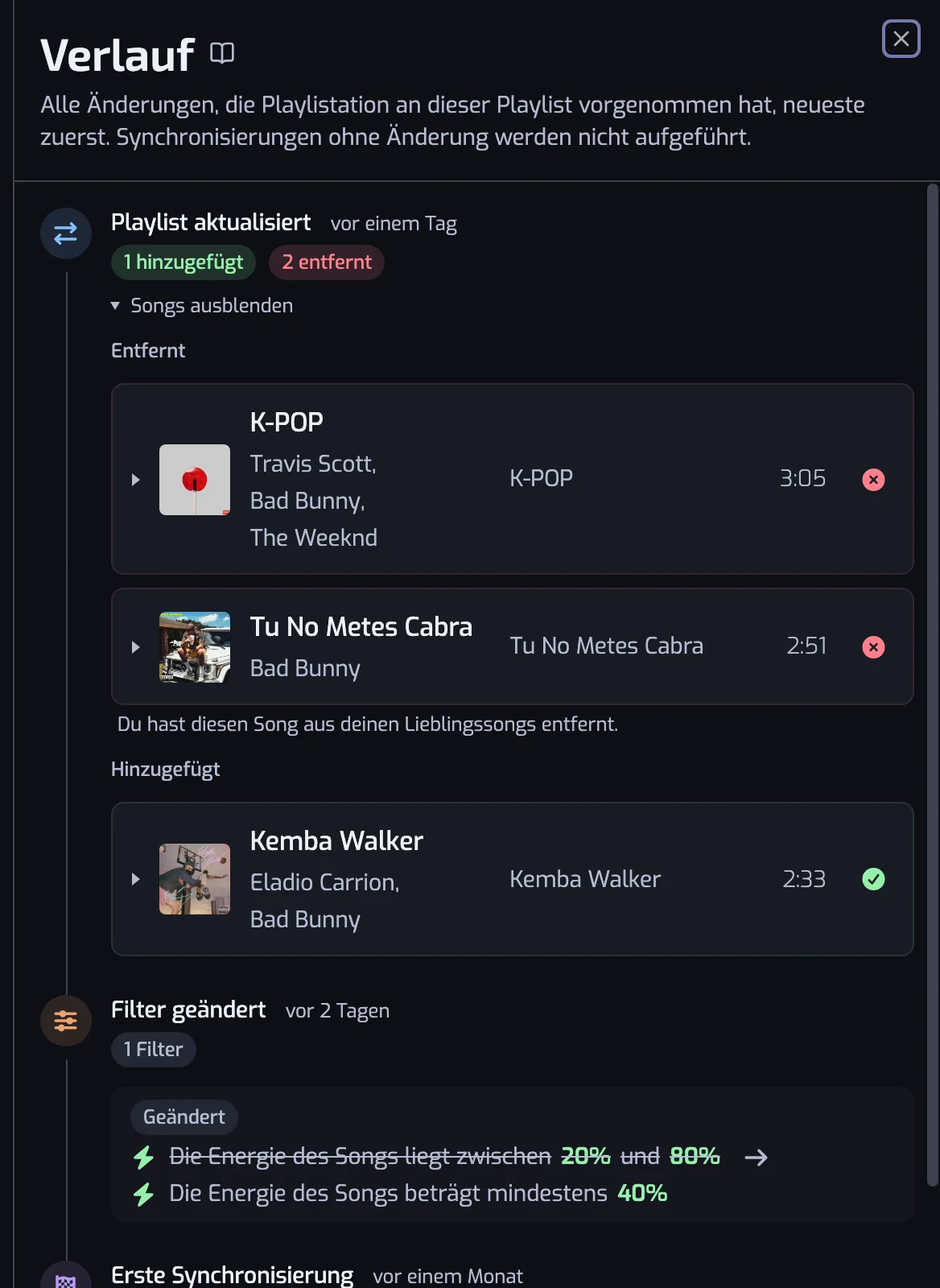
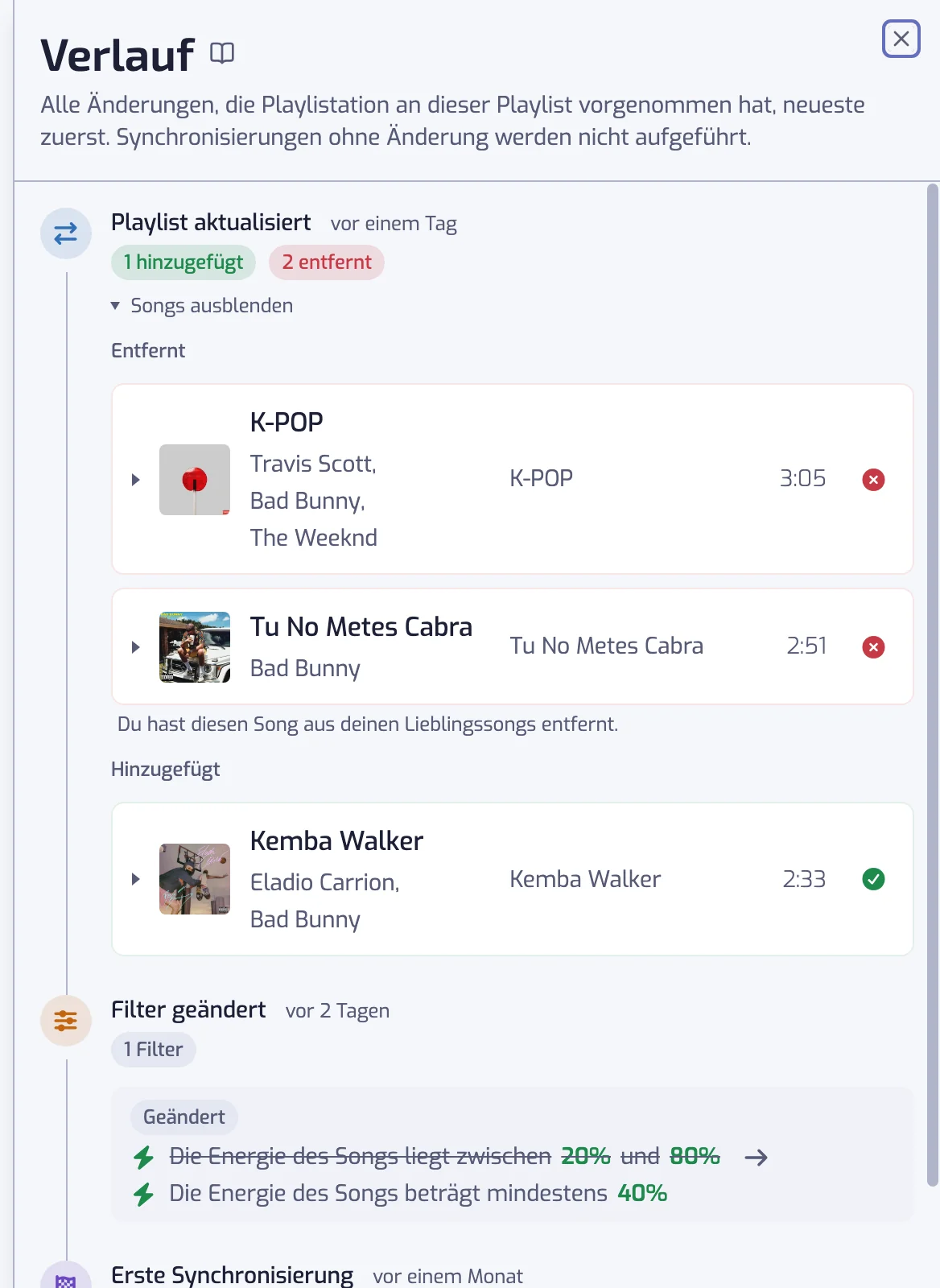
Die Einträge laufen von neu nach alt. Jeder trägt ein Symbol, eine einzeilige Zusammenfassung, die relative Zeitangabe (fahre mit der Maus darüber für Tag und Uhrzeit) und ein paar Zähler.
Fünf Arten von Einträgen:
| Eintrag | Was er bedeutet |
|---|---|
| Erste Synchronisierung | Die Aktualisierung, die die Playlist gefüllt hat. Jeder Song ist ein Zugang, der Zähler entspricht also der ganzen Playlist. |
| Playlist aktualisiert | Eine Aktualisierung, die Songs bewegt hat: einige kamen, einige gingen, oder beides. |
| Filter geändert | Du hast die Filter bearbeitet. Meist die Ursache der nächsten Playlist aktualisiert. |
| Playlist erstellt | Du hast die Playlist erstellt. Die Filter, mit denen sie gestartet ist, sind aufgeführt, jeder als Hinzugefügt markiert. Nur Playlists, die seit Einführung dieses Eintrags erstellt wurden, haben einen. |
| Songs, die bereits in der Playlist waren | Der Ausgangspunkt einer Playlist, die es schon vor dem Verlauf gab: was sie bei ihrer letzten Aktualisierung vor Beginn der Aufzeichnung enthielt, und der Eintrag trägt das Datum dieser Aktualisierung. Keine Aktualisierung: Diese Songs wurden an dem Tag nicht hinzugefügt, sie waren einfach schon da. |
Eine Aktualisierung, die nichts geändert hat, steht nicht drin. Eine Playlist wird nach Zeitplan neu ausgewertet: in unter 30 Minuten mit Pro, stündlich mit Plus, einmal am Tag mit Free (siehe Wie die Synchronisierung funktioniert). Die meisten dieser Läufe finden nichts zu bewegen. Sie aufzulisten würde die Einträge, auf die es ankommt, unter Hunderten gleicher Zeilen begraben. Oben im Panel steht, wann der letzte Lauf war, ob er etwas geändert hat oder nicht: Zuletzt synchronisiert vor 3 Minuten., oder Noch nicht synchronisiert. vor dem ersten. Fahre mit der Maus darüber für Tag und Uhrzeit.
Klicke bei einem Eintrag auf Songs anzeigen, um die Songs selbst zu sehen, Abgänge zuerst, jeder mit Link zu Spotify. Der neueste Eintrag ist beim Laden geöffnet; die anderen starten geschlossen und bleiben so, wie du sie lässt.
Synchronisierungen oder deine Änderungen
Die Tabs unter dem Titel des Panels grenzen die Zeitleiste ein: Alle, Synchronisierungen (Erste Synchronisierung, Playlist aktualisiert, Songs, die bereits in der Playlist waren) oder Deine Änderungen (Playlist erstellt, Filter geändert). Die Seite Verlauf hat dieselben Tabs; dort grenzen sie sowohl die Heatmap mit ihren Summen als auch die Zeitleiste ein.
Backups auf der Verlauf-Seite
Die Zeitleiste der Seite Verlauf listet auch deine Bibliotheks-Backups, jedes als Eintrag Bibliothek gesichert, nach seinem Datum zwischen den Änderungen deiner Playlists einsortiert. Der Eintrag zeigt, was sich in deiner Bibliothek seit dem Backup davor geändert hat (das erste zeigt, was es enthält), mit Exportieren, um dieses Backup als CSV oder JSON herunterzuladen, und Alle Sicherungen, das die Backups-Seite öffnet.
Backups erscheinen nur unter Alle, denn sie sind weder eine Synchronisierung noch eine deiner Änderungen. Wählst du einen Tag in der Heatmap, bleiben die Backups dieses Tages stehen. Ein Backup, das älter ist als die bisher geladenen Änderungen, erscheint, sobald Ältere Änderungen laden bei seinem Datum ankommt.
Warum ein Song gegangen ist
Dafür ist der Verlauf da. Öffne Songs anzeigen bei einem Eintrag, um die Songs unter Entfernt zu sehen.
Er passt nicht mehr zu einem Filter. Klapp den Song auf und jeder Filter, an dem er gescheitert ist, wird mit dem eigenen Wert des Songs gezeigt: Energie liegt zwischen 20 % und 80 %, und darunter 5 %. Ein Song kann an mehreren Filtern gleichzeitig scheitern, und alle werden gezeigt, statt einen als den Grund auszuwählen. Es ist dieselbe Erklärung wie in der Songliste auf der Playlist-Seite, festgehalten so, wie sie an dem Tag lautete. Sie stimmt also auch dann noch, wenn du diesen Filter inzwischen geändert oder gelöscht hast.
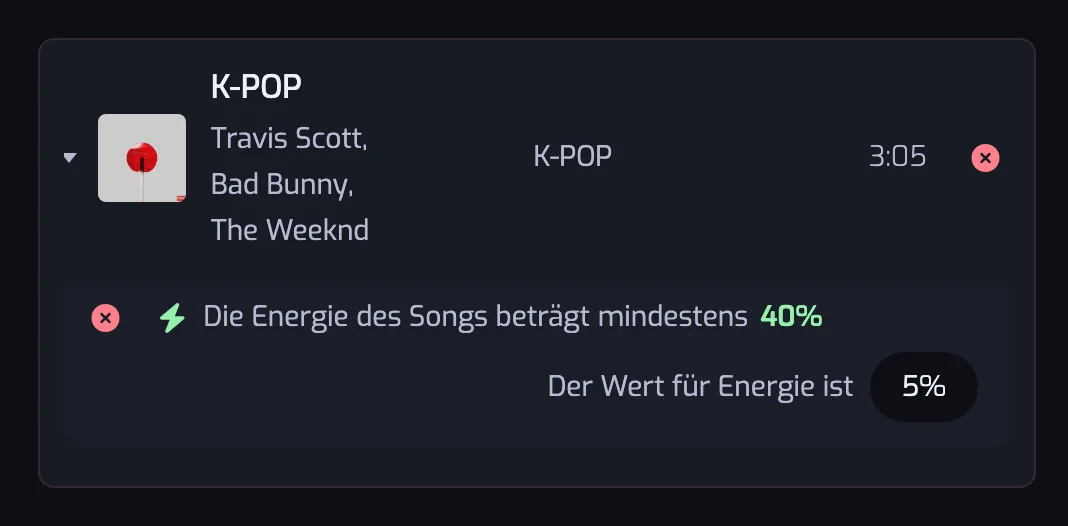
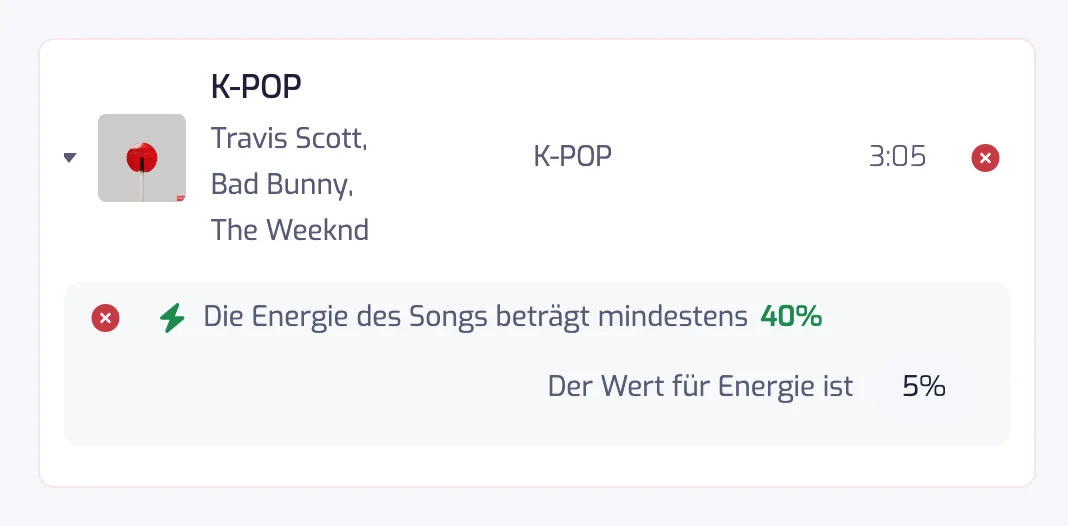
Kein Filter steht dabei. Der Song ist nicht wegen eines Filters gegangen, und der Eintrag sagt nicht, welcher dieser Fälle eingetreten ist:
- Du hast ihn aus deinen Lieblingssongs entfernt. Ein Song, den du aus deinen Lieblingssongs entfernst, verlässt die Playlist bei der nächsten Aktualisierung. Er wurde gar nicht ausgewertet, also gibt es keinen Filter zu zeigen.
- Er ist aus den Likes gefallen, die dein Tarif überwacht. Free und Plus überwachen nur deine neuesten Likes: 1.000 mit Free, 3.000 mit Plus. Neue Likes schieben die ältesten hinaus, ebenso der Wechsel zu einem Tarif, der weniger überwacht. Siehe Wie viele Songs verfolgt werden.
- Die Playlist ist voll. Spotify erlaubt 10.000 Songs pro Playlist. Darüber hinaus behält Playlistation die 10.000 zuletzt gelikten passenden Songs, der Rest fällt heraus: weiterhin passend, weiterhin gelikt, nur außerhalb der Grenze. Grenze die Filter enger ein, wenn alles hineinpassen soll.
- Du hast ihn selbst in Spotify hinzugefügt. Ein Song, den du von Hand in die Playlist gelegt hast, wird bei der nächsten Aktualisierung entfernt.
Filteränderungen
Ein Eintrag Filter geändert listet jeden Filter auf, den du in diesem Speichervorgang hinzugefügt, entfernt oder bearbeitet hast, mit farbiger Kennzeichnung und dem Filter als ausgeschriebenem Satz. Eine Bearbeitung zeigt beide Seiten: den alten Satz oben durchgestrichen, einen Pfeil nach unten, dann den neuen Satz darunter. Wurden in einem Speichervorgang Filter nur zwischen UND und ODER umgeschaltet, erscheint stattdessen ein einziger Block mit dem Titel Jetzt mit ODER verknüpft (oder Jetzt mit UND verknüpft, oder Gruppierung geändert, in gemischten Fällen); jeder verschobene Filter steht darunter genau einmal, nichts ist durchgestrichen. Ein Filter, dessen Einstellungen im selben Speichervorgang geändert wurden, erscheint weiter als Bearbeitung mit beiden Seiten. Das macht aus „warum sind am Dienstag 300 Songs verschwunden?" ein „weil ich am Dienstag das Minimum von Energie von 20 % auf 60 % angehoben habe".
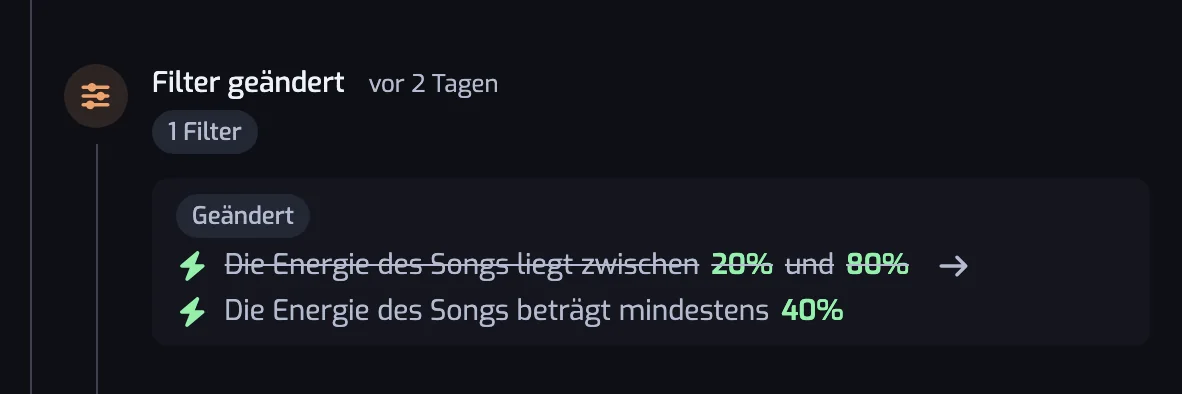
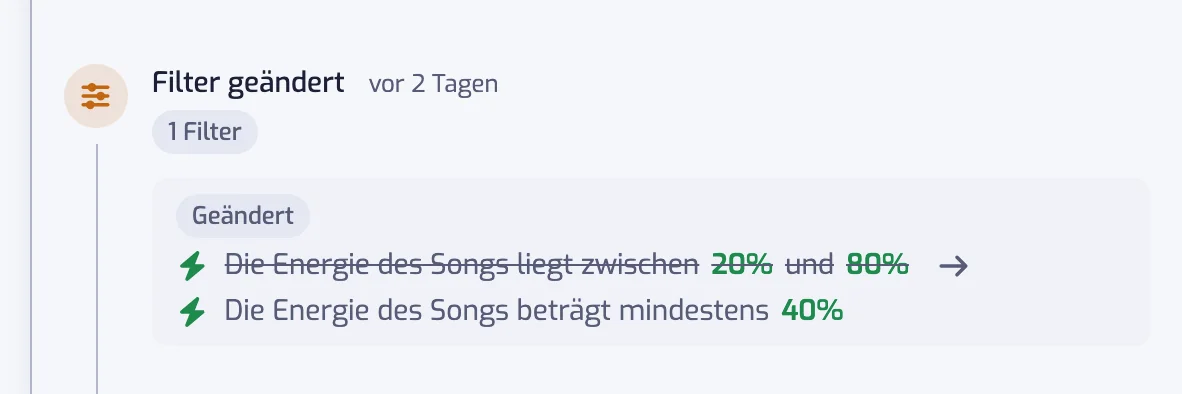
Nur Filter werden aufgezeichnet. Eine Playlist umzubenennen oder ihre Beschreibung zu ändern erzeugt keinen Eintrag.
Was nicht aufgezeichnet wird
- Änderungen, die du in Spotify machst. Füge in der Spotify-App einen Song hinzu oder entferne einen, und der Verlauf sagt nichts dazu, denn er zeichnet auf, was Playlistation getan hat. Deine Änderung wird ohnehin bei der nächsten Aktualisierung rückgängig gemacht, und die wird aufgezeichnet: siehe Anpassungen in Spotify.
- Aktualisierungen, die nichts bewegt haben, siehe oben.
- Name und Beschreibung der Playlist.
- Alles vor dem Verlauf. Playlists, die vor dieser Funktion angelegt wurden, starten mit einem einzigen Eintrag Songs, die bereits in der Playlist waren statt mit einer rekonstruierten Vergangenheit, weil diese Vergangenheit nie aufgezeichnet wurde. Alles ab diesem Eintrag ist echt.
Ältere Einträge
Das Panel lädt 20 Einträge auf einmal. Ältere Änderungen laden unten holt die nächsten 20, und der Button verschwindet, sobald du am Anfang angekommen bist.
In Free und Plus hört das Panel bei den Änderungen der letzten 30 Tage auf. Hat die Playlist ältere, steht unter dem letzten Eintrag: „Angezeigt werden die letzten 30 Tage. Ältere Änderungen bleiben gespeichert, und Pro zeigt den ganzen Verlauf.“ Der Link Pro öffnet die Abo-Seite. Hat sich in diesen 30 Tagen nichts geändert, zeigt das Panel nur diese Zeile, dazu höchstens einen Eintrag Songs, die bereits in der Playlist waren: Der erscheint in jedem Tarif, egal wie alt er ist, weil er den Anfang des Verlaufs markiert. Pro zeigt alle Einträge. Der Verlauf beginnt im Oktober 2026, als die Funktion erschien, also reicht kein Tarif weiter zurück.
Die Seite Verlauf in der Navigation, die die Änderungen all deiner Playlists sammelt, hat dasselbe Zeitfenster. In Free und Plus zeigt ihre Zeitleiste die letzten 30 Tage und endet mit derselben Zeile, wenn es ältere Änderungen gibt, und ihre Heatmap zählt nur diese 30 Tage: Die älteren Tage sind ausgegraut und als Älter als 30 Tage markiert.
Einträge bleiben so lange erhalten wie die Playlist, egal in welchem Tarif. Löschst du die Playlist, geht ihr Verlauf mit; löschst du dein Konto, geht der Verlauf aller Playlists mit.