
Playlists
Die Playlist-Seite
Jede Smart Playlist hat in Playlistation ihre eigene Seite: Klick den Stift auf ihrer Karte unter Playlists an oder ihren Namen unter Deine Playlists in der Seitenleiste. Die Seite hat drei Teile, von oben nach unten:
- Der Kopfbereich: Name, Beschreibung und Eckdaten der Playlist, dazu ihre Aktionen.
- Die Filter: Sie entscheiden, welche Songs drin sind.
- Ergebnisse: jeder Song, den die Playlist liest, drin oder raus, und warum.
Jede Änderung wird von selbst gespeichert; es gibt keinen Speichern-Button.
Der Kopfbereich
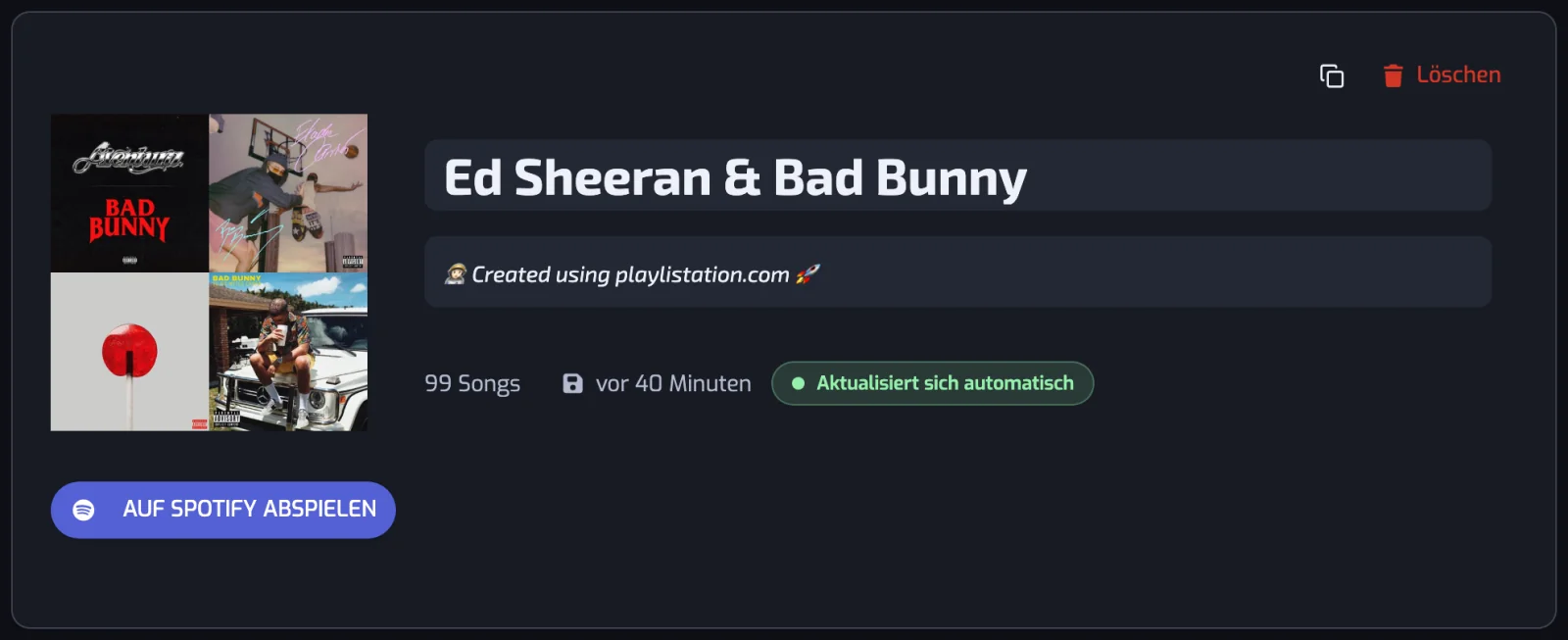
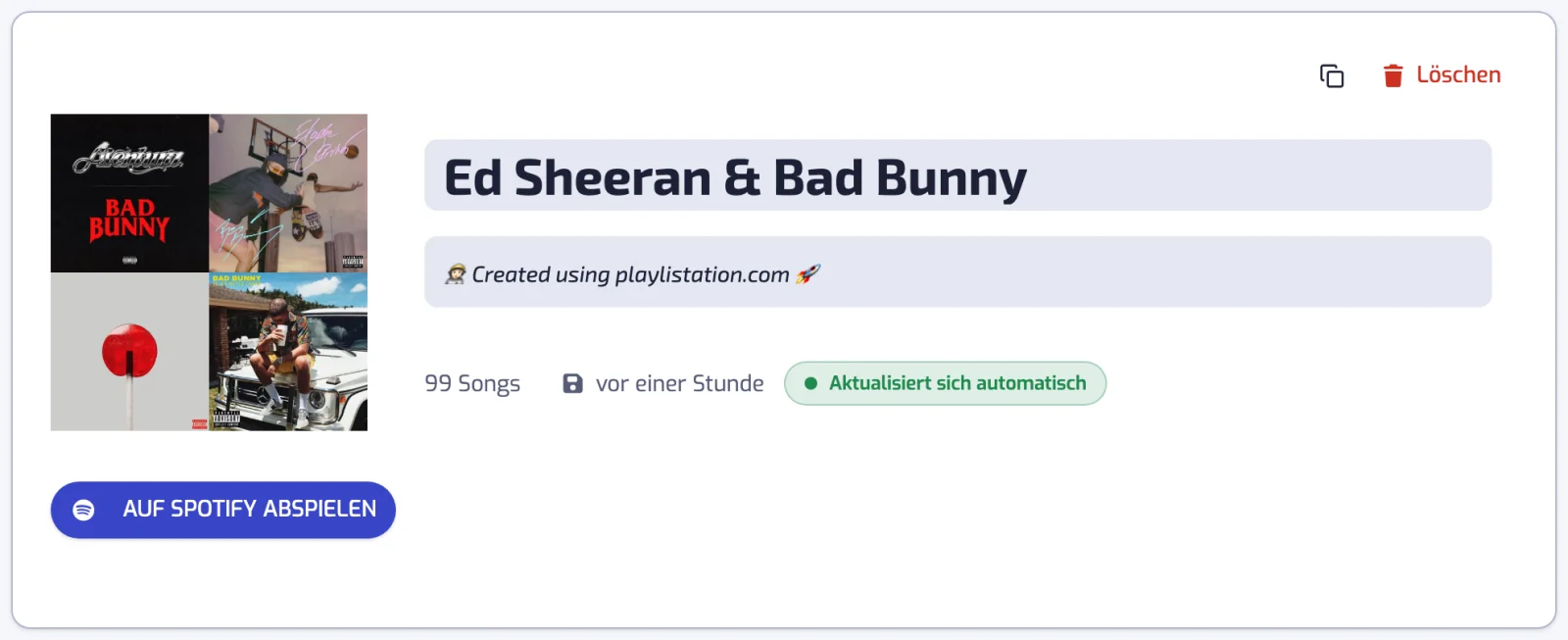
Der Kopfbereich zeigt das Cover, den Namen und die Beschreibung, dann die Eckdaten der Playlist: ihre Songanzahl und Gesamtlänge, darunter Zuletzt synchronisiert und Zuletzt geändert. Der runde Play-Button daneben öffnet die Playlist in Spotify. Während eine Aktualisierung läuft, zeigt Zuletzt synchronisiert, wie weit sie ist (siehe Die Sync-Anzeige).
Die Aktionen oben rechts sind Spotify-Link kopieren, Verlauf (siehe Playlist-Verlauf), Als CSV herunterladen (siehe Songs als CSV herunterladen) und das Menü … mit Duplizieren und Löschen. Duplizieren legt eine Kopie mit denselben Filtern und derselben Beschreibung an und öffnet sie, damit du sie umbenennen kannst. Eine Kopie zählt als neue Playlist in deinem Plan. Beim Löschen wirst du gefragt, ob die Playlist auf Spotify bleibt oder auch dort verschwindet; siehe Eine Playlist löschen.
- Umbenennen. Klick auf den Namen und tippe. Der neue Name kommt von selbst bei Spotify an.
- Beschreibung. In den Tarifen Plus und Pro schreibt Playlistation die Beschreibung aus den Filtern und formuliert sie neu, wenn sie sich ändern, bis du eine eigene eintippst. Die automatische Beschreibung zeigt außerdem, an welchem Tag sich die Playlist zuletzt geändert hat. Im Free-Tarif ist das Feld ausgegraut, und die Playlist behält die Beschreibung von Playlistation.
Spotify nimmt ab 10.000 Songs keine weiteren mehr in eine Playlist auf. Passen mehr Songs, sagt das eine Warnung, und die zuletzt gelikten bleiben.
Die Filter
Dieselbe Liste und derselbe Dialog Filter hinzufügen wie auf der Erstellen-Seite (siehe Eine Playlist erstellen). Fahr über einen Filter, um ihn zu bearbeiten oder zu löschen. Eine Filteränderung aktualisiert die Playlist sofort: Ergebnisse leert sich und füllt sich mit den neuen Songs. Die Playlist umzubenennen oder ihre Beschreibung zu ändern ändert ihre Songs nicht.
Ergebnisse
Unter den Filtern listet Ergebnisse jeden Song, den die Playlist liest, welche drin sind, welche raus sind und warum. Siehe Ergebnisse.